Как изменить размер изображения в документе Word 2010
Как уже писалось ранее, рисунок вставляется в документ в своем реальном размере. Однако существуют инструменты для того, чтобы изменить его размер. В текстовом процессоре Microsoft Word пользователю на выбор предлагается несколько способов изменения размера рисунка.
Давайте рассмотрим способы изменения размера изображения.
Рис. 7.6. Панель для изменения параметров иллюстрации
- Всплывающая панель, появляющаяся при щелчке правой кнопкой мыши по изображению (рис. 7.6). С помощью этой панели можно задать высоту и ширину нужного рисунка. Для изменения значения поля ввода со счетчиком можно либо ввести значение вручную, либо с помощью кнопок увеличения и уменьшения задать нужные значения. Данная панель изменяет иллюстрации только пропорционально. Программа Microsoft Word автоматически изменит второй показатель, изменив его значение в соответствии с изменяемым параметром.
[box color=sovet]Для изменения размеров не обязательно водить единицы измерения, достаточно просто цифр.[/box]
[box color=primechanie]Если вы работаете с документом в формате предыдущего поколения (формат .doc), диалоговое окно Формат Рисунка (Format Picture) будет отличаться внешне и не иметь ряда функций. Для использования больших возможностей программы необходимо пользоваться форматом .docx. На этой вкладке необходимо ввести нужные данные в поля ввода Ширина (Height) и Высота (Wight) в группе элементов управления Положение рисунка (Picture Position), а затем нажать кнопку Закрыть для сохранения результатов изменения.[/box]
Изменение формата страницы в программе Microsoft Word
Необходимость изменить формат страницы в программе Microsoft Word появляется не так часто. Тем не менее, когда такая задача возникает, далеко не все пользователи программы понимают, как сделать страницу больше или меньше установленного стандартна. В нашей сегодняшней статье расскажем именно об этом.
Изменение размера страницы в Ворде
По умолчанию Word, как и большинство текстовых редакторов, предоставляет возможность работы на стандартном листе формата А4, но в случае необходимости его всегда можно изменить как на больший, так и на меньший, причем делается это буквально в несколько кликов.

-
Откройте документ, формат страниц в котором необходимо изменить. На панели быстрого доступа перейдите во вкладку «Макет».
Примечание: В старых версиях текстового редактора необходимые для изменения формата инструменты располагаются во вкладке «Разметка страницы».

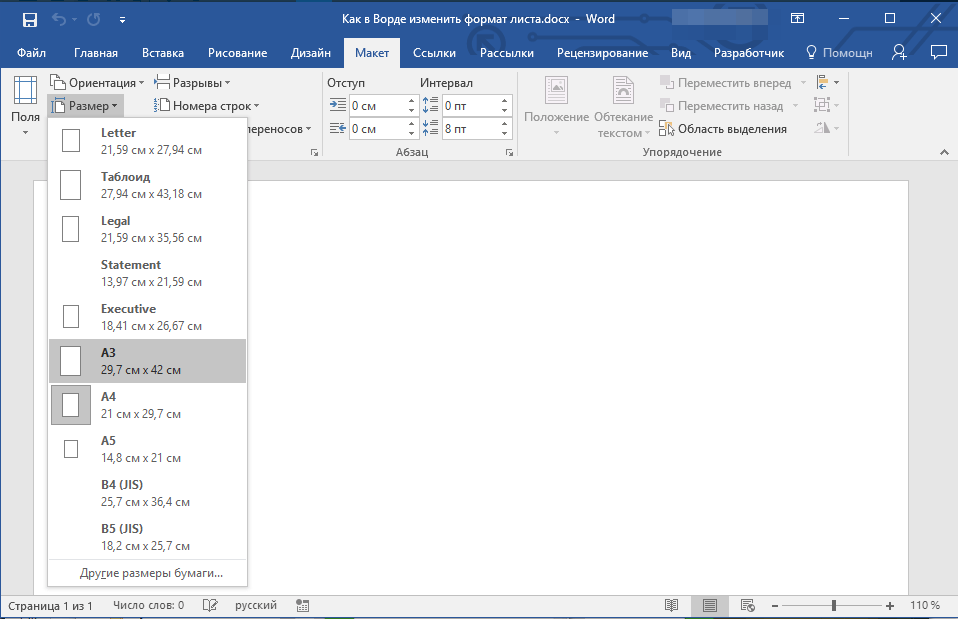 В некоторых случаях список поддерживаемых текстовым редактором форматов может отсутствовать в этом меню. Не стоит исключать и того, что ни один из представленных вариантов вас попросту не устроит. Столкнувшись с подобной проблемой, воспользуйтесь пунктом «Другие размеры бумаги», а затем выполните следующее:
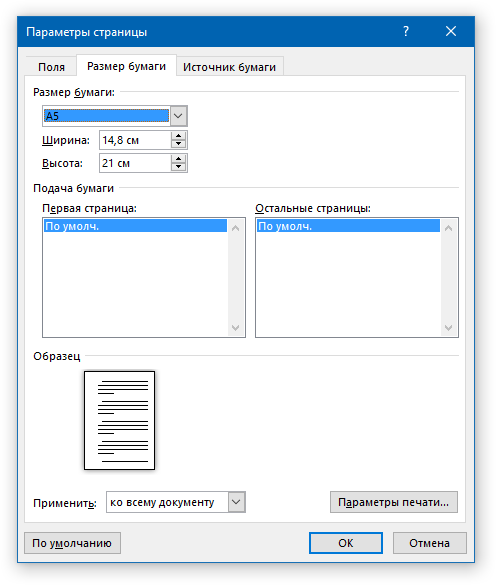
 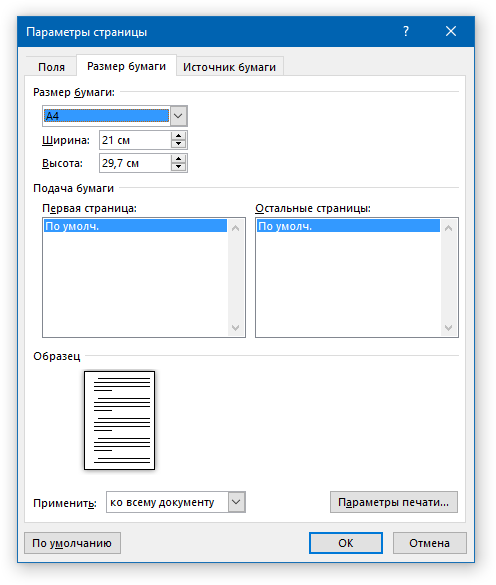 Во вкладке «Размер бумаги» окна «Параметры страницы» в одноименном разделе выберите подходящий формат (здесь их перечень тоже может отсутствовать) или задайте размеры вручную, указав ширину и высоту листа (в сантиметрах).
  Читайте также: Как в Ворд сделать формат листа А3
Примечание: В разделе «Образец» можно увидеть масштабированный пример страницы, размеры которой вы изменяете.
Вот стандартные значения актуальных форматов листов (значения указаны в сантиметрах, ширина по отношению к высоте):
| Формат листа | Размеры в см. |
|---|---|
| A10 | 2,6х3,7 |
| A9 | 3,7х5,2 |
| A8 | 5,2х7,4 |
| A7 | 7,4х10,5 |
| A6 | 10,5х14,8 |
| A5 | 14,8х21 |
| A4 | 21х29,7 |
| A3 | 29,7х42 |
| A2 | 42х59,4 |
| A1 | 59,4х84,1 |
| A0 | 84,1х118,9 |
Важный для некоторых пользователей недостаток рассматриваемого нами сегодня текстового редактора заключается в том, что он не позволяет задавать слишком маленькие и большие размеры для страниц. Если быть более точным, минимальное и максимальное значение сторон упирается в 0,26 и 55,87 см соответственно, что немного не дотягивает до относительно распространенного формата A2. Получается, из стандартных в Ворде можно установить только значения, соответствующие форматам от A10 до A3, а также произвольные, которые вписываются в интервал, показанный на скриншоте ниже. 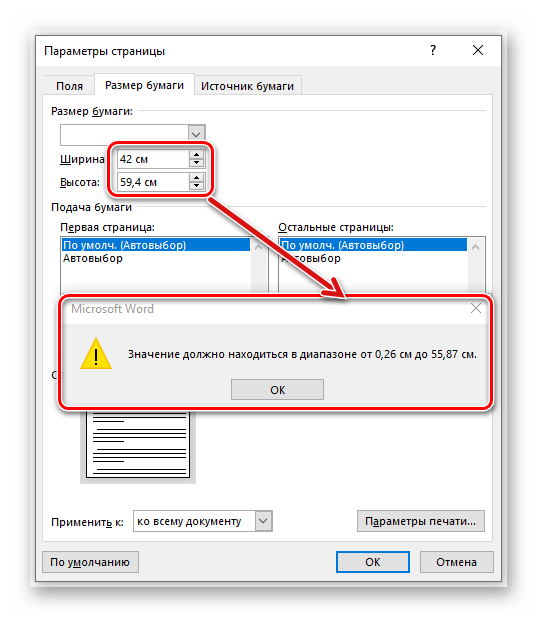
Указав необходимые, поддерживаемые программой значения, нажмите на кнопку «ОК» чтобы закрыть диалоговое окно. 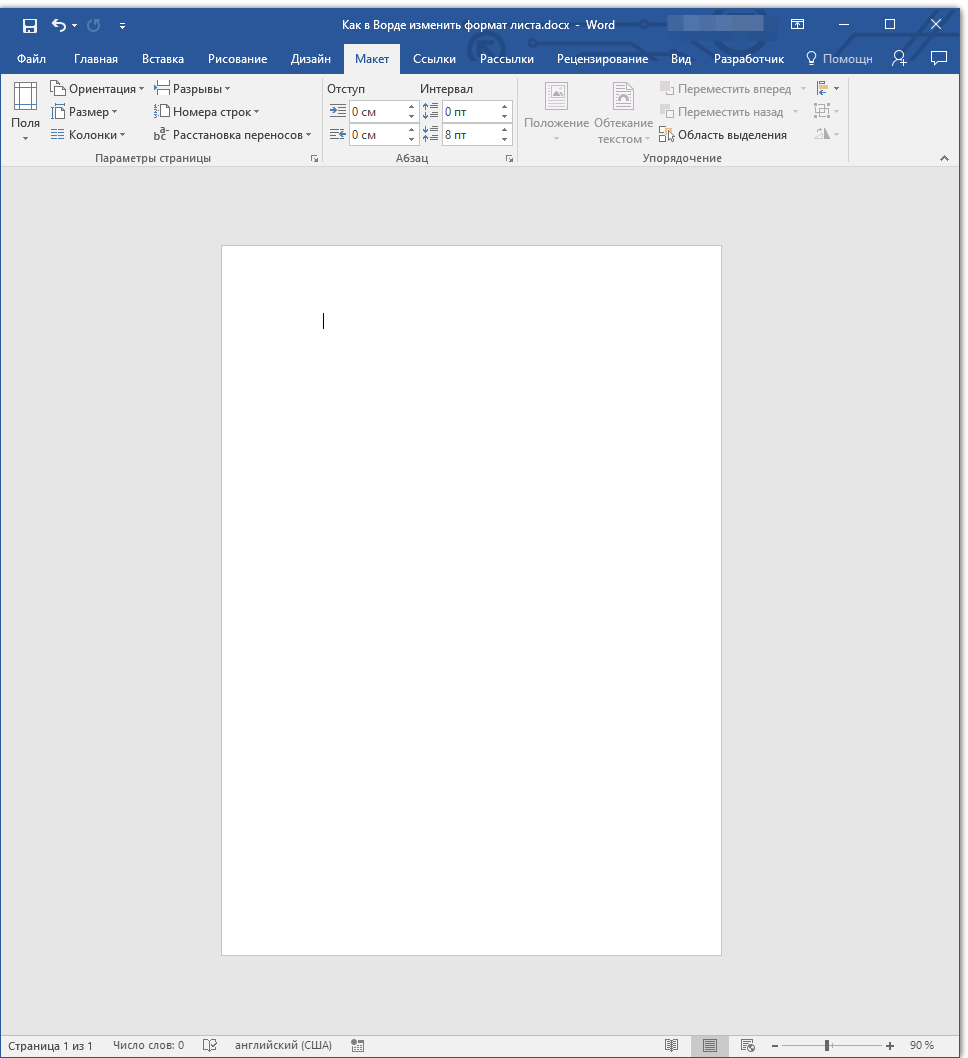
Формат листа изменится, заполнив его, вы сможете сохранить файл, отправить по электронной почте или распечатать на принтере. Последнее возможно лишь в том случае, если МФУ поддерживает заданный вами формат страницы. Более подробно об особенностях данной процедуры написано в отдельной статье на нашем сайте.
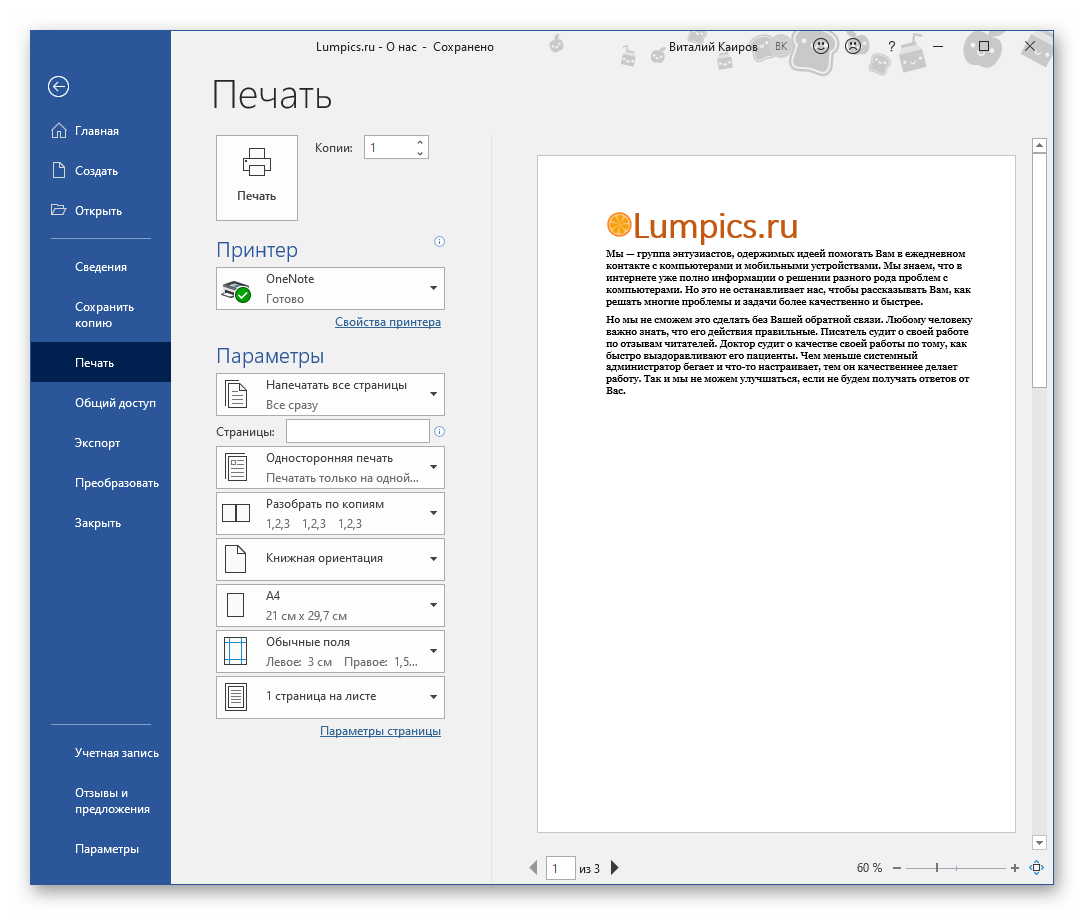
Читайте также: Печать документов в Ворде
Как видите, изменить формат листа в Microsoft Word совсем несложно. К сожалению, без ограничений не обошлось, а потому приходится довольствоваться доступными размерами, и если минимальный вряд ли кому-то потребуется, то максимального, совсем немного не дотягивающего до A2, наверняка будет достаточно не всем.
Как изменить формат в ворде 2010
Сообщения: 15
Благодарности: 0
Когда открываю Word 2010 — появляется лист с предустановленными шрифтом, полями, отступами и т.д. При этом в ленте активирован стиль «Обычный». Через контекстное меню изменяю этот стиль. Закрываю программу, открываю — изменения не сохранены.
Как сделать так, чтобы при открытии программы сразу (по умолчанию) появлялся лист в моём формате?
С уважением, Римович.
Сообщения: 191
Благодарности: 64
О части настроек здесь http://www.oszone.net/12528/Word2010_Change_Defaults
Это сообщение посчитали полезным следующие участники:
Для отключения данного рекламного блока вам необходимо зарегистрироваться или войти с учетной записью социальной сети.
Сообщения: 15
Благодарности: 0
Всё, о чём говорится в статье по указанной ссылке, я проделывал многократно. Однако, при закрытии-открытии Word появляется лист, в котором по-прежнему НИЧЕГО не учтено из моих установок.
Сообщения: 1799
Благодарности: 606
| Конфигурация компьютера |  |
| Процессор: DualCore AMD Athlon II X2 215, 2700 MHz (13.5 x 200) | |
| Материнская плата: ASRock N68C-S UCC | |
| Память: 2 Гб DDR3-1333 DDR3 SDRAM x2 | |
| HDD: WDC WD3200AAJS-00L7A0 320 gb SATA | |
| Видеокарта: NVIDIA GeForce 7025 / NVIDIA nForce 630a (512 Мб) | |
| Звук: VIA VT1705 @ nVIDIA nForce 7025-630a (MCP68SE) | |
| Блок питания: Enhance ENP-6610G 1000W | |
| CD/DVD: LG HL-DT-ST DVDRAM GH22NS50 | |
| Монитор: Samsung SyncMaster 943NW | |
| Ноутбук/нетбук: Ноутбук: SAMSUNG NP-300E5Z (NP300E5Z-S03RU) / Нетбук: Acer Aspire One AO722-C6Ckk | |
| ОС: Windows XP Professional Service Pack 3 / Windows 7 Professional Service Pack 1 X86 and X64 | |
| Прочее: TP-LINK TL-WR1043ND, TP-LINK TL-WDR3500 |
МВР, Вот тоже большая статья о стилях. Может быть здесь найдёте ответ. Стили документа Word 2010: удобно, быстро, эффективно
Сообщения: 1
Благодарности: 0
Уважаемый Римович,
я тоже столкнулся с этой проблемой, т.к. в нашем офисе мы все должны набирать текст в одном стиле. Поэтому каждый раз с каждым созданием нового документа приходится в опциях все менять. Вам удалось сохранить свой стиль? Как Вы это сделали, поделитесь пожалуйста.
Нур
Сообщения: 15
Благодарности: 0
Цитата Nur-kg:
| Уважаемый Римович, я тоже столкнулся с этой проблемой, т.к. в нашем офисе мы все должны набирать текст в одном стиле. Поэтому каждый раз с каждым созданием нового документа приходится в опциях все менять. Вам удалось сохранить свой стиль? Как Вы это сделали, поделитесь пожалуйста. Нур » |
Проходим по пути C:\Documents and Settings\наименование учётной записи пользователя\Application Data\Microsoft\Шаблоны, где C: — это системный диск. Открываем имеющийся в этой папке файл Normal.dotm. Меняем шрифт, кегль, положение на странице, отступы, поля, интервалы и т.д. — через ленту меню для форматирования текста и параметров документа (вкладки и пункты меню «Главная», «Шрифт», «Абзац»). Кликаем «Файл» — «Сохранить как». Присваиваем любое имя (например, «Normal_NEW»), в поле «Тип файла» в выпадающем меню выбираем «Шаблон Word с поддержкой макросов (*.dotm)». «Сохранить». Закрываем Word. Теперь из уже известной нам папки «Шаблоны» удаляем файл Normal.dotm (если страшно удалять — перемещаем куда-нибудь в другую директорию). Сохранённый нами в эту папку («Шаблоны») файл (в рассматриваемом примере — Normal_NEW.dotm) переименовываем в Normal.dotm. Для проверки всё закрываем (в параноидальном случае — перезагружаем ПК 🙂 ), открываем Word, радуемся — должен открыться документ с установленными по умолчанию вашими настройками. Быть готовым к тому, что в один прекрасный момент совершенно мистическим образом в папке «Шаблоны» окажется файл Normal.dotm не с вашими, а с прежними — системными — параметрами. Вы это неожиданно обнаружите, однажды открыв документ. 🙂 Почему? А не знаю — у меня произошло именно так. Может, сисадмин что переустановил. Надеюсь, минет вас чаша сия )))
Применить форматирование в Word 2010
В этой главе мы обсудим, как копировать и применять форматирование в Word 2010. Если у вас уже есть хорошо отформатированная часть текста и вы хотите применить аналогичное форматирование к другой части текста, то Microsoft Word предоставляет функцию для копирования и применения. формат из одной части текста в другую часть текста. Это очень полезная и экономящая время операция.
Копировать и применять текстовые работы форматирования для различных текстовых атрибутов; например, текстовые шрифты, цвета текста, поля, заголовки и т. д.
Копировать и применить форматирование текста
Следующие шаги помогут вам понять, как копировать и применять форматирование текста из одной части текста в вашем документе к другой части текста в вашем документе.
Шаг 1 – Выберите часть текста, содержащую форматирование, которое вы хотите скопировать. Я выбрал текст с жирным и подчеркнутым шрифтом, как показано ниже.
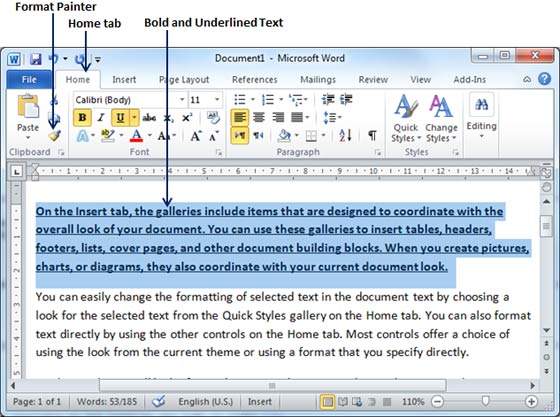
Шаг 2 – перейдите на вкладку «Главная» и нажмите кнопку « Редактор формата» , чтобы скопировать формат выделенного текста. Как только вы нажимаете кнопку рисования формата, указатель мыши меняется на кисть, когда вы наводите указатель мыши на документ.
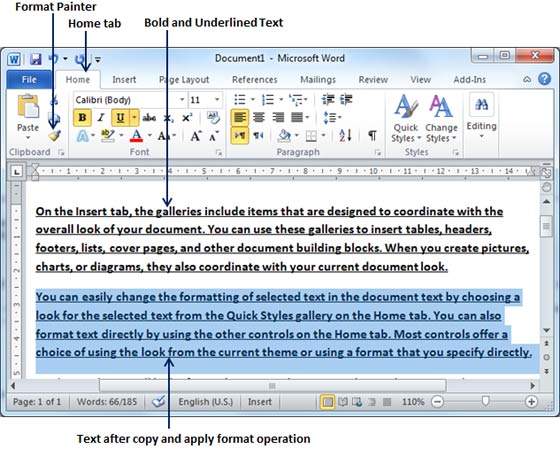
Шаг 3 – Теперь вы готовы применить скопированный текстовый формат к любому из выделенного текста. Поэтому выделите текст с помощью мыши там, где вы хотите применить скопированный текстовый формат. Выбирая часть текста, вы должны убедиться, что указатель мыши все еще находится в форме кисти. После выделения текста просто отпустите правую кнопку мыши, и вы увидите, что вновь выделенный текст изменяется на формат, используемый для исходного выделения. Вы можете щелкнуть в любом месте за пределами выделения, чтобы продолжить работу над документом для дальнейшего редактирования.
Копировать и применять форматирование текста несколько раз
Шаг 1 – Если вы хотите применить форматирование в нескольких местах, вам придется дважды щелкнуть кнопку « Формат рисования» при копировании текстового формата. Позже вы просто продолжаете выбирать текст, к которому хотите применить форматирование текста.
Шаг 2 – Когда вы закончите применять форматирование во всех местах, нажмите « Редактор формата», чтобы выйти из операции применения форматирования.