iPad 2 спустя 12 лет или как apple создала и «задушила» один из самых долгоживущих девайсов
Дебютировавший в 2010 оригинальный iPad ворвался на рынок портативных гаджетов как гром среди ясного неба, и неудивительно — ведь столь удобного устройства для потребления контента мир ещё не встречал, его ждал огромный успех, и после этого вторая генерация не заставила себя долго ждать, уже на следующий год вышел он – iPad 2. На момент выхода это были топовые характеристики: процессор от флагмана iPhone 4S – Apple A5 (производимый на мощностях Samsung), 512 мегабайт ОЗУ и никакого Retina дисплея, хотя технология уже как больше года была на рынке, но Apple оставила эту идею для следующего поколения, ведь стоковый А5 такое разрешение дисплея не вытягивал. Дисплей же получил диагональ 9.7 с огромными по сегодняшним меркам рамками и разрешение 768х1024 с плотностью пикселей 162ppi, и, видя эти характеристики, просто можно ужаснуться, но при реальном использовании удивляешься — как до сих пор это выглядит приемлемо и даже отлично! К зернистости быстро привыкаешь, цвета откалиброваны отлично и запаса яркости хватает для домашнего использования.
В итоге вернемся к главному вопросу. А что это вообще такое в современных реалиях? Как древнее устройство, пусть и очень качественное может хоть что-то предоставить спустя столько лет? Планшет я собираюсь испытывать на старой iOS 6, скевоморфизм во всей красе! Почему именно на ней? На последней iOS 9 он безбожно лагает, настолько, что пользоваться, если вы не мазохист, просто не реально, к тому же из-за «тяжести»(плановое устаревание) операционки, большинство поддерживаемых игр выходят с урезанной графикой, чтобы хоть немного работать, хотя на релизе в тех же играх был полный порядок с графикой, что я и собираюсь продемонстрировать. Вообще изначально он и был взят под старые аркады, которых уже в App Store не найти, и справляется он с ними отлично!!
Для теста записал только несколько игр, и если тема заинтересует то будет обзор всех
Как подключить iPhone к телевизору LG
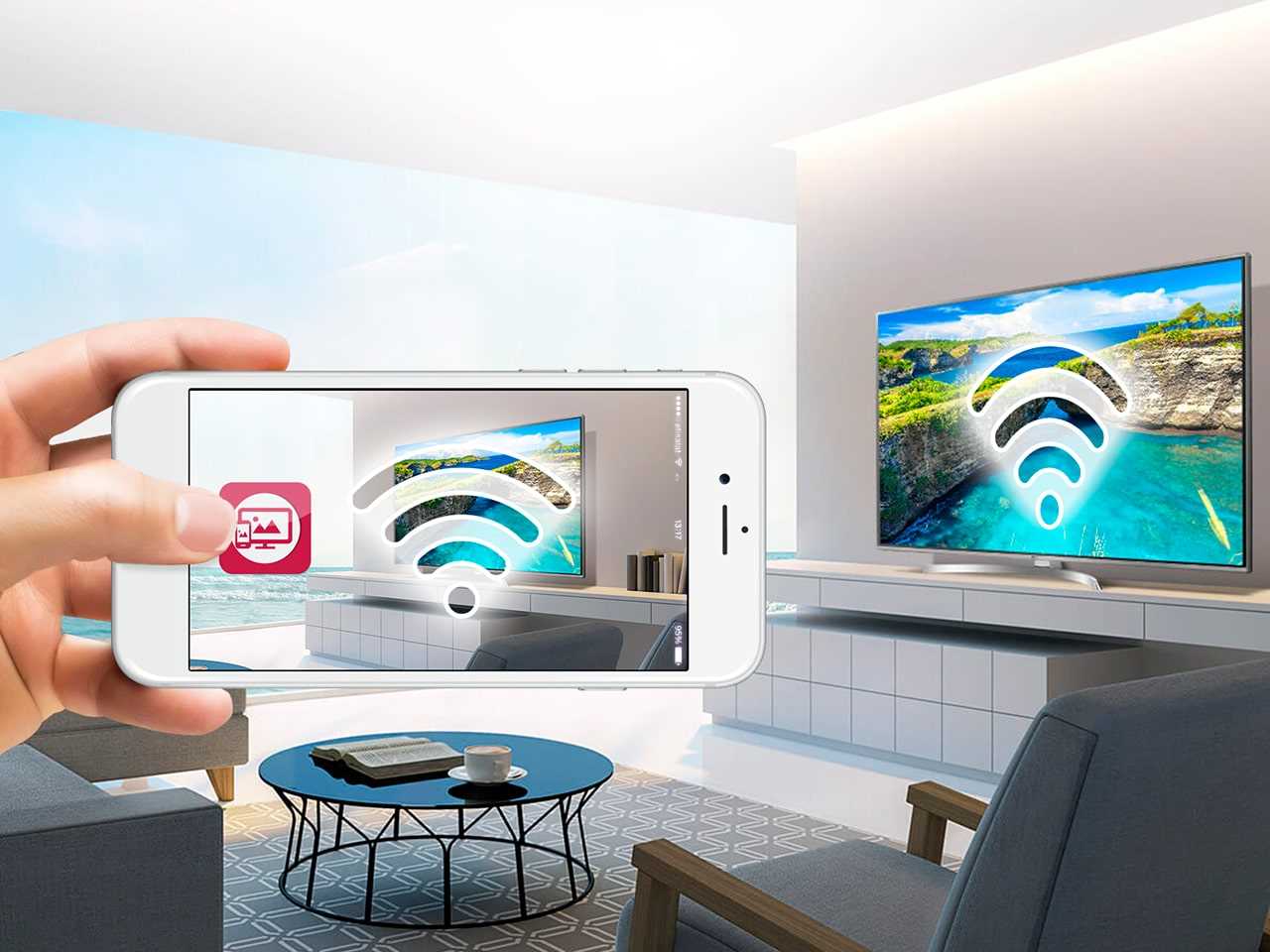
Подключить iPhone к телевизору LG можно несколькими способами — это зависит от модели вашего телевизора и от того, с какими целями вы подключаете смартфон.
Подключение через Wi-Fi
Все LG Smart TV оснащены Wi-Fi-модулем — так подключить iPhone к телевизору проще всего.
- Установите на телевизор бесплатное приложение LG Smart Share.
- Установите на устройство с iOS приложение Twonky Beam.
- Отметьте в приложении пункт «show or hide the visual indicators at the edge of the screen».
- Выберите видеофайл, который вы хотите вывести со смартфона на большой экран телевизора LG.
- Воспроизведение начнется после появления надписи «beaming…».
Альтернативой может быть приложение iMediaShare.
Подключение через USB
Подключить iPhone к USB-входу телевизора LG несложно — понадобится лишь кабель от «айфона» на USB. В этом случае устройство будет еще и заряжаться от телевизора! Но при таком подключении использовать iPhone можно будет лишь как накопитель — вы можете просматривать видео и фото, сохраненные в памяти, но не передавать прямую трансляцию футбольного матча или видеозвонок из «Скайпа».
Подключение через HDMI
Если у вас есть специальный адаптер для смартфона — можно подключить его к телевизору LG непосредственно HDMI-кабелем. Переходник для iPhone со старым разъемом называется Digital AV Adapter, для iPhone 5 и новее нужен AV Adapter Lightning. Соедините устройства HDMI-кабелем — после этого подключение должно произойти автоматически. Если этого не произошло — активируйте HDMI как источник сигнала на телевизоре.
Подключение через другой стандарт
Если вы пользуетесь устаревшей моделью телевизора LG, который не оснащен HDMI-входом, вы все равно можете передавать видео с iPhone — на композитный вход. Для этого нужен кабель USB AV (iPhone 4 и старше) либо адаптер VGA Lightning (для iPhone 5+).
Другие способы
Кроме того, подключить iPhone к телевизору LG можно через специальные приставки — Google Chromecast или Apple TV.
macOS Sonoma на старый Mac
Чуть менее месяца назад компания Apple представила свою свежую версию операционной системы macOS под названием Sonoma для всех заинтересованных пользователей. Несмотря на то, что на самых новых компьютерах Mac с последними процессорами всё функционирует безупречно, множество вопросов возникают относительно того, как старые устройства Apple ведут себя после обновления. Прежде всего, нас интересует, имеются ли какие-либо неполадки с приложениями и скоростью работы. Кроме того, владельцы ноутбуков MacBook также беспокоятся о продолжительности автономной работы. Следовательно, обычное обновление может вызвать целый ряд проблем. В операционной системе macOS Sonoma от Apple было внесено небольшое количество новых функций, с акцентом на визуальном аспекте. Здесь мы видим экран блокировки, аналогичный тому, что используется в iPad, а также впечатляющие анимированные заставки. Кроме того, мы не можем обойти стороной виджеты, которые теперь можно размещать непосредственно на рабочем столе. С этим обновлением Apple стремится привести дизайн интерфейса всех своих устройств к более единому стандарту. Этот фактор стал одной из ключевых причин, почему многие пользователи ждали с нетерпением возможности установить macOS Sonoma сразу после её выпуска. Поэтому первой вещью, которую Артем решил проверить после обновления, были обои и заставки на рабочем столе. Тем не менее, его ждал неожиданный сюрприз. Новые обои загружались значительно медленнее, чем в предыдущих версиях операционной системы, и анимации на экране блокировки подвисали. Это вызвало недовольство пользователей устройств Apple, которые привыкли к отсутствию подобных неполадок и высокому уровню оптимизации. Можно было бы предположить, что эти проблемы связаны с низким уровнем заряда аккумулятора. После обновления его уровень составлял всего 14%. Возможно, компьютер решил уменьшить производительность для экономии заряда. Аккумулятор был заряжен до 100%, однако это не принесло положительных результатов. Было принято решение предоставить некоторое время для общей оптимизации системы, загрузки необходимых файлов из облака и других процессов, которые обычно сопровождают каждое крупное обновление. Тем не менее, спустя три дня после установки, ничего не изменилось. Это вызывает ощущение, что Apple может быть не настолько внимательна к устройствам на платформе Intel и может настаивать на переходе всех пользователей к устройствам с собственными процессорами, независимо от последствий. Ещё одной важной темой являются приложения для Mac. В мире macOS часто бывают случаи, когда крупные обновления системы могут навредить работоспособности определённых программ. Пользователям часто приходится дожидаться, пока разработчики оптимизируют приложения под новую систему или выпустят специальные версии, совместимые с последней ОС. Именно с такой проблемой пришлось столкнуться Артему после установки macOS Sonoma. У него возникла неприятность с приложением «Заметки». После обновления, оно просто перестало запускаться. Артем больше не мог создавать или просматривать заметки. Даже принудительное закрытие и перезагрузка компьютера не приносили положительных результатов. Курсор просто застревал на экране загрузки, и ничего не происходило. Артем даже пришлось отправить отчет об ошибке в Apple в надежде, что проблема будет устранена в ближайших обновлениях. Что касается сторонних приложений, Артем привёл следующую информацию: Также возникли проблемы с некоторыми приложениями, которые он ранее скачал не совсем законным путём. Он не рекомендует такой путь, но стоит помнить, что пара приложений может просто перестать работать или, как минимум, потребует обновления через App Store. Следовательно, если вы используете какое-либо специализированное программное обеспечение и не уверены в его совместимости с новой macOS, то, возможно, стоит воздержаться от обновления до тех пор, пока разработчики не выпустят поддерживающие версии для новой операционной системы. Судя по проблемам, с которыми столкнулся Артем, установка macOS Sonoma на старые компьютеры Apple с процессорами Intel вызывает ряд серьезных затруднений. Новая операционная система может привести к нестабильной работе, возникновению глюков и задержек, а также привести к проблемам с приложениями. Один из примеров — увеличенная активность кулеров в MacBook Pro 13 2020 с процессором Intel, что приводит к повышенному шуму и перегреву. Эти проблемы могут возникнуть при использовании приложений, таких как Телеграм и ВКонтакте, а также при попытке просмотра видео на платформах, таких как YouTube. С учетом всех описанных сложностей, можно сделать вывод, что обновление старых Mac с процессорами Intel до macOS Sonoma может быть нецелесообразным. По крайней мере, это относится к устройствам с такой аппаратной конфигурацией. Вместо этого, пользователи могут рассмотреть альтернативные варианты, такие как оставить более стабильные версии macOS на своих компьютерах или рассмотреть обновление до новых устройств с собственными процессорами Apple.
Рабочий YouTube на Ipad 4 с ios 10.3.4 весной 2022 года.wmv

Если на вашем iPad 4 в очередной раз YouTube потребовал обновление, а система ios 10.3.4 не позволяет установить версию YouTube выше 14.44.3 То этот способ будет вам в помощь Если указать версию 16.17.3 будет появляться предложение обновить приложение, но от него можно будет отказаться. Комментарии будут работать! Если указать версию с 16.37.3 по 17.12.5 то приложение будет работать, а комментарии нет! Потребуется установка Jailbreak и программы iFile или Filza Установка Jailbreak https://zen.yandex.ru/video/watch/622d94e010f1f97bff276d7f Установка программ на старые iPad https://zen.yandex.ru/video/watch/61800bcbde051a699cc4d56e
Показать больше
Войдите , чтобы оставлять комментарии