Как найти iPhone, если он выключился или разрядился
Два года назад Apple перевыпустила приложение «Найти iPhone», дав ему новое название и снабдив дополнительными возможностями. Оно научилось искать не только iPhone, но и другие устройства, в том числе те, которые выпустила не Apple. С его помощью стало возможно найти даже потерянные наушники, велосипед и много чего ещё. iPhone, например, даже не требовалось обладать активным подключением к Сети, чтобы его нашли. Было достаточно ввести его в режим пропажи удалённо, как он связывался со смартфонами проходящих мимо людей, отправляя через них своё местоположение владельцу. Придумано и впрямь гениально. А теперь для поиска пропавшего iPhone он даже необязательно должен быть заряжен.
Теперь найти iPhone можно, даже если он выключен или разряжен
В iOS 15.2 появился специальный механизм под названием Power Reserve, который позволяет iPhone ещё в течение нескольких часов после полной разрядки подавать сигнал бедствия. Для этого смартфон резервирует небольшой запас энергии, чтобы его хватило на раздачу сигнала бедствия, надеясь, что кто-то пройдёт мимо и примет его.
Это настолько ничтожный объём, что вы даже не заметите его исчезновения. Apple не объясняла, сколько именно энергии резервирует iPhone, однако это явно меньше, чем 1%. Тем не менее, этого будет достаточно, чтобы целых 5 часов транслировать сигнал устройствам проходящих мимо пользователей по Bluetooth Low Energy.
Как включить Найти iPhone
Для удобства пользователей Apple не стала требовать включать Power Reserve принудительно. Он включится сам, как только вы обновите свой iPhone до iOS 15.2. Нововведение входит в состав именно этой версии ОС. Если вы откажетесь от обновления, новая фишка не появится.
- Перейдите в «Настройки» — «Обновление ПО»;
- Выполните поиск обновлений и дождитесь iOS 15.2;
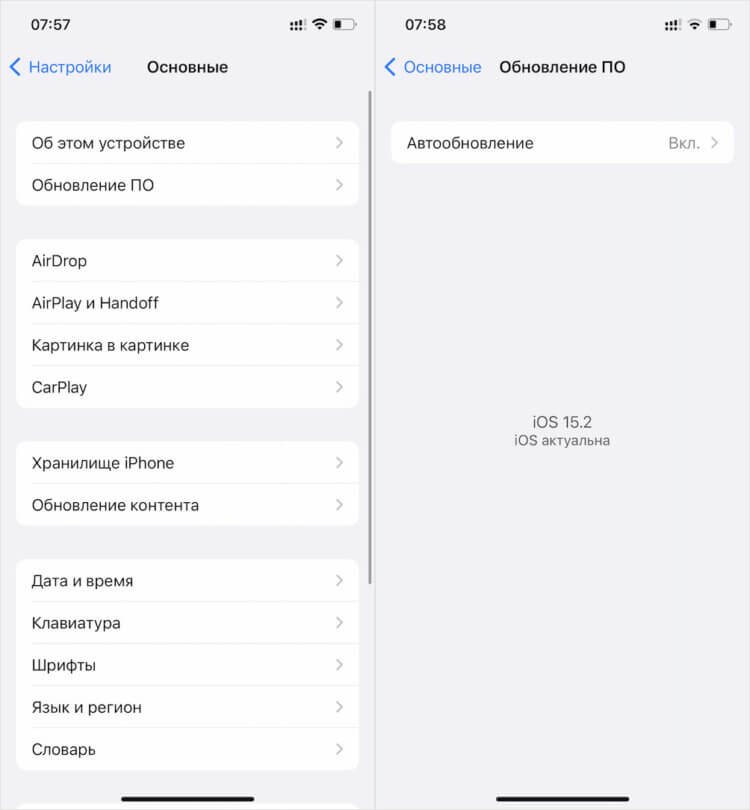
Без установки iOS 15.2 ничего не получится
- Когда апдейт появится, нажмите «Загрузить и установить»;
- Подтвердите установку, если потребуется, и дождитесь обновления.
После установки обновления режим поиска при полной разрядке включится автоматически. Он будет работать независимо от того, хотите вы этого или нет. Другое дело, что для того, чтобы поиск в принципе был возможен, потребуется включить ещё и механизм «Найти iPhone», который подключает iPhone к поисковой инфраструктуре.
- Перейдите в «Настройки» и откройте свой профиль;
- В открывшемся окне выберите раздел «Локатор»;
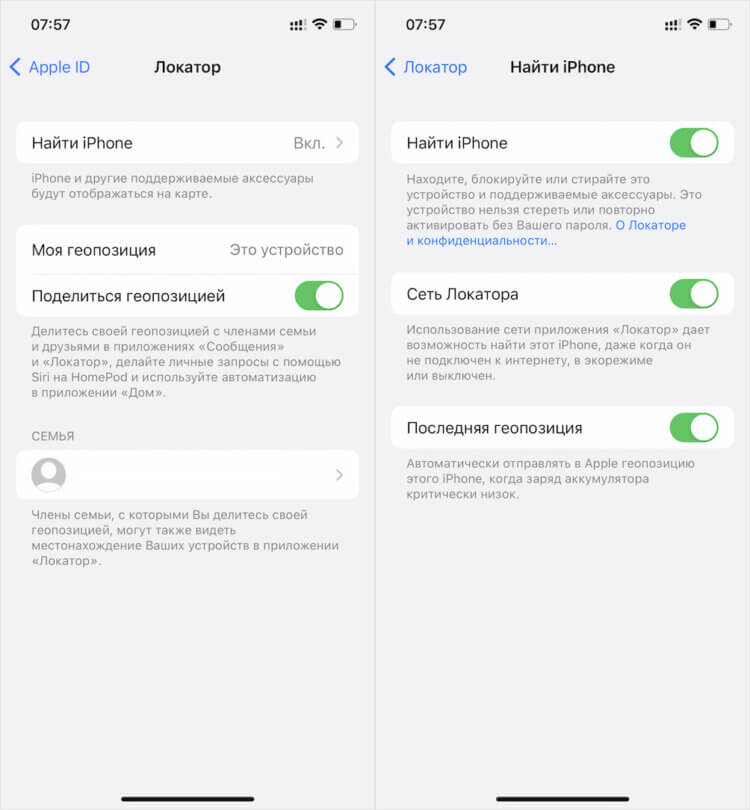
Поиск iPhone будет возможен только в случае включения функции «Найти iPhone»
- Здесь на самом верху откройте вкладку «Найти iPhone»;
- Включите пункты «Найти iPhone» и «Сеть Локатора».
Как найти iPhone, если он выключен
Учитывайте, что механизм Power Reserve, позволяющий iPhone подавать сигнал бедствия при утере, включается принудительно не только в случае, если смартфон разрядился самостоятельно. Он запустится, даже если вы отключили аппарат принудительно, и в этом случае найти его будет можно без принудительного включения.
Чтобы найти потерянный iPhone, если он обновлён до iOS 15.2 и использует механизм Power Reserve, можно точно так же, как обычно:
- Запустите «Локатор» на любом устройстве Apple;
- Откройте вкладку «Мои устройства» слева;
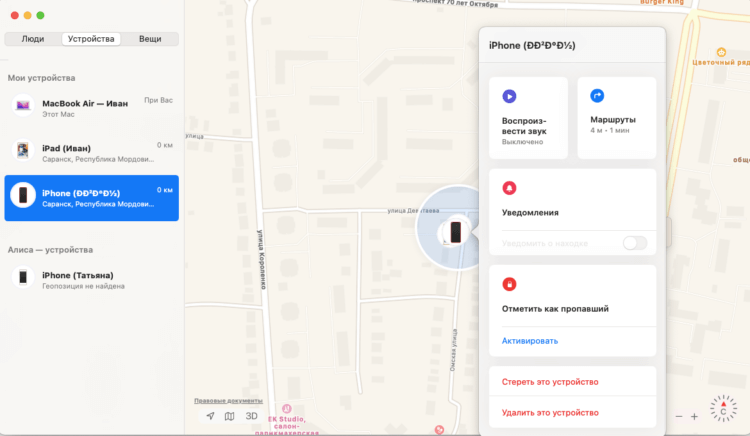
Найти iPhone можно через Локатор или сервис iCloud
- Выберите потерянный iPhone и дождитесь загрузки;
- Отметьте его как пропавший и ждите информации о нём.
Если потерянный iPhone был вашим единственным устройством, поиск выполняется через iCloud.com. Вам потребуется авторизоваться и проделать все те же действия, что и в «Локаторе». Если вам повезёт, и кто-то пройдёт мимо вашего смартфона, он подаст сигнал бедствия, устройства прохожих определят его местоположение и отправят вам.
Всё, что вам останется, выдвинуться на предполагаемое место утери и забрать iPhone, если он всё ещё будет там. Главное успеть сделать это за 5 часов, в течение которых iPhone может транслировать сигнал о своём местоположении в реальном времени. Когда 5 часов истекут, всё, что у вас останется, это точка последнего места, где он был обнаружен.
Действия в случае потери или кражи часов Apple Watch
Чтобы отобразить часы на карте, войдите в систему на веб-сайте iCloud.com или воспользуйтесь приложением «Локатор». Если часы находятся поблизости, коснитесь варианта «Воспроизвести звук», чтобы найти их. Часы продолжат подавать звуковой сигнал, пока вы не нажмете «Закрыть».
Если часы не отображаются на карте, возможно, они не подключены к сети Wi-Fi, сотовой сети или к сопряженному устройству iPhone.
На веб-сайте
- Перейдите на веб-сайт iCloud.com и войдите в систему с помощью идентификатора Apple ID.
- В меню быстрого доступа в правом верхнем углу выберите «Локатор».
- Нажмите «Все устройства» и выберите свои часы Apple Watch.
На устройстве

- Откройте приложение «Локатор».
- Выберите вкладку «Устройства».
- Выберите свои часы Apple Watch, чтобы отобразить их на карте.
Перевод часов Apple Watch в режим пропажи
Если вы потеряли Apple Watch, их можно немедленно заблокировать на веб-сайте iCloud.com или на сопряженном устройстве iPhone. Просто переведите часы в режим пропажи. Затем можно отправить настраиваемое сообщение с вашим номером телефона. Это поможет нашедшему часы Apple Watch связаться с вами.
На iPhone или iPad

- Откройте приложение «Локатор» и выберите свои часы Apple Watch.
- Нажмите «Активировать» в разделе «Отметить как пропавшее».
- Коснитесь «Продолжить».
- Введите номер телефона, по которому с вами можно связаться, и нажмите «Далее».
- Введите сообщение, которое необходимо отобразить на экране часов.
- Нажмите «Активировать».
Приложение «Локатор» отправляет сообщение электронной почты для подтверждения перевода часов Apple Watch в режим пропажи.
Выключение или отмена режима пропажи
Если вы нашли пропавшие часы Apple Watch, нажмите «Разблокировать» на часах, затем введите пароль. Режим пропажи автоматически выключится, и вы сможете снова использовать часы в нормальном режиме. Выключить режим пропажи также можно на сопряженном устройстве iPhone или на веб-сайте iCloud.com.
На веб-сайте
- Войдите в систему на веб-сайте iCloud.com с помощью идентификатора Apple ID.
- В меню быстрого доступа в правом верхнем углу выберите «Локатор».
- Нажмите «Все устройства» и выберите свои часы Apple Watch.
- Нажмите «Режим пропажи» > «Выход из режима пропажи», затем еще раз нажмите «Выход из режима пропажи» для подтверждения.
На устройстве
- Откройте приложение «Локатор» и выберите потерянные часы Apple Watch.
- Нажмите «Активировано» в разделе «Отметить как пропавшее».
- Нажмите «Отключить «Отметить как пропавшее»», затем нажмите «Отключить» для подтверждения.
Не удается найти Apple Watch
Если вы не включили службу «Локатор» до потери или кражи часов Apple Watch и часы не подключены к сети Wi-Fi, сотовой сети или к сопряженному устройству iPhone, эту службу невозможно использовать для поиска часов. Однако вы можете защитить свои данные. Для этого выполните следующие действия.
- Переведите часы Apple Watch в режим пропажи. Когда часы находятся в режиме пропажи, для выключения службы «Локатор», стирания данных на часах или создания пары между ними и другим iPhone необходим ваш пароль.
- Изменение пароля идентификатора Apple ID. Изменение пароля Apple ID может предотвратить доступ к данным в iCloud или использованию других служб на пропавшем устройстве.
- Сообщите о потере или краже устройства в местные правоохранительные органы. Сотрудники правоохранительных органов могут запросить серийный номер вашего устройства. Найдите серийный номер продукта Apple.
«Найти » является единственным способом отслеживания и поиска потерянного устройства. Если до потери часов вы не включили функцию «Найти », вы не сможете найти, отследить или каким-либо иным образом отметить их с помощью других служб Apple.
Как подключить и правильно настроить Apple Watch
Планируете купить Apple Watch ? Значит сейчас лучший момент, чтобы узнать, как легко подключить девайс к iPhone и настроить корректную работу. Чтобы в принципе начать пользоваться гаджетом, нужно создать пару со смартфоном, обновить программное обеспечение и подкорректировать настройки под себя. Дальше обо всех нюансах в подробностях.
Подключаем смарт-часы Apple Watch к iPhone
Процесс сопряжения проходит по такому алгоритму:
- Поставьте часы на зарядку и дождитесь пока наберется хотя бы 60%. Во время синхронизации заряд активно расходуется. Если аксессуар не будет заряжен, есть вероятность того, что гаджет выключится, а вы так и не успеете завершить подключение. Полностью разряженное устройство зарядится до 60% где-то за час.
- Включите Apple Watch посредством длительного зажатия клавиши питания (находится сбоку) и выберите язык интерфейса. После этого аксессуар самостоятельно перейдет в режим сопряжения со смартфоном.
- Откройте утилиту Watch на смартфоне и кликните по кнопке «Создать пару». На экране часов в это время появится заставка в виде галактики. После клика по кнопке нужно навести камеру iPhone на эту заставку. Устройства таким образом «знакомятся», а сам процесс сравним со сканированием QR-кода.
Завершить сопряжение без проблем помогут подсказки, всплывающие на экране. Настройте смарт-часы Apple Watch под свои потребности. Если это ваш первый умный наручный аксессуар, необходимо в настройках выбрать вариант «Настроить как новые». Если вы уже пользовались гаджетом и перешли на более новую версию, выберите вариант «Восстановление данных из резервной копии». Во втором случае система настроит работу аксессуара по памяти. А вот в первом понадобится продолжить работу с гаджетом самостоятельно по такому алгоритму:
- Выберите на какой руке будет носиться аксессуар.
- Задайте пароль для Apple ID. После этого можно будет пользоваться функциями Handoff и Digital Touch.
- Включите опцию «Найти iPhone» (система сама предложит это сделать).
- Проверьте настройки смартфона в категориях «Диагностика и использование», «Голосовой помощник Siri», «Службы геолокации». Так как часы Эпл работают в паре с iPhone, эти настройки изменяются на аксессуаре через смартфон.
- Создайте уникальный код для разблокировки часов в утилите Watch на смартфоне.
- Разрешите или запретите одновременную разблокировку смартфона и часов. Если активировать опцию, часы Apple всегда будут активироваться после разблокировки iPhone.
- Проведите синхронизацию программ. Чтобы все связанные программы появились в интерфейсе аксессуара, нужно выбрать опцию «Установить все» в утилите на смартфоне.
Длительность синхронизации зависит от количества обрабатываемых данных. Важно, чтобы во время установки программ устройства находились рядом. Процесс можно отложить по нажатию кнопки «Позже». В этом случае iPhone установит связь только с самыми важными приложениями: контактами, сообщениями и почтой. На этом сопряжение заканчивается. Следующий этап – корректировка Smart Watch Apple .
Что делать после создания пары и включения часов
Изменения могут затрагивать почти все настройки. Умные часы американского бренда позволяют максимально кастомизировать настройки под собственные потребности. Проще всего работать с помощью приложения Watch на смартфоне. Утилита открывает больше возможностей, чем меню «Настройки» самого гаджета. К тому же большим экраном iPhone пользоваться удобнее, чем дисплеем часов.
Обновление программного обеспечения Watch OS
Сразу после создания пары стоит уточнить, есть ли обновленная прошивка для часов Эпл Вотч . Чтобы сделать это, понадобится 4 простых действия:
- Откройте утилиту Watch.
- Зайдите в пункт меню «Мои часы».
- Кликните по подпункту «Основные».
- Откройте вкладку «Обновление ПО».
Если есть свежая неустановленная версия программного обеспечения, iPhone отобразит информацию на открывшейся вкладке. Чтобы обновить прошивку нужно просто следовать инструкциям на экране, всю работу смартфон выполнит сам. Учитывайте, что установить новую версию ПО не получится, если аксессуар заряжен меньше, чем на 50%.
Установка необходимых программ
Тем, кто в процессе сопряжения аксессуара с iPhone не указал автоматическую установку совместимых приложений, понадобится устанавливать софт вручную. Совместимые программы можно поделить на две группы – разработанные компанией Apple и другими корпорациями. Чтобы часы Apple Watch получили все необходимые приложения, следуйте инструкции:
- Откройте Watch на смартфоне.
- Запустите вкладку «Мои часы».
- Просмотрите страницу, выберите любое интересующее приложение из представленного списка и кликните по нему.
- Переведите ползунок «Показывать на Apple Watch » в активное состояние.
Программа отобразится в интерфейсе аксессуара через 5-7 секунд.
Автоматическая загрузка необходимого софта
Со временем на iPhone однозначно будут появляться новые приложения, часть из них окажется совместимой с умными часами. Чтобы не «подгружать» каждый раз новые приложения в интерфейс гаджета, можно задать автоматическую установку нового софта. Делается это по знакомому алгоритму:
- Открываем утилиту Watch.
- Переходим на вкладку «Мои часы».
- Кликаем по пункту настроек «Основные».
- Выбираем категорию «Установка программ».
- Переводим ползунок «Автоматическая установка программ» в активное положение.
Теперь устройства буду обновляться одновременно.
Сортируем приложения в удобном порядке
По нажатию на колесико Digital Crown умные часы Apple показывают все доступные приложения. При этом по центру располагается круглый значок часов, а вокруг нее отображаются иконки приложений. Часто используемые приложения есть смысл разместить рядом со значком часов, чтобы долго их не искать. Для этого понадобится:
- Открыть приложение Watch на iPhone.
- Кликнуть по вкладке «Мои часы».
- Выбрать подпункт «Внешний вид».
- Расположить значки приложений в удобном порядке.
Настраиваем уведомления
Установленные программы будут присылать уведомления. Чтобы с ними было удобно работать, нужно также провести небольшую настройку. По умолчанию смарт-часы Apple Watch выдают все уведомления, которые приходят на iPhone. Смысл в этом есть не всегда, рациональнее оставить показ уведомлений только из самых важных приложений. Для этого нужно опять же перейти в утилиту Watch, открыть меню «Мои часы» – «Уведомления». Далее пролистываем страницу до конца и с помощью ползунка отключаем приложения, от которых вы не хотите получать оповещения.
Выбираем информацию, которая будет отображаться на дисплее
Когда пользователь поднимает руку, часы Apple автоматически включаются и подсвечивают дисплей. По умолчанию на экране появляется циферблат. Вместо циферблата аксессуар может открывать последнюю задействованную программу. Чтобы отображалось последнее приложение нужно опять же запустить вкладку «Мои часы» в утилите Watch, перейти в меню «Основное» – «Активировать экран» и установить галочку рядом с надписью «Продолжать последнее действие». Если же вам удобно видеть циферблат, вернуться к последнему открытому приложению можно по двойному нажатию на колесико Digital Crown.
Выбираем циферблат
Часы Apple Watch позволяют в любой момент изменить циферблат. Так пользователь получает возможность выбирать вариант под образ или настроение. Чтобы заменить циферблат, просто зажмите экран аксессуара до вибрации. Сразу после этого откроется вкладка, на которой будут представлены доступные варианты. Необходимо кликнуть по понравившемуся и нажать кнопку «Настроить». Для сохранения изменений зажмите колесико Digital Crown и кликните по циферблату.
Кстати, в качестве циферблата можно использовать любую фотографию или скачанную картинку, которая есть в памяти гаджета. Для этого надо с усилием нажать по интересующей фотографии и выбрать пункт «Создать циферблат» в появившемся меню.
Правила
- Правила пользования сайтом
- Политика конфиденциальности
- Контакты
Свежие записи
- Apple Watch 8 (2022): дата выхода и характеристики
- Samsung Galaxy Note 20 Lite: подробный обзор данных о смартфоне
Потеряли или украли Apple Watch, что делать?

Если у вас украли Apple Watch или вы их потеряли, можете не беспокоиться о персональных данных. Часы можно легко заблокировать, чтобы ими не воспользовались посторонние люди, а благодаря специальным приложениям вы с большой вероятностью найдете потерю.
Как пользоваться приложением «Локатор»
Для начала вам нужно включить опцию «Найти iPhone» на вашем смартфоне, а после сделать сопряжение часов со смартфоном. Если у членов вашей семьи также есть Apple Watch, воспользуйтесь «Семейной настройкой». Такая опция сопрягает один смартфон и заданные apple watch вместе. Далее вы сможете пользоваться приложением «Локатор». В нем вы можете делать следующее:
- быстро искать часы, если украли apple watch;
- блокировать часы. Если у вас решат украсть часы, злоумышленники ничего с них не сотрут, потому что вы сможете включить блокировку активации.
Вы можете проверить, работает ли блокировка активации, выполнив несколько шагов:
- Откройте приложение Watch на телефоне.
- Зайдите в «Мои часы».
- Перейдите во «Все часы».
- Найдите потерянное устройство и нажмите на значок i.
- Если появляется фраза «Найти Apple Watch», значит, блокировка активации включена.
Даже если вы удаленно стерли информацию с часов, посторонние люди не смогут ими полноценно воспользоваться из-за включенного режима блокировки активации. Просто держите «Локатор» включенным, чтобы функция продолжала действовать. Также вам нужно помнить идентификатор Apple ID и пароль. Их нужно будет ввести, чтобы вернуть часы в рабочее состояние после того, как их удастся найти.
Обратите внимание на следующую особенность Apple Watch: от модели устройства зависит то, как оно показывает свою геопозицию. Новые модели найти просто: они задействуют и Wi-Fi, и сотовую связь, и GPS. В старых же устройствах модуля GPS нет. Из-за этого они не показываются на картах, и это делает поиск таких часов сложным.
Как на карте увидеть, где находятся часы
В «Локаторе» или на веб-сайте iCloud.com вы сможете узнать, в каком месте находятся часы. Вы можете воспользоваться двумя функциями: «Воспроизвести звук» и «Маршрут». Первая функция нужна, если часы рядом с вами. Apple Watch будут воспроизводить звук, пока вы сами не выключите его. Местоположение устройства можно увидеть со смартфона, ноутбука или компьютера:
На Iphone
Здесь вам понадобится «Локатор»:
- Откройте «Локатор».
- Далее коснитесь кнопки «Устройства».
- Выберите Apple Watch, и вы увидите, где они сейчас.
На компьютере
Находить часы с ПК можно при помощи сайта iCloud.ru. Для этого:
- Пройдите идентификацию на сайте.
- Включите «Найти iPhone».
- Во вкладке «Все устройства» выберите потерянные Apple Watch.
Возможно, вы не увидите геолокацию часов. Это может произойти, если устройство не подключено к Wi-Fi, сотовой сети или iPhone.
Что делать, если часы не видны на карте
Когда вы только купили часы, подключите опцию «Найти устройство» и сделайте сопряжение со смартфоном. Если кто-то захочет их украсть или вы потеряете часы, Apple Watch получится без проблем найти. Но даже если не делать этого, вы сможете защитить персональную информацию в случае утери apple watch. Для этого:
- Активируйте режим пропажи на устройстве.
- Поменяйте пароль идентификатора Apple ID. Так человек, который нашел часы, не сможет получить вашу информацию.
- Обратитесь в полицию. Возможно, сотрудники смогут узнать серийный номер часов и помогут с поиском.
Без «Локатора» не получится узнать местоположение часов.
Как включить режим пропажи, если украли Apple Watch
Эту опцию стоит активировать не только в случае, если часы украли, но и если вы их сами потеряли. Для этого нужно воспользоваться iCloud.ru. Другой вариант – использовать сопряженный смартфон. Вы сможете добавить на экран Apple Watch номер вашего телефона. По нему вам позвонят люди, нашедшие устройство. Чтобы включить режим пропажи, нужно сделать следующее:
- Включите «Локатор».
- Найдите утерянное устройство.
- Нажмите на «Отметить как пропавшее»
- Нажмите на кнопку активации, далее – продолжить;
- Введите ваш действующий номер телефона.
- Выберите «Далее».
- Напишите текст. Он будет высвечиваться на Apple Watch, когда их будут включать. Там вы можете указать, например, свой адрес.
- Нажмите «Активировать».
Также проверьте электронную почту. Туда вам придет сообщение, где вас попросят подтвердить все описанные выше действия.
Как выключить режим пропажи
Вернуть свои часы в обычное рабочее состояние не составит труда. На ПК нужно делать следующее:
- Зайдите на iCloud и авторизуйтесь на сайте.
- Нажмите на «Найти Iphone».
- Откройте раздел «Все устройства».
- Найдите нужные вам Apple Watch.
- Отключите режим пропажи
- Подтвердите действие.
Если вы заходите с iPhone, делайте все по следующей инструкции:
- Зайдите в «Локатор».
- Выберите найденные Apple Watch.
- Выберите «Отметить как пропавшее».
- Нажмите на «Активировано».
- Выключите режим пропажи и подтвердите действие.
Далее устройством можно пользоваться как и прежде.
Как найти хозяина часов
Если вы нашли часы на улице, не оставляйте их себе. С большой вероятностью владелец сможет их найти, поэтому лучше сразу их вернуть. Есть несколько способов сделать это:
- Посмотрите на экран устройства. Если высветились данные владельца, позвоните ему;
- Если на Apple Watch нет никакой информации о владельце, можете отнести устройство в полицию;
- Вы можете оставить находку у себя. Главное – не выключайте часы. Возможно, человек найдет их при помощи «Локатора».
- Также можете дать объявления в социальных сетях в пабликах вашего города.
Если вы потеряли часы или у вас их украли, не стоит беспокоиться. Главное – чтобы они были сопряжены с iPhone. Далее с помощью специальных приложений вы сможете их быстро найти. Даже если не повезло и Apple Watch утеряны навсегда, никто из посторонних не сможет ими воспользоваться.