Создаём Discord-бота на Python
Сегодня мы напишем Discord-бота с помощью Python и discord.py. А также посмотрим на примеры ботов.
Всем привет, сегодня мы напишем Discord-бота на Python и discord.py + бонусом посмотрим на примеры ботов. Приступим ?
Перед работой
Перед тем, как начать, вам нужны:
- Python 3;
- discord.py;
- Discord-аккаунт и свой сервер.
Для установки discord.py воспользуйтесь пакетным менеджером:
pip3 install discord.py Создаём нашего бота
Перейдите на Developer Portal и нажмите на New application.
Вы создали своё приложение, на странице приложение перейдите в Bot >> Add Bot и создайте своего Discord-бота.
Сохраните токен бота! Дальше он нам понадобится!
Если всё прошло успешно, поздравляю, половина дела сделана ?
Добавление бота на сервер
Теперь можно добавить бота на сервер.
Перейдите в OAuth2 >> URL Generator, в Scopes выбираем Bot и ниже — права бота, копируем сгенерированный URL. Вставляем в браузер, и добавляем на наш сервер.
Эхо-бот
Напишем традиционного эхо-бота, и разберём каждую строчку кода.
import discord from discord.ext import commands config = < 'token': 'your-token', 'prefix': 'prefix', >bot = commands.Bot(command_prefix=config['prefix']) @bot.event async def on_message(ctx): if ctx.author != bot.user: await ctx.reply(ctx.content) bot.run(config['token']) import discord from discord.ext import commands Нужные нам импорты.
config =
Вспомогательный словарь config в котором храним токен и префикс команд (далее расскажу зачем нужен префикс команд).
bot = commands.Bot(command_prefix=config['prefix']) Создаём нашего бота, в аргументе передаём префикс.
@bot.event Декоратор, предназначенный для обработки событий, подробнее здесь.
async def on_message(ctx): Создаём асинхронную функцию, с параметром ctx, представляет из себя сообщение.
if ctx.author != bot.user: Проверка, не является ли автор сообщения нашим Discord-ботом. Дело в том, что если бот отправит сообщение, это будет новым событием, и тогда получается цикл.
await ctx.reply(ctx.content) Отвечаем на сообщение (ctx.reply), в аргументы передаём сообщение (ctx.content).
bot.run(config['token']) Запускаем нашего бота, в аргументы передаём токен бота.
Надеюсь вы разобрались с кодом, и мы можем переходить далее.
Обработка команд
Перед тем, как обрабатывать команды, нам пригодится наш префикс.
import random import discord from discord.ext import commands config = < 'token': 'your-token', 'prefix': '$', >bot = commands.Bot(command_prefix=config['prefix']) @bot.command() async def rand(ctx, *arg): await ctx.reply(random.randint(0, 100)) bot.run(config['token']) @bot.command() Декоратор обработки команд
async def rand(ctx, *arg): Асинхронная функция rand
await ctx.reply(random.randint(0, 100)) Отвечаем на сообщение, в аргументы передаём случайное число от 0 до 100
Бонус
import random import discord from discord.ext import commands config = < 'token': 'your-token', 'prefix': '$', >bot = commands.Bot(command_prefix=config['prefix']) @bot.command() @commands.has_role("Хозяин") async def rand(ctx, *arg): await ctx.reply(random.randint(0, 100)) bot.run(config['token']) import discord from discord.ext import commands config = < 'token': 'your-token', 'prefix': '$', >bot = commands.Bot(command_prefix=config['prefix']) @bot.command() async def kick(ctx, user : discord.User(), *arg, reason='Причина не указана'): await bot.kick(user) await ctx.send('Пользователь был изгнан по причине ""') bot.run(config['token']) Создание Discord – бота на .NET Core с деплоем на VPS-сервер

Сегодня вы ознакомитесь со статьей, в которой будет рассказано, как создать бота, используя C# на .NET Core, и о том, как его завести на удаленном сервере.
Статья будет состоять из предыстории, подготовительного этапа, написания логики и переноса бота на удаленный сервер.
Надеюсь, данная статья поможет многим начинающим.
Предыстория
Все началось в одну бессонную осеннюю ночь, которую я проводил на Discord – сервере. Так как я относительно недавно к нему присоединился, я стал его изучать вдоль и поперёк. Обнаружив текстовый канал «Вакансии», я заинтересовался, открыл его, и отыскал среди не интересующих меня предложений, это:
«Программист (разработчик бота)
Требования:
- знание языков программирования;
- способность к самообучению.
- умение разбираться в чужом коде;
- знание функционала DISCORD.
- разработка бота;
- поддержка и сопровождение работы бота.
- Возможность поддержать и повлиять на приглянувшийся проект;
- Приобретение опыта работы в команде;
- Возможность продемонстрировать и улучшить имеющиеся навыки.»
Подготовительный этап
Discrod
Прежде, чем приступить к написанию нашего бота, его необходимо создать для Discord. Вам необходимо:
- Войти в Discord аккаунт по ссылке
- Во вкладе “Applications” нажать на кнопку “New Application” и назвать бота
- Получить токен бота, войдя в вашего бота и найдя в списке “Settings” вкладку “Bot”
- Сохранить где-нибудь токен
Также, необходимо создать приложение в Wargaming, чтобы получить доступ к API Wargaming. Тут тоже все просто:
- Заходим в аккаунт Wargaming по данной ссылке
- Заходим в «Мои приложения» и нажимаем на кнопку «Добавить новое приложение», дав имя приложения и выбрав его тип
- Сохраняем ID приложения
Тут уже имеется свобода выбора. Кто-то использует Visual Studio, кто-то Rider, кто-то вообще мощный, и пишет код в Vim (все же настоящие программисты используют только клавиатуру, верно?). Однако, чтобы не реализовывать Discord API, можно использовать неофициальную библиотеку для C# “DSharpPlus”. Его можно установить либо из NuGet, либо самому собрав исходники с репозитория.
Для тех, кто не знает, или забыл, как устанавливать приложения из NuGet.
Инструкция для Visual Studio
- Переходим во вкладку Проект – Управление пакетами NuGet;
- Нажимаем на обзор и в поле поиска вводим “DSharpPlus”;
- Выбираем и устанавливаем framework;
- PROFIT!
Подготовительный этап окончен, можно переходить к написанию бота.
Написание логики

Всю логику приложения рассматривать не будем, я лишь покажу, как работать с перехватом сообщений ботом, и как работать с Wargaming API.
Работа с Discord бот происходит через функцию static async Task MainTask(string[] args);
Чтобы вызвать данную функцию, в Main необходимо прописать
MainTask(args).ConfigureAwait(false).GetAwaiter().GetResult();Далее, вам необходимо инициализировать своего бота:
discord = new DiscordClient(new DiscordConfiguration < Token = token, TokenType = TokenType.Bot, UseInternalLogHandler = true, LogLevel = LogLevel.Debug >);Где token – токен вашего бота.
Потом, через лямбду, прописываем необходимые команды, которые должен выполнять бот:
discord.MessageCreated += async e => < string message = e.Message.Content; if (message.StartsWith("&")) < await e.Message.RespondAsync(“Hello, ” + e.Author.Username); >>; Где e.Author.Username – получение никнейма пользователя.
Таким образом, когда вы отправите любое сообщение, которое начинается с &, бот будет приветствовать вас.
В конце данной функции, необходимо прописать await discord.ConnectAsync(); и await Task.Delay(-1);
Это позволит выполнять команды на фоне, не занимая основной поток.
Теперь необходимо разобраться с Wargaming API. Тут все просто – пишете CURL-запросы, получаете ответ в виде JSON – строки, вытягиваете оттуда необходимые данные и делаете над ними манипуляции.
Пример работы с WargamingAPI
public Player FindPlayer(string searchNickname) < //https://api.worldoftanks.ru/wot/account/list/?application_id=y0ur_a@@_id_h3r3search=nickname urlRequest = resourceMan.GetString("url_find_player") + appID + "&search=" + searchNickname; Player player = null; string resultResponse = GetResponse(urlRequest); dynamic parsed = JsonConvert.DeserializeObject(resultResponse); string status = parsed.status; if (status == "ok") < int count = parsed.meta.count; if (count >0) < player = new Player < Nickname = parsed.data[0].nickname, >; > else < throw new PlayerNotFound("Игрок не найден"); >> else < string error = parsed.error.message; if (error == "NOT_ENOUGH_SEARCH_LENGTH") < throw new PlayerNotFound("Минимум три символа требуется"); >else if (error == "INVALID_SEARCH") < throw new PlayerNotFound("Неверный поиск"); >else if (error == "SEARCH_NOT_SPECIFIED") < throw new PlayerNotFound("Пустой никнейм"); >else < throw new Exception("Something went wrong."); >> return player; > Внимание! Все токены и ID приложений хранить в открытом виде строго не рекомендуется! Как минимум – Discord банит такие токены, когда они попадают во всемирную сеть, как максимум – бот начинает пользоваться злоумышленниками.
Деплой на VPS – сервер

После того, как вы закончили с ботом, его необходимо разместить на сервере, который постоянно работает 24/7. Это связанно с тем, что когда работает ваше приложение, то работает и бот. Как только вы выключаете приложение, засыпает и ваш бот.
Много VPS серверов существует на этом свете, как на Windows, так и на Linux, однако в большинстве случаев, на Linux в разы дешевле размещать.
На Discord – сервере мне посоветовали vscale.io, и я тут же создал на нем виртуальный сервер на Ubuntu и залил бота. Я не буду описывать, как работает данный сайт, а сразу перейду к настройки бота.
Первым делом, вам необходимо установить необходимый софт, который будет запускать нашего бота, написанного на .NET Core. Как это сделать, описано здесь.
Далее, вам необходимо залить бота на Git – сервис, вроде GitHub и ему подобные и склонировать на VPS — сервер, или, другими путями скачать вашего бота. Учтите, что у вас будет только консоль, GUI не будет. Совсем.
После того, как вы скачали вашего бота, вам необходимо его запустить. Для этого, вам необходимо:
- Восстановить все зависимости: dotnet restore
- Построить приложение: dotnet build name_project.sln -c Release
- Перейти к построенной DLL;
- dotnet name_of_file.dll
- Добавить запуск скрипта в /etc/init.d
- Создать сервис, который будет запускаться при старте.
Выводы
Я рад, что я взялся за это задание. Это был мой первый опыт разработки бота, и рад, что получил новые знания по C#, и работе с Linux.
Гайд Как создавать Discord бота
Вы используете устаревший браузер. Этот и другие сайты могут отображаться в нём некорректно.
Вам необходимо обновить браузер или попробовать использовать другой.
riverya4life
Известный
Автор темы
Доброго времени форумчане БластХак!
Сегодня я расскажу и покажу, как создать своего первого бота в Discord!
Данный гайд посвящается всем, кто знает базу Python (кто не знает — иди учи питон)
Первый этап — Создание приложения.
Для начала вы должны создать приложение бота, для этого выполните все действия по порядку:
- Перейдите на страницу https://discord.com/developers/applications
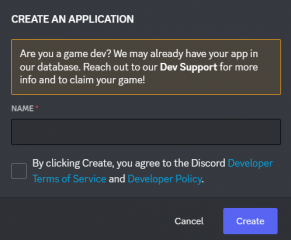
- Нажмите на New Application.

- Введите название приложения, прочитайте Developer Terms of Service (https://discord.com/developers/docs/policies-and-agreements/developer-terms-of-service) и Developer Policy (https://discord.com/developers/docs/policies-and-agreements/developer-policy) и также, я советую вам ознакомиться с https://discord.com/tos, после всего этого нажмите на кнопку Create.
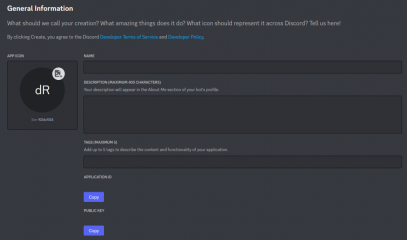
Примечание: Вы можете изменить название приложения, описание, теги, также вы можете получить айди бота и его Public Key. Ниже вы можете увидеть ещё 4 галочки, но там вы и сами все поймете.
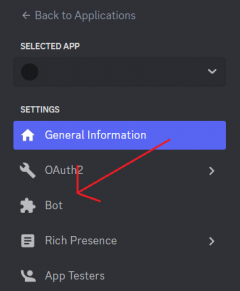
- Перейдите во вкладку Bot.
- Нажмите Add Bot и подтвердите это действие.
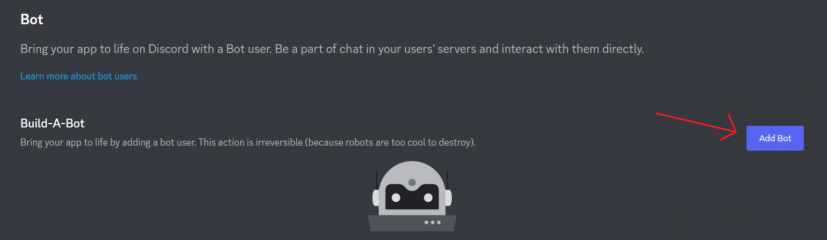
! Если у вас включена двухфакторная аутентификация, вы должны ввести 6-значный код. Поздравляю! Ваше приложение создано абсолютно успешно.

Второй этап — Запуск нашего бота.
Для того чтобы получить токен бота, нажмите на кнопку View Token.
Далее, напишем первый код!
Для удобства буду использовать библиотеку disnake (discord.py fork), но перед написанием кода мы должны создать файл с расширением .py!
Если создали файл — поздравляю, можем приступать к написанию кода!
# Импорт библиотеки disnake. import disnake from disnake.ext import commands bot = commands.Bot(command_prefix="!") # Создание экземляра класса commands.Bot, в документации вы можете найти какие аргументы принимает этот класс. # С помощью command_prefix задаём префикс нашему боту, к примеру здесь будет префикс ! # Когда бот запущен, то будет вызван ивент. @bot.event async def on_ready(): print("Ваш бот готов!") # Запуск дискорд бота, как найти токен написано в гайде. bot.run("YOUR_DISCORD_BOT_TOKEN")Дальше запускаем нашего бота. Можно запускать как через cmd, так и через созданный bat файл.
Готово!
Так-же приведу пример команды !ping, которая будет нам отвечать «Понг!»
Здесь мы используем уже декоратор @bot.command()
@bot.command() принимает в себя аргументы, а именно — name (имя команды, можно сделать команду на русском языке), description (описание команды, больше подходит для команд косой черты) и usage (пример использования команды).
@bot.command(name = "ping", description = "Тест команда", usage = "ping") # в name задаём навзание команды async def ping(ctx): # передаём аргумент ctx (контекст) await ctx.reply("Понг!") # отвечаем пользователю вызвавшему команду.Теперь по команде !ping бот будет отвечать вам Понг!
UPD 30.04. Сейчас покажу как создавать слеш команды (команды косой черты)!
Для этого нам нужно использовать декоратор @bot.slash_command()
Он принимает все те же аргументы, что и текстовые команды.
Пример команды !ping, но уже на слешах:
@bot.slash_command(name = "ping", description = "Тест команда", usage = "ping") async def ping(inter): # теперь мы передаём в аргументе не ctx, а inter | interaction (интеракция) await inter.response.send_message("Понг!") # отправляем сообщениеНебольшое пояснение про Interaction (кратко inter)
Что вообще такое ваш Interaction и с чем его едят?
Interaction в переводе с английского означает взаимодействие.
Это, по сути, вебхуки под капотом (и для ответа на взаимодействие не требуется токен бота). Таким образом, у вас может быть приложение, предназначенное только для взаимодействия, к которому могут получить доступ пользователи, не имея пользователя-бота в гильдии.
Бот должен быть добавлен с разрешением applications.commands, чтобы создавать слэш команды на сервере. Это рекомендуется к добавлению этого разрешение к приглашениям вашего бота.
Итоговый код нашего бота:
# Импорт библиотеки disnake. import disnake from disnake.ext import commands bot = commands.Bot(command_prefix="!") # Создание экземляра класса commands.Bot, в документации вы можете найти какие аргументы принимает этот класс. # С помощью command_prefix задаём префикс нашему боту, к примеру здесь будет префикс ! # Когда бот запущен, то будет вызван ивент. @bot.event async def on_ready(): print("Ваш бот готов!") # Наша первая команда @bot.command(name = "ping", description = "Тест команда", usage = "ping") # в name задаём навзание команды async def ping(ctx): # передаём аргумент ctx (контекст) await ctx.reply("Понг!") # отвечаем пользователю вызвавшему команду. # Наша слеш команда @bot.slash_command(name = "ping", description = "Тест команда", usage = "ping") async def ping(inter): # теперь мы передаём в аргументе не ctx, а inter | interaction (интеракция) await inter.response.send_message("Понг!") # отправляем сообщение # Запуск дискорд бота, как найти токен написано в гайде. bot.run("YOUR_DISCORD_BOT_TOKEN")Создание бота на основе discord.py. Часть 1
Это первая статья про создание бота для Discord. В конце статьи находятся ссылки на следующие части, со временем они будут дополняться. Статьи следуют друг за другом, без каких-либо «информационных дыр». Если нашли опечатку или неточность, отпишите о проблеме в комментариях или в личных сообщениях, максимально оперативно всё поправим! А теперь переходим непосредственно к созданию бота.
В данной части
- Создание тестового сервера
- Включение режима разработчика
- Создание приложения и получение токена
- Добавление бота на сервер
- Установка библиотеки discord.py
- Первые строчки кода
Создание сервера
Гайд будет максимально подробный, поэтому и начинать будем с создания тестового сервера. Зачем он нужен? Лишь для вашего удобства и безопасности, если у вас уже есть большой сервер, тем более не стоит сразу добавлять на него разрабатываемого бота. Никто не защищён от багов и дыр в безопасности.

- Заходим в дискорд
- Слева видим список серверов, листаем в самый низ до кнопки «Создать сервер«.
- Создаём сервер по любому из предложенных шаблонов.
Включаем режим разработчика
Это необязательно, но очень желательно. В режиме разработчика появляются некоторые полезные элементы для удобства разработки, например, в меню пользователя появляется пункт, который позволяет скопировать его ID.

Чтобы включить этот режим, заходим в настройки.

В категории «Настройки приложения» ищем «Расширенные«.

И включаем режим разработчика.

Получение токена
Для начала нам нужно зайти на страницу создание приложений и нажать New Application.

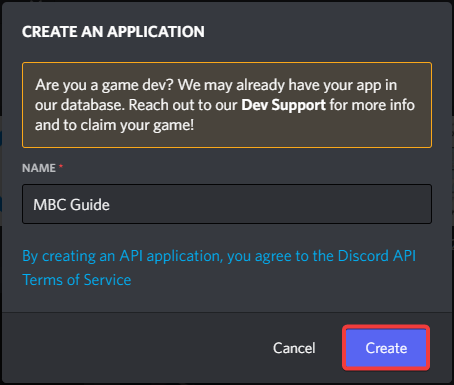
После этого вам предложат назвать ваше приложение (Потом можно будет изменить).
После создания, попадаем на страницу настройки приложения. В меню выбираем «Bot«.

На данной странице нажимаем на «Add Bot«. Скопируем токен и сохраним его.

Так же, сразу можно выдать дополнительные разрешения боту, чтобы потом об этом не задумываться.

Добавление бота на сервер
В меню ищем пункт OAuth2 –> URL Generator.

В поле SCOPES выбираем bot и applications.commands. В появившемся ниже поле выбираем Administrator, это более удобно для тестирования. Но когда бот будет работать в продакшене, лучше выставлять только те права, которые правда нужны, потому что никто не защищён от потери токена, а с правами администратора это может стать очень большой проблемой.

Копируем появившеюся ниже ссылку и вставляем в адресную строку браузера. Если у вас не выполнен вход в браузере, его необходимо произвести. После чего выбираем тестовый сервер из списка и нажимаем «Продолжить» и далее «Авторизовать«.

Ура! Наш бот на тестовом сервере!

Установка библиотеки
Для начала нужно установить python, данный этап не расписан, но желательно установить версию 3.10 (Последняя версия на момент написания 3.10.5). Если у вас Windows, для проверки можете использовать следующую команду
py --versionВ ответ получите версию вашего python. Устанавливать будем не стабильную, а разрабатываемую версию, для этого пропишем следующую команду. (Это можно делать уже внутри проекта). Хотя некоторые IDE устанавливаю git вместе с собой, можете скачать его отдельно.
py -m pip install git+https://github.com/rapptz/discord.pyЕсли всё же хотите установить стабильную, релизную версию, пропишите следующую команду.
py -3 -m pip install -U discord.py py -3 -m pip install -U discord.py[voice]Подробнее про установку библиотеки и саму библиотеку можно прочитать тут.
Первые строчки кода
Пришло время писать код! Программирование в статьях будет происходить в PyCharm, хоть это и довольно тяжёлая IDEA, она удобная и бесплатная для студентов.
Не советую создавать проект через внутренний интерфейс, может появиться множество ненужных папок и файлов, вместо этого создадим папку проекта вручную и откроем как пустой проект.
Для этого заходим в PyCharm, далее File –> Open.

P.s. Не обращайте внимания на другую тему IDE.
В появившемся окне ищем созданную папку, выбираем её и нажимаем «Ok«. Обратите внимание на то, что нужно просто нажать по папке, а не проваливаться в неё.

Если PyCharm автоматически не создал main.py, создайте его вручную.
Вставляем код ниже и запускаем.
import discord # Подключаем библиотеку from discord.ext import commands intents = discord.Intents.default() # Подключаем "Разрешения" intents.message_content = True # Задаём префикс и интенты bot = commands.Bot(command_prefix='>', intents=intents) # С помощью декоратора создаём первую команду @bot.command() async def ping(ctx): await ctx.send('pong') bot.run('token') 
В консоли вы увидите логи запуска бота. Они могут быть красными, не бойтесь, сначала прочитайте сами сообщения, они скорее, всего просто информационные.

Идём в дискорд и используем нашу первую команду.

Немного объясним данную структуру. Поскольку это обычная команда, вся информация хранится в ctx(Переменная одноимённого класса). Она имеет следующие поля:
['args', 'author', 'bot', 'channel', 'cog', 'command', 'command_failed', 'guild', 'invoked_parents', 'invoked_subcommand', 'invoked_with', 'kwargs', 'me', 'message', 'prefix', 'subcommand_passed', 'valid', 'voice_client']И следующие команды:
['fetch_message', 'history', 'invoke', 'pins', 'reinvoke', 'reply', 'send', 'send_help', 'trigger_typing', 'typing']Если вы знакомы с синтаксисом языка, то данный список можно получить с помощью встроенной функции dir.
print(dir(ctx))На более правильно прочитать документацию про Context.
Заключение
Сразу отвечу всем комментаторам. Да — подобных статей море, в том числе есть официальная документация. Но поскольку в моих планах есть создать серию статей, я хотел бы, что бы в них было описано всё, начиная с самых азов.
И небольшое примечание. Статьи строятся на основании того, что у вас есть опыт и знания программирования на python.