Печать страницы отчета конфигурации Xerox


На данной странице описана информация о возможности распечатать страницу конфигурации принтеров и МФУ компании Xerox с панели управления. Эти отчеты содержат информацию о прошивке, серийном номере, сетевых настройках, остатке расходных материалов и т.д.
Xerox WorkCentre 3025BI/3025NI/3215/3225
- При включенном принтере нажмите кнопку «Статус принтера»;
- С помощью стрелок «вверх» и «вниз» найдите пункт «Информационные страницы», а затем нажмите «OK»;
- Далее листайте вниз до пункта «Конфигурация» и подтверждайте клавишей «OK».
Если ваш принтер подключен к сети, то параметры можно посмотреть на веб-странице аппарата.

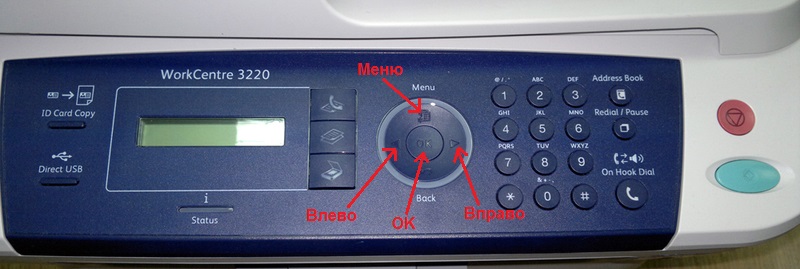
Xerox WorkCentre 3210/3220
- Нажмите кнопку три раза кнопку меню, после чего на экране появится «Настройка системы;
- Пролистайте до пункта «Отчеты» кнопками «Влево» и «Вправо», а затем нажмите «OK»;
- Далее этими же кнопками доберитесь до строки «Конфигурация», и подтвердите печать нажатием клавиши «OK».
Xerox WorkCentre 3315/3325
- При включенном принтере нажмите кнопку «Статус принтера»;
- С помощью стрелок «вверх» и «вниз» найдите пункт «Информационные страницы», а затем выберите «Все страницы». Нажмите «OK».

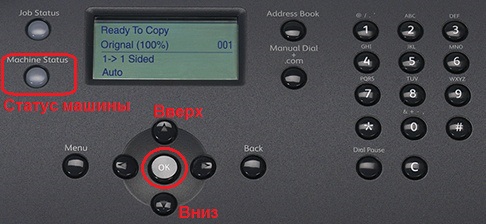
Xerox WorkCentre 3550
- При включенном принтере нажмите кнопку «Статус машины»(Machine Status);
- С помощью стрелок «вверх» и «вниз» найдите пункт «Информационные страницы», а затем нажмите «OK»;
- Далее листайте до пункта «Страница конфигурации» и подтверждайте клавишей «OK».
Xerox Phaser 3020
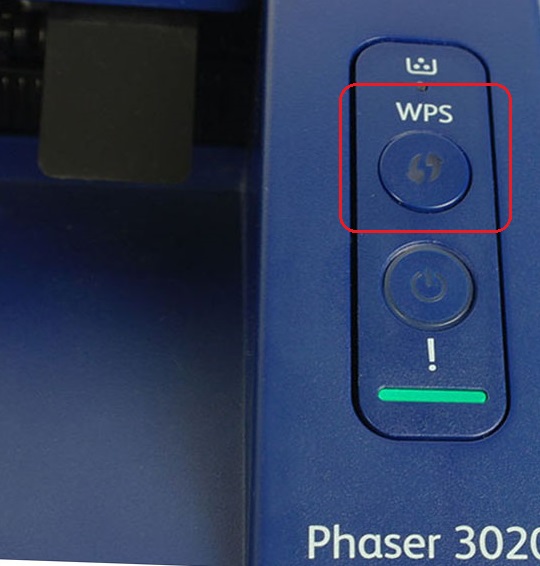
- Убедитесь в том, что принтер находится в режиме ожидания, если же он в спящем режиме, разбудите его, нажав один раз кнопку питания.
- Далее нужно нажать кнопку «WPS» и удерживать её в районе 10 секунд. В это время индикатор сначала несколько раз моргнет, затем будет постоянно светиться, и ближе к 10 секунде начнет тревожно мигать – вот тогда и отпускайте кнопку.
Можно распечатать аналогичный отчет через компьютер, если принтер подключен к сети по wi-fi. В таком случае впишите ip адрес в адресную строку браузера. Откроется страница под названием CentreWare Internet Services, в которой введите логин и пароль. По умолчанию admin, пароль-1111. Далее откройте раздел «Состояние», а в нем «Печать информации». Здесь вы найдете «Печать конфигурационного отчета».
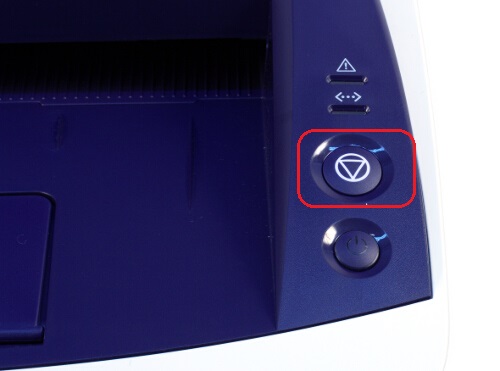
Xerox Phaser 3140/3155/3160/3250
На данных аппаратах распечатать отчет проще простого, нужно всего лишь зажать клавишу «Отмена печати» на пару секунд. Как индикатор замигает, сразу отпускайте кнопку.
Если остаток по чипу на 0, то принтер заблокируется, и пока вы не поставите рабочий чип в картридж, или не замените на другой рабочий картридж, распечатать отчет будет невозможно.
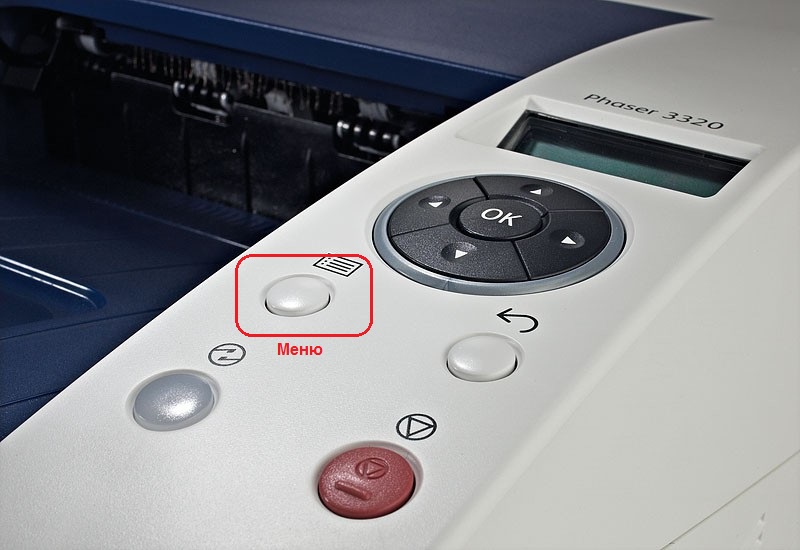
Xerox Phaser 3320
- Нажимаем кнопку «Меню»;
- Стрелками «вверх» или «вниз» найдите пункт «Информация» и нажмите «OK»;
- Пролистайте до раздела «Конфигурация» и подтвердите, нажав «OK».
Xerox Phaser 3052NI/3260NI/3260DNI
Чтобы распечатать страницу конфигурации на данных аппаратах нажимайте и удерживайте клавишу стоп примерно на 5 секунд.
Чтобы распечатать страницу состояния расходных материалов нажмите и удерживайте данную клавишу примерно 10 секунд.
Если ваш принтер подключен к локальной сети, то вы можете распечатать отчеты со страницы веб-интерфейса в браузере. Просто введите IP адрес принтера, затем на странице найдите вкладку «Состояние», и выберите раздел «Расходные материалы», или «Печать информации».
Как отключить печать пробной страницы на принтере xerox 3025

Полная спецификация
- Печать
- Копирование
- Сканирование
- Факс (только для NI комплектации)
| Печать | |
| Двусторонняя печать | Ручная |
| Скорость печати, моно, А4 (до стр./мин.) | 20 |
| Время выхода первой страницы, сек | 8.5 |
| Память (ст/макс),ГБ | 0.125/0.125 |
| Процессор, ГГц | 0.6 |
| Максимальная нагрузка (стр./мес.) | 15 000 |
| Рекомендованный ежемесячный объем печати, страниц | 1 000 |
| Екран | Двухстрочный, жидкокристаллический |
| Подключение | Wi-Fi b/g/n, USB 2.0, Ethernet (только для NI комплектации) |
| Мобильная печать | Apple® AirPrint™, Google Cloud Print™ |
| Функции безопасности | IPsec, WPA2 персональный, фильтрация адресов IPv4 и IPv6, фильтрация MAC-адресов, SNMPv3, отключение USB порта |
| Максимальное разрешение, точек на дюйм | 1 200 x 1 200 |
| Языки описания страниц | GDI |
| Найти партнера |
| Копирование | |
| Скорость копирования, моно, А4 (до) стр./мин. | 20 |
| Время выхода первой копии | 10 сек. |
| Максимальное разрешение копирования, точек на дюйм | 600 x 600 |
| Найти партнера |
| Сканирование | |
| Тип сканера | Планшетный – для BI ADF на 40 листов – для NI |
| Разрешение сканирования, точек на дюйм | 1 200 x 1 200 |
| Найти партнера |
| Работа с материалами | |
| Емкость лотков подачи печатных носителей (стандартно/максимально), листов | 150/150 |
| Емкость выходного лотка (стандартно/максимально), листов | 100/100 |
| Размер материала | 76 x 127–216 x 356 |
| Плотность носителей, г/м² | 60–163 |
| Найти партнера |
| Факс | |
| Факс | Стандартно (для NI комплектации) |
| Найти партнера |
| Расходные материалы | |
| Тонер-картридж стартовый | 700 в соответствии с ISO/IEC 19752 |
| Тонер-картридж стандартной емкости | 106R02773 1 500 в соответствии с ISO/IEC 19752 |
| Тонер-картридж повышенной емкости | 106R03048 3 000 в соответствии с ISO/IEC 19752 |
| Найти партнера |
| Дополнительные параметры | |
| Гарантия | 1 год |
| Предшественник | WorkCentre* 3045 |
| Найти партнера |
Печать отчёта на WorkCentre 3025
Перед заказом фикс-прошивки нужно узнать следующие данные МФУ: точную модель, серийный номер, текущую версию прошивки, CRUM-номер чипа картриджа.
Как узнать точную модель

Точную модель можно определить по наличию автоподатчика бумаги. Если он есть, то это WorkCentre 3025NI. Если нет, тогда WorkCentre 3025BI.
Сверьтесь с этими фотографиями:
Как узнать серийный номер
Серийный номер (Machine Serial Number) вы можете узнать из Configuration Report (ниже инструкция по печати) или скопировать из программы UDV. Он должен быть 10-значным и состоять только из цифр.
Как узнать версию прошивки
Для этого необходимо распечатать Configuration Report.
- Включите МФУ, загрузите бумагу.
- Нажмите кнопку «Статус машины» Находится слева вверху от джойстика, иконка i , первый пункт должен быть «Информационные страницы» (Info. Pages) — нажмите OK, чтобы открыть. Теперь нажимайте стрелку вниз (на джойстике), пока не появится пункт «Конфигурация» (Configuration). Нажмите OK для выбора и затем ещё раз для подтверждения печати.
- В распечатанном отчёте текущая версия прошивки подписана как Main Controller Board (MCB).
Как узнать CRUM номер чипа
CRUM чипа находится в Supplies Information (отчёт о расходных материалах). Вы можете его распечатать по инструкции выше, только вместо «Конфигурация» нужно выбрать пункт «Расх. материал». В распечатанном отчёте найдите CRUM чипа (11 знаков, состоит из всех цифр, либо цифры и одна латинская буква).
Если МФУ уже заблокировано и при попытке распечатать отчёт пишет ошибку Replace Print Cart нужно пробовать способы ниже.
Печать отчётов из Diagnostics Mode
- Включите МФУ, загрузите бумагу.
- Если у вас WorkCentre 3025BI: быстро нажмите следующие кнопки: Влево->Вправо->Вверх->Вниз->OK->Красная кнопка->Влево. На дисплее должно появиться Diagnostics Mode и внизу Diagnostics. Нажмите OK. Джойстиком вниз найдите пункт Report. Нажмите OK. Выберите нужный отчёт и подтвердите печать. Если у вас WorkCentre 3025NI (с цифровой клавиатурой и автоподатчиком): нужно быстро нажать: Меню (стрелка влево)->#1934->OK. Должен открыться диагностический режим (Diagnostics Mode). Нажмите кнопку OK, затем найдите раздел Report и в нём нужный вам отчёт.
Печать отчётов из CentreWare Internet Services
Ещё есть способ узнать данные через веб-интерфейс CentreWare Internet Services, но МФУ должен быть подключен по Wi-Fi или LAN, а также нужно знать его IP-адрес.
- Убедитесь, что МФУ и компьютер подключены к одной сети. Введите IP-адрес устройства в адресную строку любого браузера.
- Во вкладке «Основные сведения» указан 10-значный серийный номер МФУ.
- Во вкладке «Состояние» вы можете выбрать раздел слева «Расходные материалы» и там будет указан 11-значный CRUM номер.
- Во вкладке «Свойства» есть раздел «ПО Устройства», в нём указана текущая версия прошивки (Плата главного контроллера, MCB).
Скриншот CentreWare Internet Services

Подробнее об МФУ, а также версии прошивок, на которые мы делаем фиксы вы можете узнать здесь.
Для заказа прошивки напишите одному из операторов.
не печатает принтер по сети
«компьютеры перестают видеть его как принтер, сканер» — а как они его видят?
1) что там в настройках сети?
wins dns gateway
2) для самого устройства:
отключите неиспользуемые протоколы, оставить ну что там у Вас tcp\ip purityname 26 декабря 2012
у меня проблема по хуже принтер установил но он не печатает выходит ошибка при печати пробной страницы nuricb 20 августа 2013
РЕБЯТА — при установке принтера в win7 нужен родной драйвер и права администратора. Этого, как правило, вполне хватает для установки устройства. Это не Sharp с его «вые.. нами».
Ошибка при печати?
1) если он сетевой: доступен web-интерфейс, каково его состояние?
2) принудительно назначьте IP адрес ему статический, DNS по нулям (0.0.0.0) purityname 29 августа 2013
12 325 просмотров
Люди с такой же проблемой (3)
принтер при подключении к компьютеру не устанавливается и находится на компе. ничуйеле 27 июня 2016
не печатает, не сканирует. написано на мониторе принтера Replace the toner cartridge 093-933 Printer Or check that the cartridge is correctly set йябеж 31 октября 2015
Принтер подключен по WI-FI через роутер, веб интерфейс работает, состояние готов/режим ожидания, отправляю файл на печать и он просто висит в очереди и ничего не печатает ( Андрей1990 26 декабря 2014
Лучшее решение

эксперт
33 260 решений
Спасибо за обращение. Для решения данной проблемы, я рекомендую выполнить следующие шаги:
1. Проверьте подключение принтера к сети. Убедитесь, что принтер подключен к той же сети, что и компьютеры, и что нет ошибок в сетевых настройках.
2. Обновите драйверы на принтер и компьютеры. Вы можете найти последние драйверы на официальном сайте производителя.
3. Попробуйте удалить и заново добавить принтер в систему. Для этого откройте «Панель управления» -> «Принтеры и устройства» -> найдите принтер Xerox WorkCentre 3045NI и удалите его -> добавьте его заново с помощью мастера добавления принтера.
4. Если проблема сохраняется, проверьте настройки безопасности и брандмауэра на компьютере. Убедитесь, что отключен брандмауэр, или настроен таким образом, чтобы он не блокировал подключение к принтеру.
Если ничто из перечисленного не помогло, может быть проблема заключается в сетевых настройках принтера. В таком случае, я рекомендую обратиться к специалисту по техническому обслуживанию для дополнительной помощи. Надеюсь, это поможет!