RHEL 8/CentOS 8 открывает FTP-порт 21 с помощью firewalld
В этой статье объясняется, как открыть FTP-порт 21 в системе Linux RHEL 8/CentOS 8 с помощью брандмауэра firewalld . Протокол FTP в основном используется службами передачи файлов, такими как FTP-сервер vsftpd, помимо прочего. Для получения дополнительной информации посетите наше вводное руководство по синтаксису firewalld и руководство по использованию.
В этом уроке вы узнаете:
- Как открыть FTP порт 21.
- Как открыть FTP-порт 21 навсегда.
- Как составить список открытых в данный момент портов/сервисов.

RHEL 8/CentOS 8 – служба протокола FTP. Откройте порт 21.
RHEL 8/CentOS 8 открыть FTP-порт 21, пошаговые инструкции
- Проверьте состояние вашего брандмауэра.
# firewall-cmd --state running
# firewall-cmd --get-active-zones libvirt interfaces: virbr0 public interfaces: enp0s3
# firewall-cmd --zone=public --add-service=ftp
# firewall-cmd --zone=public --permanent --add-service=ftp
# firewall-cmd --list-all public (active) target: default icmp-block-inversion: no interfaces: enp0s3 sources: services: cockpit dhcpv6-client ftp ssh ports: protocols: masquerade: no forward-ports: source-ports: icmp-blocks: rich rules:
# firewall-cmd --zone=public --permanent --remove-service=ftp
Все права защищены. © Linux-Console.net • 2019-2023
Как подключиться к FTP-серверу, способы подключения
Основная проблема протокола FTP – это незащищенная передача данных. Поэтому рекомендуется использовать более новые его версии – FTPS или SFTP, с поддержкой шифрования.
Что нужно, чтобы подключиться к FTP-серверу
Для установления соединения с FTP вам нужно знать:
- Имя хоста (адрес FTP-сервера). Он похож на адрес сайта, но содержит в наименовании «ftp», а также домен, на котором он расположен. Если речь идет об управлении сайтом, это будет домен его хостера.
- Логин и пароль пользователя. Для подключения к FTP-серверу вы должны авторизоваться, поэтому у вас обязательно должны быть логин и пароль для подключения.
- Номер порта – если он отличается от стандартного.
Далее вам потребуется FTP-клиент – программа, с помощью которой можно подключиться к FTP-серверу. Это может быть специальное приложение для FTP – и тогда в нем будет множество опций, в том числе поддержка защищенного соединения, возможность тонкой настройки параметров подключения, возможность редактирования файлов сразу на FTP-сервере и т. п. Или же вы можете подключиться к FTP-серверу с помощью универсальной программы, такой как браузер или Проводник Windows, но возможности такого соединения будут сильно урезаны.
Ниже мы расскажем про самые распространенные способы подключения.
Подключение к FTP через программу Total Commander
Total Commander – популярная программа для управления файлами и каталогами. Она имеет в том числе и функционал для работы с FTP. Программа платная, но есть месяц бесплатного пользования.
Чтобы подключиться через нее к FTP, в меню «Сеть» выберите «Соединиться с FTP-сервером». Так как вы подключаетесь первый раз, нужно заполнить параметры соединения. Для этого в открывшемся окне нажмите кнопку «Добавить» и заполните поля:
- Имя соединения – здесь пишете что-то понятное вам. Например, название сайта, с файлами которого вы собираетесь работать через FTP.
- Сервер [:порт] – здесь пишете имя хоста, и опционально – номер порта. Порт нужно указывать, если для соединения будет использоваться не стандартный 21-й, а другой.
- Учетная запись – это ваш логин.
- Пароль – помните, что в Total Commander, как и во многих других FTP-клиентах, пароль легко может быть украден трояном или другой вредоносной программой. С точки зрения безопасности лучше не заполнять пароль в этом поле, а вводить непосредственно при подключении, по запросу.
Как подключиться к FTP через FileZilla

Это популярный FTP-клиент: простой, удобный и, что немаловажно, бесплатный. Чаще всего для работы с FTP используют именно его. Программа доступна для Windows, Linux и MacOS.
Для соединения с FTP-сервером через FileZilla есть два способа:
- Быстрое соединение. На верхней панели программы есть специальные поля для него:
- Хост – здесь вы пишете адрес FTP-сервера.
- Имя пользователя – указываете свой логин.
- Пароль – вводите пароль для подключения.
- Порт – номер порта указываете, если он отличается от стандартного.
После чего жмете кнопку «Быстрое соединение».
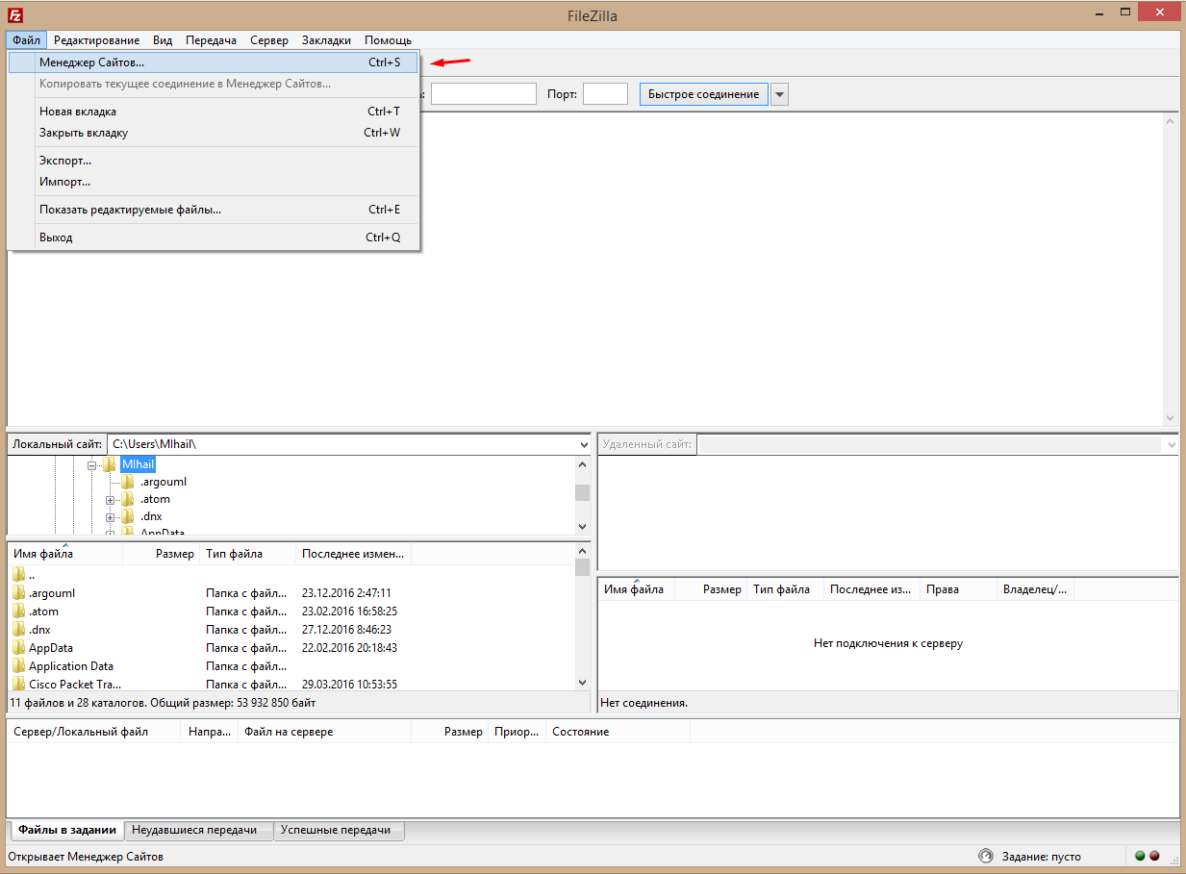
- Менеджер сайтов. Если вы работаете с многими FTP-подключениями или просто не хотите вводить все данные заново при каждом подключении, можно записать параметры соединения в «Менеджер сайтов», который находится в меню «Файл». Дополнительно там можно прописать различные настройки соединения.
Помните, что хранение паролей в FileZilla небезопасно – они записываются в файлы программы в незащищенном виде и могут быть украдены не только троянами, но и другими пользователями, имеющими доступ к вашему ПК.
Подключение с помощью терминала в Linux-системах
Подключиться к FTP-серверу в ОС семейства Linux можно несколькими способами: поставить Midnight Commander и работать через него, смонтировать FTP-каталог и работать в ней, как в обычной папке и т. п.
Но мы рассмотрим самый простой способ, не требующий никаких дополнительных телодвижений, – используем стандартный клиент FTP, который встроен в обычный терминал Linux. Чтобы запустить его, достаточно ввести команду «ftp», а на следующей строке – «open» и адрес хоста, к которому мы подключаемся.
Далее терминал запросит логин и пароль – вводим их. После этого мы подключены к FTP и можно работать. Конечно же, здесь все делается командами в терминале, например:
- get – скачать файл с FTP;
- put – закачать файл на FTP;
- delete – удалить файл;
- rmdir – удалить папку;
- mcdir – создать новую папку;
- binary – установить двоичный режим передачи файлов (необходим в некоторых случаях, чтобы файлы не повреждались при передаче);
- bye – завершение соединения по FTP.
Полный список команд можно найти в справке по работе с терминалом.

Подключение к FTP через браузер (любой)
Такое подключение ограничено в функциональности – вы не сможете, например, редактировать файлы сразу на сервере. Но посмотреть список файлов и скачать нужные такой способ позволяет. В некоторых случаях этого достаточно, например, чтобы предоставить ссылки для скачивания последних драйверов или прошивок.
Чтобы подключиться, вбейте в адресную строку браузера имя хоста вашего FTP с приставкой «ftp://», а после в появившемся окошке введите логин и пароль.
Подключение к FTP с помощью Проводника Windows
Примерно так же можно подключиться с помощью Проводника Windows. Просто введите в адресную строку Проводника (там, где показывается путь к файлам и папкам) путь – ftp://имя_хоста. В появившемся окне авторизации введите свой логин пользователя и пароль. После этого в окне Проводника появятся файлы и папки FTP.
FTP-подключение в командной строке Windows
Этот способ похож на соединение с FTP-сервером через терминал в «Линуксе». Для подключения:
- Нажмите Win + R.
- В появившемся окне введите в поле «открыть» – cmd и нажмите «Ок».
- Перед вами открылось окно с черным фоном – это и есть интерфейс командной строки.
- Введите в нее ftp и нажмите Enter.
- Затем «open» и адрес сервера.
- После чего, в ответ на запрос, – ваш логин и пароль.
Далее, как и в терминале «Линукса», работайте с помощью команд. Какие-то будут точно такими же, но часть будет отличаться – прочитайте справку.
Подключение по FTP через FileZilla
Из этой статьи вы узнаете, как настроить подключение по FTP посредством бесплатного клиента FileZilla.
Для начала расскажем, что такое FileZilla и какие функции есть у этого клиента.
Что такое FileZilla
FileZilla – это многоязычный проект, посвященный приложениям для FTP.
- доменные имена, содержащие символы национальных алфавитов (IDN);
- протоколы передачи данных FTP, SFTP и FTPS;
- протокол адресации IPv6.
FileZilla может работать через прокси, основанных на FTP, HTTP и SOCKS. Среди основных преимуществ FileZilla – многоязычность (более 50 языков, включая русский), быстрая установка и регулярное обновление.
Рабочее окно FileZilla разделено на две части: в левой отображается файловая система домашнего компьютера, а в правой – удаленного сервера. Загрузка файлов производится путем перемещения объекта в необходимую часть окна. Для наблюдения за загрузкой предусмотрено окно заданий – оно располагается в нижней части основного рабочего окна. Кроме того, в окне заданий можно останавливать их выполнение и задавать необходимый приоритет.
FileZilla обладает множеством полезных функций – вот некоторые из них:
- обнаружение файлов на удаленном сервере – если вы загрузите файл на сервер, а затем забудете об этом и попробуете загрузить его снова, FileZilla уведомит, что файл уже загружен;
- логирование – программа способна записывать лог в файл, это помогает разобраться, какие именно изменения на сервере были последними;
- рекурсивный поиск – эта функция дает возможность находить файлы по имени, пути, размеру и дате создания, поочередно пролистывая все директории;
- фильтрация файлов – для отсеивания неподходящих файлов в настройках FileZilla можно создавать уникальные фильтры;
Кликнув правой кнопкой мыши на пустом месте либо файле/папке, вы увидите меню, позволяющее создавать новые папки, удалять или переименовывать файлы.
К дополнительным полезным возможностям FileZilla можно отнести смену режимов FTP-подключения (активный и пассивный), настройку ограничения скорости и шифрование данных с использованием сетевого протокола Kerberos.
Как использовать FileZilla
При использовании FileZilla можно:
Клиент FileZilla можно скачать с сайта разработчиков. Он полностью бесплатный и русифицирован.
Сейчас мы расскажем о том, как подключиться к нашему FTP-серверу с помощью клиента FileZilla.
Настройка соединения
Начнем настраивать соединение с FTP-сервером Beget в FileZilla:
Для удобства подключения в дальнейшем откроем «Файл -> Менеджеров сайтов» (File -> Site Manager) или нажмем комбинацию Ctrl+S. В появившемся окне нажмем на кнопку «Новый сайт» (New Site):
Теперь необходимо указать имя подключения (любое удобное для вас), в нашем примере это «Новый сайт». В правой части необходимо задать реквизиты для доступа к серверу. Реквизиты для виртуального хостинга были высланы вам на e-mail при создании аккаунта.
Вы можете использовать основной доступ (это логин и пароль, которые вы используете для подключения к Панели Управления) или же создать дополнительные FTP-доступы из Панели Управления в разделе FTP. Имя сервера (хост) вы можете посмотреть в Панели Управления на главной странице слева или в разделе FTP.
Не забудьте указать в поле «Тип входа» («Login Type») значение «Нормальный» («Normal»), а в поле «Шифрование» выбрать «Использовать обычный FTP (небезопасно)«.
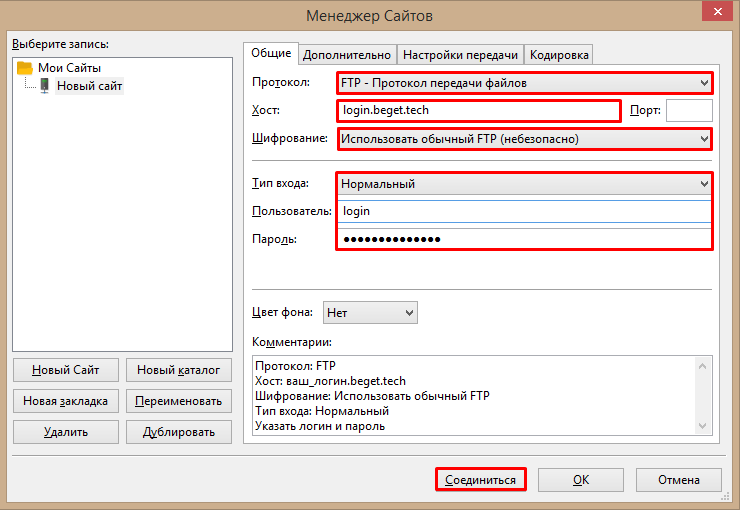
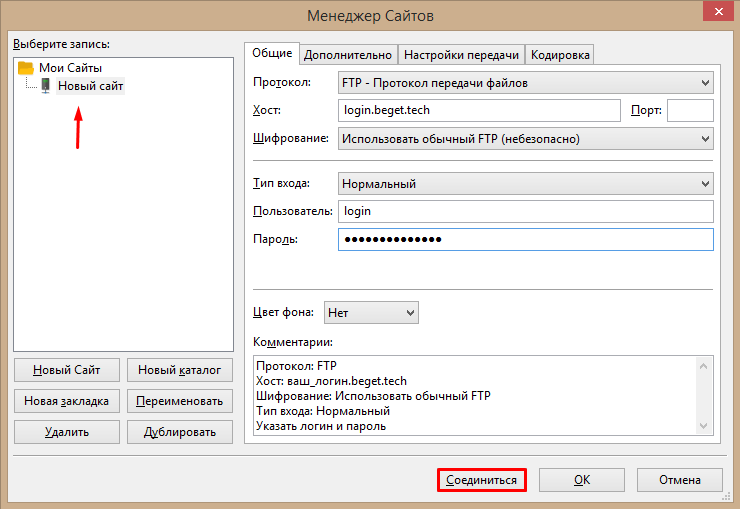
После ввода всех реквизитов нажмите «Соединиться» («Connect»). Вы подключитесь к серверу. В следующий раз для подключения вам уже не нужно будет вводить никаких реквизитов. Достаточно будет выбрать нужное подключение из списка:
Что делать, если FileZilla не соединяется с сервером
Приведем наиболее частые проблемы и способы их решения.
Сервер не поддерживает TLS
Наши серверы виртуального хостинга не поддерживают данный тип шифрования, поэтому следует открыть меню FileZilla, перейти в категорию «Менеджер сайтов» и в появившемся окне нажать на кнопку «Новый сайт» для добавления нового адреса. Если подключение создано неправильно, его следует отредактировать. После ввода имени, IP‑адреса и порта в графе «Тип входа» нужно выбрать «Нормальный». Затем следует ввести пароль, а в поле «Шифрование» выбрать пункт «Использовать обычный FTP».
Порт сервера закрыт
Этот пункт касается VPS-серверов. Удостоверьтесь, что в конфигурации подключения указан порт, к которому вы подключаетесь. Если вы не задаете его, по умолчанию применяется порт 21.
Подключиться к данному порту можно при помощи команды: telnet ip_сервера 21 . Или при помощи команды: Test-NetConnection -ComputerName ip_сервера -Port 21 , если вы используете Windows (начиная с 7 версии). После этого может появиться сообщение «Connection refused» или «TCP connect … failed». Если такого сообщения нет, значит, порт доступен. В противном случае следует открыть порт FTP в брандмауэре сервера.
Выбор команды будет зависеть от применяемой оболочки брандмауэра.
Для CentOS с Firewalld:
sudo firewall-cmd --permanent --add-port=21/tcp sudo firewall-cmd --permanent --add-port=20/tcp sudo firewall-cmd --permanent --add-port=1024/tcp sudo firewall-cmd --reloadsudo ufw allow ftp Также существует универсальная команда для утилиты Iptables:
sudo iptables -A INPUT -p tcp -m tcp --dport 21 -m conntrack --ctstate ESTABLISHED,NEW -j ACCEPT -m comment --comment "Allow ftp connections on port 21" sudo iptables -A OUTPUT -p tcp -m tcp --dport 21 -m conntrack --ctstate NEW,ESTABLISHED -j ACCEPT -m comment --comment "Allow ftp connections on port 21" sudo iptables -A INPUT -p tcp -m tcp --dport 20 -m conntrack --ctstate ESTABLISHED,RELATED -j ACCEPT -m comment --comment "Allow ftp connections on port 20" sudo iptables -A OUTPUT -p tcp -m tcp --dport 20 -m conntrack --ctstate ESTABLISHED -j ACCEPT -m comment --comment "Allow ftp connections on port 20" sudo iptables -A INPUT -p tcp -m tcp --sport 1024: --dport 1024: -m conntrack --ctstate ESTABLISHED -j ACCEPT -m comment --comment "Allow passive inbound connections" sudo iptables -A OUTPUT -p tcp -m tcp --sport 1024: --dport 1024: -m conntrack --ctstate ESTABLISHED,RELATED -j ACCEPT -m comment --comment "Allow passive inbound connections" Чтобы правила сохранились, после перезагрузки VPS убедитесь, что на сервере установлен iptables-persistent или аналогичный пакет.
Сеть недоступна
О неактивности сети свидетельствует ошибка «ENETUNREACH». Ошибка в логах может быть спровоцирована блокировкой антивирусом. В таком случае необходимо зайти в его настройки и внести FileZilla в список доверенных программ.
Работа с FTP-клиентом
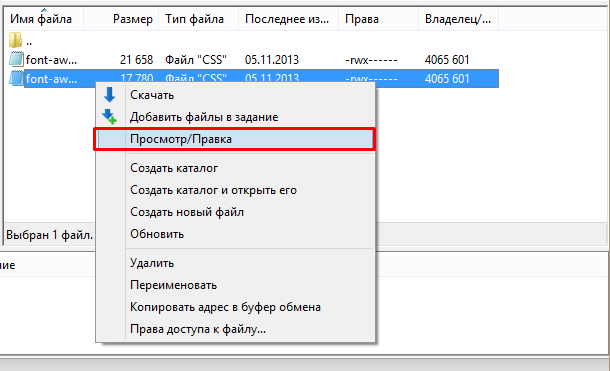
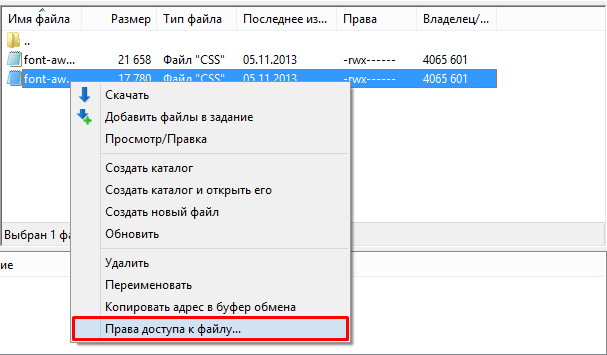
После подключения у вас в одной части экрана будут видны локальные файлы, а в другой части будут файлы и директории на удаленном сервере. Вы можете копировать их в любую сторону простым перетаскиванием из одной части рабочей области в другую, точно так же, как и в обычном проводнике Windows. Вы также можете удалять файлы, перемещать (переименовывать), редактировать их и изменять права доступа (CHMOD) к файлам и директориям на сервере.
Для редактирования в контекстном меню у файла выберите пункт «Просмотр/Правка» («View/Edit»):
Для изменения прав доступа выберите пункт «Права доступа к файлу…» («File Permissions»):
Также нельзя обойти стороной поле лога соединения в FileZilla. Он отображается в самом верху:
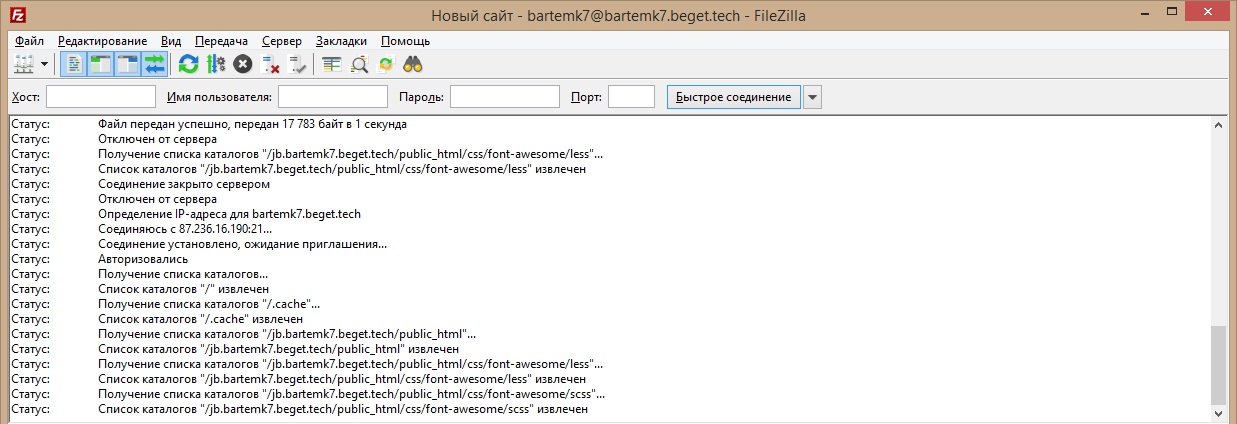
При возникновении проблем с подключением и обращении в техническую поддержку будьте готовы предоставить этот лог, т. к. он может помочь выяснить причину проблемы и устранить ее.
Теперь вы знаете, как можно подключиться к нашему FTP-серверу с помощью клиента FileZilla.
Удачной работы! Если возникнут вопросы — напишите нам, пожалуйста, тикет из Панели управления аккаунта, раздел «Помощь и поддержка».
Как Проверить Открыт ли Порт 21
Возникли проблемы с подключением к учётной записи FTP? Если это так, стоит проверить, не является ли порт 21 причиной сбоя соединения. В этом руководстве мы покажем вам, как проверить, открыт ли порт 21.
Обновите свой хостинг уже сегодня с Hostinger!
Как Проверить Открыт ли Порт 21
Но прежде чем мы начнём, убедитесь, что у вас есть доступ к вашей системной консоли. Вы можете найти больше информации о том, как получить доступ к системной консоли в Windows, Linux и macOS, в этой статье (англ.).
Вот как можно проверить открыт ли FTP-порт 21:
-
Откройте системную консоль и введите следующую строку. Обязательно укажите ваше доменное имя. Эта команда применима ко всем операционным системам.
telnet vashdomen.com 21
220 FTP Server ready.
Как Включить Telnet Клиент
Поскольку для проверки соединения мы используем команду Telnet, вам необходимо убедиться, что в вашей операционной системе включен Telnet клиент.
Telnet — это протокол клиент-сервер, обеспечивающий удалённое управление компьютерами. В нашем случае он поможет нам проверить подключение к FTP-порту 21. В этом примере мы покажем, как включить Telnet клиент в Windows:
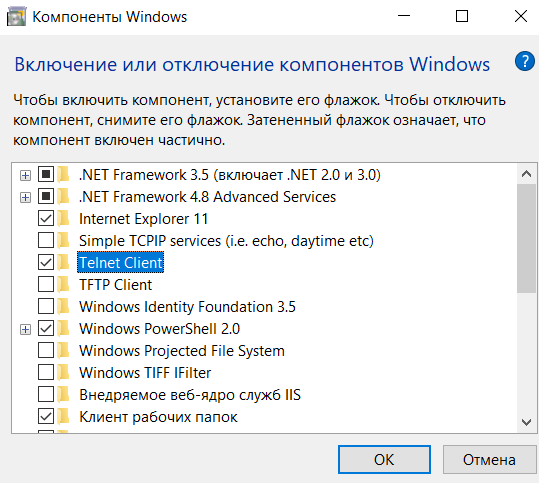
- Одновременно нажмите клавиши Window+R, затем введите control, чтобы открыть панель управления.
- Перейдите в Программы ->Программы и компоненты. Затем выберите опцию Включение или выключение компонентов Windows.
- В новом диалоговом окне установите флажок возле Telnet Client и нажмите OK.
Что Такое FTP-порт 21?
FTP — это интернет-протокол, который позволяет компьютерам в сети массово обмениваться файлами. Для правильной работы FTP должен использовать два порта: порт 21 для управления и контроля и порт 20 для передачи данных. FTP-клиент не может выполнить протокол, если ему не удаётся подключиться к портам FTP.
К сожалению, некоторые маршрутизаторы и брандмауэры блокируют этот порт, потому что хакеры часто атакуют FTP-серверы через порт 21.
Если у вас возникла проблема с FTP-соединением, важно проверить порт 21 на доступность.
Итоги
Некоторые маршрутизаторы и брандмауэры блокируют FTP-порт 21 из соображений безопасности, поэтому перед выполнением протокола передачи файлов важно проверить соединение порта. Вы можете найти больше информации о FTP здесь.
Мы надеемся, что вы нашли этот урок полезным. Если у вас есть вопросы, не стесняйтесь оставлять их в комментариях ниже.
Ольга вже близько восьми років працює менеджером у сфері IT, три з яких вона займається SEO. Написання технічних завдань та інструкцій — один з її основних обов’язків. Її хобі — дізнаватися щось нове і створювати цікаві та корисні статті про сучасні технології, веброзробку, мови програмування, пошукову оптимізацію сайтів та багато іншого.