Как разделить дату и время на разные ячейки в excel
Argument ‘Topic id’ is null or empty
Сейчас на форуме
© Николай Павлов, Planetaexcel, 2006-2023
info@planetaexcel.ru
Использование любых материалов сайта допускается строго с указанием прямой ссылки на источник, упоминанием названия сайта, имени автора и неизменности исходного текста и иллюстраций.
| ООО «Планета Эксел» ИНН 7735603520 ОГРН 1147746834949 |
ИП Павлов Николай Владимирович ИНН 633015842586 ОГРНИП 310633031600071 |
Как разделить дату и время на разные ячейки в excel
В ячейках Excel могут быть числа, текст, формулы, ссылки на ячейки и даты.
Даты имеют свою специфику, в первую очередь, из-за большого количества форматов.
Мы разберем основы работы с датами и решение типовых ошибок, с которыми мы сталкиваемся.
Что такое даты для Excel?
Дата и Время — это числа для Excel. Целая часть — номер дня, а все что идет после запятой — время. Если перевести в разные форматы, получим следующее:

То есть 12.07.2016 12:50:30 для Excel значение — 42563,5350694,
Где 42563 — это порядковый номер дня с 1 января 1900 года, а часть после запятой — это время.
С датами можно производить вычисления. Например, вычитать или складывать даты.
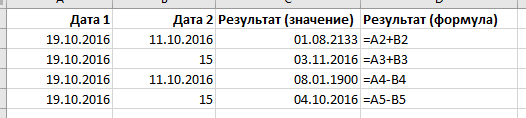
Даты нужны для группировки ежедневных данных в недельные, месячные и годовые отчеты. Пример группировок различных рекламных каналов по дате:
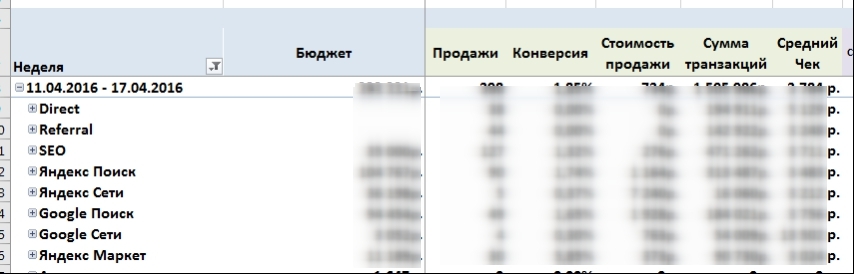
Основные ошибки с датами и их решение
Перевод разных написаний дат
Разные системы в выгрузках выдают даты по-разному, например: 12.07.2016 12-07-16 16-07-12 и так далее. Иногда месяца пишут текстом. Для того, чтобы привести даты к одному формату мы используем функцию ДАТА:

Данный вариант подходит, когда количество символов в дате одинаковое. Если вы работаете с однотипными выгрузками еженедельно, создание дополнительного столбца и протягивание формулы будет простым решением.
Дата определяется как текст
Проблемы с датами начинаются, когда мы импортируем данные из других источников. При этом, даты могут выглядеть нормально, но при этом являться текстом. С ними нельзя проводить вычисления, группировки в сводных таблицах, сортировать. Есть 2 решения, которые позволяют сделать это автоматически: 1. Получение значения даты; 2. Умножение текстового значения на единицу.
Получение значения даты
С помощью формулы ЗНАЧ мы выводим текстовое значение даты, потом его форматируем как Дату:

Умножение текстового значения на единицу
Принцип аналогичный предыдущему, только мы текстовое значение умножаем на единицу и после этого форматируем как дату:

Примечание: если дата определилась как текст, то вы не сможете делать группировки. При этом дата будет выровнена по левому краю. Excel выравнивает числа и даты по правому краю.
Очистка дат от некорректных символов
Чтобы привести к нужному стандарту, часть дат можно очистить с помощью функции Найти и Заменить. Например, поменять слэши («/») на точки:
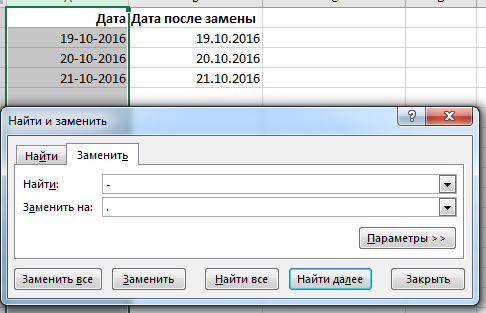
То же самое можно сделать формулой ПОДСТАВИТЬ

Итак, мы разобрали основные варианты решения проблем с датами. Конечно, способов гораздо больше. И подобные преобразования удобнее делать через Power Query, который очень хорошо понимает и преобразовывает даты, но об этом в следующей статье.
Как разделить дату и время на разные ячейки в excel

От нашей студентки проходящей курс «Excel бизнес-анализ и прогнозирование» поступил вопрос в чат с тренером поддержки, по организации работы с формулами даты и времени. Вопрос возник в процессе внедрения в работу знаий полученных на курсе.
Суть «кейса»: имеется табличка с двумя полями, в которой содержится информация о дате создания и дате закрытия операции, на основании которых нужно вычислить количество и процент операций, которые были закрыты:
— в первый рабочий день (со времени начала выполнения операции до 18:00 следующего рабочего дня);
— в пределах двух следующих рабочих дней;
— в сроки более двух рабочих дней.
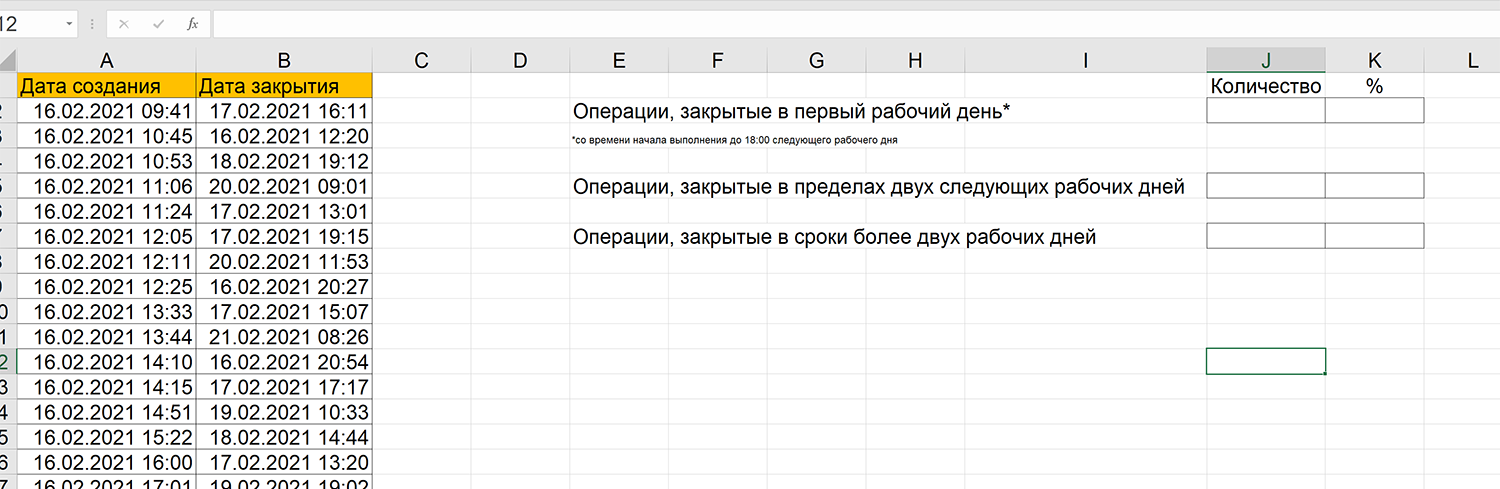
Для того чтобы всё правильно прописать, для начала нужно правильно проранжировать периоды.
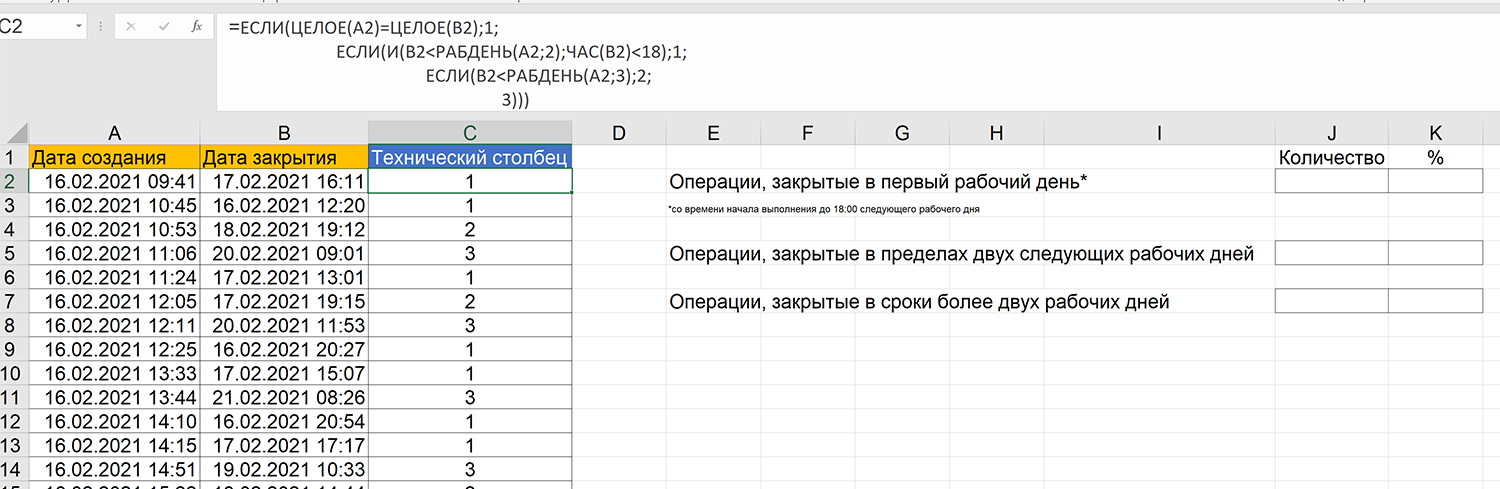
Добавим «технический столбец» в котором пропишем с помощью логических функций ЕСЛИ следующие условия:
1. Если даты создания и закрытия совпадают, то это считается первым рабочим днем (в столбец подставится единичка)
В полях у нас формат дата-время, поэтому чтобы сравнить дни, нужно из этого формата извлечь дату. Сделать это можно несколькими способами:
- С помощью функции ДАТА, собрав даты из наших полей
=ЕСЛИ(ДАТА(ГОД(A2);МЕСЯЦ(A2);ДЕНЬ (A2))=ДАТА(ГОД(B2);МЕСЯЦ(B2);ДЕНЬ(B2));1
- Но если помнить, что дата и время для Excel являются числами (время – дробная часть даты), то можно пойти более коротким путём, используя функцию ЦЕЛОЕ.
2. На месте аргумента [значение_если_ложь] функции ЕСЛИ напишем ещё одну функцию ЕСЛИ, в которой проверим, является ли дата закрытия следующим рабочим днем (на всякий случай проверим чтобы дата была меньше двух рабочих дней от даты создания)
и чтобы одновременно проверялось условие, что время до 18:00
Данная проверка условий также входит в «операции, закрытые в первый рабочий день», поэтому в аргументе [значение_если_истина] должна подставляться единичка.
Формула на данном этапе выглядит примерно так:
3. Теперь пришла очередь проверить принадлежит ли дата закрытия к группе «закрытые в пределах двух следующих рабочих дней». На месте аргумента [значение_если_ложь] пишем еще одну ЕСЛИ, которая будет проверять, является ли дата закрытия меньше третьего рабочего дня и тогда подставляться двоечка в наш «технический столбец».
- Почему не пишем проверку даты, является ли она больше первого рабочего дня? Потому что функция ЕСЛИ останавливается если её результатом является ИСТИНА и при правильном написании условий можно сократить длину формулы, а при неправильном – запутаться, и получить некорректный результат.
- Почему не проверяем час на Потому что это не оговорено условием и по умолчанию считаем что в группу входят даты до конца дня
4. Прописывать условия для третьей группы не нужно, так как в неё попадают все даты, которые не соответствуют предыдущим условиям. На месте аргумента [значение_если_ложь] пишем троечку и закрываем скобки для всех функций ЕСЛИ.
Полностью формула выглядит так:
Имея столбец, в котором каждая операция принадлежит к конкретной группе, можем посчитать необходимые показатели.
Для подсчёта количества используем функцию СЧЁТЕСЛИ.
Первая группа: =СЧЁТЕСЛИ($C$2:$C$17;1)
Вторая группа: =СЧЁТЕСЛИ($C$2:$C$17;2)
Третья группа: =СЧЁТЕСЛИ($C$2:$C$17;3)
С расчётом процента также никаких сложностей нет. Нужно просто разделить количество операций, принадлежащих к конкретной группе на общее количество операций (можно использовать как формулы которые написали выше, так и ссылки на ячейки с этими формулами:
Первая группа: =J2/СЧЁТ($C$2:$C$17)
Вторая группа: =J5/СЧЁТ($C$2:$C$17)
Третья группа: =J7/СЧЁТ($C$2:$C$17)
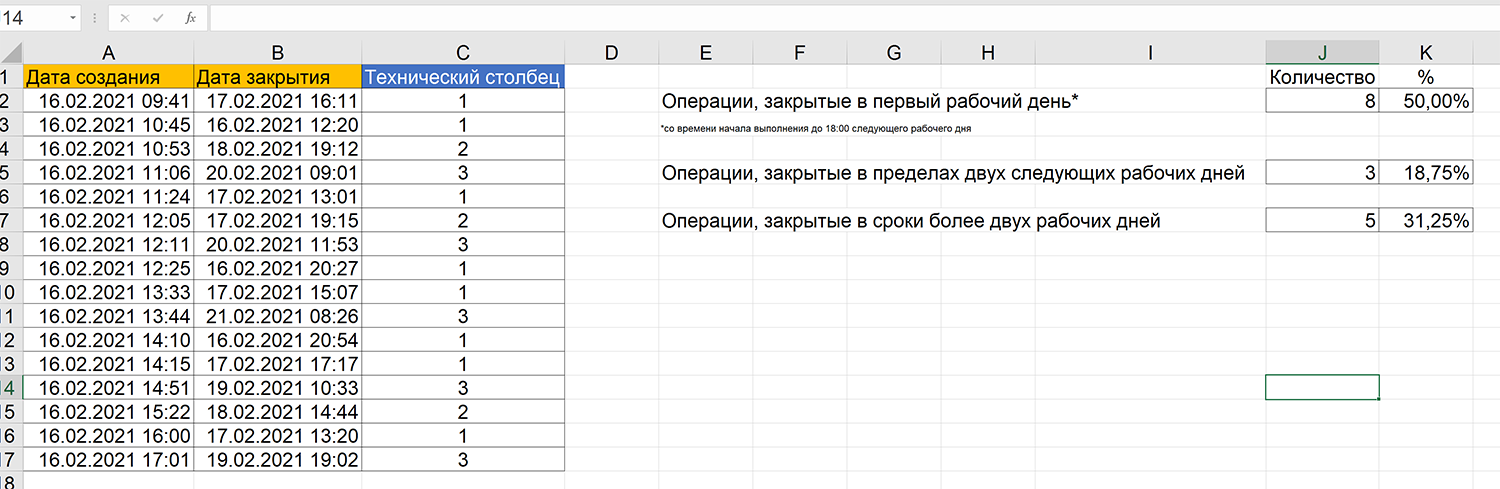
Таким образом, с помощью простых и понятных операций, помогли нашей студентке справиться с поставленной задачей.
Такие и подобные вопросы поступают к нам в чат поддержки ежедневно в рамках курса «Excel бизнес-анализ и прогнозирование». Многие вопросы цикличны, так как все мы сталкиваемся с аналогичными проблемами в своей работе!
Мы с командой DATAbi будем делиться этими практическими кейсами и выполнять свои рабочие задачи лучше и проще!
Автор статьи тренер DATAbi Михаил Беленчук
покупка
Как разделить дату и время из ячейки на две отдельные ячейки в Excel?
Например, у вас есть список данных, смешанных с датой и временем, и вы хотите разделить каждую из них на две ячейки, одна — это дата, а другая — время, как показано ниже. Теперь я дам вам два быстрых способа решить эту проблему в Excel.
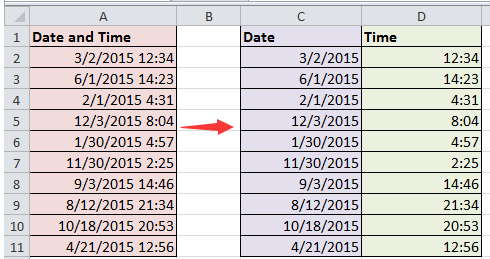
Разделить дату и время Kutools for Excel (3 шага с щелчками)
Разделить дату и время с помощью извлечения текста
Разделить дату и время с помощью формул
Если вы используете функции копирования и вставки для копирования каждой даты и времени один за другим, это пустая трата времени. Вот несколько формул, которые помогут вам быстро разделить дату и время.

1. Выберите диапазон столбцов, в который вы хотите поместить только результаты даты, и щелкните правой кнопкой мыши, чтобы выбрать Формат ячеек из контекстного меню. Смотрите скриншот:

2. в Формат ячеек диалоговом окне на вкладке Число щелкните Время от Категории раздел, перейти к Тип список, чтобы выбрать нужный тип даты. Смотрите скриншот:

3. Нажмите OK чтобы закрыть диалог. Затем перейдите к выбору другого диапазона столбцов, в котором вы хотите указать только время, и отформатируйте их как нужный вам тип времени. Смотрите скриншот:
4. Нажмите OK закрыть Формат ячеек диалог. Затем в первой ячейке Время столбец (кроме заголовка) введите эту формулу = ЦЕЛОЕ (A2) (A2 — это ячейка, которую нужно разделить), затем перетащите маркер заполнения в диапазон, необходимый для применения этой формулы. Смотрите скриншоты:

5. Перейдите в первую ячейку столбца «Время» (кроме заголовка) и введите эту формулу. = A2-C2 (A2 — это ячейка, на которую вы разделены, а C2 — это ячейка даты) и перетащите дескриптор заполнения в нужный диапазон. Смотрите скриншоты:
 |
 |
 |
Затем дата и время были разделены на две ячейки.
Разделить дату и время Kutools for Excel (3 шага с щелчками)
Самый простой и удобный способ разделить дату и время — это применить Разделить клетки полезности Kutools for Excel, без сомнения!
После установки Kutools for Excel, сделайте следующее: (Бесплатная загрузка Kutools for Excel прямо сейчас!)
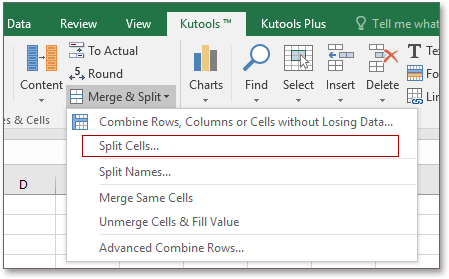
1. Выберите ячейки даты и времени и нажмите Кутулс > Слияние и разделение > Разделить клетки. Смотрите скриншот:

2. в Разделить клетки диалог, проверьте Разделить на столбцы и Space параметры. Смотрите скриншот:

3. Нажмите Ok и выберите ячейку для вывода разделенных значений и щелкните OK. Смотрите скриншот:

Теперь ячейки разделены на отдельные даты и время.
Наконечник. С помощью утилиты «Разделить ячейки» вы можете разделить одну ячейку на строки или столбцы по разделителю или фиксированной ширине. Если вы хотите получить бесплатную пробную версию функции Split Cells, пожалуйста, перейдите на бесплатную пробную версию Kutools for Excel сначала, а затем перейдите к применению операции в соответствии с вышеуказанными шагами.
Разделить клетки
Удалить время из DateTime
В Excel, чтобы удалить 12:11:31 из 1 21:2017:12 и сделать это точно 11, вам может потребоваться некоторое время, чтобы создать формулу для выполнения этой задачи. Тем не менее Удалить время из даты полезности Kutools for Excel может быстро удалить временную метку из форматирования даты и времени в Excel. Нажмите, чтобы загрузить 30-дневную бесплатную пробную версию.
Разделить дату и время с помощью извлечения текста
С удобной утилитой — Извлечь текст of Kutools for Excel, вы также можете быстро извлечь дату и время из одного столбца в два столбца.
После установки Kutools for Excel, сделайте следующее: (Бесплатная загрузка Kutools for Excel прямо сейчас!)
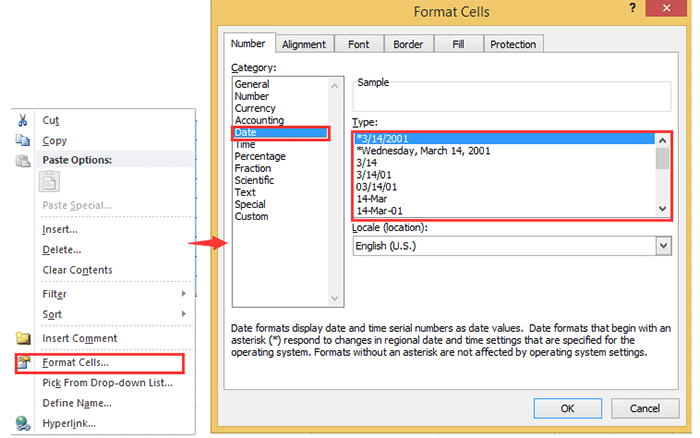
1. Во-первых, вам нужно отформатировать ячейки как дату и время. Выберите один диапазон столбцов и щелкните правой кнопкой мыши, чтобы выбрать Формат ячеек из контекстного меню. Тогда в Формат ячеек диалоговое окно, нажмите Время под Категории раздел и выберите один тип даты. Смотрите скриншоты:

2. Нажмите OK. И перейдите к другому диапазону столбцов и отформатируйте его как время. см. снимок экрана:

3. Выберите ячейки даты и времени (кроме заголовка) и нажмите Кутулс > Текст > Извлечь текст. Смотрите скриншот:
4. Затем в Извлечь текст диалог, тип * и пространство в Текст , затем нажмите Добавить добавить его в Извлечь список. Смотрите скриншоты:


5. Нажмите Ok и выберите ячейку, чтобы поставить даты. Смотрите скриншот:


6. Нажмите OK. Вы можете увидеть дату извлечения данных.
7. Снова выберите дату и время и нажмите Кутулс > Текст > Извлечь текст. Удалите все критерии из списка Извлечь и введите пространство и * в Текст поле и добавьте его в Извлечь список. Смотрите скриншоты:


8. Нажмите Ok чтобы выбрать ячейку для вывода результата и нажать OK чтобы закрыть диалог. Теперь данные разбиты на столбцы.
Примечание: Вы можете изменить пробел в качестве другого разделителя по своему усмотрению.
Наконечник: С помощью Extract Text можно быстро извлекать данные по подстроке. На самом деле, в Kutools for Excel вы можете извлекать электронные письма, разделять имя, отчество и фамилию, преобразовывать строку в дату и т. Д. Если вы хотите получить бесплатную пробную версию функции извлечения текста,пожалуйста, перейдите к бесплатной загрузке Kutools for Excel сначала, а затем перейдите к применению операции в соответствии с вышеуказанными шагами.
Разделить дату и время
Разделить дату и время с текстом в столбец
В Excel вы также можете использовать текст в столбец, чтобы разделить столбец даты и времени на столбцы.
1. Выберите диапазон данных и нажмите Данные > Текст в столбцы, затем в появившемся диалоговом окне отметьте разграниченный вариант. Смотрите скриншот:
 |
|
 |

2. Затем нажмите Следующая для открытия Мастер преобразования текста в столбец, шаг 2 из 3 диалог, проверьте Space (вы также можете выбрать другие разделители по своему усмотрению) в Разделители раздел. Смотрите скриншот:

3. Нажмите Завершить чтобы закрыть диалоговое окно, диапазон данных разбивается на столбцы. Выберите диапазон дат и щелкните правой кнопкой мыши, чтобы выбрать Формат ячеек из контекстного меню. Смотрите скриншот:

4. Затем в Формат ячеек диалоговое окно, нажмите Время от Категории раздел и выберите нужный тип даты в Тип раздел. Смотрите скриншот:
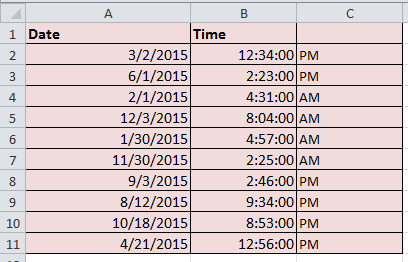
5. Нажмите OK. Теперь результат показан ниже;
Внимание: Вам лучше скопировать исходные данные перед использованием текста в столбец, потому что это приведет к повреждению исходных данных.