Добавление водяного знака, который будет отображаться на каждой странице
В Publisher вы можете добавить водяной знак, который будет отображаться на каждой странице или только на некоторых страницах. Текст или изображения, добавленные на фон страницы, являются имитацией транслюции обычной подкладки.
Добавление текстовой подкладки
Добавляйте на страницы публикации такие слова, как черновики или образцы, с помощью этого метода.
- Щелкните «>представления»,а затем выберите «Этабовая страница».
- Щелкните эта веб-страницу, на которую вы хотите добавить водяной знак, чтобы изменить, или щелкните страницу правой кнопкой мыши, чтобы получить дополнительные параметры, например добавить или удалить этаго страницы и изменить дву страницу.
- На ленте выберитевкладку «Вставка» и нажмите кнопку » «.
- На этаго странице щелкните текстовое поле и нарисуйте его.
- Введите текст, который должен отображаться в качестве водяного знака, а затем выведите текст.
- Щелкните текст правой кнопкой мыши и выберите цвет шрифта и эффекты заливки в меню быстрого просмотра или в диалоговом окне «Шрифт».
- Щелкните стрелку рядом со списком «Цвет» и выберите «Эффекты заливки».
- В диалоговом окне «Эффекты заливки» выберите оттенок цвета, который составляет 30 процентов или светлее.
Совет: Чтобы имитировать традиционную подметку, в диалоговом окне «Шрифт» выберите «Emboss» или «Угибка» в диалоговом окне «Шрифт».
Добавление графической подкладки
Вы можете использовать рисунок, картинку или другое изображение, например логотип компании. Изображения размером от небольшой страницы до полно стр. служат в качестве эффективного фона для текста, если цвет текста согласованно контрастирует с цветами изображения.
Дополнительные информацию об использовании фотографий и изображений можно найти в статье «Создание водяного знака из фотографии или рисунка в Publisher».
Добавление водяного знака WordArt
Процедура добавления водяного знака WordArt аналогична процедуре добавления текста в публикацию в качестве водяного знака. Вы сделаете все введите текст, выбрав стиль WordArt, цвет и размер, работающий в представлении этакторной страницы.
- Щелкните «>представления»,а затем выберите «Этабовая страница».
- Щелкните этасторонную страницу, на который вы хотите добавить водяной знак, а затем на ленте >WordArt .
- Введите текст в окне «Изменение текста WordArt», выберите шрифт и стиль и нажмите кнопку «ОК».
- Чтобы изменить шрифт, стиль или цвет, на вкладке «Формат» выберите «Стили WordArt», нажмите кнопку «Формат «, а затем перейдите на вкладку «Цвета и линии», «Размер» или «Макет».
- Выберите нужные цвета, а затем за счет увеличения прозрачности не менее 70 процентов.
- Чтобы вернуться на страницу публикации, щелкните «>представления»и выберите «Обычный».
Добавление другой подкладки на набор страниц
Если в публикации используется только одна эталстровая страница и на нее добавлена подстройка, водяной знак отображается на каждой странице публикации. Чтобы добавить водяной знак, который отображается только на выбранных страницах, поместите текст или рисунок на страницы публикации, а не на этакторную страницу, а затем отправьте рисунок или текстовое поле на задний план.
Чтобы добавить на набор страниц другую подстройку, например главу или подпись книги, создайте разные этаго страницы, вставьте соответствующую подстроку на каждую этак, а затем применим каждую этакерную страницу к соответствующему диапазону страниц публикации. Вы также можете добавить водяной знак в двух страницу.
Совет: Если подложка расположена за другими объектами на странице, объекты, которые ее скрывают, могут быть непрозрачными. Чтобы сделать непрозрачным объект прозрачным, щелкните объект, чтобы выбрать его (если объектом является таблица, вы выберите всю таблицу) и нажмите CTRL+T. Если объект непрозрачен, он становится прозрачным. Если объект уже является прозрачным, он становится белым.
Примечание: Жизненный цикл поддержки Office 2007 заканчивается. Это означает, что в Office нет новых обновлений для системы безопасности, обновлений, не внося в нее обновлений, бесплатных и платных услуг технической поддержки, а также обновлений технических материалов в Интернете. Если вы используете продукты и службы Office 2007, рекомендуем перейти на Office 365 или обновить его до поддерживаемых версий продуктов и служб Office, таких как Office 2016.
Добавление текстовой подложки
Добавляйте на страницы публикации такие слова, как черновики или образцы, с помощью этого метода.
- В меню «Вид» выберите пункт «Этабовая страница».
- В области задач «Изменение этакетных страниц» найдите имя этаго страницы, в которую вы хотите добавить водяной знак, щелкните стрелку и выберите пункт «Изменить».
- На панели инструментов «Объекты» нажмите кнопку » «.
Примечание: Если панель инструментов «Объекты» не открыта, в меню «Вид» выберите пункт «Панели инструментов» и щелкните «Объекты».
Примечание: Чтобы изменить цвет, щелкните стрелку рядом с кнопкой «Базовый цвет» и выберите один из вариантов цвета.
Совет: Чтобы имитировать традиционную подметку, в диалоговом окне «Шрифт» выберите «Emboss» или «Угибка» в диалоговом окне «Шрифт».
Добавление графической подкладки
Изображения размером от небольшой страницы до полно стр. служат в качестве эффективного фона для текста, если цвет текста согласованно контрастирует с цветами изображения. Вы можете использовать рисунок, картинку или другое изображение, например логотип компании.
Сначала нужно добавить рамку на страницу. Затем вставьте изображение в рамку. Наконец, отформатирование изображения. Дополнительные информацию об использовании фотографий и изображений можно найти в статье «Создание водяного знака из фотографии или рисунка в Publisher».
Добавление водяного знака WordArt
Процедура добавления водяного знака WordArt аналогична процедуре добавления текста в публикацию в качестве водяного знака.
- В меню «Вид» выберите пункт «Этабовая страница».
- В области задач «Изменение этакетных страниц» найдите имя этаго страницы, в которую вы хотите добавить водяной знак, щелкните стрелку и выберите пункт «Изменить».
- На панели инструментов «Объекты» нажмите кнопку «Вставить объект WordArt «.
Примечание: Если панель инструментов «Объекты» не открыта, в меню «Вид» выберите пункт «Панели инструментов» и щелкните «Объекты».
Добавление другой подкладки на набор страниц
Если в публикации используется только одна эталстровая страница и на нее добавлена подстройка, водяной знак отображается на каждой странице публикации. Чтобы добавить водяной знак, который отображается только на выбранных страницах, поместите текст или рисунок на страницы публикации, а не на этакторную страницу, а затем отправьте рисунок или текстовое поле на задний план.
Чтобы добавить на набор страниц другую подстройку, например главу или подпись книги, создайте разные этаго страницы, вставьте соответствующую подстроку на каждую этак, а затем применим каждую этакерную страницу к соответствующему диапазону страниц публикации. Вы также можете добавить водяной знак в двух страницу.
Совет: Если подложка расположена за другими объектами на странице, объекты, которые ее скрывают, могут быть непрозрачными. Чтобы сделать непрозрачным объект прозрачным, щелкните объект, чтобы выбрать его (если объектом является таблица, вы выберите всю таблицу) и нажмите CTRL+T. Если объект непрозрачен, он становится прозрачным. Если объект уже является прозрачным, он становится белым.
Вставьте водяной знак в PDF
Выберите изображение или текст, которые вы хотите вставить в ваш PDF. Выберите положение, прозрачность и шрифт.
или перетащите PDF сюда
Водяной знак будет применен к этим файлам
Параметры водяного знака
Поместить текст
Поместить изображение
Формат текста:
Arial unicode ms
Times new roman
Lohit marathi
Lohit devanagari
Размер шрифта:
Background color
Font color:
Font shadow:
Затененность:
Добавить изображение Изменить изображение
Прозрачность:
от страницы
Все страницы будут помечены водяным знаком, так как было выбрано несколько PDF-файлов.
Над содержанием
Под содержанием
Нажмите на кнопку ВОДЯНОЙ ЗНАК
Получение файлов от Drive
Получение файлов от Dropbox
Загрузка 0 файла из 0
Оставшееся время — секунд — Скорость загрузки — МБ/С
Добавление водяного знака.
© iLovePDF 2024 ® — Ваш PDF Редактор
Как добавить, удалить или изменить водяной знак в Microsoft Word

Водяной знак — это текст или изображение, которое размещается на странице документа и подсвечивается, чтобы текст документа можно было прочитать поверх водяного знака. Водяной знак предоставляет информацию о документе. Например, конфиденциальный водяной знак указывает, что информация в документе не должна передаваться. С текстовыми водяными знаками выберите размер, прозрачность, цвет и угол. С помощью водяных знаков изображения (например, логотипа компании) Word автоматически осветляет и размещает изображение.
Инструкции в этой статье относятся к Word для Office 365, Word 2019, Word 2016, Word 2013 и Word 2010.
Вставить текстовый водяной знак в MS Word
Word содержит несколько текстовых водяных знаков по умолчанию. Выполните следующие действия, чтобы использовать один из встроенных форматов или создать собственный водяной знак.
В Word откройте документ, в который вы хотите добавить водяной знак.
Перейдите на вкладку « Вид » и выберите « Макет печати» .Перейдите на вкладку « Дизайн » и в группе « Фон страницы » выберите « Водяной знак» . ( В зависимости от версии Word, путь может быть Page Layout > Page Фон > Watermark .)

Чтобы создать водяной знак, выберите « Пользовательский водяной знак» .
Чтобы быстро создать водяной знак, используйте один из встроенных стилей. Выберите стиль водяного знака в галерее.

В диалоговом окне « Печатный водяной знак » выберите « Текстовый водяной знак» .

В текстовом поле введите текст , который будет отображаться в качестве водяного знака.
Вы можете настроить шрифт, размер, цвет и макет водяного знака. По умолчанию водяной знак является полупрозрачным. Чтобы сделать водяной знак более понятным, снимите флажок « Полупрозрачный» .

Чтобы применить водяной знак ко всем страницам документа , выберите ОК .

Текст водяного знака появляется на документе.

Водяной знак появляется только в документе в режиме макета печати. Если вы не видите текстовый водяной знак, перейдите на вкладку « Вид » и выберите « Макет печати» .
Вставьте изображение водяного знака в MS Word
Выполните следующие действия, чтобы добавить изображение водяного знака в документ.
В Word откройте документ, в который вы хотите добавить водяной знак.
Перейдите на вкладку « Вид » и выберите « Макет печати» .
Перейдите на вкладку « Дизайн » и в группе « Фон страницы » выберите « Водяной знак» . ( В зависимости от версии Word, путь может быть Page Layout > Page Фон > Watermark .)
Выберите пользовательский водяной знак .
В диалоговом окне Печатный водяной знак выберите Изображение водяного знака .

Выберите Выбрать изображение .

В диалоговом окне « Вставка изображений » выберите местоположение изображения, которое вы хотите использовать.

Выберите изображение, которое вы хотите использовать в качестве водяного знака, затем выберите « Вставить» .

В диалоговом окне « Печатный водяной знак » выберите « ОК», чтобы применить водяной знак ко всем страницам в документе Word.
Как сделать водный знак в ворде поверх текста
Драйвер принтера XPS : используется для печати файлов формата XPS.
- См. Функции различных моделей.
- Драйвер XPS можно установить только в системе Windows Vista или более новой.
- Если печать файла XPS не выполняется, установите дополнительную память.
- Модели, для которых требуется загрузка драйвера XPS с веб-сайта Samsung www.samsung.com > ваш продукт > Поддержка и загрузка.
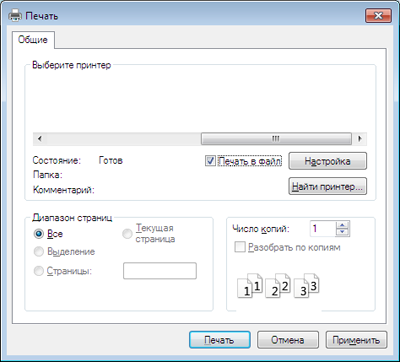
Печать в файл (PRN)
Иногда может возникнуть необходимость сохранить данные печати в файл.
- Установите флажок в поле Печать в файл в окне Печать .
![[Note]](http://www.samsungsetup.com/ts/manual/Samsung%20ML-2160%20Series/common/icon_note.png) |
| Если будет введено только имя файла, он будет сохранен в папке Мои документы , Documents and Settings (Мои документы и параметры настройки) или Пользователи . В некоторых операционных системах и при использовании определенных приложений папка по умолчанию может быть другой. |
Знакомство со специальными функциями печати
Для удобства пользователей устройство снабжено дополнительными функциями.
Чтобы воспользоваться функциями драйвера принтера, нажмите на кнопку Свойства или Настройка в окне приложения Печать . Имя устройства в окне свойств может отличаться в зависимости от модели устройства.

- Некоторые меню могут не отображаться на дисплее в зависимости от параметров или моделей. Это значит, что данные функции недоступны для этого устройства.
- Выберите меню Справка или щелкните по кнопке в окне или нажмите F1 на клавиатуре и выберите интересующий вас раздел справки (см. Использование справки).
Несколько страниц на стороне
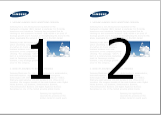
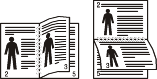
На одном листе бумаги можно распечатать несколько страниц. При этом страницы уменьшаются и располагаются в указанном порядке. На одной стороне листа можно распечатать до 16 страниц.
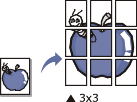
Эта функция позволяет распечатать один документ на 4 (Плакат 2×2), 9 (Плакат 3×3) или 16 (Плакат 4×4) листах бумаги. Затем листы можно склеить и получить документ плакатного размера.
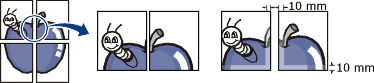
Выберите значение Перекрытие частей плаката . Укажите Перекрытие частей плаката в миллиметрах с помощью переключателя в верхнем правом углу вкладки Основные , чтобы упростить склеивание листов.

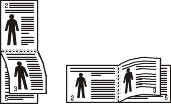
Эта функция позволяет распечатывать документы на обеих сторонах листов бумаги и упорядочить страницы таким образом, чтобы бумагу можно было сгибать пополам для создания брошюры.
Печать брошюр возможна на материалах формата Letter, Legal, A4, US Folio или Oficio.
Пункт Брошюра доступен не для всех размеров бумаги. Чтобы просмотреть доступные размеры бумаги, выберите пункт Размер на вкладке Бумага .
Неверно выбранный размер бумаги может быть автоматически отменен. Выбирайте только доступные типы бумаги (без обозначения  или
или  ).
).
- Двусторонняя печать [a]
- Двусторонняя печать в ручном режиме [a]
Печатать можно на обеих сторонах листа бумаги. Перед началом печати задайте ориентацию документа.
- Эта функция доступна при использовании формата Letter, Legal, A4, US Folio или Oficio.
- Если устройство не оснащено модулем двусторонней печати, печать придется выполнять вручную. Сначала документ будет напечатан через одну страницу на одной стороне бумаги. После этого на экране компьютера появится сообщение.
- При выборе двусторонней печати функция Пропускать пустые страницы неактивна.
- Не следует печатать на обеих сторонах специальных материалов для печати, таких как наклейки, конверты или плотная бумага. Это может привести к замятию бумаги или повреждению устройства.
- Определяется принтером : если выбрано это значение, режим экономии определяется настройками, заданными на панели управления принтера. Данная функция доступна только при использовании драйвера принтера PCL / XPS (см. Функции различных моделей).
- Нет : функция отключена.
- Длинная кромка : этот вариант наиболее часто используется для книжных переплетов.
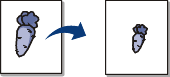
изменение размера печатаемого документа в обе стороны, указав новый размер в процентах от исходного.
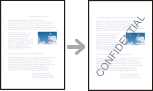
Водяные знаки печатаются как текст поверх основного текста документа. Например, можно напечатать текст «ЧЕРНОВИК» или «КОНФИДЕНЦИАЛЬНО» большими серыми буквами по диагонали на первой или на всех страницах документа.
( Создание водяного знака )
- Чтобы изменить настройки печати из приложения, откройте окно Настройка печати .
- На вкладке Дополнительно выберите пункт Правка в раскрывающемся списке Водяной знак . Откроется диалоговое окно Изменение водяных знаков .
- Введите текст в поле Текст водяного знака . Можно ввести не более 256 символов. Текст появится в окне предварительного просмотра.
( Изменение водяного знака )
- Чтобы изменить настройки печати из приложения, откройте окно Настройка печати .
- На вкладке Дополнительно выберите пункт Правка в раскрывающемся списке Водяной знак . Откроется диалоговое окно Изменение водяных знаков .
- Выберите нужный водяной знак из списка Текущие водяные знаки и измените его текст и параметры.
- Для сохранения изменений нажмите кнопку Обновить .
- Нажмите кнопки OK или Печать для выхода из окна Печать .
( Удаление водяного знака )
- Чтобы изменить настройки печати из приложения, откройте окно Настройка печати .
- На вкладке Дополнительно выберите пункт Правка в раскрывающемся списке Водяной знак . Откроется диалоговое окно Изменение водяных знаков .
- В списке Текущие водяные знаки выберите водяной знак и нажмите кнопку Удалить .
- Нажмите кнопки OK или Печать для выхода из окна Печать .
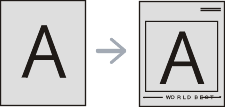
Данная функция доступна только при использовании драйвера принтера PCL/XPS (см. Программное обеспечение).
Наложение — это текст или изображение, которое хранится на жестком диске компьютера в виде файла особого формата. Наложения могут печататься на любом документе. Наложения часто используются вместо готовых форм и фирменных бланков. Вместо заранее напечатанных бланков можно создать наложение, содержащее точно такую же информацию, как фирменный бланк. Чтобы распечатать письмо на фирменном бланке компании, не нужно загружать бланки в устройство. Просто распечатайте документ с наложением.
Чтобы использовать наложение, содержащее логотип или изображение, его необходимо создать.
- Размер наложения должен совпадать с размером документа. Не создавайте наложений с водяными знаками.
- Разрешение наложения должно совпадать с разрешением документа.
- Для сохранения документа в качестве наложения откройте окно Настройка печати .
- На вкладке Дополнительно выберите пункт Правка в раскрывающемся списке Текст . Откроется окно Правка наложения .
- В окне Правка наложения нажмите Создать .
- В окне Сохранить как в поле Имя задания введите имя длиной не более восьми символов. При необходимости укажите путь к файлу (путь по умолчанию C:\Formover).
- Нажмите на кнопку Сохранить . Новое имя появится в поле Список наложений .
- Нажмите кнопки OK или Печать для выхода из окна Печать . Файл не выводится на печать. Вместо этого он сохраняется на жестком диске компьютера.
- Откройте вкладку Дополнительно .
- Выберите наложение в раскрывающемся списке Текст .
- Если нужный файл наложения в списке Текст отсутствует, выберите пункт Правка. , а затем — команду Загрузить . Выберите нужный файл наложения. Если файл наложения сохранен на внешнем носителе, его также можно загрузить при помощи диалогового окна Открыть . После выбора файла нажмите кнопку Открыть . Файл появится в списке Список наложений . После этого его можно использовать для печати. Выберите наложение в списке Список наложений .
- При необходимости поставьте флажок в поле Подтверждать наложение при печати . Если флажок установлен, при выводе документа на печать будет появляться запрос подтверждения на использование наложения. Если этот флажок не установлен, а наложение выбрано, это наложение будет автоматически печататься вместе с документом.
- Нажмите кнопки ОК или Печать для выхода из окна Печать .
- В окне Printing Preferences откройте вкладку Дополнительно .
- Выберите пункт Правка в списке Текст .
- Выберите наложение из списка Список наложений .
- Нажмите на кнопку Удалить .
- В окне запроса на удаление нажмите Да .
- Нажмите кнопки OK или Печать для выхода из окна Печать . Наложение, которое больше не используется, можно удалить.
- Эта функция доступна только в том случае, если установлена дополнительная память или жесткий диск.
- Некоторые меню могут не отображаться на дисплее в зависимости от параметров или моделей. Это значит, что данные функции недоступны для этого устройства.
- Режим печати : по умолчанию параметр Режим печати имеет значение Стандарт. , что не предусматривает сохранение файла печати в память.
- Стандарт. в этом режиме документ можно распечатать без сохранения его в дополнительной памяти.
- Для проверки : этот режим удобен при распечатке более одной копии документа. Сначала можно распечатать одну копию для проверки, а позже — остальные копии.
- Секретный : данный режим предназначен для печати конфиденциальных документов. Чтобы начать печать, необходимо ввести пароль.
- Сохранить : выберите данный параметр для сохранения документа на жестком диске без печати.
- Сохранить и напечатать : Этот режим используется при одновременной печати и сохранении документа.
- Поставить в очередь : эта функция может быть полезна для работы с большим объемом информации. При выборе этой функции документ отправляется в буфер на жестком диске, а затем распечатывается из очереди, таким образом уменьшается рабочая загрузка на компьютер.
- Расписание печати : выберите этот параметр для печати документа в определенное время.
[a] Этот параметр недоступен при использовании драйвера XPS.