Сохранение диаграммы в качестве рисунка
Excel для Microsoft 365 Word для Microsoft 365 PowerPoint для Microsoft 365 Excel 2021 Word 2021 PowerPoint 2021 Excel 2019 Word 2019 PowerPoint 2019 Excel 2016 Word 2016 PowerPoint 2016 Excel 2013 Word 2013 PowerPoint 2013 Еще. Меньше
Диаграмму можно быстро скопировать в другое приложение или сохранить как отдельный файл изображения.
- Щелкните диаграмму, которую вы хотите сохранить как рисунок.
- Нажмите кнопку Копировать на ленте или нажмите CTRL+C на клавиатуре .
- Переключение в приложение, в которое вы хотите скопировать диаграмму. Если вы хотите сохранить файл в отдельном файле изображения, откройте любимый графический редактор, например Microsoft Paint.
- Поместите курсор в то место, где вы хотите разместить диаграмму, а затем выберите на ленте кнопку Вировать или нажмите кнопку CTRL+V на клавиатуре.
Если вы вклеили диаграмму в графический редактор, чтобы сохранить ее как отдельный файл изображения, используйте файл > Сохранить, чтобы сохранить ее как новый файл.
Совет: Если вокруг диаграммы много ненужных элементов, вы можете удалить ее с помощью инструмента обрезки графического редактора.
Выбор формата графического файла
При сохранении диаграммы в виде нового файла изображения необходимо выбрать формат файла. Вот некоторые из наиболее популярных вариантов.
Формат файла
Рисунки, созданные в любой из программ, отображаются в другой программе точно так, как и в исходной.
Обеспечивает поддержку 256 цветов и сохранение данных изображения при сжатии файла.
Формат JPEG (*.jpg)
Лучше всего подходит для рисунков с богатой цветовой гаммой, например для отсканированных фотографий.
Позволяет улучшать качество графических изображений на веб-сайтах благодаря возможности делать прозрачными части рисунка и регулировать яркость.
Как конвертировать рисунки из Word в графический формат?
Наверное, каждый сталкивался с такой задачей: извлечь рисунки (картинки) из текстового редактора Word. Для чего это нужно?
Например, у Вас имеется файл в формате .doc (или .docx), содержащий много картинок хорошего качества. И Вы хотите поработать с этими картинками в каком-либо графическом редакторе, что-нибудь в них изменить. Так вот, если просто скопировать картинку (выделив ее и нажав кнопку копировать ), впоследствии вставив ее в графический редактор, то это будет сопровождаться существенной потерей качества изображения. Картинка будет при этом как бы размытой, потеряется резкость. Дело в том, что Word хранит рисунки в своем особом формате. И, почему-то, не происходит качественной конвертации этого формата в графический формат — при копировании и вставке из буфера обмена. Вопрос «зачем и почему так», видимо, придется оставить без внимания (как это и рекомендует Ю. Шевчук в одной из своих песен). Придется воспринять это просто как факт.
Кроме того, если картинок много, такой способ их извлечения из документа Word будет утомительным. Нет ли эффективного способа?
На наш взгляд, самый эффективный способ состоит в том, что следует сохранить текстовый файл редактора Word как html. Например, если у Вас Word97, то следует нажать Файл , сохранить в формате HTML и после этого нажать ОК .
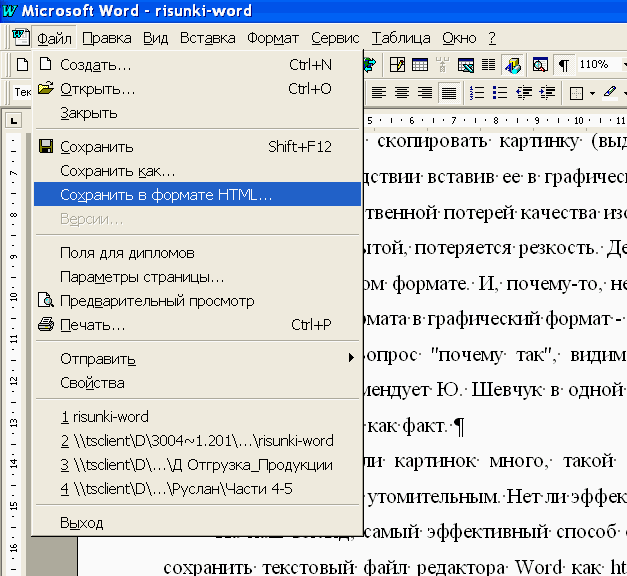
Word может предупредить о том, что при сохранении в формате html может быть потеряно форматирование. Соглашаемся на это (ибо качество рисунков как раз потеряно не будет). Далее Word спросит о кодировке (по умолчанию предложит Cyrillic) — соглашаемся и с этим.
После этого, по происшествии раздумья длительностью в несколько секунд, Word создаст файл с расширением .htm (ранний аналог современного .html), а также, что для нас важно — совокупность графических файлов в формате .gif в папке, которая была указана как путь для сохранения файла.
Каждый (!) рисунок получит свое оригинальное имя. Теперь эти рисунки можно открывать в любом графическом редакторе — их качество будет тем же самым, что и в Word. Затем их можно редактировать, сохранять в другом формате (например, .png, .jpeg и т.п.).
Если Вы работаете в Word 2003, там будет все примерно так же, только в меню Файл отсутствует строчка Сохранить в формате HTML (вместо этого есть пункт Сохранить как Веб-страницу ). Но, помимо этого, можно при сохранении указать тип файла, выбрав .html. Но, как ни странно, Word2003 сохраняет картинки в худшем качестве, чем Word97.
Если у Вас Word 2007, то можно, сохранив его в формате .docx, извлечь из него картинки, например, при помощи архиватора.
Наконец, если Вы предпочитаете работу в Word 2010, то там появилась еще одна возможность. После нажатия правой кнопкой мыши на необходимой картинке указать Сохранить как рисунок . После чего возникнет меню, в котором можно будет выбрать наиболее предпочтительный для Вас графический формат сохранения файла, например, .png, .gif, .jpeg и т.д. Однако, этот способ неудобен, если картинок в файле Word много: на сохранение каждой из картинок по одной уйдет масса времени.
Так что наиболее удобный и быстрый способ извлечения картинок из текстового файла Word с полным сохранением их качества (без потерь качества) – это сохранение его в формате html.
С уважением к Вам.
Комментарии:
Alexander 03.03.2020 11:39
Здравствуйте! А как извлечь из ворда векторные изображения (гафики, схемы и диаграммы), которые превосходно выглядят даже при увеличении масштаба до максимума, но при конвертации в pdf или же при сохранении в html, как описано выше, просто растрируются?
Научный Консалтинг 03.03.2020 13:48 РедактироватьУдалить
Alexander, как вариант — сохранить файл в формате docx, затем изменить расширение на zip, разархивировать и после этого — в появившемся каталоге найти каталог с рисунками. Они должны быть в отдельном каталоге. Я не проверял, но, видимо, в самом деле, векторную графику из Word в вектор конвертировать через html не получится, так как получатся png, а это — это растровый формат.
Как сохранить word документ в виде рисунка (jpg, tiff или др.)?
Решение найдено. Нужно отправить страницу на печать и там среди виртуальных принтеров выбрать принтер Snagit, он то и предлогает сохранить страницу на выбор в любом мыслимом графическом формате.
Лучший ответ
Office ставит вместе с собой виртуальный принтер Microsoft Office Document Writer, он именно и сохраняет в картинку
выбираете его при печати и в свойствах вибираете тип изображения и куда сохранить :)))
Владимир СкифМастер (2017) 14 лет назад
Виртуальный принтер от Microsoft Office предлагает сохранить только в формате .xps а это совсем не то, зато это подтолкнуло меня к решению проблемы, там среди виртуальных принтеров я обнаружил принтер Snagit, он то и предложил сохранить страницу на выбор в любом мыслимом графическом формате.
Serge Мыслитель (9917) странно, а у меня в тифе :))
Остальные ответы
Вы имели ввиду текст сохранить в формате.. .
Конвертируйте в графический редактор, например COREL, далее экспортируйте куда угодно.
Владимир СкифМастер (2017) 14 лет назад
Нет не текст. Делаю в Word 2007 схемы (вставка > фигуры), а при смещении предыдущего текста фигуры не смещаются, получается каша-мала.
Хочу эти схемы сохранить как рисунки и вставить в word.
Svt Мастер (2256) Копируйте в ClipВoard, если нужно используйте в качестве промежуточного звена «Графику», потом втавляйте назад. А вообще там есть что-то. Редактор схем в 2007, там все есть:)
SvtМастер (2256) 14 лет назад
Я сам так схемы делал, раскидывал их по безобразию, потом собирал все в едиое.
сделай скриншот екрана 🙂
тебе нужна программа ABBYY Finereader 9.0.0.1019 Professional Edition !
Владимир СкифМастер (2017) 14 лет назад
У меня есть эта прога, так она наоборот рисунок в текст перегоняет. Или нет?
FsCapture. пиши в агент, скину. весит мало, установка не требуется.
Евген.Гуру (2661) 14 лет назад
стол ей сделан
Владимир СкифМастер (2017) 14 лет назад
Я сам пользую Snagit и HyperSnap, только гемморой это. Вопрос в том, как сделать, чтобы к примеру word документ из десяти страниц перевести в десять рисунков jpg.
1. С помощью кнопки Print Screen содержимое экрана копируется в буфер обмена в формате JPG-рисунка, а из буфера рисунок можно вставить в любое приложение.
2. Конвертнуть документ в формат PDF с помощью спец. утилит.
3. Распечатать документ и сфотографировать его 🙂
Владимир СкифМастер (2017) 14 лет назад
1. Это подойдет, если нужно полстраницы конвертнуть, а если 30 страниц? геморрой.
2. pdf это не совсем рисунок jpg или tiff, этот «рисунок» никуда не вставишь
3. :)))))
ЧеловекПрофи (665) 11 лет назад
мда. ты не ищешь легких путей
не нужно тебе ни какую программу, просто нажми на схеме правой кнопкой мыши и установи нужное обтекание текстом, и все будет в порядке, текст будет или сверху и снизу или вокруг как нужно! попробуй по всякому, справку можешь почитать или методом тыка! Все можно не выходя из Ворда!
а чтоб 10 страниц в рисунок превратить вот это будет удобно ABBYY Screenshot Reader в 9, выделяешь страничку один клик и она в буфере в виде текста или изображения как желаете или в jpeg файле уже в папке
Копирование схемы из Splan в Word или BMP рисунок
Помогите скопировать схему из Splan в Word или BMP рисунок. В самой программе есть опция копировать, но при переносе в ворд она не активна. Может есть какие нибудь конвертеры.
В Splan6 заходите в Файл / Экспорт, выбираете разрешение и тип файла. В Word _е: Вставка / Рисунок / Из файла.
А через экспорт рисунка во временную папку и, затем, импорт из папки в Word/Writer не приемлемо?
OpenSource, ставится как принтер, делает пдф, тифф, бмп, и кучу всего. С нужным разрешением и без проблем.
А при помощи кнопки «PrintScreen» не пробовали?
FastStone Screen Capture — программа, которая позволяет редактировать и просматривать графические файлы, а также делать снимки экрана с их последующим редактированием. Поддерживаются все основные форматы изображений: BMP, JPEG, JPEG 2000, GIF, PNG, PCX, TIFF, WMF, ICO и TGA. Встроенный редактор позволяет поворачивать, изменять размер, изменять глубину цвета, вырезать фрагменты и производить другие операции с рисунками. При снятии скриншотов вам будут доступны горячие клавиши и множество настроек, с помощью которых вы сможете сделать скриншот активного окна, всей рабочей области экрана и т.д.
Спасибо большое, попробовал файл — экспорт . Всё прекрасно получилось!
Для качества нужно выбирать формат не bmp, а emf, поскольку для схем вектор всегда лучше растра.
Форум про радио — сайт, посвященный обсуждению электроники, компьютеров и смежных тем.