apt.ru
Timeweb — компания, которая размещает проекты клиентов в Интернете, регистрирует адреса сайтов и предоставляет аренду виртуальных и физических серверов. Разместите свой сайт в Сети — расскажите миру о себе!
Виртуальный хостинг
Быстрая загрузка вашего сайта, бесплатное доменное имя, SSL-сертификат и почта. Первоклассная круглосуточная поддержка.
от 196 руб руб. / мес
Аренда VDS и VPS
Виртуальные серверы с почасовой оплатой. Меняйте конфигурацию сервера в любой момент и в пару кликов.
Как сменить Apple iD на iPhone 4S?
Идентификатор Apple ID — имя пользователя, без которого не возможно пользоваться любым продуктом Apple.
Если случились проблемы с идентификатором (забыл Apple iD, не возможно активировать телефон, айфон заблокирован и т.д.) обратитесь в техническую поддержку. Телефоны в России: +7 (800) 555-67-34 или +7 (495) 580-95-57
Регистрация телефона очень серьезный шаг, все данные, введенные в телефон, необходимо запомнить, а лучше записать.
Рассмотрим некоторые проблемы c идентификатором пользователя и пути их устранения при использовании устройств Apple.
Регистрация Apple ID
Рассмотрим пример, как создать Apple ID на iPhone 4s без карты банка.

При первом включении нового айфона 4s будет предложено ввести ID. Можно пропустить этот шаг и активировать телефон. Нажимаем App Store на iPhone, из меню, расположенного внизу, выбираем «Топ-чарты». Вверху нажимаем «бесплатные». На экране появятся самые популярные приложения из которых выбираем любое и начинаем загрузку. После загрузки выбираем из предложенного меню «создать Apple id». Выбираем страну, принимаем условия соглашения и заполняем полностью страницу, где указываем работающий e-mail и выдумываем пароль, содержащий восемь цифр и букв, некоторые из которых прописываем заглавными.
Лучше все вопросы и пароли записать и запомнить. Для окончания процедуры регистрации на ящик придёт письмо. Далее будет предложен выбор способа оплаты, но так как загружаемое приложение бесплатно, то там появиться слово «нет». Номер подарочной карты itunes заполнять не обязательно. Данные банковской карты можно не заполнять, а вот фамилию, имя, отчество, адрес и обязательно индекс заполнить придётся на английском языке. После нажатия «далее» активация ID почти завершена. Ждите письмо от Apple и при его получении подтвердите свой идентификационный номер.
Как изменить Apple ID
Бывает, что телефон куплен с рук и тогда появляются у нового владельца проблемы. Нет возможности загружать приложения, потому что не известен ID прежнего владельца. Возникает вопрос: «Как сменить Apple ID?» К сожалению, если прежний обладатель телефона не скажет e-mail и пароль, который он внес при активации телефона, изменить Apple iD невозможно. Для замены одного известного идентификатора на другой необходимо выполнить несколько простых действий . Возможно оставить свой старый id, изменив его на айфоне 4s. Воспользуйтесь приложением App Store, в котором можно выйти из старой учетной записи. Внизу окна магазина находим надпись эппл айди, нажимаем и в меню выбираем «Выйти». После нажимаем «Войти» и прописываем новый айди. Не надо беспокоиться, вся информация в телефоне не удалиться, произойдет только смена идентификатора. Этим вариантом можно пользоваться для закачки контента, привязанного к другому Apple ID. Достаточно ввести на некоторое время этот идентификатор и все покупки, привязанные к нему будут доступны абсолютно бесплатно. Это очень приятный сюрприз, когда в семье несколько устройств Apple.
Разблокировка iPhone
Если произошло страшное и телефон заблокирован, не отчаиваетесь. Существует возможность все исправить, но при условии, что все документы на телефон и чек сохранены. Блокировка iPhone производится с сервера Apple, который не взломать и самому не исправить. Возможно разблокировать телефон, связавшись со службой технической поддержки. Документы на телефон обязательно попросят прислать в подтверждение того, что он ваша собственность. E-mail куда отправляют запрос с просьбой снять блокировку: eu_rus_purchase_validation@apple.com. Решение выносится всегда по-разному, придется подождать. Но если старый владелец телефона заблокировал телефон, как потерянный или украденный через iCloud, то разблокировать его нельзя. Такой аппарат можно сдать на запчасти или просто положить на полку.
Восстановление Apple ID
Забыт пароль Apple ID? Когда айфон не заблокирован есть возможно посмотреть e-mail, записанный при регистрации в приложениях iCloud, iTunes Store, App Store в разделе «Настройки». Эта электронная почта — логин, который нужен для восстановления пароля. Сброс старого пароля и замена его новым, возможно осуществить используя инструкцию, приведенную ниже.
Сброс пароля
Переходим по ссылке: http://iforgot.apple.com/ и вводим свой логин, нажимаем «Получить сообщение по e-mail» и ждем письма, в котором будет ссылка для сброса пароля. Другой вариант сброса пароля заключается в выборе в меню «Ответить на контрольные вопросы». Если выбран этот способ, то надо правильно ответить на несколько вопросов и ввести новый идентификатор пользователя. Провести активацию Apple ID возможно в приложениях телефона.
Как отвязать айфон 4s от Apple ID?
Очень неприятно, когда купленный телефон с рук, запрашивает старый id. Поменять учетную запись возможно в настройках приложения iCloud. После нажатия «Выйти» удалите старые данные в iphone. Теперь можете вводить новый эпл id.
Как проверить осталась ли на телефоне старая учетная запись?
Когда телефон достался по наследству или куплен с рук, можно проверить стерты ли учетные записи. Для этого достаточно воспользоваться одним из приложений на айфоне. В приложении iCloud легко проверить наличие старого ID в разделе «настройки» . Если они введены прежним хозяином, придется с ним связываться и просить их назвать для того, чтобы заменить на свой ID.
Для чего необходимо приложение iCloud?
Это приложение поможет сохранить любую информацию (в разумных пределах) в своем облаке (5 Гб). Поможет синхронизировать данные на айфоне. А самое главное дает возможность отследить телефон, где бы он не был, заблокировать его или стереть свои данные.
Что делать, если не может создать Apple ID на iPhone / iPad
«У меня новый телефон, я согласен с условиями, и я пытаюсь нажать «согласиться», но он продолжает выдвигать «не удается создать учетную запись», и в соответствии с этим ip не входит в диапазон подсетей, что это значит?»
— Пользователь из Apple Community
Apple производит много продуктов премиум-класса, таких как iPhone и iPad. Но у этих продуктов есть более или менее проблемы, которые Apple не может решить сама. Одной из таких проблем является невозможность создания нового Apple ID на iPad. Это может показаться незначительной проблемой, но если Apple ID не может быть создан, пользователи не смогут получить доступ к iPad или iPhone.
Возможно, вы искали в Интернете, чтобы найти лучший способ решить эту проблему, но не нашли никакого подходящего решения. Для того, чтобы вы решили эту проблему, мы написали эту статью. Прежде чем объяснить, как создать новый Apple ID на iPhone или iPad, сначала нам нужно обсудить возможную причину проблемы.
Часть 1. Почему вы не можете создать свою учетную запись Apple ID
Есть несколько причин, по которым вы не можете создать Apple ID в настоящее время. Мы перечислим некоторые из них здесь, а затем предоставим вам решения, которые помогут решить каждый из них.
- Ошибка сервера: Самой основной проблемой при создании нового идентификатора Apple является ошибка сервера Apple. Часто серверы Apple сталкиваются с ошибкой, которая может вызвать проблемы при создании нового идентификатора Apple.
- Проблема с IP-адресом: еще одна причина — это IP-адрес. Возможно, ваш маршрутизатор использует статический IP-адрес, который вызывает эту проблему. Проблема статического IP-адреса является простой и может быть решена без особых усилий.
- Ошибка с Интернетом: Одной из самых простых проблем может быть ваше интернет-соединение. Возможно, есть какое-то ограничение или любая другая ошибка в интернет-соединении. Для этого вам нужно связаться с вашим интернет-провайдером и попросить его решить проблему.
Часть 2. Если вы не можете создать новый Apple ID на iPad / iPhone, здесь было 9 способов для решения.
Теперь, когда вы знаете общие причины ошибки «не удается создать идентификатор Apple на этом устройстве», сейчас узнаем, как ее устранить.
- Способ 1. Повторите попытку позже, если вы не можете создать Apple ID в это время
- Способ 2. Изменить настройки Wi-Fi
- Способ 3. Забыть о сети Wi-Fi и снова подключиться
- Способ 4. Перезагрузите маршрутизатор или модем
- Способ 5. Использование сотовых данных при создании нового Apple ID
- Способ 6. Перезагрузите iPhone / iPad
- Способ 7. Стереть / сбросить все настройки
- Способ 8. Обновите iOS, если вы все еще не можете установить новый Apple ID на iPhone / iPad
- Способ 9. Используйте ReiBoot для глубокого ремонта устройства
Способ 1. Повторите попытку позже, если вы не можете создать Apple ID в это время
Одной из причин может быть выбор времени. Один из способов преодоления этой проблемы — оставить свой iPhone / iPad и вернуться к нему через некоторое время. Надеюсь, к тому времени проблема будет решена.
Способ 2. Изменить настройки Wi-Fi
Одним из способов решения этой проблемы является изменение настроек Wi-Fi на вашем мобильном телефоне. Для этого выполните следующие действия.
- Сначала перейдите к настройке вашего iPhone или iPad.
- Однажды на странице настроек, перейдите на Wi-Fi.
- Нажмите на синюю букву I, которая приведет вас на страницу конфигурации IP.
- Отсюда вы можете настроить свой IP и, таким образом, решить проблему.
- Нажмите на BootP, чтобы решить проблему.
Способ 3. Забыть о сети Wi-Fi и снова подключиться
Если проблема не будет решена с помощью всех описанных выше шагов, вы можете забыть о сети Wi-Fi и снова подключиться к ней.
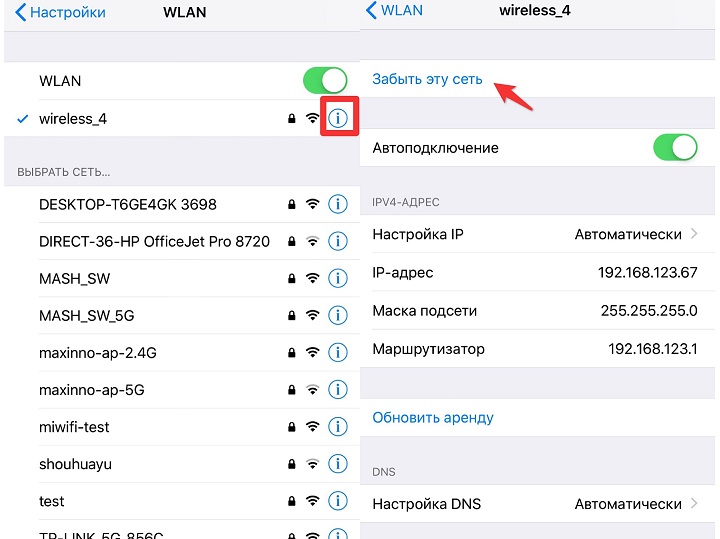
- Перейти к настройке, а затем Wi-Fi.
- Теперь нажмите на название сети Wi-Fi, которую вы хотите забыть.
- Вы найдете возможность забыть о сети Wi-Fi ниже.
- Нажмите на него и теперь снова подключитесь к вашей сети Wi-Fi. Вопрос будет решен до сих пор.
Способ 4. Перезагрузите маршрутизатор или модем
Чтобы устранить проблему, вызванную подключением к Интернету, вы можете перезагрузить маршрутизатор. Это поможет вам решить проблему, но имейте в виду, что перезапуск модема — это не то же самое, что перезагрузка.
Чтобы перезапустить модем, дойдите до задней части модема и нажмите кнопку питания. Нажмите еще раз в течение минуты или двух, и модем перезагрузится.
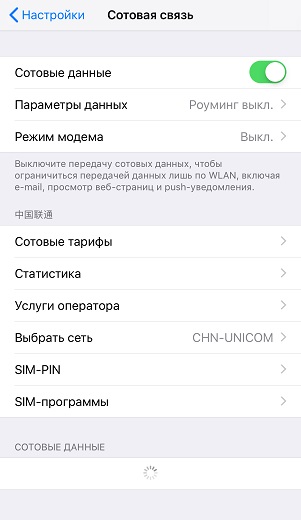
Способ 5. Использование сотовых данных при создании нового Apple ID
Как уже упоминалось выше, у вашего интернет-провайдера могут возникнуть некоторые проблемы. Чтобы избежать этого, включите данные сотовой связи и используйте их для создания нового идентификатора. Большинство проблем решаются таким образом. Посмотрите на следующую картинку, чтобы включить сотовые данные.
Способ 6. Перезагрузите iPhone / iPad
Вы всегда можете перезагрузить устройство, чтобы увидеть, работает ли оно.
- Нажмите кнопку питания и удерживайте ее.
- Нажмите на опцию перезагрузки и дайте ей перезагрузиться. Теперь попробуйте создать новый идентификатор Apple.
Способ 7. Стереть / сбросить все настройки
Если это не решает проблему, полностью перезагрузите устройство.
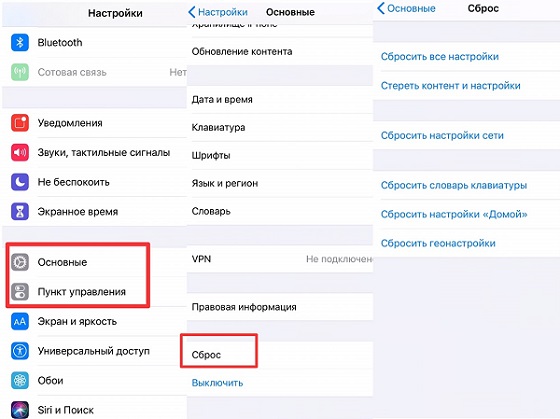
- Перейти к настройке и прокрутите вниз до сброса
- Теперь нажмите сброс всех настроек.
- Ваш пароль будет необходим для отдыха устройства.
- После этого создайте новый идентификатор и наслаждайтесь опытом работы с яблоком.
Способ 8. Обновите iOS, если вы все еще не можете установить новый Apple ID на iPhone / iPad
Если проблема не решена, пропустите процесс входа в систему и обновите iOS. Смотрите следующие шаги:
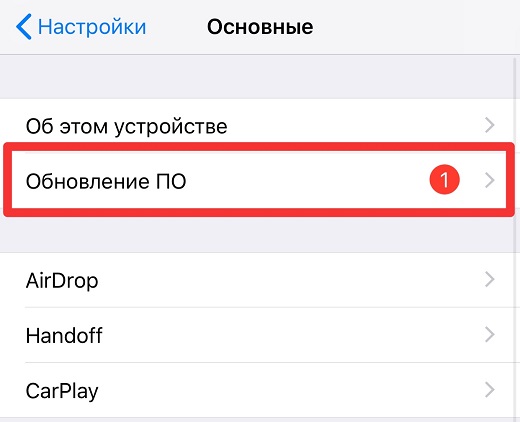
- Перейдите к настройке и прокрутите вниз до обновлений программного обеспечения.
- Нажмите «Загрузить», а затем установите обновление после загрузки.
- Ваше устройство перезагрузится, и как только это произойдет, вы можете добавить свой новый идентификатор Apple.
Способ 9. Используйте ReiBoot для глубокого ремонта устройства
Если вышеуказанные решения не сработали, не беспокойтесь. Вы всегда можете использовать Tenorshare ReiBoot для устранения проблем с iOS без каких-либо хлопот. Вы можете узнать больше об этом методе здесь.
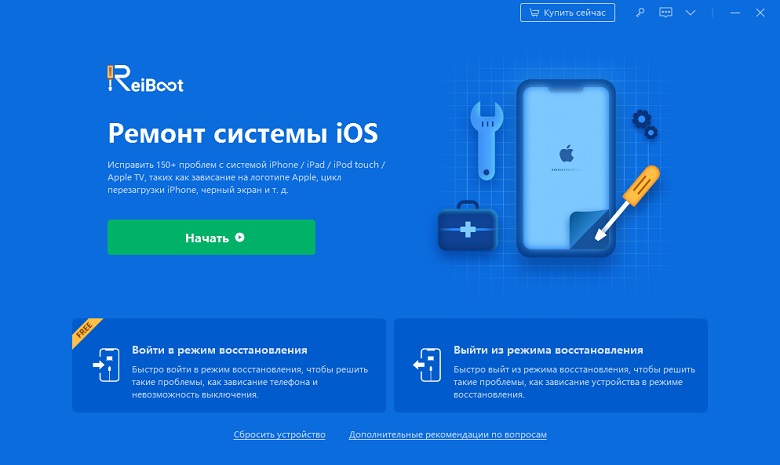
- Шаг 1 После установки запустите программу и подключите ваш iPhone / iPad к компьютеру с помощью USB-кабеля. Выберите «Исправить Операционную Систему» при обнаружении устройства.
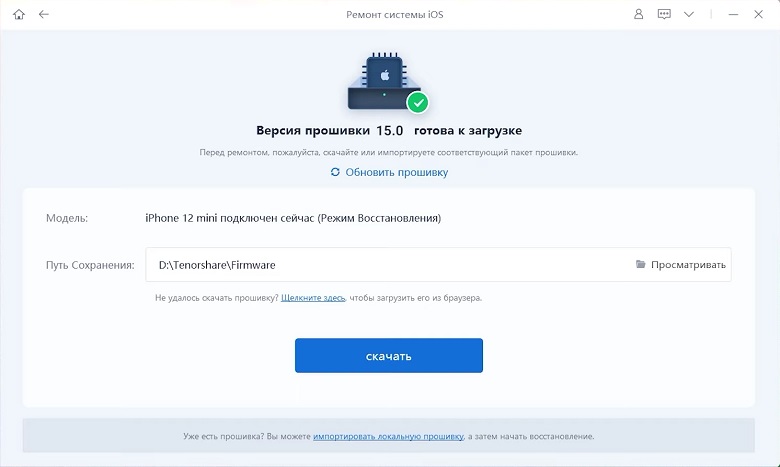
Шаг 2 Далее нажмите «Исправить сейчас», чтобы продолжить. Перед ремонтом необходимо скачать прошивку. Просто нажмите кнопку «Загрузить», и она автоматически загрузит последнюю версию прошивки iOS 13.3 на ваш iPhone / iPad.
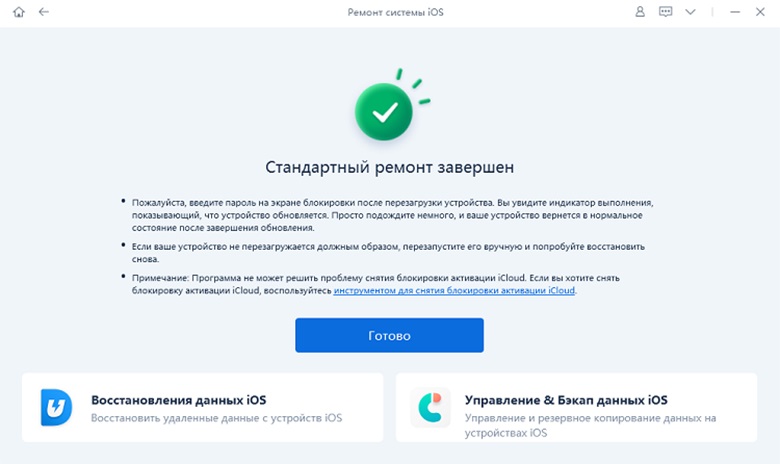
Шаг 3 После загрузки прошивки пришло время ремонта. Просто нажмите «Восстановить сейчас», чтобы начать. Для завершения всего процесса может потребоваться около 10 минут.
Вышеуказанные шаги не теряют данные. Если вы хотите восстановить заводские настройки устройства, вы можете выбрать Deep Repair. Глубокий ремонт приведет к потере данных. Пожалуйста, сделайте резервную копию ваших данных перед началом. По завершении вы получите совершенно новое устройство и сможете создать новый Apple ID.
Обновление 2020-03-20 / Обновление для Советы для iOS-устройств
Создание учетной записи Apple ID для iPhone 4
Если Вы не знаете как создать и настроить ученую запись для iPhone 4 то специалисты нашего сервисного центра Applefix в Киеве смогут быстро Вам помочь. Обратитесь в один из шести офисов сервис центра Applefix и получите грамотную консультацию и быструю помощь по интересующему Вас вопросу. Для более детальной информации, вы можете обратиться по телефонам, которые сможете найти в разделе «Контакты«.
Похожая услуга: создание учетной записи apple id для iphone 4s
Экспертность
Мастера с опытом работы более 6ти лет