Как удалить все гиперссылки в Office, включая Word
Excel для Microsoft 365 Word для Microsoft 365 Outlook для Microsoft 365 PowerPoint для Microsoft 365 Excel 2021 Word 2021 Outlook 2021 PowerPoint 2021 Excel 2019 Word 2019 Outlook 2019 PowerPoint 2019 Excel 2016 Word 2016 Outlook 2016 PowerPoint 2016 Excel 2013 Word 2013 Outlook 2013 PowerPoint 2013 Excel 2010 Word 2010 Outlook 2010 PowerPoint 2010 Еще. Меньше
Вы можете удалить гиперссылку для отдельного адреса, удалить несколько гиперссылок одновременно, отключить автоматическое создание гиперссылок или сделать так, чтобы для перехода по ссылке не требовалось нажимать клавишу CTRL.
Удаление гиперссылки
Чтобы удалить гиперссылку, но при этом сохранить текст, щелкните ее правой кнопкой мыши и нажмите кнопку Удалить гиперссылку.
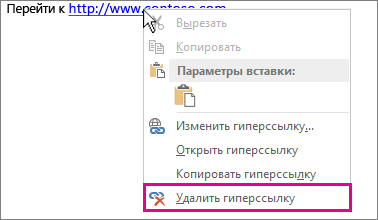
Чтобы полностью удалить гиперссылку, выделите ее и нажмите клавишу DELETE.
Если ссылка создана с помощью функции ГИПЕРССЫЛКА, вы можете удалить ее, следуя этим инструкциям:
- Выберите ячейку, содержащую гиперссылку.
- Нажмите клавиши CTRL+C, чтобы скопировать ссылку.
- Щелкните правой кнопкой мыши и вставьте с помощью параметра Вставить значения .
Удаление всех гиперссылок одновременно
Если вы используете Word, Outlook или Excel, вы можете удалить все гиперссылки в файле с помощью сочетания клавиш.
В Word и Outlook
- Нажмите клавиши CTRL+A, чтобы выделить весь текст.
- Нажмите клавиши CTRL+SHIFT+F9.
- Выделите все ячейки, содержащие гиперссылки (например, нажав CTRL+A).
- Щелкните их правой кнопкой мыши и выберите пункт Удалить гиперссылки.
Отключение автоматической замены гиперссылок
Если не нужно, чтобы в документах Office по мере ввода текста автоматически создавались гиперссылки, вы можете их выключить.
- В Office 2010 и более поздних версий В меню Файл выберите пункты Параметры и Правописание. (В Outlook выберите Файл >Параметры >Почта >Параметры редактора >Правописание.)
- Нажмите кнопку Параметры автозамены и откройте вкладку Автоформат при вводе.
- Снимите флажок адреса Интернета и сетевые пути гиперссылками.
Выключение перехода по ссылке по щелчку при нажатой клавише CTRL
По умолчанию в Word и Outlook необходимо нажимать клавишу CTRL для перехода по ссылке. Это предотвращает случайный переход во время правки документа.
Если вы хотите переходить по ссылкам, не нажимая клавишу CTRL, сделайте следующее:
- В Word щелкните Параметры >файлов >Дополнительно. В Outlook щелкните Параметры >файлов >Параметры редактора >почты >Дополнительно.
- В разделе Параметры правки снимите флажок CTRL + щелчок для выбора гиперссылки.
Writer.Импорт, внешние ссылки и связи: Часто задаваемые вопросы
Внешние ссылки и связи
Как удалить гиперссылку и преобразовать её в простой текст?
Поставьте курсор на гиперссылку (выделять её полностью не обязательно), вызовите контекстное меню (мышью или с клавиатуры). В контекстном меню выберите «Удалить гиперссылку«.
- Альтернативный способ: Выделить строку с гиперссылкой, и нажать Ctrl>+M>. В контекстном меню это соответствует пункту «Форматировать по умолчанию«.
- Отмена автопреобразования в гиперссылку: как только введённый текст преобразовался в гиперссылку нажмите «Отменить». Обычно по умолчанию этой команде соответствует нажатие клавиш Alt>+Backspace>.
При создании связи по DDE внутри документа ООо Writer кириллические шрифты не перекодировываются нужным образом
Действительно, для некоторых версий в этом случае существует проблема с отображением кириллицы. Утверждение справедливо для всех компонентов ООо.
Версия ООо 3.2 и новее не содержит этой ошибки. Обновите ООо.
При сохранении составного документа как текстового документа невозможно изменить его содержимое
Формат — Разделы Сняв галочки, разрешить изменения содержимого Защита — Защищено и разорвать связь Связь — Связать
| Подробнее о составных документах читайте тут: ООо Полезности: Использование составных документов |
| Принять участие в проекте! |
|---|
| Общие вопросы |
| Форматирование ответов |
| Вопросы использования |
| Популярные разделы: |
| Writer: Часто задаваемые вопросы |
| Calc: Часто задаваемые вопросы |
| Орфография и грамматика |
| Полезности и секреты |
| Главная страница |
Импорт документов
В текстовом документе при попытке отредактировать таблицу, созданную в Excel, открывается Calc, но редактировать не дает (пишет, что данный документ открыт только для чтения)
Посмотрите Сервис — Параметры — Загрузка/Сохранение — Microsoft Office. Все параметры должны быть включены.
Я не могу открыть в OpenOffice.org простой текстовый файл. Как это сделать?
Начиная с версии 2.3 OOo предлагает набор фильтров, если не может распознать автоматически тип файла. Но также всегда можно указать ООо явно тип файла, который требуется открыть. Для этого откройте новый документ, выберите Файл — Открыть, найдите свой файл, выделите его, чтобы его название появилось в поле Имя файла, затем в поле Тип файла выберите Текст или Кодированный текст. Если OpenOffice.org запросит необходимую кодировку — укажите её.
В Worde есть общий параметр настройки как «подтверждать преобразование при открытии». Как это сделать в OpenOffice.org и вообще возможно ли это?
Нет. Такого параметра настройки нет. Но можно задать явно тип файла. Подробнее — Я не могу открыть в OpenOffice.org простой текстовый файл. Как это сделать?
Можно ли решить проблему открытия RTF-файлов из Axapta?
Действительно, в старых версиях наблюдалась проблема открытия таких файлов. Проблема решена в версии ООо 2.4.
| Перейти к разделу: Writer | Calc | Общее | UI | Глоссарий | Принятые сокращения | Полезности | Содержание |
Создание гиперссылок в OpenOffice
Очень часто необходимо сделать в документе ссылку на какой-то сайт, чтобы дополнить материал. Принцип создания гиперссылок во всех офисных пакетах практически аналогичен, стоит лишь выделить нужную фразу, которая будет ссылкой, с помощью функционала программы сделать ее гиперссылкой. Давайте рассмотрим, как сделать гиперссылку в OpenOffice и как ее удалить при необходимости.
Чтобы добавить гиперссылку в OpenOffice, необходимо выделить нужную часть текста (фразу или слово), затем нажать на меню «Вставка-Гиперссылка» и в появившемся окне ввести интернет-адрес, куда она будет вести.
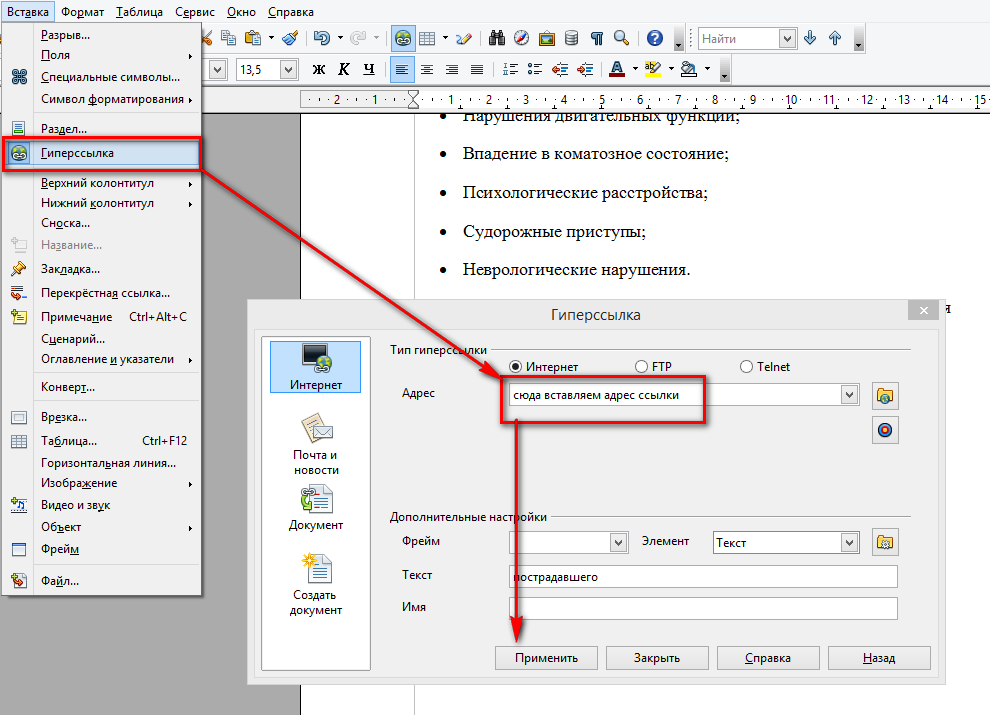
Чтобы убедиться в правильности работы ссылки, зажмите клавишу Ctrl, наведите курсор мыши на созданную ссылку и кликните. Она должна открыться в вашем браузере.
А вот чтобы удалить гиперссылку в Опен Офисе, можно воспользоваться контекстным меню правой кнопки мыши. Жмем ПКМ и на выбор есть 4 варианта, что можно сделать:
- открыть гиперссылку,
- изменить адрес ссылки, если стоит вставить другой интернет-адрес, либо изменить его в случае допущения ошибки,
- копировать адрес, чтобы продублировать его еще где-то в документе,
- и удалить, если необходимо фразу или слово вернуть обратно в обычный текст.

При возникновении вопросов касаемо работы с OpenOffice, задайте их в комментариях ниже. Скачать бесплатно OpenOffice можете на главной странице.
OpenOffice.org Writer – Настройка гиперссылок

На вкладке Гиперссылка введенные символы можно преобразовать в гиперссылку. Здесь же можно удалить гиперссылку, в том числе созданную автоматически, если она не нужна. Гиперссылка начинает работать в том случае, если в поле URL есть какие-нибудь символы. В этом случае гиперссылка выделяется так же, как в браузере — синим цветом и подчеркиванием. При наведении мыши на гиперссылку вид указателя мыши меняется, а при щелчке на ней — открывается указанный файл с локального диска или из Интернета.
Существуют и некоторые дополнительные возможности по настройке гиперссылок. На вкладке Гиперссылка окна Знак в раскрывающемся меню Кадр можно выбрать одно из значений, соответствующих значениям атрибута TARGET HTML-тега. . Например, _blank— открытие файла в новом окне, _parent — в « родительском » окне и так далее.
Более того, можно запрограммировать различные события, происходящие при наведении указателя мыши на гиперссылку, его уводе и щелчке мыши. События эти программируются с помощью макросов на языке StarBasic — внутреннем языке макросов пакетов StarOffice и OpenOffice.org. Вы можете щелкнуть на кнопке События и назначить каждому из вышеперечисленных событий один из заранее написанных макросов или же стандартных макросов из библиотеки StarOffice.
Нужна юридическая помощь или консультация? Профессиональный адвокат и юрист Максим Шеметов поможет решить любую Вашу проблему.
Вас могут заинтересовать другие материалы:
Warning: call_user_func_array() expects parameter 1 to be a valid callback, function ‘actions_post_nav’ not found or invalid function name in /var/www/ch8648adac/www/linuxgid.ru/wp-includes/class-wp-hook.php on line 288