Как убрать из чека крид унф
Как удалить пробитый чек ККМ в УНФ? Подскажите
Shift+Delete
(0) не как ибо ккм есть фискальный аппарат
(2) и унф тут не причем
(3) если удален отчет о розничных продажах, то движения чека нигде не отражаются?
(4) в фискальнике все записано , у вас суммы не пойдут
(4)возможно только чек возврат сделать все остальное вылезет при снятии кассы
Не забываем, что на неправильно пробитый на фискальном регистраторе чек оформляется форма КМ-3 с приложением этого чека.
А удалите вы его в УНФ или нет — это уже ваше личное дело.
Я не хочу быть самым богатым человеком на кладбище. Засыпать с чувством, что за день я сделал какую-нибудь потрясающую вещь — вот что меня интересует. Стив Джобс
УНФ 1.6, чеки ККМ и предоплата.
Организация осуществляет розничную торговлю за наличный расчет, оформляя прием денежных средств чеком ККМ.
Все нормально, когда происходит отгрузка по схеме «Деньги — Товар».
Но кроме этого осуществляются поставка товара под заказ.
Здесь может быть как 100 % предоплата, так и частичная оплата, а потом доплата.
В этой ситуации, если оформляется чек ККМ на основании заказа, то программа отгружает (списывает со склада) товар, указанный в заказе, который либо еще не закуплен, либо не изготовлен.
Некий вариант был найден.
Если убрать номенклатуру из чека ККМ и проставить позицию с признаком услуги, а уже при отгрузке оформить расходную накладную на основании заказа, то в накладной на закладке «Предоплата» программа не показывает привязанный к заказу чек ККМ.
На сайте ИТС
http://its.1c.ru/db/answers#content:3204:hdoc
есть разъяснение как заполнить чек при наличии предоплаты (аванса) — установить нужный (из трех) признак.
Но вот беда, в УНФ мы не нашли такого реквизита в чеке ККМ. Или мы плохо искали?
Коллеги, пожалуйста, направьте на путь истинный! Поделитесь информацией, если есть, по озвученной теме.
С благодарностью будет принят и альтернативный вариант .
Удаление чеков ККМ в программе «Управление нашей фирмой для Казахстана», редакция 1.6

Просмотры 2214

Комментарии 0

Поделились 0
Ссылка скопирована

Копировать ссылку


Вконтакте


Отправить на почту
—> —> Dapibus ac facilisis in —> Morbi leo risus —> Porta ac consectetur ac —> Vestibulum at eros —>
На практике при проведении розничных продаж возникают ситуации, когда чеки ККМ создаются, формируются отчеты о розничных продажах, но чеки остаются непробитыми, кассовая смена закрывается, и товар остается зарезервированным.
С помощью установки соответствующих флажков в прикладном решении можно включить возможность архивирования и удаления непробитых чеков ККМ при закрытии кассовой смены: Компания – Еще больше возможностей – Продажи – Розничные продажи – Удалять непробитые чеки ККМ
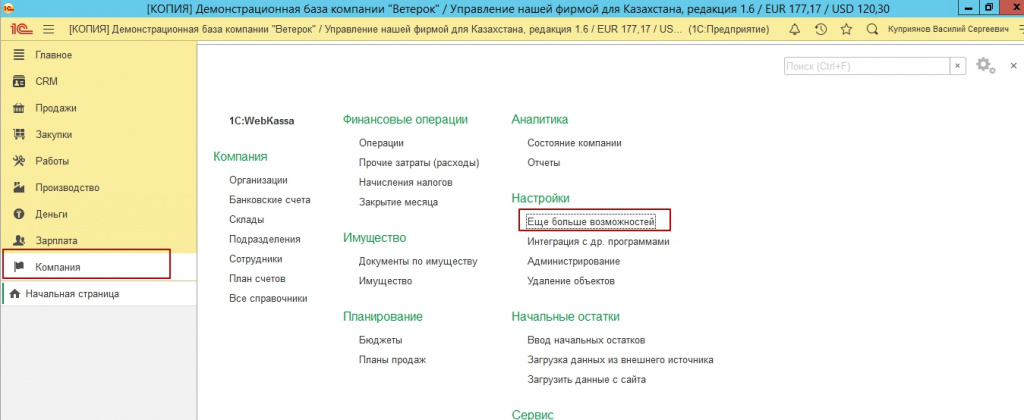
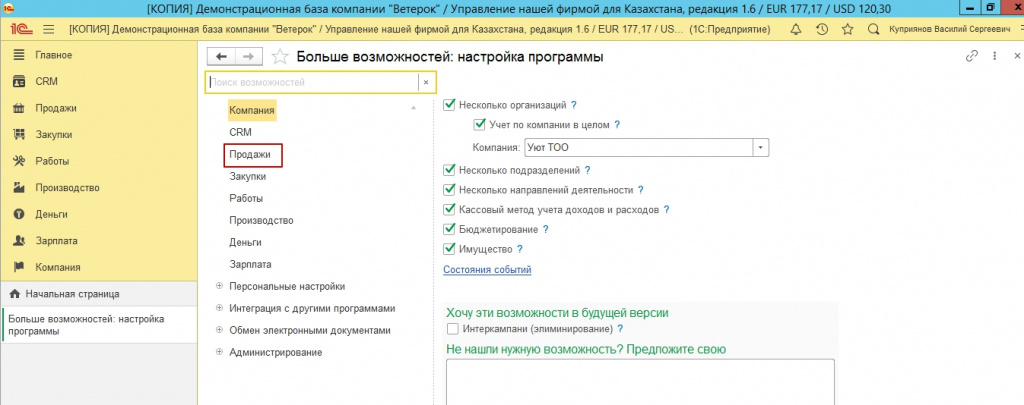
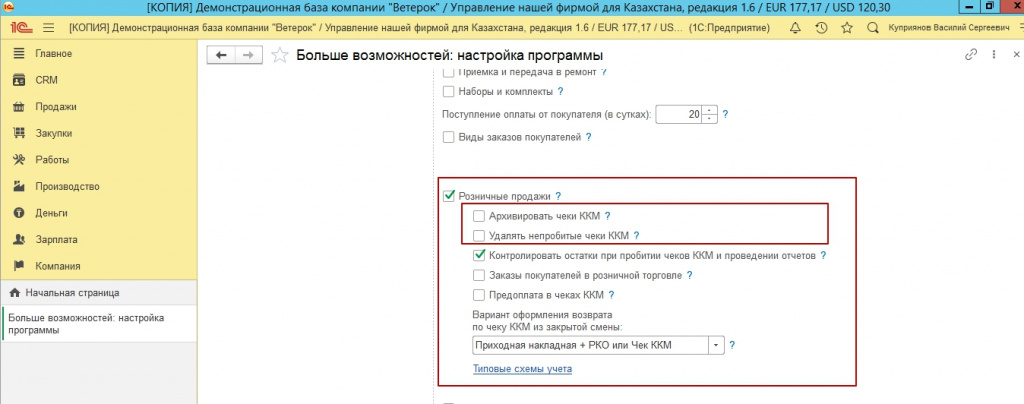
При установке соответствующего флага непробитые чеки будут удаляться из информационной базы после закрытия кассовой смены.
Если же такая настройка не была произведена, то непробитые чеки накапливаются в базе и по отчетам о розничных продажах зарезервированный товар становится недоступным для последующей продажи.
В таких ситуациях для удаления чеков можно воспользоваться обработкой Групповое изменение реквизитов: сначала снять с проведения все непробитые чеки ККМ, затем пометить их на удаление и удалить. Компания – Администрирование – Администрирование – Корректировка данных – Групповое изменение реквизитов.
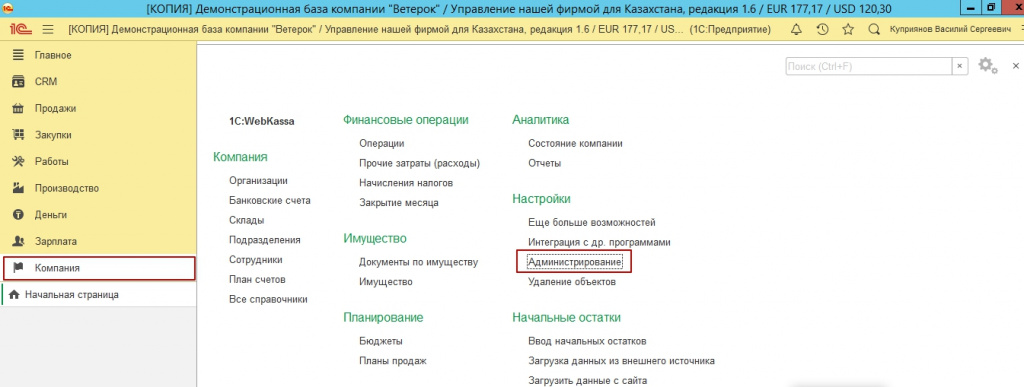
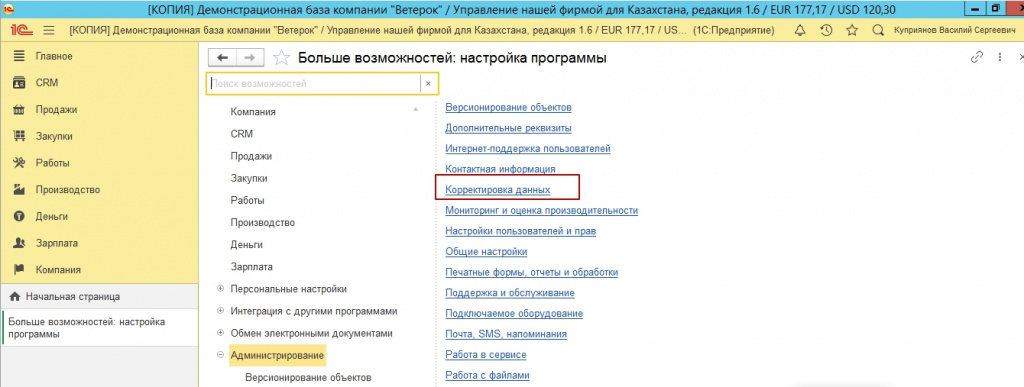
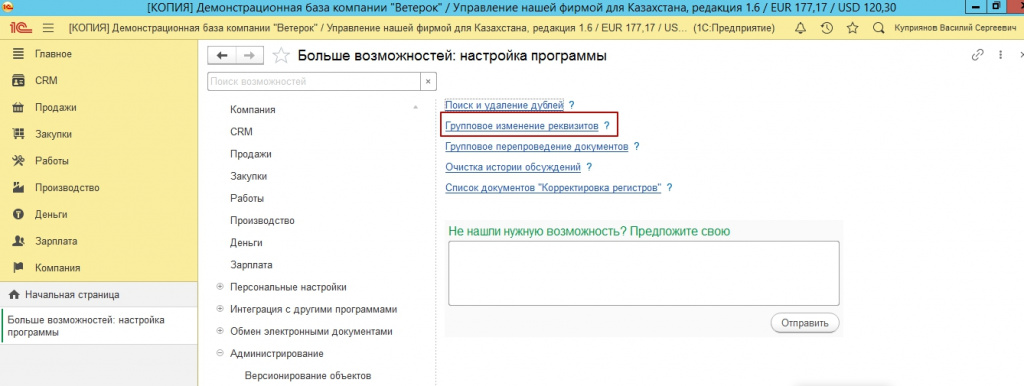
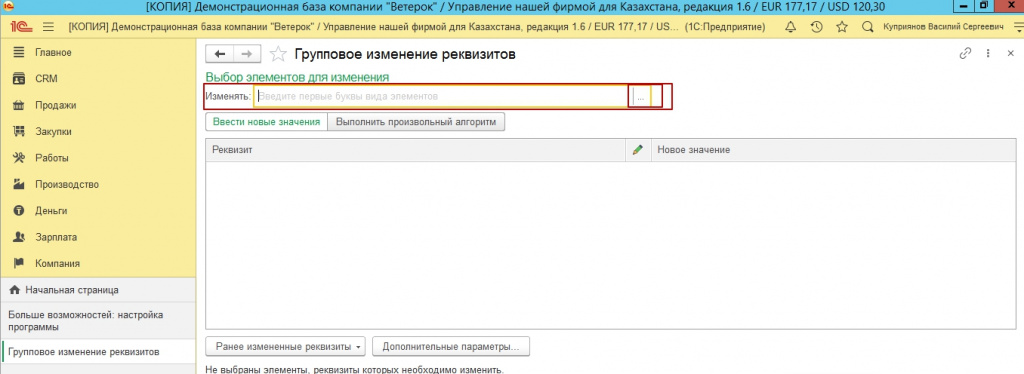
В разделе Выбор элементов для изменения нужно выбрать вид документов, которые хотите изменить – поставить флаг Чек ККМ, нажать Выбрать
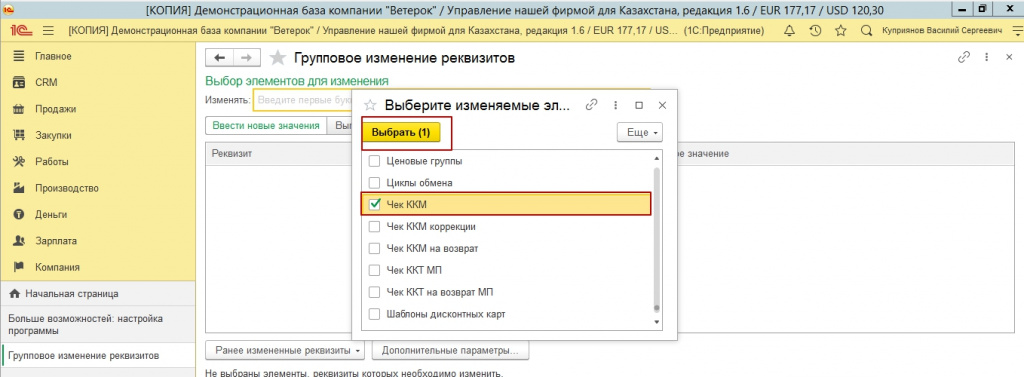
В результате программа отберет все чеки ККМ, среди которых нужно выбрать непробитые. Для этого нужно установить дополнительные условия отбора. Рядом с полем, где прописано Чек ККМ, появится гиперссылка Все элементы.
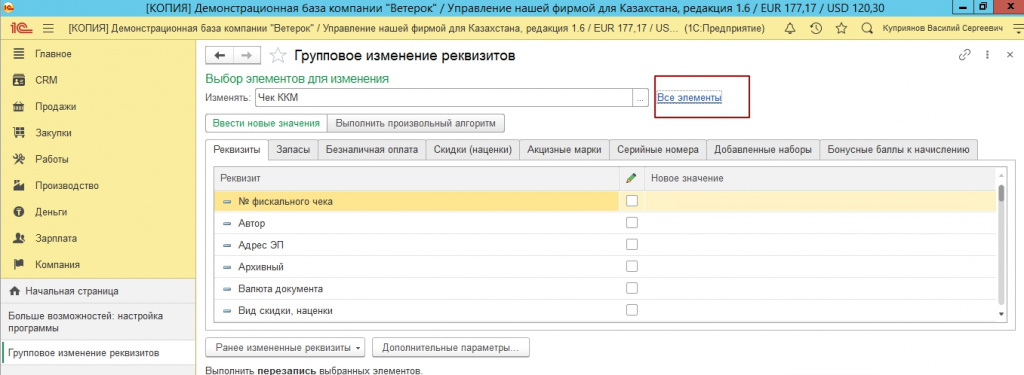
Нужно нажать на нее, откроется новое окно для дополнительного отбора. В этом окне нажать Добавить условия отбора.
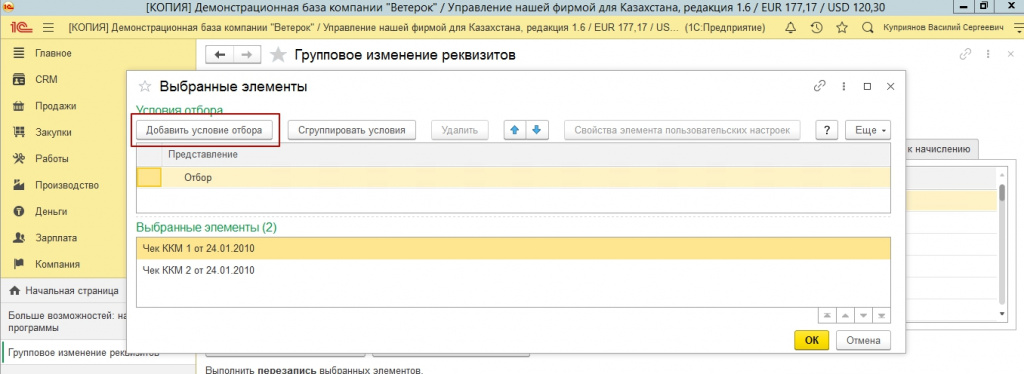
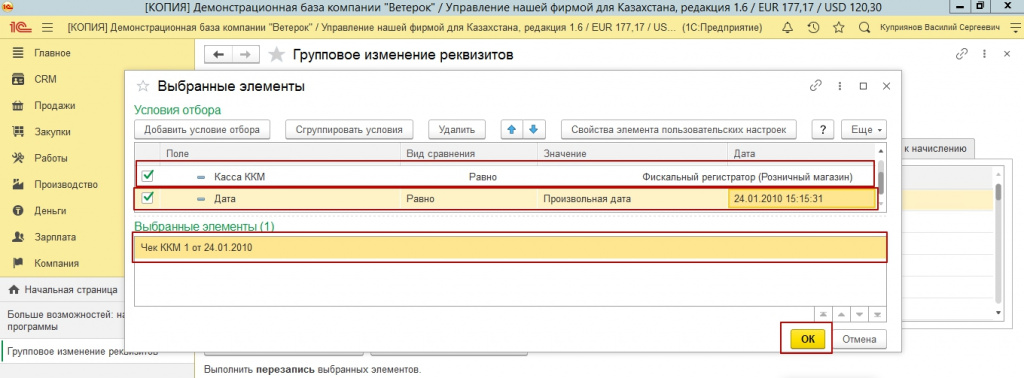
В качестве первого условия выбрать нужную кассу ККМ, вид сравнения Равно. Второе условие – Дата, вид сравнения Равно, в поле значение можно поставить Произвольная дата, в поле Дата прописать ту дату и время, когда был сформирован и проведен непробитый чек. В нижней части в разделе Выбранные элементы должен остаться только подлежащий удалению документ. После проверки данного факта можно нажать кнопку ОК.
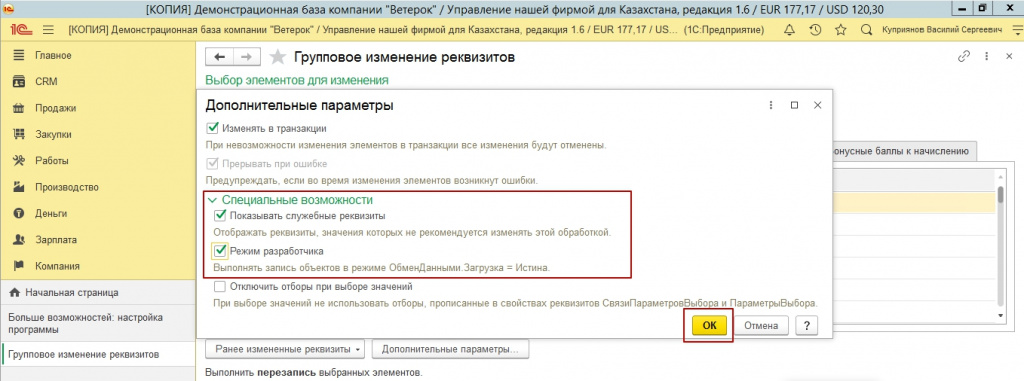
И снова откроется основное окно Группового изменения реквизитов, в нем внизу есть кнопка Дополнительные параметры, нажать на нее, в разделе Специальные возможности установить флаги Показывать служебные реквизиты и Режим разработчика, нажать ОК. В результате в списке появятся дополнительные реквизиты, которые можно редактировать: Проведен и Пометка удаления.
На первой вкладке Реквизиты найти в списке реквизит Проведен, установить на нем флаг, в поле Новое значение установить Нет, нажать Изменить реквизиты.
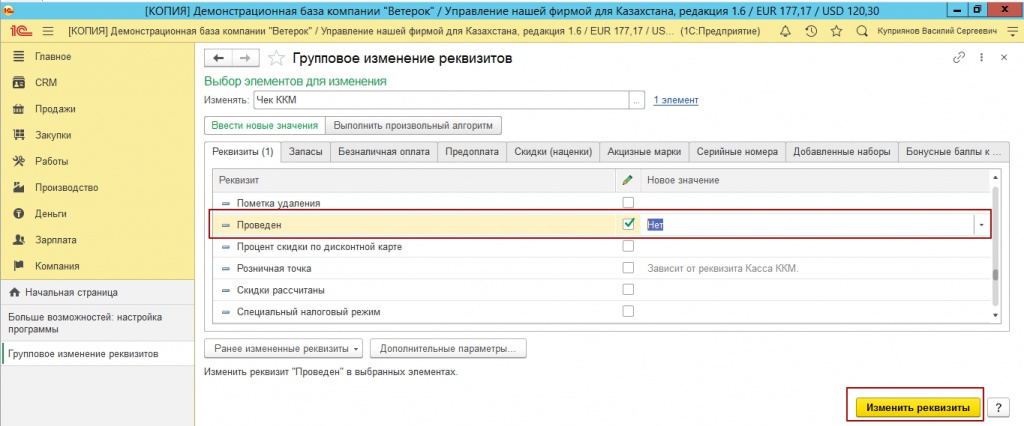
Документ будет снят с проведения, нажать кнопку Назад. Затем снять флаг с реквизита Проведен, установить флаг в реквизите Пометка удаления, в поле Новое значение выбрать Да, нажать Изменить реквизиты.
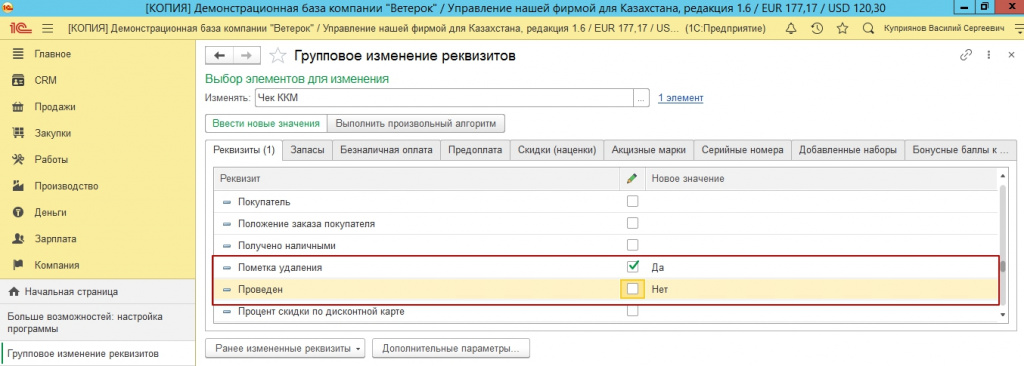
Документ будет помечен на удаление. Далее эти документы вместе со связанными с ними Отчетами о розничных продажах можно будет удалить. Компания – Удаление объектов – Выборочное удаление объектов – Далее – выбрать нужный документ Удалить.
УНФ 1.6. Как отключить контроль остатков?
Добрый день! в базе операцию продажи товара на хознужды магазина на сумму 692р, ошиблась, нужно было сделать 100% скидку, а я потом еще ввела сумму и по безналу, когда программа запросила. Но отчет уже был проведен, когда открыли смену работы, в кассе высветилась сумма -692р. Пометитли на удаление сумма не ушла. Сейчас, когда мы открываем рабочее место кассира, то в кассе будет -692р. что мне делать?
Консультант 1С
Сообщений: 427 Регистрация: 11.11.2015
Это нравится: 0Да / 0Нет
22.01.2018 10:39:48

Здравствуйте! Выполните возврат неправильно пробитого чека, следуя инструкции. И после этого пробейте новый, корректный чек.
Итак.
Возврат товара от покупателя в другой кассовой смене
Покупатель хочет вернуть товар, приобретенный один день назад за наличный расчет. Для возврата товара, приобретенного в другой кассовой
смене, требуется: в РМК перейти на вкладку «Возврат». В поле «Основание для возврата» выбрать «За прошлую смену», если известно, что товар был приобретен в предыдущую смену. Если точный срок приобретения установить невозможно, то указать значение «За произвольный период» и выбрать приблизительный период покупки. В появившемся списке чеков найти нужный чек. Его можно найти по номеру или по сумме.
Выделить его и в нижней части формы нажать кнопку «Создать приходную накладную на возврат». В открывшемся документе «Приходная накладная» в поле «Покупатель» выбрать контрагента «Розничный покупатель», если продажа обезличена, или выбрать реального покупателя. На вкладке «Товары» должны быть только те товары, которые фактически возвращаются. Провести документ и закрыть.

Нажать кнопку «Создать РКО на основании прихода». Документ «Расход из кассы» автоматически заполнится на основании введенного ранее документа «Приходная накладная». Остается только провести и закрыть данный документ.

________________________________________
До 5 бесплатных консультаций по 1С ежемесячно пользователям сервиса e-office24.ru
Страницы: 1
Форма ответов

Мы хотим принести в Россию самые передовые облачные технологии и заботимся о каждом пользователе. Политика конфиденциальности Антикоррупционная политика Договор-оферты
Array ( [0] => Array ( [TEXT] => Продукты [LINK] => /arenda-1c/ [SELECTED] => [PERMISSION] => R [ADDITIONAL_LINKS] => Array ( ) [ITEM_TYPE] => D [ITEM_INDEX] => 0 [PARAMS] => Array ( ) [CHAIN] => Array ( [0] => Продукты ) [DEPTH_LEVEL] => 1 [IS_PARENT] => 1 ) [1] => Array ( [TEXT] => Аренда 1С [LINK] => /arenda-1c/ [SELECTED] => [PERMISSION] => R [ADDITIONAL_LINKS] => Array ( ) [ITEM_TYPE] => D [ITEM_INDEX] => 0 [PARAMS] => Array ( ) [CHAIN] => Array ( [0] => Продукты [1] => Аренда 1С ) [DEPTH_LEVEL] => 2 [IS_PARENT] => ) [2] => Array ( [TEXT] => Аренда 1С:Фреш [LINK] => /arenda-1c/1c-fresh/ [SELECTED] => [PERMISSION] => R [ADDITIONAL_LINKS] => Array ( ) [ITEM_TYPE] => D [ITEM_INDEX] => 1 [PARAMS] => Array ( ) [CHAIN] => Array ( [0] => Продукты [1] => Аренда 1С:Фреш ) [DEPTH_LEVEL] => 2 [IS_PARENT] => ) [3] => Array ( [TEXT] => Аренда сервера 1С [LINK] => /arenda-serverov/ [SELECTED] => [PERMISSION] => R [ADDITIONAL_LINKS] => Array ( ) [ITEM_TYPE] => D [ITEM_INDEX] => 2 [PARAMS] => Array ( ) [CHAIN] => Array ( [0] => Продукты [1] => Аренда сервера 1С ) [DEPTH_LEVEL] => 2 [IS_PARENT] => ) [4] => Array ( [TEXT] => Аренда виртуального сервера [LINK] => /arenda-serverov/arenda-virtualnogo-servera/ [SELECTED] => [PERMISSION] => R [ADDITIONAL_LINKS] => Array ( ) [ITEM_TYPE] => D [ITEM_INDEX] => 3 [PARAMS] => Array ( ) [CHAIN] => Array ( [0] => Продукты [1] => Аренда виртуального сервера ) [DEPTH_LEVEL] => 2 [IS_PARENT] => ) [5] => Array ( [TEXT] => Облако 1С [LINK] => /oblako-1c/ [SELECTED] => [PERMISSION] => R [ADDITIONAL_LINKS] => Array ( ) [ITEM_TYPE] => D [ITEM_INDEX] => 4 [PARAMS] => Array ( ) [CHAIN] => Array ( [0] => Продукты [1] => Облако 1С ) [DEPTH_LEVEL] => 2 [IS_PARENT] => ) [6] => Array ( [TEXT] => 1С онлайн [LINK] => /online-1c/ [SELECTED] => [PERMISSION] => R [ADDITIONAL_LINKS] => Array ( ) [ITEM_TYPE] => D [ITEM_INDEX] => 5 [PARAMS] => Array ( ) [CHAIN] => Array ( [0] => Продукты [1] => 1С онлайн ) [DEPTH_LEVEL] => 2 [IS_PARENT] => ) [7] => Array ( [TEXT] => Бухгалтерия Онлайн [LINK] => /buhgalteria-online/ [SELECTED] => [PERMISSION] => R [ADDITIONAL_LINKS] => Array ( ) [ITEM_TYPE] => D [ITEM_INDEX] => 6 [PARAMS] => Array ( ) [CHAIN] => Array ( [0] => Продукты [1] => Бухгалтерия Онлайн ) [DEPTH_LEVEL] => 2 [IS_PARENT] => ) [8] => Array ( [TEXT] => Программы 1С для ИП [LINK] => /programmy-1c-dlya-ip/ [SELECTED] => [PERMISSION] => R [ADDITIONAL_LINKS] => Array ( ) [ITEM_TYPE] => D [ITEM_INDEX] => 7 [PARAMS] => Array ( ) [CHAIN] => Array ( [0] => Продукты [1] => Программы 1С для ИП ) [DEPTH_LEVEL] => 2 [IS_PARENT] => ) [9] => Array ( [TEXT] => Сервисы [LINK] => /1c-contragent/ [SELECTED] => [PERMISSION] => R [ADDITIONAL_LINKS] => Array ( ) [ITEM_TYPE] => D [ITEM_INDEX] => 1 [PARAMS] => Array ( ) [CHAIN] => Array ( [0] => Сервисы ) [DEPTH_LEVEL] => 1 [IS_PARENT] => 1 ) [10] => Array ( [TEXT] => 1С:Контрагент [LINK] => /1c-contragent/ [SELECTED] => [PERMISSION] => R [ADDITIONAL_LINKS] => Array ( ) [ITEM_TYPE] => D [ITEM_INDEX] => 0 [PARAMS] => Array ( ) [CHAIN] => Array ( [0] => Сервисы [1] => 1С:Контрагент ) [DEPTH_LEVEL] => 2 [IS_PARENT] => ) [11] => Array ( [TEXT] => 1С-Отчетность [LINK] => /1c-otchetnost/ [SELECTED] => [PERMISSION] => R [ADDITIONAL_LINKS] => Array ( ) [ITEM_TYPE] => D [ITEM_INDEX] => 1 [PARAMS] => Array ( ) [CHAIN] => Array ( [0] => Сервисы [1] => 1С-Отчетность ) [DEPTH_LEVEL] => 2 [IS_PARENT] => ) [12] => Array ( [TEXT] => 1СПАРК Риски [LINK] => /1c-sparkriski/ [SELECTED] => [PERMISSION] => R [ADDITIONAL_LINKS] => Array ( ) [ITEM_TYPE] => D [ITEM_INDEX] => 2 [PARAMS] => Array ( ) [CHAIN] => Array ( [0] => Сервисы [1] => 1СПАРК Риски ) [DEPTH_LEVEL] => 2 [IS_PARENT] => ) [13] => Array ( [TEXT] => 1С:Распознавание первичных документов [LINK] => /1c-raspoznavanie-pervichnyh-dokumentov/ [SELECTED] => [PERMISSION] => R [ADDITIONAL_LINKS] => Array ( ) [ITEM_TYPE] => D [ITEM_INDEX] => 3 [PARAMS] => Array ( ) [CHAIN] => Array ( [0] => Сервисы [1] => 1С:Распознавание первичных документов ) [DEPTH_LEVEL] => 2 [IS_PARENT] => ) [14] => Array ( [TEXT] => 1С:Кабинет сотрудника [LINK] => https://e-office24.ru/1c-kabinet-sotrudnika/ [SELECTED] => [PERMISSION] => Z [ADDITIONAL_LINKS] => Array ( ) [ITEM_TYPE] => D [ITEM_INDEX] => 4 [PARAMS] => Array ( ) [CHAIN] => Array ( [0] => Сервисы [1] => 1С:Кабинет сотрудника ) [DEPTH_LEVEL] => 2 [IS_PARENT] => ) [15] => Array ( [TEXT] => Поддержка [LINK] => /support/ [SELECTED] => 1 [PERMISSION] => R [ADDITIONAL_LINKS] => Array ( ) [ITEM_TYPE] => D [ITEM_INDEX] => 2 [PARAMS] => Array ( ) [CHAIN] => Array ( [0] => Поддержка ) [DEPTH_LEVEL] => 1 [IS_PARENT] => 1 ) [16] => Array ( [TEXT] => Техническая поддержка [LINK] => /support/ [SELECTED] => [PERMISSION] => R [ADDITIONAL_LINKS] => Array ( ) [ITEM_TYPE] => D [ITEM_INDEX] => 0 [PARAMS] => Array ( ) [CHAIN] => Array ( [0] => Поддержка [1] => Техническая поддержка ) [DEPTH_LEVEL] => 2 [IS_PARENT] => ) [17] => Array ( [TEXT] => Часто задаваемые вопросы [LINK] => /support/faq-voprosy-1c/ [SELECTED] => [PERMISSION] => R [ADDITIONAL_LINKS] => Array ( ) [ITEM_TYPE] => D [ITEM_INDEX] => 1 [PARAMS] => Array ( ) [CHAIN] => Array ( [0] => Поддержка [1] => Часто задаваемые вопросы ) [DEPTH_LEVEL] => 2 [IS_PARENT] => ) [18] => Array ( [TEXT] => Форум 1С [LINK] => /support/forum-1c/ [SELECTED] => 1 [PERMISSION] => R [ADDITIONAL_LINKS] => Array ( ) [ITEM_TYPE] => D [ITEM_INDEX] => 2 [PARAMS] => Array ( ) [CHAIN] => Array ( [0] => Поддержка [1] => Форум 1С ) [DEPTH_LEVEL] => 2 [IS_PARENT] => ) [19] => Array ( [TEXT] => Выбор программы [LINK] => /support/vybor-programmy/ [SELECTED] => [PERMISSION] => R [ADDITIONAL_LINKS] => Array ( ) [ITEM_TYPE] => D [ITEM_INDEX] => 3 [PARAMS] => Array ( ) [CHAIN] => Array ( [0] => Поддержка [1] => Выбор программы ) [DEPTH_LEVEL] => 2 [IS_PARENT] => ) [20] => Array ( [TEXT] => Предоставить доступ [LINK] => /support/connect/ [SELECTED] => [PERMISSION] => R [ADDITIONAL_LINKS] => Array ( [TEST] => Y ) [ITEM_TYPE] => D [ITEM_INDEX] => 4 [PARAMS] => Array ( ) [CHAIN] => Array ( [0] => Поддержка [1] => Предоставить доступ ) [DEPTH_LEVEL] => 2 [IS_PARENT] => ) [21] => Array ( [TEXT] => О нас [LINK] => /company/ [SELECTED] => [PERMISSION] => R [ADDITIONAL_LINKS] => Array ( ) [ITEM_TYPE] => D [ITEM_INDEX] => 3 [PARAMS] => Array ( ) [CHAIN] => Array ( [0] => О нас ) [DEPTH_LEVEL] => 1 [IS_PARENT] => 1 ) [22] => Array ( [TEXT] => О проекте [LINK] => /company/ [SELECTED] => [PERMISSION] => R [ADDITIONAL_LINKS] => Array ( ) [ITEM_TYPE] => D [ITEM_INDEX] => 0 [PARAMS] => Array ( ) [CHAIN] => Array ( [0] => О нас [1] => О проекте ) [DEPTH_LEVEL] => 2 [IS_PARENT] => ) [23] => Array ( [TEXT] => Новостной блог [LINK] => /news/ [SELECTED] => [PERMISSION] => R [ADDITIONAL_LINKS] => Array ( ) [ITEM_TYPE] => D [ITEM_INDEX] => 1 [PARAMS] => Array ( ) [CHAIN] => Array ( [0] => О нас [1] => Новостной блог ) [DEPTH_LEVEL] => 2 [IS_PARENT] => ) [24] => Array ( [TEXT] => Отзывы клиентов [LINK] => /company/otzyvy-klientov/ [SELECTED] => [PERMISSION] => R [ADDITIONAL_LINKS] => Array ( ) [ITEM_TYPE] => D [ITEM_INDEX] => 2 [PARAMS] => Array ( ) [CHAIN] => Array ( [0] => О нас [1] => Отзывы клиентов ) [DEPTH_LEVEL] => 2 [IS_PARENT] => ) [25] => Array ( [TEXT] => Контакты [LINK] => /company/contacts/ [SELECTED] => [PERMISSION] => R [ADDITIONAL_LINKS] => Array ( ) [ITEM_TYPE] => D [ITEM_INDEX] => 3 [PARAMS] => Array ( ) [CHAIN] => Array ( [0] => О нас [1] => Контакты ) [DEPTH_LEVEL] => 2 [IS_PARENT] => ) )
- Продукты
- Аренда 1С
- Аренда 1С:Фреш
- Аренда сервера 1С
- Аренда виртуального сервера
- Облако 1С
- 1С онлайн
- Бухгалтерия Онлайн
- Программы 1С для ИП
- 1С:Контрагент
- 1С-Отчетность
- 1СПАРК Риски
- 1С:Распознавание первичных документов
- 1С:Кабинет сотрудника
- Техническая поддержка
- Часто задаваемые вопросы
- Форум 1С
- Выбор программы
- Предоставить доступ
- О проекте
- Новостной блог
- Отзывы клиентов
- Контакты

+7 (804) 333-16-02 звонок по России бесплатный Москва: +7 (499) 649-16-02 Санкт-Петербург: +7 (812) 425-17-02 Екатеринбург: +7 (343) 222-16-02 info@e-office24.ru sales@e-office24.ru