Как удалить строку, столбец или ячейку в таблице в Ворде
Если Вам нужно оставить таблицу, а удалить из нее определенную строку, столбец или ячейку – давайте разбираться, как это можно сделать.
Как удалить строку из таблицы
Для удаления строки из таблицы, нужно выделить ее мышкой. Для этого подведите курсив в левое поле документа, чтобы он принял вид стрелочки, и нажмите напротив той строки, которую нужно удалить – она выделится. Затем нажмите сочетание клавиш Ctrl+X .

Также можете кликнуть правой кнопкой мыши на выделенной строке и выбрать из меню пункт «Удалить строки» .

Еще один способ. Также выделяем строку, кликнув напротив нее по левому полю, переходим на вкладку «Работа с таблицами» и открываем закладку «Макет» . Ищем там кнопочку «Удалить» , нажимаем на нее и выбираем пункт «Удалить строки» .

Как удалить столбец из таблицы
Теперь рассмотрим процедуру удаления столбца из таблицы. Чтобы выделить столбец, подведите курсор к верхнему полю таблицы, чтобы он принял вид маленькой черной стрелочки, направленной вниз, и нажмите левую кнопку мыши. Нажмите сочетание клавиш Ctrl+X .

Есть более простой способ выделить строку, столбец или ячейку в таблице. Для этого поставьте курсив в той строке, например, которую нужно выделить и нажмите правую кнопку мыши. Теперь из контекстного меню выберите «Выделить» , и выберите пункт из предложенных.

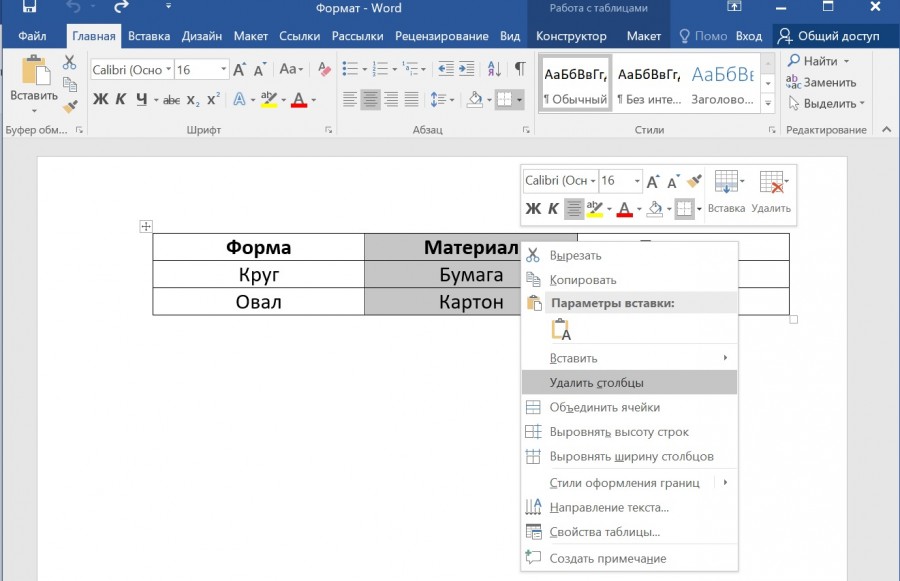
Удалить столбец также можно, выделив его, затем кликнув по выделенной области правой кнопкой мыши и выбрав из контекстного меню «Удалить столбцы» .

Еще один способ. Выделите столбец, перейдите на вкладку «Работа с таблицами» и откройте закладку «Макет» . Найдите кнопку «Удалить» , кликните по ней мышкой и выберите из меню «Удалить столбцы» .

Как удалить ячейку из таблицы
Чтобы удалить ячейку, поставьте в ней курсив, и выделите, как было указано в заметке выше. Кликните правой кнопкой мыши по выделенной области и из контекстного меню выберите «Удалить ячейки» .

Появится следующее окошко. Отметьте в нем маркером пункт «со сдвигом влево» или «со сдвигом верх» и нажмите «ОК» .

Выделять и удалять Вы можете по несколько строк, столбцов и ячеек сразу.

Думаю, теперь у Вас получится удалить одну или несколько строк, столбцов и ячеек в таблице, созданной с Ворд.
Как удалить лишние столбцы в ворде?
В программе ворд постоянно приходиться редактировать различные таблицы и часто одной из задач является удаление лишних столбцов. Давайте рассмотрим подробную инструкцию, как можно выполнить данную задачу.
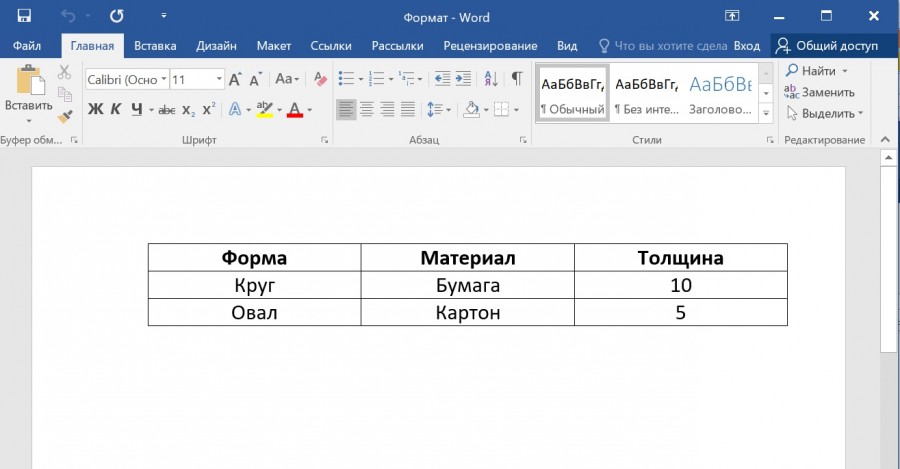
Первый шаг. Перед нами таблица, состоящая из трех столбцов, мы решили, что столбец посередине не нужен для нашей работы, поэтому его надо убрать, т.е. удалить.
Второй шаг. Для этого выделим второй столбец, после нажмем на мышки правую клавишу, чтобы на экране отобразилось специальное меню с настройками, в котором есть строка: «Удалить столбцы», ваша задача просто нажать на данную строчку.
Третий шаг. В результате данной операции, второй столбец полностью исчезнет, а на его место встанет третий. Подобный алгоритм удаления можно применять к любому столбцу и строки. При этом можно удалять столбцы и строки не только через спецменю, но и используя клавишу «Васkspace» на клавиатуре, она выделяется среди других, так как она выполнена в виде прямоугольника со стрелкой налево.
Удаление строки, столбца или ячейки из таблицы
Word для Microsoft 365 Outlook для Microsoft 365 Word 2021 Outlook 2021 Word 2019 Outlook 2019 Word 2016 Outlook 2016 Word 2013 Outlook 2013 Word 2010 Outlook 2010 Word 2007 Outlook 2007 Word Starter 2010 Еще. Меньше
Для удаления ячеек, столбцов и строк из таблицы Word можно использовать контекстное меню.
Если вы хотите удалить целую таблицу, см. раздел Удаление таблицы.
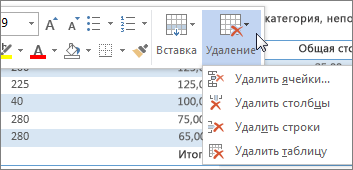
- Щелкните правой кнопкой мыши ячейку, строку или столбец, которые вы хотите удалить.
- На мини-панели инструментов нажмите Удалить.
- Выберите Удалить ячейки, Удалить столбцы или Удалить строки.
Совет: Вы можете удалить содержимое строки или столбца таблицы, не изменяя ее структуру. Для этого выделите строку или столбец, а затем нажмите клавишу DELETE.
- Щелкните правой кнопкой мыши ячейку, строку или столбец, которые вы хотите удалить.
- В меню выберите пункт Удалить ячейки.
- Чтобы удалить одну ячейку, выберите со сдвигом влево или со сдвигом вверх. Чтобы удалить строку, щелкните Удалить всю строку. Чтобы удалить столбец, щелкните Удалить весь столбец.
Совет: Вы можете удалить содержимое строки или столбца таблицы, не изменяя ее структуру. Для этого выделите строку или столбец, а затем нажмите клавишу DELETE.
Удаление столбцов (Power Query)
Если запрос имеет столбцы, которые вам не нужны, их можно удалить. Вы можете выбрать один или несколько столбцов, а затем либо удалить выбранные, либо остальные столбцы.
Рассмотрим разницу между удалением столбцов и удалением других столбцов. Если удалить другие столбцы, а затем обновить данные, новые столбцы, добавленные в источник данных после последнего обновления, могут остаться незащищенными, так как они будут считаться другими столбцы при повторном выполнении шага Удалить столбец в запросе. Такая ситуация не возникает при явном удалите столбец. Новые столбцы, добавленные после последнего обновления, по-прежнему будут отображаться в режиме предварительного просмотра данных.
- Чтобы открыть запрос, найдите ранее загруженную из редактора Power Query, выберем ячейку в данных и выберите запрос>изменить. Дополнительные сведения см. в этойExcel.
- Выполните одно или несколько из указанных ниже действий.
- Чтобы удалить один столбец, выберите столбец, который вы хотите удалить, а затем выберите главная>удалить столбцы>удалить столбцы.
- Чтобы удалить несколько столбцов, вы можете выбрать их, нажав CTRL+щелчок или shift + щелчок. Столбцы могут быть неуявными или неумными.
- Чтобы удалить все столбцы, кроме выбранного, выберите один или несколько столбцов и выберите удалить другие столбцы.
См. также


Нужна дополнительная помощь?
Нужны дополнительные параметры?
Изучите преимущества подписки, просмотрите учебные курсы, узнайте, как защитить свое устройство и т. д.




В сообществах можно задавать вопросы и отвечать на них, отправлять отзывы и консультироваться с экспертами разных профилей.