Как сжать фото на iPhone и освободить 10 ГБ или больше

В закладки
Большая коллекция фотографий это один из главных “пожирателей пространства” на современных смартфонах. Коллекция снимков может копиться несколько лет и переноситься с одного айфона на другой через бэкапы и iCloud.
Чаще всего удалить ненужные снимки и почистить галерею руки не доходят. Это вынуждает постоянно выбирать новую модель iPhone с более емким накопителем.
Есть отличный способ сжать фото в медиатеке и освободить несколько десятков ГБ места на смартфоне.
�� Спасибо re:Store за полезную информацию. ��
Как сжать фото на iPhone
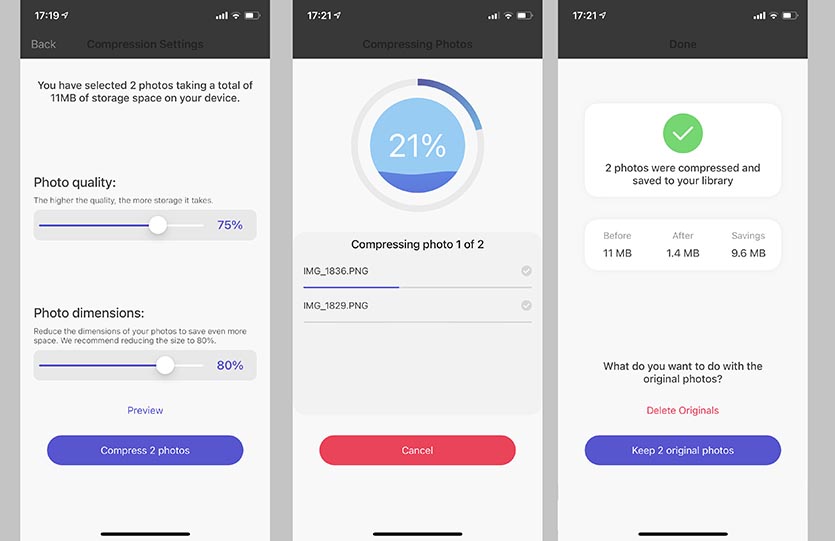
2. Запустите программу и разрешите доступ к фотографиям в галерее.
3. Выберите несколько фото для сжатия.
4. Ползунками установите степени сжатия и уменьшение размера фотографии.
Для начала рекомендуем сжать несколько фотографий для теста и просмотреть итоговое качество пристально с максимальным увеличением. Степень сжатия не советую ставить менее 75%, а размер использовать от 80% и выше.
5. Просмотрите результат сжатия. Если он вас устроит, удаляйте оригинальные фото. После этого не забудьте почистить папку Недавно удаленные в приложении Фото.
Алгоритмы сжатия в приложении довольно качественные. Если выкрутить ползунки на рекомендуемый минимум (75% и 80% соответственно), можно сжать фото в 8-9 раз. При более щадящих параметрах картинки сжимаются в 2-3 раза.
Так вы сможете с легкостью уменьшить размер медиатеки на своем устройстве и освободить дисковое пространство для новых фото.
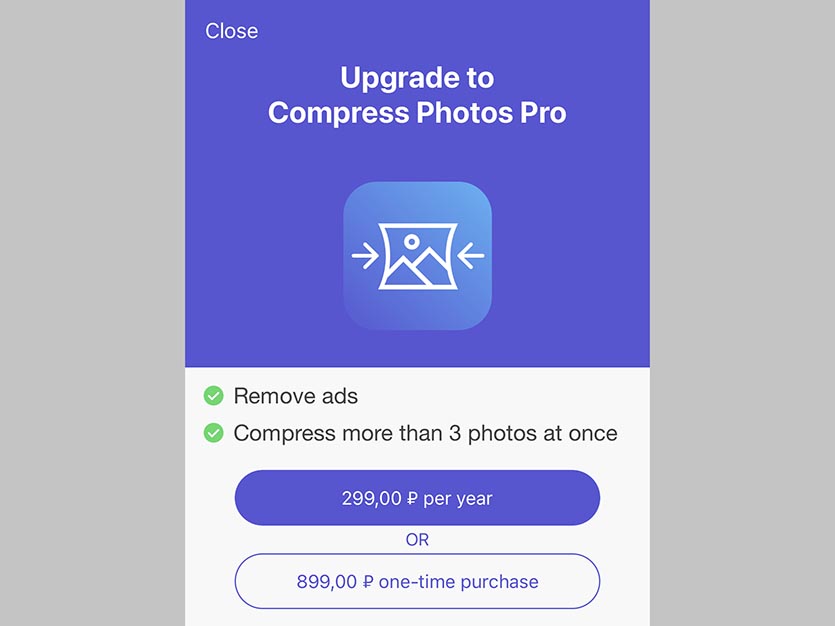
Обратите внимание, что в бесплатной версии утилиты доступно сжатие не более трех фото за раз. Если хотите снять это ограничение, придется оплатить встроенную покупку: 299 рублей на год или 899 рублей единоразово.
В любом случае это приемлемая цена за возможность в несколько раз уменьшить коллекцию фото на смартфоне.
Самый простой способ уменьшить вес фотографий на iPhone

Apple постоянно работает над тем, чтобы улучшать качество съёмки. Вместе с развитием технологий увеличивается и вес файлов. Те, кто любят снимать всё вокруг, рано или поздно сталкиваются с нехваткой памяти. Этого можно избежать, если знать способы оптимизации работы с фотографиями.
Apple добавила в iOS несколько инструментов, которые позволяют обмениваться «тяжёлыми» картинками. Например, можно уменьшить размер изображения при пересылке через «Почту» и отправлять фотографии в низком качестве через «Сообщения». А вот в других приложениях таких возможностей нет.
На помощь приходит «Команда» на iPhone, которая позволяет массово изменять разрешение файлов. Это удобно, когда надо поделиться несколькими картинками, а они много весят из-за высокого разрешения. После отправки можно будет удалить уменьшенные копии из «Фотографий».
Пошаговая инструкция по изменению разрешения
Инструкция актуальна для устройств с iOS 14+. Она может работать и на iOS 13, но мы не тестировали работоспособность. Понадобится приложение «Быстрые команды» и включенная функция «Разрешить ненадёжные ярлыки» в настройках.
Добавление команды
Нам понадобится шорткат Image Resizer, который позволяет массово изменять разрешение изображений. При этом оригинальные файлы останутся нетронутыми, будут созданы уменьшенные копии. Получать обновления ярлыка можно по ссылке в iCloud.


Установите шорткат и добавьте его в библиотеку. Если появится окно с запросом настройки, нажмите кнопку «Готово» и перейдите к следующему шагу.
Изменение разрешения
В списке команд выберите Bulk Resize и откройте доступ к файлам из «Фотографий».


Выберите изображения, которые хотите обновить и нажмите кнопку «Добавить». После этого на экране появится всплывающее окно с запросом на подтверждение стандартного разрешения 1024 пикселей по самой большой стороне.


Если хотите выбрать другой размер, то измените значение и нажмите «Готово», чтобы начать процесс сжатия. После завершения обработки появится галочка, которая просигнализируют об окончании работы. Перейдите в «Фото» и посмотрите свежие фотографии.


Проверка разрешения
С помощью приложений Image Size или Photo Size Editor можно сравнить оригинальную и уменьшенную фотографии, чтобы увидеть разницу. В примере ниже оригинал весит 9,2 МБ, а обработанный файл 266,7 КБ.


Напишите в комментариях, будете пользоваться шорткатом или лучше поменяете разрешение вручную через фоторедакторы?
Ещё по теме:
- Как сбросить настройки AirPods Max до заводских
- Как починить сломанный поиск в приложении «Почта» на macOS
- Как изменить или убрать звук при подключении зарядки MacBook
Photo Compress — Уменьшайте 4+
Разработчик Brachmann Online Marketing GmbH & Co. KG указал, что в соответствии с политикой конфиденциальности приложения данные могут обрабатываться так, как описано ниже. Подробные сведения доступны в политике конфиденциальности разработчика.
Данные, используемые для отслеживания информации
- Геопозиция
- Идентификаторы
- Данные об использовании
- Диагностика
Связанные с пользователем данные
Может вестись сбор следующих данных, которые связаны с личностью пользователя:
- Геопозиция
- Идентификаторы
- Данные об использовании
- Диагностика
Не связанные с пользователем данные
Может вестись сбор следующих данных, которые не связаны с личностью пользователя:
Конфиденциальные данные могут использоваться по-разному в зависимости от вашего возраста, задействованных функций или других факторов. Подробнее
Информация
Провайдер Brachmann Online Marketing GmbH & Co. KG
Размер 16,9 МБ
Совместимость iPhone Требуется iOS 12.0 или новее. iPad Требуется iPadOS 12.0 или новее. iPod touch Требуется iOS 12.0 или новее. Mac Требуется macOS 11.0 или новее и компьютер Mac с чипом Apple M1 или новее.
русский, английский, арабский, венгерский, вьетнамский, голландский, греческий, датский, иврит, индонезийский, испанский, итальянский, каталанский, корейский, малайский, немецкий, норвежский (букмол), польский, португальский, румынский, словацкий, тайский, традиционный китайский, турецкий, украинский, упрощенный китайский, финский, французский, чешский, шведский, японский
Как уменьшить размер фотографий на iPhone и Mac
Камеры на смартфонах становятся лучше, а вместе с этим растёт и размер фотографий. Из-за большого размера файлов их отправка стала медленнее, а ещё они занимают много памяти. К счастью, есть несколько способов уменьшить размер фотографий на iPhone и Mac. Это очень нужно тем, кто работает с большим количеством фотографий.

Ниже мы расскажем, как уменьшить размер фотографий с помощью встроенных в систему инструментов, а также с помощью стороннего приложения для iOS.
Как уменьшить размер фото на iPhone
В iOS можно изменить формат, в котором хранятся фотографии с камеры. Формат HEIC – экономная альтернатива формата JPEG. В нём фотографии будут занимать значительно меньше памяти, а выглядеть так же хорошо.
1) Запустите приложение Настройки.
2) Выберите секцию Камера.
3) Здесь выберите пункт Форматы, а затем Высокая эффективность.

Теперь все ваши фотографии будут весить меньше, и вы сможете быстрее ими делиться.
Приложение Compress Photos
Сжать размер нескольких готовых фотографий можно через приложение Compress Photos & Pictures. Его можно скачать бесплатно из App Store.
1) Запустите приложение Compress Photos & Pictures.
2) Предоставьте приложению доступ к фото и нажмите Select Photos to Compress.

3) Выберите фотографии, размер которых хотите уменьшить.
4) Нажмите Next и выберите качество и размер фото.

5) Нажмите кнопку Compress.

После сжатия вы можете удалить или оставить оригиналы фото. Сжатые автоматически сохранятся в приложение Фото.
WhatsApp и другие мессенджеры
Есть ещё один хитрый способ сжать размер фотографий. Достаточно просто отправить их себе в мессенджере WhatsApp или Telegram. Полученные файлы будут меньше в размере, но и качество станет хуже. Мы советуем использовать два первых способа, но иногда можно прибегать и к этому.
Как уменьшить размер фото на Mac
Если вы отправляете фотографии с iPhone на Mac, то можете использовать и встроенный инструмент сжатия в macOS.
1) Откройте фото в программе Просмотр на Mac.
2) В строке меню выберите Файл, а затем Экспорт.
3) Появится меню для изменения формата, названия, качества и т.п. Выберите JPEG и уменьшите качество фото, чтобы уменьшить его размер.
4) Выберите место сохранения сжатого фото.

Теперь вы знаете о разных способах легко и быстро сжать размер фотографий на iPhone и Mac.