Как увеличить / изменить размер раздела в Windows 10 Компьютер
Когда система C диск не хватает места in Windows 10 компьютер, никто не любит начинать с нуля, поэтому многие люди ищут в Google лучший способ. На технических форумах многие люди задают похожие вопросы, например:
- Можно ли изменить размер раздела в Windows 10 без переустановки ОС и программ.
- Безопасно ли изменять размер раздела и какой инструмент лучше настроить размер раздела в Windows 10 ноутбук.
Ответ defiконечно да. Чтобы изменить размер раздела в Windows 10 ноутбук/настольный/планшет, есть 2 вида инструментов: Windows встроенное программное обеспечение для управления дисками и стороннее программное обеспечение для создания разделов диска. Из-за многих недостатков использование управления дисками не рекомендуется. В этой статье я расскажу, как уменьшить и увеличить размер раздела в Windows 10 без потери данных.
Содержание:
- Изменить размер раздела с Windows 10 Управление дисками
- Увеличьте размер раздела в Windows 10 с лучшим бесплатным программным обеспечением
- Позаботьтесь о данных, регулируя размер раздела в Windows 10
Изменить размер раздела с Windows 10 Управление дисками
То же самое с Windows 7, Windows 10 Управление дисками и Сжать том и Расширить том функции, помогающие изменить размер раздела. «Сжать том» может уменьшить раздел NTFS для освобождения свободного места. «Расширить том» может увеличить размер раздела за счет соседнего нераспределенного пространства. Однако, если вы хотите расширить том, сжав другой, Управление дисками вам не поможет. узнать почему.
Как уменьшить размер раздела в Windows 10:
- Нажмите Windows + X на клавиатуре и нажмите Управление дисками из списка.
- Щелкните правой кнопкой мыши раздел NTFS и выберите Сжать том .
- Введите объем пространства (1024 МБ = 1 ГБ) и нажмите Сжиматься выполнить. Если вы не введете сумму, по умолчанию будет использоваться максимально доступное пространство.
Ограничения функции Shrink Volume:
- Только NTFS Раздел может быть уменьшен, FAT32 и другие типы томов не поддерживаются.
- Это может сделать только Нераспределенное пространство справа при сжатии раздела.
- Он может уменьшить пространство только тогда, когда в разделе есть неперемещаемые файлы.

Как увеличить размер раздела в Windows 10:
Только если конфигурация вашего диска соответствует приведенным ниже требованиям, Управление дисками может помочь увеличить размер раздела в Windows 10 компьютер.
- Должно быть примыкающий Незанятое пространство справа диска, который вы хотите продлить. Если такого Нераспределенного пространства нет, вы должны удалять соседний раздел сделать.
- Диск, который вы хотите расширить, должен быть отформатирован в NTFS, FAT32 и другие типы разделов не поддерживаются.
- На MBR-диске удаляемые и расширяемые разделы должны быть то же Основной или логический диск. В противном случае вы не сможете расширить раздел даже после удаления правильного смежного раздела.
Чтобы увеличить размер раздела в Windows 10 через Управление дисками:
- Щелкните правой кнопкой мыши смежный раздел справа и выберите «Удалить том».
- Щелкните правой кнопкой мыши левый соседний раздел и выберите «Расширить том».
- Просто нажмите Следующая во всплывающем окне Мастера расширения тома.
- Доступное дисковое пространство выбрано по умолчанию, нажмите Следующая для продолжения.
- Нажмите Завершить выполнить.

Увеличьте размер раздела в Windows 10 с лучшим бесплатным программным обеспечением
Уменьшить и увеличить размер раздела в Windows 10 ноутбук/настольный/планшет, NIUBI Partition Editor лучший выбор. По сравнению с Управлением дисками, он имеет больше преимуществ при изменении размера раздела, например:
- Разделы NTFS и FAT32 могут быть сокращены и расширены.
- Нераспределенное пространство можно оставить слева или справа при сжатии диска.
- Разделы могут быть расширены за 1 шаг с прилегающим Нераспределенным пространством с каждой стороны.
- Нераспределенное пространство можно переместить и объединить в любой несмежный раздел на том же диске.
- Если на том же диске недостаточно места, NIUBI может скопировать на больший диск и расширить раздел дополнительным пространством.
У него есть бесплатная версия для Windows 11/10/8/7/Пользователи домашних компьютеров Vista/XP.
Как изменить размер раздела в Windows 10 без потери данных:
Скачать NIUBI Partition Editor и вы увидите все разделы диска со структурой и другой информацией. На моем тестовом компьютере есть диски C, D, E и системные зарезервированные разделы.

Есть два варианта уменьшения размера раздела: щелкните правой кнопкой мыши любой раздел NTFS или FAT32 (здесь D:) и выберите «Изменить размер/переместить том».
Вариант 1: Если вы перетащите левая граница к правильно во всплывающем окне,
Тогда нераспределенное пространство будет создано на левая сторона.

Вариант 2: Если вы перетащите правая граница к оставил во всплывающем окне,
Тогда нераспределенное пространство будет создано на правая сторона.

Это нераспределенное пространство можно использовать для создания нового тома или расширения другого раздела.
Чтобы увеличить размер раздела C:
Щелкните правой кнопкой мыши C и снова выберите «Изменить размер/переместить громкость», перетащите правая граница вправо объединить нераспределенное пространство.
Чтобы увеличить размер раздела E:
Щелкните правой кнопкой мыши E и снова выберите «Изменить размер/переместить громкость», перетащите левая граница влево, чтобы объединить Нераспределенное пространство.
Если вы хотите уменьшить E, чтобы увеличить диск C, следуйте варианту 1, чтобы сделать нераспределенное пространство на диске. левая сторона Э. Перед добавление нераспределенного пространства на диск Cесть дополнительный шаг к переместить нераспределенное пространство справа от D слева. Для этого щелкните правой кнопкой мыши диск D и выберите «Изменить размер/переместить громкость», перетащите средний буквы D двигайтесь вправо во всплывающем окне.
Позаботьтесь о данных при изменении размера раздела в Windows 10 компьютер
Возможно повреждение системы и данных риск при настройке размера раздела в Windows 10 компьютер. Так что вам лучше сначала сделать резервную копию и запустить программу безопасного разбиения на разделы. Лучше, чем другие инструменты, NIUBI Partition Editor имеет мощный 1 второй откат, Виртуальный режим и Отменить-на-хорошо технологии для защиты системы и данных.
Кроме помощи изменить размер раздела в Windows 11/10/8/7/Vista/XP, это помогает вам выполнять множество других операций, таких как: объединение, преобразование, дефрагментация, копирование, скрытие, стирание и сканирование разделов. Инициализация, преобразование, установка атрибута только для чтения на диск и т. Д.
Изменение размера раздела Windows 11/10: Используйте 3 инструмента для уменьшения/расширения тома в Windows 11/10
Изменение размера раздела Windows 11/10 означает, что вы сжимаете том, чтобы создать новый том или расширить существующий том. Какие инструменты должны помочь вам уменьшить том в Windows 11/10? Прочитайте статью.
На этой странице представлено, как изменить размер раздела Windows 11/10 (32 бит или 64 бит) без потери данных. Следуйте советам, чтобы узнать, как самостоятельно уменьшить объем, а также как расширить раздел с помощью нераспределенного пространства в Windows 11/10.
Как я могу изменить размер раздела в Windows 11/10
1 вопрос — «Как я могу изменить размер раздела в Windows?»
2 вопрос — «Как я могу увеличить размер раздела без форматирования в Windows 11/10?»
3 вопрос — «Как я могу увеличить или уменьшить размер в Windows 11/10?»
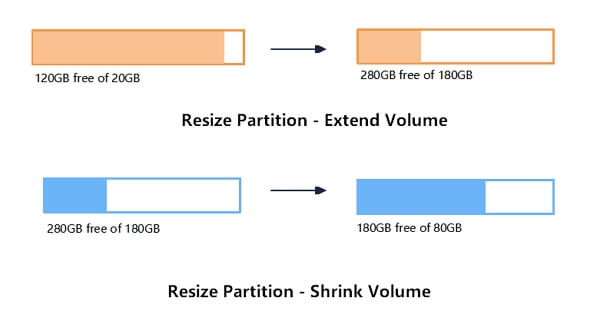
Изменение размера раздела — это процесс перераспределения дискового пространства на ПК с Windows, чтобы расширить или уменьшить разделы, полностью используя нераспределенное пространство на жестком диске или SSD. Например, когда на диске C заканчивается место, вам нужно изменить размер другого раздела и добавить свободное место на диск C, чтобы решить эту проблему.
Итак, как изменить размер разделов в Windows 11/10/8/7? Далее мы возьмем Windows 11/10 в качестве примера, чтобы показать вам, как управлять размером раздела, включая уменьшение объема и расширение раздела в Windows 11/10/8/7.
3 лучших инструмента для изменения размера раздела в Windows 11/10
Здесь, в этой части, мы представим два удобных и мощных инструмента управления разделами и один любимый инструмент администраторов, который поможет вам свободно регулировать размер раздела диска.
Вот три лучших бесплатных инструмента, которые работают для изменения размера раздела Windows 11/10:
- #1. EaseUS Partition Master — самый простой
- #2. Disk Management — средний
- #3. DiskPart командные строки — сложный
Эти три инструмента для изменения размера раздела Windows 11/10 позволяют изменять размер разделов жесткого диска в 32-разрядной и 64-разрядной ОС Windows 11/10.
Если вы новичок в Windows или предпочитаете универсальный инструмент, который помогает бесплатно увеличивать и уменьшать объем в Windows 11/10, выберите EaseUS Partition Master Free в качестве наилучшего варианта.
Сравнение: EaseUS Partition Master или Disk Management, или Diskpart
И Disk Management, и Diskpart — это встроенные инструменты Windows, которые работают для уменьшения тома диска, например системного диска C. Но они не так эффективны, как сторонний софт для работы с разделами — EaseUS Partition Master.
Вот краткая сравнительная таблица, которая поможет вам подобрать наилучший инструмент для работы с разделами для изменения размера разделов диска в Windows 11/10/8/7:
√ (FAT не поддерживается)
Изменение размера раздела (от начала до конца раздела)
Помимо изменения размера раздела, EaseUS Partition Master также поддерживает некоторые расширенные функции управления дисками, которые могут вас заинтересовать. Например:
- Восстановление раздела
- Объединение раздела
- Преобразование GPT в MBR
- Перенос ОС на SSD/HDD
- Клонирование диска — перенос на HDD/SSD большего размера
- Разделить жесткий диск бесплатно
Теперь вы сможете выбрать нужный инструмент и следовать конкретным руководствам, чтобы настроить размер раздела в Windows 11/10.
Как изменить размер раздела Windows 11/10 при помощи EaseUS Partition Master
Применимо к: Расширение системного раздела, создание, удаление, изменение размера/перемещение, копирование, перенос, разделение или форматирование раздела в Windows 11/10/8/7.
EaseUS Partition Master предназначен для начинающих пользователей Windows, у которых нет опыта управления дисковым пространством на всех версиях компьютеров Windows.
Пошаговая инструкция по изменению размера раздела
Далее просмотрите следующие шаги, чтобы изменить размер раздела Windows 11/10, включая уменьшение и увеличение объема, с помощью бесплатного инструмента управления разделами EaseUS:
Видеоурок: Изменение размера раздела и управление им в Windows 11/10
Вы также можете просмотреть этот видеоурок, чтобы выполнить больше операций по управлению жестким диском Windows 11/10 с помощью EaseUS Partition Master.
Как изменить размер раздела в Windows 11/10 с помощью Управления дисками
Применимо к: Увеличение вручную, уменьшение тома, настройка размера раздела в Windows 11/10/8/7 для опытных пользователей.
Встроенное в Windows 11/10 Управление дисками позволяет уменьшать и увеличивать объем. Для опытных пользователей Windows, которые хорошо знают, как использовать Управление дисками, легко изменить размер разделов с помощью этого инструмента.
Вот шаги, чтобы просто размер раздела в управлении дисками:
Уменьшить том в управлении дисками Windows 11/10:
Шаг 1. Нажмите Windows + X и выберите из списка Управление дисками (Disk Management).
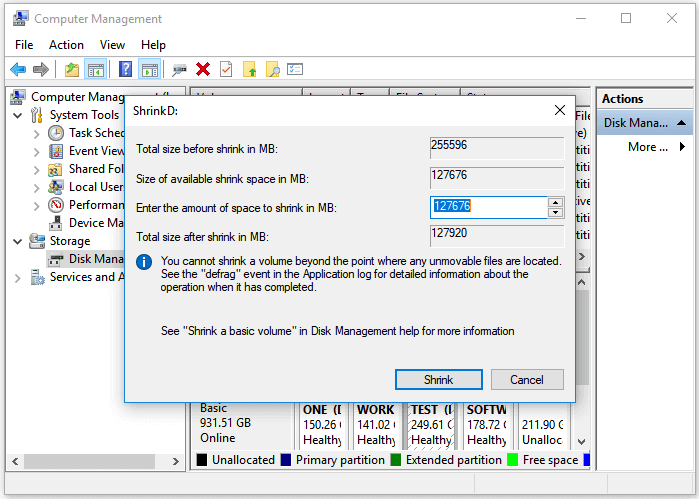
Шаг 2. Щелкните правой кнопкой мыши целевой раздел и выберите «Сжать том» («Shrink Volume»).
Шаг 3. Во всплывающем окне введите количество места и нажмите «Сжать» («Shrink»), для выполнения операции.
Расширить раздел в Управлении дисками в Windows 11/10
Ограничение: За вашим разделом должно быть нераспределенное пространство. Если нет, сожмите один прямо рядом с вашим целевым томом.
Шаг 1. Нажмите Windows + X, выберите из списка «Управление дисками» («Disk Management»).
Шаг 2. Правый клик на раздел и выберите «Расширить том» («Extend Volume»).
Шаг 3. Нажмите «Дальше» («Next») в окне мастера расширения тома.
Шаг 4. Установите пространство, необходимое для расширения целевого тома. Нажмите «Готово» («Finish») для подтверждения.
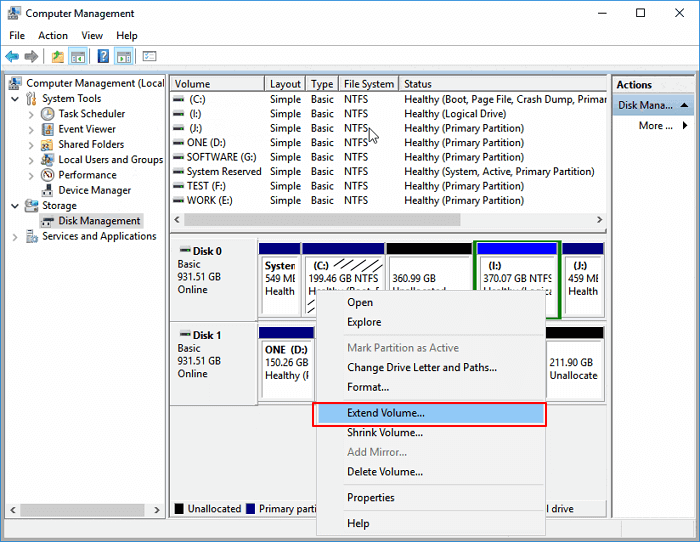
Затем выполняется операция изменения размера раздела Windows 11/10. Вы также можете повторить описанный выше процесс, щелкнув том правой кнопкой мыши и выбрав «Форматировать» («Format»), «Удалить том» («Delete Volume»), «Изменить букву диска и пути. » («Change Drive Letter and Paths. «) и т. д., чтобы выполнить дополнительные операции с разделами Windows 11/10.
Как уменьшить/расширить том Windows 11/10 при помощи Diskpart
Применимо к: Изменение размера разделов, уменьшение или увеличение объема в Windows 11/10 среди администраторов Windows.
Командная строка Windows обычно не видна большинству наших пользователей, если они не знают, как получить к ней доступ. Это инструмент администратора для ИТ-менеджеров, для настройки параметров компьютера. Он также работает для настройки размера раздела, включая расширение или сжатие раздела, удаление раздела, форматирование раздела, очистку жесткого диска и т. д.
Если вы готовы бросить вызов себе и попробовать сжать разделы таким образом, вот полное руководство.
Уменьшить том с помощью Diskpart в Windows 11/10
Шаг 1. Нажмите Windows + R, чтобы открыть окно Выполнить (Run).
Шаг 2. Введите diskpart и нажмите Enter.
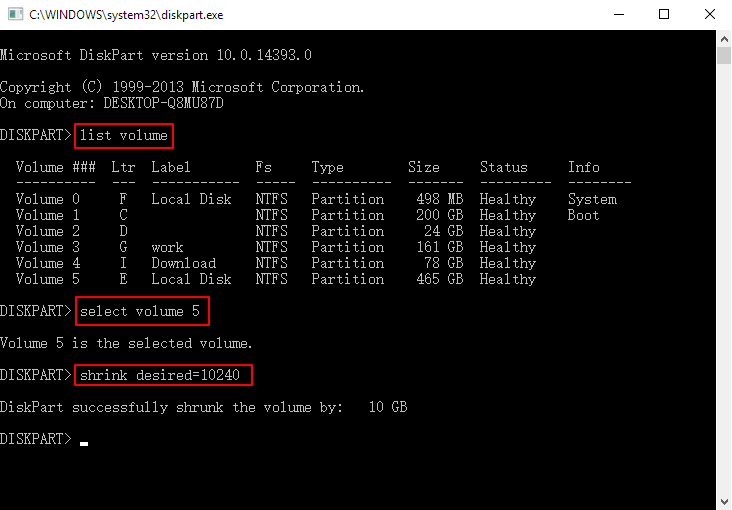
Шаг 3. Введите следующие командные строки и каждый раз нажимайте Enter:
- list volume. (Запомните номер тома, который вы хотите уменьшить.)
- select volume X («x» относится к номеру целевого тома.)
- shrink desired
Шаг 4. Введите exit, чтобы закончить и закрыть Diskpart.
Расширить том в Windows 10 с помощью Diskpart
Ограничение: За вашим разделом должно быть достаточно нераспределенного пространства. Если нет, сожмите один, находящийся рядом с вашим томом.
Шаг 1. Нажмите Windows + R, чтобы открыть окно Выполнить (Run).
Шаг 2. Введите diskpart и нажмите Enter.
Шаг 3. Введите следующие командные строки и каждый раз нажимайте Enter:
- list volume. (Запомните номер тома, который вы хотите расширить.)
- select volume X («x» относится к номеру целевого тома.)
- extend size
Шаг 4. Введите exit, чтобы закрыть Diskpart.
Помимо этого, вы также можете применить Diskpart для форматирования разделов, удаления томов и даже очистки всего жесткого диска с помощью строк cmd.
Подводя итог
На этой странице мы собрали 3 лучших инструмента для изменения размера разделов, которые пользователи Windows 11/10/8/7 могут применить для управления разделами диска. Среди трех вышеперечисленных инструментов EaseUS Partition Master — лучший выбор для начинающих.
Управление дисками предназначено для опытных пользователей. Что касается Diskpart, если вы не являетесь администратором, мы не рекомендуем вам пробовать его. Это сложно и не удобно. Любая ошибка может привести к серьезным последствиям.
Если у вас есть дополнительные вопросы по изменению размера разделов Windows 11/10, ознакомьтесь с часто задаваемыми вопросами ниже.
Люди также спрашивают: Часто задаваемые вопросы об изменении размера раздела в Windows 11/10
1. Может ли Partition Magic изменить размер раздела Windows 11/10?
Уже нет. Partition Magic работает в Microsoft Windows 98, Me, NT, 2000 и XP, но Windows Server 2003, Windows Vista, Windows 7, Windows Server 2008, Windows Server 2012, Windows 8 и Windows 11/10 не поддерживаются Norton Partition Magic.
2. Что такое сжатие тома?
Операция сжатия означает попытку уменьшить размер одного раздела жесткого диска, чтобы создать нераспределенное пространство, которое вы можете использовать для многих целей. Вы можете добавить нераспределенное пространство к другому разделу, которому требуется больше места, или просто создать новый раздел с буквой диска на нераспределенном пространстве.
3. Удаляет ли сжатие тома данные?
Как объяснялось, сжатие тома создает нераспределенное пространство, но не влияет на существующие данные. Независимо от того, используете ли вы команду «Управление дисками», «EaseUS Partition Master» или «DiskPart», потери данных не произойдет.
4. Не удается сжать раздел, недостаточно места
Если объем диска, который вы пытаетесь сжать, содержит неперемещаемые файлы, и эти неперемещаемые файлы оказались в середине жесткого диска, вы, скорее всего, получите эту ошибку.
5. Невозможно сжать том больше точки
Когда вы сжимаете раздел, некоторые файлы, такие как файл подкачки или область хранения теневых копий, не могут быть автоматически перемещены, поэтому вы не можете уменьшить выделенное пространство за пределами точки, где расположены неперемещаемые файлы.
Последние статьи — Также в программе EaseUS
Расширение базового тома
Вы можете добавить пространство в существующий том, расширив том в доступное нераспределированное (пустое) пространство на диске. Чтобы расширить том, конфигурация тома и свободного места должны соответствовать следующим условиям:
- Пустое пространство должно быть нераспределенным, у него нет тома.
- Пустое место должно находиться на диске сразу после расширения тома.
- Между томом невозможно расширить и добавить пустое пространство.
- Расширение тома должно быть отформатировано с помощью файловых систем NTFS или ReFS.
Вы можете расширить том с помощью управления дисками или Windows PowerShell. В Windows Server 2012 R2 или более поздней версии можно также использовать Синхронизация файлов Azure для расширения тома в облаке. Дополнительные сведения см. в статье «Планирование развертывания Синхронизация файлов Azure в Windows Server».
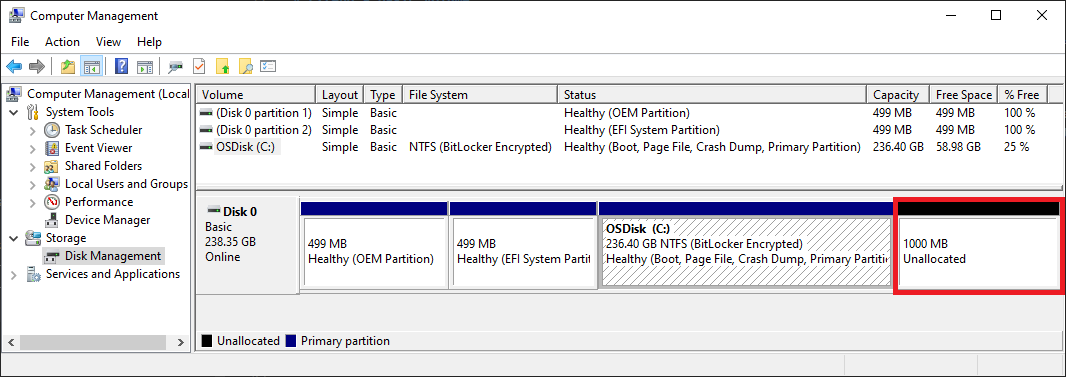
Просмотр нераспределенного места на диске
Использование дискового диска можно просмотреть с помощью управления дисками. На следующем рисунке показаны сведения о диске. Нераспределенный пробел на диске отображается справа и имеет красный контур границы.
Расширение тома с помощью управления дисками
Чтобы расширить том с помощью управления дисками, выполните следующие действия.
- Откройте оснастку управления дисками с разрешениями администратора.
- В поле поиска на панели задач введите «Управление дисками«.
- Выберите и удерживайте (или щелкните правой кнопкой мыши) Управление дисками, а затем нажмите кнопку «Запустить от имени администратора >да».
Если вы не можете открыть управление дисками в качестве администратора, выполните следующие действия.
- В поле поиска на панели задач введите «Управление компьютерами«, а затем нажмите кнопку «Запустить от имени администратора >да».
- Когда откроется компонент управления компьютером, перейдите в раздел Хранилище>Управление дисками.
Примечание. Если параметр расширения тома недоступен, ознакомьтесь со следующим разделом и проверка для устранения проблем с расширением тома.
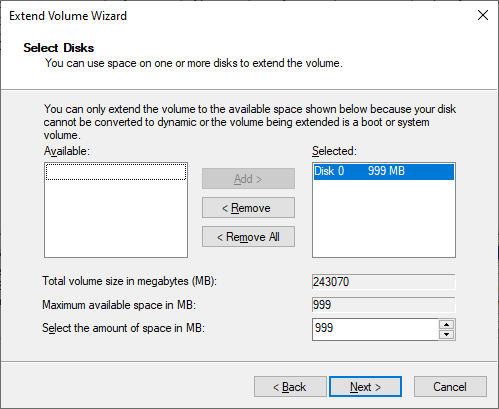
- В мастере расширения тома нажмите кнопку «Далее«.
- В мастере в разделе «Выбор дисков» выберите объем дискового пространства для расширения тома. Подход по умолчанию — использовать все доступное пустое пространство (максимально доступное) на диске. Если вы планируете создать другие тома в доступном пустом пространстве, можно выбрать меньшее количество места для расширения тома.
- Нажмите кнопку «Далее«, а затем нажмите кнопку«Готово«, чтобы расширить том.
Проверка проблем с расширением тома
Если параметр расширения тома управления дисками недоступен, проверка конфигурацию для следующих возможных проблем.
| Проблема с проверка | Description | Способы устранения |
|---|---|---|
| Повышенные разрешения для управления дисками | Убедитесь, что запрос на управление дисками (или управление компьютерами) имеет разрешения администратора (повышенные привилегии). | Если запрос на управление дисками (или управление компьютерами) не имеет разрешений администратора , закройте запрос и снова откройте управление дисками, выполнив действия, описанные ранее в статье. |
| Расположение пустого места на диске | Убедитесь, что диск имеет нераспределенный пробел сразу после расширения тома (или справа от него). Пример этого интервала см. в разделе «Просмотр нераспределенного пространства на диске». На изображении красная граница очертает нераспределированное пространство. | Если другой том находится между нераспределенным пространством и томом, который требуется расширить, у вас есть несколько вариантов: — удалите том между томом на диске и всеми файлами на этом томе. Перед удалением тома обязательно создайте резервную копию или переместите все важные файлы в томе. — Используйте приложение секционирования дисков, отличное от Майкрософт, которое может перемещать тома без уничтожения данных. — Не продолжайте использовать это расширение тома. Вместо этого создайте отдельный том в нераспределированном пространстве на диске. |
| Том использует файловую систему NTFS или ReFS | Убедитесь, что том форматируется с помощью файловой системы NTFS или ReFS. Другие файловые системы не могут быть расширены. | Если том для расширения имеет другую файловую систему, сначала необходимо переместить или создать резервную копию файлов на томе, а затем переформатировать том с помощью файловой системы NTFS или ReFS. |
| Размер диска и формат диска | Проверьте формат диска. Если расширяющийся том находится на диске, превышающем 2 терабайта, диск должен использовать схему секционирования GPT. | Чтобы использовать более 2 терабайтов на диске, диск должен быть инициализирован с помощью схемы секционирования GPT. Сведения о преобразовании диска в формат GPT см. в разделе «Изменение диска МБ R» на диск GPT. |
После устранения этих проблем, если вы по-прежнему не можете расширить том, попробуйте выполнить поиск в сообществе Майкрософт — файлы, папки и сайт хранения .
Если вы не найдете ответ на сайте, вы можете опубликовать вопрос для ввода от Корпорации Майкрософт или других членов сообщества. Вы также можете связаться с служба поддержки Майкрософт.
Расширение тома с помощью PowerShell
Чтобы расширить том с помощью PowerShell, выполните следующие действия.
- Выберите и удерживайте (или щелкните правой кнопкой мыши) Пуск Windows, а затем выберите Windows PowerShell (Администратор).
- Введите следующую команду, чтобы изменить размер тома до максимального размера. Для переменной $drive_letter укажите букву диска тома для расширения.
# Variable specifies the disk drive to extend $drive_letter = "C" # Script gets the partition sizes, and resizes the volume $size = (Get-PartitionSupportedSize -DriveLetter $drive_letter) Resize-Partition -DriveLetter $drive_letter -Size $size.SizeMax Дополнительные ссылки
- Resize-Partition
- Diskpart extend
Сжатие базового тома
Объем существующих основных разделов и логических дисков можно уменьшить, выполнив для них операцию сжатия, перемещающую файлы в соседнюю, нефрагментированную область того же диска. Например, если вы обнаружите, что вам нужна другая секция, но у вас нет дополнительных дисков, можно уменьшить существующий раздел с конца тома, чтобы создать новое нераспределированное пространство. Затем это пространство можно использовать для новой секции. Некоторые типы файлов могут блокировать операцию сжатия. Дополнительные сведения см. в других рекомендациях.
При сжатии раздела все обычные файлы автоматически перемещаются на диск для формирования нового незанятого пространства. Не нужно переформатировать диск для сжатия секции.
Вы можете уменьшить основные секции и логические диски на необработанных секциях ( без файловой системы) или секций, использующих файловую систему NTFS.
Если раздел является необработанным (то есть не отформатирован в какой-либо файловой системе) и содержит данные (например, файл базы данных), сжатие раздела может привести к уничтожению этих данных.
Способы сжатия базового тома
Для выполнения следующих шагов необходимо как минимум состоять в группе Операторы архива или Администраторы.
Сжатие базового тома с помощью управления дисками
- В разделе «Управление дисками» щелкните правой кнопкой мыши базовый том, который требуется сжать.
- Выберите «Сжатие тома«.
- Следуйте инструкциям на экране.
Сжать можно только те базовые тома, у которых нет файловой системы или которые отформатированы в файловой системе NTFS.
Сжатие базового тома с помощью командной строки
- Откройте командную строку и введите diskpart .
- В командной строке DISKPART введите list volume . Запомните номер простого тома, который требуется сжать.
- В командной строке DISKPART введите select volume . Выберите простое число томов, которое требуется уменьшить.
- В командной строке DISKPART введите shrink [desired=] [minimum=] . При возможности уменьшите выбранный том по сумме, указанной в требуемом размере в мегабайтах (МБ), или по сумме, указанной в минимальном размере, если требуется, слишком велика.
| значение | Description |
|---|---|
| list volume | Отображает список базовых и динамических томов на всех дисках. |
| select volume | Выбирает указанный том, где volumenumber — номер тома, и переводит на него фокус. Если том не указан, команда select отображает текущий том с фокусом. Для указания тома можно использовать номер, букву диска или путь к точке подключения. При выборе тома на базовом диске фокус переводится на соответствующий раздел. |
| shrink | Сжимает том с фокусом для создания нераспределенного пространства. Все данные остаются в сохранности. Если раздел содержит недвижимые файлы, такие как файл страницы или область хранения теневого копирования, том сжимается до точки, в которой находятся недвижимые файлы. |
| desired=требуемый размер | Объем пространства в мегабайтах, который требуется восстановить в текущем разделе. |
| minimum=минимальный размер | Минимальный объем пространства в мегабайтах, который требуется восстановить в текущем разделе. Если вы не укажете требуемый или минимальный размер, команда освобождает максимально возможное количество места. |
Дополнительные рекомендации
- При уменьшении секции некоторые файлы, такие как файл подкачки или область хранения теневого копирования, не могут быть автоматически перемещены. Кроме того, вы не можете уменьшить выделенное пространство за пределами точки, в которой находятся перемещаемые файлы.
- Если операция сжатия завершается ошибкой, проверка журнал приложений для события 259, который идентифицирует недвижимый файл. Если вы знаете кластеры, связанные с файлом, который предотвращает операцию сжатия, можно также использовать команду fsutil в командной строке (введите fsutil volume querycluster /? для использования). При указании параметра querycluster выходные данные команды идентифицируют перемещаемый файл, который предотвращает успешное выполнение операции сжатия. В некоторых случаях этот файл можно переместить временно. Например, если требуется еще сильнее сжать раздел, можно использовать панель управления, чтобы переместить файл подкачки или сохраненные теневые копии на другой диск, удалить сохраненные теневые копии, сжать том, а затем переместить файл подкачки обратно на диск.
- Если количество плохих кластеров, обнаруженных динамическим перемаздом отказоустойчивых кластеров, слишком велико, вы не сможете сократить секцию. При возникновении этой ситуации рассмотрите возможность перемещения данных и замены диска. Не используйте копию уровня блока для передачи данных. Этот метод также копирует таблицу плохого сектора, и новый диск обрабатывает эти секторы как плохие, даже если они здоровы.