Office
Установка Microsoft Office дает полный набор инструментов для работы с текстами, графикой, таблицами, базами данных и почтой. Рекомендуем поручить установку специалисту, так как продукты Microsoft имеют ряд особенностей применительно к разным операционным системам, в том числе может понадобится настройка дополнительных опций. Мы осуществляем установку Microsoft Office во всех районах СПб, мастер приедет на дом или в офис, предложит базовый или расширенный пакет программ, исходя из ваших запросов и технических характеристик ОС.
В разных версиях Microsoft Office набор опций может отличаться. Также формируется цена установки Microsoft Office — базовый набор + стоимость приложения или нескольких приложений.
СТОИМОСТЬ УСЛУГИ
СРОК РЕМОНТА
СРОК ГАРАНТИИ
Получи скидку до 35%
Оставьте ваш номер и получите скидку на все услуги сервисного центра.
Что входит в основной пакет Microsoft Office
- Word — для текстовых файлов: ввод, редактирование, структуризация. Подходит для систем Windows, Android и Mac OS.
- Excel — для электронных таблиц, графиков и диаграмм. Подходит для систем Windows и Mac OS.
- PowerPoint — для презентаций. Подходит для систем Windows и Mac OS.
- Outlook — для настройки почты. Включает также планировщик задач, календарь, записную и адресную книги. Подходит для систем Windows и Mac OS.
Дополнительные опции Microsoft Office
- Access — для баз данных.
- Lync — для общения по сети: обмен текстовыми и голосовыми сообщениями, видеоконференции.
- Publisher — для подготовки презентаций с расширенным функционалом.
- Visio — для сложных технических диаграмм.
Установка Word, Excel, PowerPoint и Outlook на ноутбук или компьютер занимает 15-30 минут, время зависит от технических характеристик вашей операционной системы.
Как мы работаем
Оперативно восстановим функциональность и внешний вид телефона с максимальным удобством для вас.
Диагностика
Расчет стоимости
Выдача гарантийного талона
ВСЕ ВИДЫ УСЛУГ ПО РЕМОНТУ КОМПЬЮТЕРНОЙ ТЕХНИКИ
Сломался компьютер или ноутбук ? Не включается? Не горит экран? Тормозит и зависает? Не видит мышь или флешку? Наш сервис по ремонту компьютеров предлагает вызвать мастера на дом или в офис.
Оставьте заявку и в течение 40-60 минут приедет специалист, который проведет БЕСПЛАТНУЮ диагностику и выявит проблему. В особо сложных случаях бесплатная диагностика осуществляется в мастерской, и занимает 1 — 2 дня. При этом мы самостоятельно доставим устройство в наш сервисный центр и обратно по адресу. Если специалист установит, что починить аппаратуру невозможно, мы не возьмем плату за тестирование.
Мы предлагаем любые услуги по ремонту и сервисному обслуживанию техники:
- Ремонт и замена комплектующих компьютерной техники — процессора, материнской платы, жесткого диска, видеокарты и прочее
- Апгрейд и переустановка ПО
- Ремонт и замена корпуса
- Смена прошивки BIOS
- Установка и апгрейд драйверов
- Аппаратная диагностика устройства
- Пайка и замена BGA
- Чистка от пыли
Современные компьютеры представляют собой сложные устройства, алгоритмы работы которых зависят от изготовителя и особенностей сборки. Поэтому пользователю трудно установить проблему самостоятельно и тем более ее устранить, а попытки самостоятельно починить устройство, как правило, оборачивается тратами на покупку нового. Мы рекомендуем довериться нашему компьютерному сервисному центру: Вашу технику отремонтируют качественно и с гарантией лучшие мастера по ремонту компьютеров в СПБ. В НЕО-СЕРВИС24 Вы можете отремонтировать ноутбук, починить телефон или планшетник.
Сделано по технологии ADS Design
Как выборочно установить отдельное приложение Office 2021/2019/Office 365?

01.12.2023

itpro

Office, Windows 10, Windows Server 2019

комментариев 37
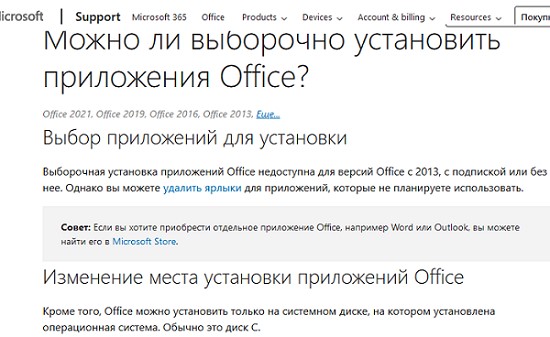
При установке современных версий Microsoft Office 2021, 2019, 2016 и Microsoft 365 Apps for Business (ранее Office 365) вы не можете выборочно установить отдельные приложения Office, изменить путь к каталогу установки, выбрать язык или изменить какие-то другие настройки. Всегда выполняется полная установка пакета Office (устанавливаются сразу все приложения из офисного пакета Microsoft). В интерфейсе установщика Office отсутствует возможность выбора конкретных приложений или настроек. После установки вы также не можете удалить ненужные приложения Office с помощью кнопки “Изменить” в “Программах и компонентах”.
В справке на сайте Microsoft указано, что в Office 2021/2019/2016/Microsoft 365 for Windows/Microsoft 365 Apps for business нельзя выборочно установить отдельные приложения Office (линк), и вместо десктопных приложений рекомендуется устанавливать отдельные приложения Office из Microsoft Store. Но на самом деле это не так.
Настройка параметров установки Office с помощью Office Deployment Tool (ODT)
Для выборочной установки только некоторые приложения из пакета Office (например, только Word, Excel и Outlook) нужно воспользоваться Microsoft Office Deployment Tool (ODT). Скачайте Office Deployment Tool (https://www.microsoft.com/en-us/download/details.aspx?id=49117) и распакуйте в локальный каталог (например, C:\ODT).
ODT позволяет установить на компьютер программы пакета Microsoft Office в соответствии с настройками из сконфигурированного вами XML файла (обычно используется для развертывания Office в корпоративной среде). В XML файле вы можете указать какие приложения из состава Office 2021, Office 2019 или Office 365 нужно установить или удалить, выбрать язык для локализации программ, и задать различные настройки приложений.
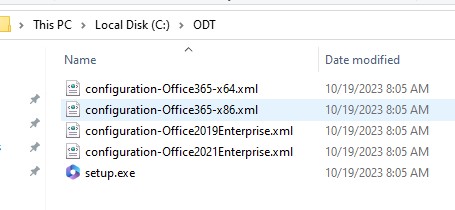
В каталоге ODT уже есть несколько примеров таких XML файлов для Office 2021 ( configuration-Office2021Enterprise.xml ), Office 2019 ( configuration-Office2019Enterprise.xml ) и Office 365 ( configuration-Office365-x86.xml и configuration-Office365-x64.xml ). Вы можете вручную отредактировать эти файлы, но гораздо удобнее сгенерировать нужный XML файл с параметрами установки Office на сайте https://config.office.com/ (Office Customization Tool).
Допустим, я хочу выборочно установить из пакета Office 2019 только приложения Word, Excel и Outlook.
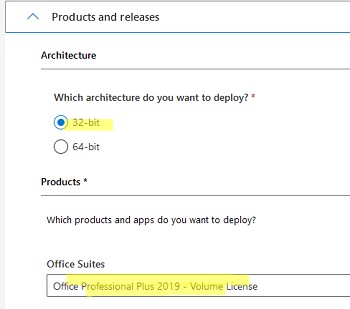
- Нажмите Create a new configuration;
- Выберите архитектуру (32-bit), продукт (Office Professional Pro Plus – Volume License);
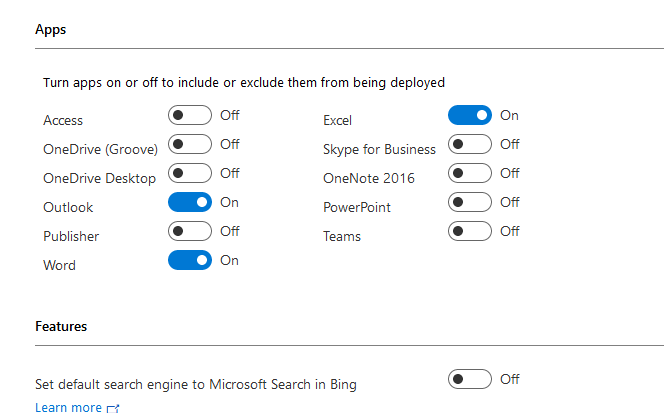
- В списке приложений выберите только те приложения, которые нужно установить. Я оставил Outlook, Word, Excel;
Обратите внимание, что Groove это OneDrive for Business, а Skype for Business — Lync.
Современные дистрибутивы Office 365, Office 2019, 2021 устанавливаются не с помощью MSI пакета, как предыдущие версии Office, а с помощью средства установки Click-to-Run (C2R Installer). Click-to-Run это способ доставки продуктов Microsoft, когда все файлы установки загружаются на ваш компьютер из Интернета (CDN сети Microsoft).
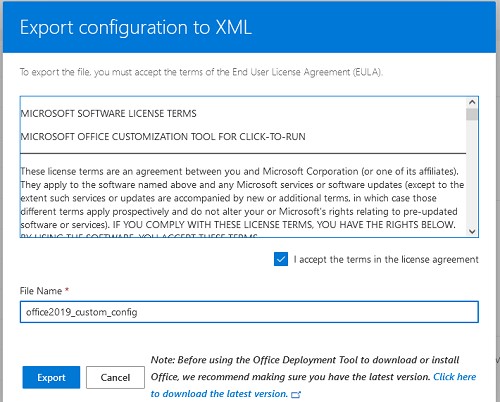
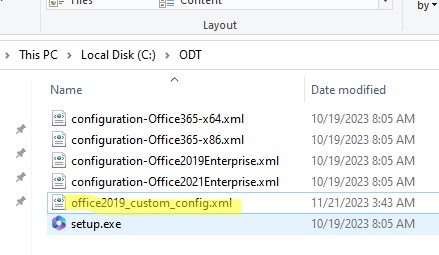
Полученный XML (o365_custom_configuration.xml) файл нужно перенести в каталог ODT.
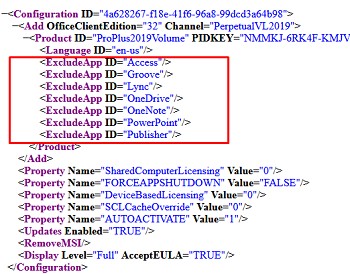
В XML файле содержатся следующие строки, которые указывают на то, что нужно исключить следующие приложения из пакета установки Office:
На сайте Office Customization Tool можно сгенерировать XML файлы только для корпоративных (Voluce) редакций Office. Если вы используете домашнюю, бизнес или другую розничную редакцию, нужно вручную указать Product ID. В таблице ниже приведены популярные ProductID для Retail редакций:
| Название редакции | ProductID |
| Micrtosoft 365 Business Retail | O365BusinessRetail |
| Micrtosoft 365 Home Pre Retail | O365HomePremRetail |
| Office 2019 Home Student Retail | HomeStudent2019Retail |
| Office 2019 Home Business Retail | HomeBusiness2019Retail |
Затем отредактируйте XML следующим образом. Замените вторую и третью строки на:
В данном примере я хочу установить Office 365 Business Retail (замените O365BusinessRetail на нужный вам ProductID).
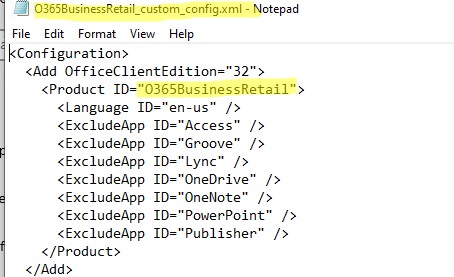
Установка отдельных приложений Office 2021/2019 и Office 365 в Windows
Теперь откройте командную строку с правами администратора. Если при создании XML файла вы указали, что установочные файлы нужно получить из сети CDN, выполните следующую команду для загрузки из CDN (установочные файлы загружаются из Интернета) и немедленной установки Office 365 с настройками из вашего XML файла:
cd c:\odt
Setup.exe /configure office2019_custom_config.xml
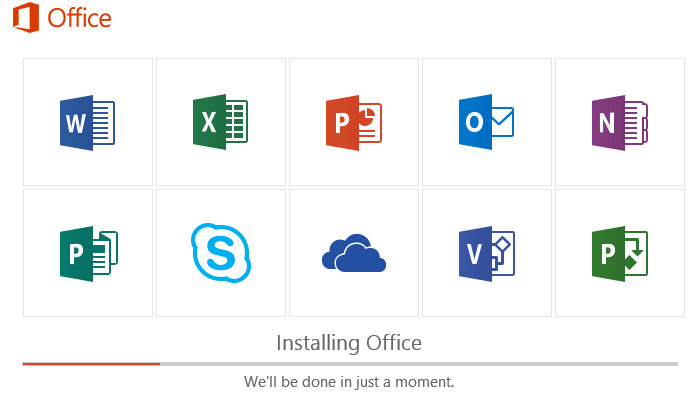
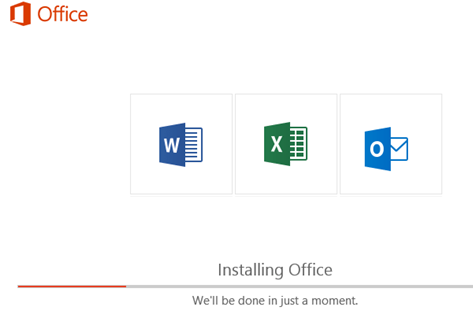
Начнется установка Office. При этом иконки устанавливаемых приложений Office, которые вы выбрали, отображаются в окне установщика C2R (в моем примере устанавливаются только Word, Excel и Outlook).
Если вы хотите установить Office с локального диска или из сетевой папки на сервере, нужно предварительно скачать установочные файлы дистрибутива Office 365 на ваш компьютер (около 3Гб):
Setup.exe /download office2019_custom_config.xml
Для установки Office из сетевой папки (вместо скачивания файлов из CDN в Интернете), нужно в XML заменить:
Дополнительно можно добавить ведение логов установки Office:
В результате у вас на компьютере установятся только Word. Excel и Outlook. Если вам нужно дополнительно добавить какое-то приложение, например, Teams, просто удалите строку из XML файла. Сохраните файл и запустите ту же команду:
Setup.exe /configure o365_custom_configuration.xml
С 2022 года Microsoft блокирует загрузку установочных файлов Office C2R из своей CDN в РФ и Беларуси. У пользователей из этих стран при установке появляется ошибка:
Command not supported We’re sorry, we can’t continue because we weren’t able to download a required file. Please make sure you’re connected to the internet or connect to a different network, then try again.
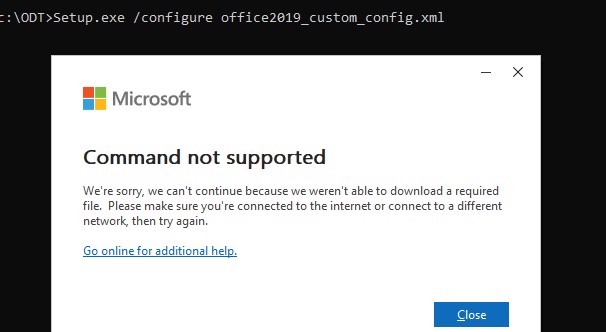
Решение проблемы через смену GeoID подсмотрел у Вадима Стеркина (https://www.outsidethebox.ms/19292/).

- Выполните следующие команды в консоли PowerShell: #Получить текущее значение GeoId
$oldGeoID=(Get-WinHomeLocation).GeoId
#Сменить GeoID на USA
Set-WinHomeLocation -GeoId 244
#Удалить несколько разделов в реестре
Remove-Item -Path HKCU:\SOFTWARE\Microsoft\Office\16.0\Common\Experiment -Recurse -Force -ErrorAction Ignore
Remove-Item -Path HKCU:\SOFTWARE\Microsoft\Office\16.0\Common\ExperimentConfigs -Recurse -Force -ErrorAction Ignore
Remove-Item -Path HKCU:\SOFTWARE\Microsoft\Office\16.0\Common\ExperimentEcs -Recurse -Force -ErrorAction Ignore - После этого можно запустить установку Office с помощью ODT;
- После окончания установки, вернуть предыдущий GeoID:
Set-WinHomeLocation -GeoId $oldGeoID
Удаление определенных приложений Office
Этот XML файл можно использовать чтобы удалить определенные приложения из установленного пакета Office. Например, чтобы удалить Outlook, добавьте в XML файл строку:
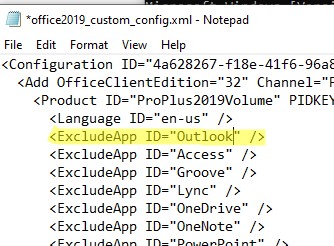
Setup.exe /configure office2019_custom_config.xml
Приложение Office, которое вы исключили будет удалено с компьютера.
 Предыдущая статья Следующая статья
Как установить Microsoft Office
В создании этой статьи участвовала наша опытная команда редакторов и исследователей, которые проверили ее на точность и полноту.
Команда контент-менеджеров wikiHow тщательно следит за работой редакторов, чтобы гарантировать соответствие каждой статьи нашим высоким стандартам качества.
Количество просмотров этой статьи: 22 669.
В этой статье:
В этой статье мы расскажем вам, как скачать и установить Microsoft Office на компьютер с Windows и macOS. Microsoft Office — это пакет офисных программ, который включает Microsoft Word, Excel, PowerPoint и другие программы.
Часть 1 из 3:
Windows

Перейдите на страницу Office своей учетной записи. Ее адрес: http://www.office.com/myaccount/. Откроется страница с вашими покупками Office. [1] X Источник информации

Нажмите Установить . Эта кнопка находится под названием вашей подписки.

- Если вы купили Microsoft Office для образовательных учреждений, пропустите этот шаг.

Дважды щелкните по установочному файлу Office. Вы найдете его в папке для загрузок на компьютере.

Нажмите Да , когда появится запрос. Запустится процесс установки Office на компьютер.

Дождитесь, когда процесс установки завершится. На это уйдет несколько минут.

Нажмите Закрыть в окне с запросом. Microsoft Office установлен на компьютере. Теперь офисными программами можно пользоваться.
Часть 2 из 3:
Mac

Перейдите на страницу Office своей учетной записи. Ее адрес: http://www.office.com/myaccount/. Откроется страница с вашими покупками Office.

Нажмите Установить . Эта кнопка находится под названием вашей подписки.

- Если вы купили Microsoft Office для образовательных учреждений, пропустите этот шаг.

Откройте Finder. Нажмите на значок в виде бело-синего лица в доке.

- Если файлы скачиваются в другую папку (например, на рабочий стол), щелкните по ней.

- Если появилось сообщение об ошибке (о том, что файл нельзя установить), разрешите устанавливать программы сторонних разработчиков. Microsoft является надежным разработчиком, но программное обеспечение Microsoft не всегда стабильно работает в macOS.

Дважды нажмите Продолжить . Эта опция находится в правом нижнем углу страницы. Сделайте это на первой и второй страницах в окне установщика.

Щелкните по Принять . Так вы согласитесь с условиями использования Microsoft.

Нажмите Продолжить . Эта опция находится в правом нижнем углу страницы.

Щелкните по Установить . Эта кнопка находится в правом нижнем углу страницы.

Введите пароль. Он используется для входа в систему компьютера.

- Этот процесс может занять некоторое время.

Нажмите Закрыть в окне с запросом. Microsoft Office установлен на компьютере. Теперь офисными программами можно пользоваться.
Часть 3 из 3:
Покупка подписки на Office

- Если вы уже купили подписку на Office, установите Office в Windows или macOS.

Щелкните по Купить офис 365 . Эта кнопка находится в правом верхнем углу страницы. Вы перейдете на страницу продукта Microsoft Office.

- Office 365 для дома — стоит около 8000 рублей в год. Такой Office можно установить на 5 компьютеров, 5 мобильных устройств и при этом получить 5 терабайт пространства облачного хранилища.
- Office 365 персональный — стоит около 5500 рублей в год. Такой Office можно установить на 1 компьютер, 1 мобильное устройство и при этом получить 1 терабайт пространства облачного хранилища.
- Office для дома и учебы — стоит около 12000 рублей (однократный платеж). Поставляется с Word, Excel, PowerPoint и OneNote.

Нажмите Купить . Эта кнопка находится под названием выбранной вами подписки на Office.

Щелкните по Оплатить . Эта кнопка расположена в правой части страницы.

- Если вы уже вошли в свою учетную запись Microsoft, все равно введите пароль и нажмите «Войти».

- Если вы купили версию для учащихся, платить в следующем году не придется.
- Если в вашем аккаунте нет метода оплаты (банковская карта или PayPal), сначала введите платежную информацию.
- Существуют бесплатные приложения Office (например, Word, Excel, PowerPoint, OneNote и другие), которые можно установить на мобильное устройство.
- Чтобы узнать, как перенести Microsoft Office на другой компьютер, прочитайте эту статью.
Предупреждения
- Ваша подписка на Office 365 продлевается автоматически. Если вы не хотите пользоваться Office в следующем году, заранее отмените подписку — в этом случае деньги с вашего счета списаны не будут.
Дополнительные статьи

пользоваться Microsoft Access

узнать ключ продукта для Office

редактировать документы на iPhone

удалить горизонтальную линию в Word

получить доступ к рабочей электронной почте из дома

применить формулу ко всему столбцу в Google Таблицах на компьютере
преобразовать файл PDF в документ Word

просматривать документы PDF в полноэкранном режиме

рисовать в PowerPoint

создать «Свою игру» в Powerpoint

создать файл формата CSV

отобразить скрытые строки в Google Таблицах на компьютере

копировать формулы в Excel

связать таблицы в Access
Об этой статье
Штатный автор wikiHow
В создании этой статьи участвовала наша опытная команда редакторов и исследователей, которые проверили ее на точность и полноту.
Команда контент-менеджеров wikiHow тщательно следит за работой редакторов, чтобы гарантировать соответствие каждой статьи нашим высоким стандартам качества. Количество просмотров этой статьи: 22 669.
Установка Microsoft Office Excel в Москве
11565 компьютерных мастеров по установке Microsoft Office Excel
со средним рейтингом 4.98
Как работает YouDo?
Что нужно сделать?
Установка Microsoft Offic…
Подкатегория: Установка и настройка операц. систем, программ
Создайте задание
Опишите своё задание, мы поможем
уточняющими вопросами
У задания 2 отклика


Исполнители оставят отклики
Выберите исполнителя
и договоритесь с ним в чате
Задание выполнено
Юрий отлично справился, спасибо. Рекомендую этого исполнителя.
Закройте задание
Можете оставить отзыв
об исполнителе
Создайте задание
Опишите своё задание, мы поможем
уточняющими вопросами
37 лет, опыт 3 года
Дмитрий, отличный специалист. Хороший результат дистанционной работы. Определил проблему в компьютере, совместно заменили память, установил и настроил ПО.
Цены выполненных работ
| Установка Microsoft Office Excel | 500 руб. |
Примеры работ
44 года, опыт 25 лет
Быстро, все четко и понятно. Дмитрий подключился дистанционно, абсолютно безопасно. Все программы установил и объяснил как пользоваться. Рекомендую!
Цены выполненных работ
| Установить microsoft office (word+excel) | 600 руб. |
30 лет, опыт 10 лет
Быстро и качественно решил проблему. Неделю мучалась с установкой ворда на айпад, Алекс решил проблему меньше чем за 10 минут. Ответил на все вопросы и даже помог зарегистрироваться. Большое спасибо! 🙂
Цены выполненных работ
| Установить microsoft office word и excel на iPad | 1500 руб. |
Примеры работ
29 лет, опыт 15 лет
если бы можно было поставить больше 5, то поставил бы и больше)) Сделано все как нужно и даже, кажется, больше. При том ещё и в день заказа, очень оперативно ��
Цены выполненных работ
| Установить microsoft office word excel на компьютер | 1000 руб. |
Примеры работ
46 лет, опыт 8 лет
Установка была сделана быстро и качественно! Алексей отвечал на все вопросы, и даже после того,как я немного набордачила,смог исправить ситуацию и установить программу. Спасибо!
Цены выполненных работ
| Установка Microsoft Office Word, Excel , PowerPoint | 2000 руб. |
Примеры работ
36 лет, опыт 6 лет
Рекомендую Виктора! все четко и быстро установил! Большое спасибо
Цены выполненных работ
| Установить microsoft office word, excel, отладить работу операционной системы | 1000 руб. |
36 лет, опыт 20 лет
Все отлично! Сделал моментально) подключился, все установил, программу для пдф установил в подарок �� Все пояснил) скорректировал Настройки по запуску ноутбука) все отлично!
Примеры работ
38 лет, опыт 11 лет
Быстро и без вводы быстро поставили Windows 10. Помогли установить образ на флешку (точнее Руслан сам установил) и также помог установить доп драйвера. всем доволен и рекомендую!
53 года, опыт 20 лет
Вызывала мастера для установки Windows. Артур все быстро сделал, установил драйвера и сопутствующие программы. Претензий нет, работа полностью устроила.
36 лет, опыт 15 лет
Все работает. Установили, ускорили, добавили памяти, поставили «нужные» программы. Получил то, что хотел. Специалист приезжает с оборудованием, и необходимыми запчастями помимо программного обеспечения.
32 года, опыт 15 лет
Рекомендую исполнителя. Мастер свою работу выполнил, собрал, подключил, проверил. На этом разошлись, был ограничен по времени. Сейчас установил систему, провел несколько тестов, все работает как надо. Однозначно стоит обращаться.
Примеры работ
34 года, опыт 10 лет
Макс красавец , все сделал, сам сгонял, купил детали, поставил, и за хороший ценник. Да и после обратиться, не проблема. Было бы 6 звезд, поставил бы 7������
53 года, опыт 25 лет
Михаил поставил ОС, сделал все быстро, поставил дополнительно все необходимые программы, рассказал что для чего и как работает, профессионал в своём деле. Рекомендую.
Примеры работ
33 года, опыт 10 лет
Круто, быстро, без проблем. Установил винду на только что собранный чистый комп. Установил даже офис и acrobat и блокировщик рекламы для интернета поверх системы, помог разобраться, почему комп не видел ssd)) Прямо 5 с плюсом!)Спасибо)
51 год, опыт 22 года
Работы по замене ssd и озу в iMac2017 (со снятием/установкой экрана) выполнены быстро и профессионально. Мастер вежлив и аккуратен. Виден опыт при сборке «с первого раза»: работоспособность узлов проверялась по мере установки. Доволен, рекомендую любителям маков.
35 лет, опыт 14 лет
Александр оперативно приехал, установил все необходимое, дал советы по правильному использованию и обслуживанию макбука, поставил и другие программы, которые тоже нужны, но я о них сначала не подумала. В общем, рекомендую, всё топчик!
55 лет, опыт 27 лет
Мастер разобрался в проблеме, из-за которой я не мог установить Power BI. Всё установил, запустил, далее созвонились и он мне подробно объяснил в чём была проблема. Работа была сделана удаленно. Специалиста рекомендую. Спасибо вам большое. ��
39 лет, опыт 20 лет
ИВАН все установил и настроил очень быстро и чётко! Во время установки и настройки дал рекомендации по апгрейду ноутбука! Так же сделал диагностику второго ноутбука и установил windows! Отличный специалист в данной области. РЕКОМЕНДУЮ.
Примеры работ
64 года, опыт 20 лет
Большое спасибо за работу! Юрий приехал очень быстро, устранил неисправность (был поврежден один из HDMI-разъемов), почистил системный блок, установил на него крышки (я винтики от них потерял, но мастер свои поставил). Цена очень и очень приемлемая, меня все устроило. Буду вас рекомендовать.
29 лет, опыт 5 лет
Оперативно и эффективно. Дмитрий приехал в тот же вечер, хотя уже было поздно. Установил Виндоус и все программы, ответил на вопросы. Было приятно поработать.
Установка Microsoft Office Excel — отзывы об исполнителях
Виталий Ж.
Рейтинг мастера: 5
Выполнил 2 задания
компы собрал, софт установил, все четенько
Андрей, заказчик задания:
«Собрать два системника и установить софт»
Алексей Б.
Рейтинг мастера: 5
Выполнил 230 заданий
Все супер, собрал компьютер, установил винду. Рекомендую!
Павел, заказчик задания:
«Собрать компьютер»
Вадим Т.
Рейтинг мастера: 5
Выполнил 1095 заданий
Спасибо Вадиму за качественную сборку системного блока и установку Windows. Собрано все с умом, провода спрятаны, установлена свежая ОС и драйвера.
Кирилл, заказчик задания:
«Сборка компьютера и установка Windows»
Николай Р.
Рейтинг мастера: 5
Выполнил 42 задания
установил и объяснил как использовать
Анастасия, заказчик задания:
«Установка трёх разных браузеров с vpn»
Юрий К.
Рейтинг мастера: 5
Выполнил 270 заданий
Все великолепно, закупил, собрал, установил ПО ��
Денис, заказчик задания:
«Собрать новый пк в офис»
Николай Р.
Рейтинг мастера: 5
Выполнил 42 задания
Все прошло хорошо. Приехал во время, быстро установил windows. Комплектом установил базовые программы.
Дмитрий, заказчик задания:
«Установить windows 10»
Часто задаваемые вопросы
Установка Microsoft Office Excel — какие цены?
Рекомендованная цена — 1200 руб. Стоимость зависит от задачи и квалификации исполнителя. Создайте задание, специалисты предложат свои условия, а Вы выберете подходящий вариант.
Как выбрать хорошего специалиста?
Ознакомьтесь с рейтингом исполнителей по услуге «Установка Microsoft Office Excel». Также изучите отзывы, примеры выполненных работ, а после предложите заказ конкретному специалисту. Либо создайте задание, и они откликнутся сами.
Установка Microsoft Office Excel — какие гарантии качества на YouDo?
11565 компьютерных мастеров по установке Microsoft Office Excel, представленных на странице, не являются сотрудниками YouDo и несут личную ответственность за качество своей работы.
YouDo гарантирует возможность получить компенсацию за материальный ущерб, причиненный исполнителем, в сумме до 10000 рублей (при условии заключения «Сделки без риска»).