Подчеркнутая текст или пробелы
Самый быстрый способ подчеркнуть текст — нажать CTRL+вы и начать вводить текст. Если вы хотите прекратить подчеркивается, еще раз нажмите CTRL+U.
Вы также можете подчеркнуть текст и пробелы несколькими другими способами.
Что вы хотите сделать?
Подчеркнуть слова и пробелы между ними

текст без подчеркнутой

- Выделите текст, который вы хотите подчеркнуть.
- Перейдите на главная >подчеркнутая. Или нажмите CTRL+U.
Подчеркнуть слова, но не пробелы между ними

- Выделите текст, который вы хотите подчеркнуть.
- Перейдите на главная и выберите шрифт диалогового окна .
- В списке Шрифт выберите только слова в списке Стиль подчеркнутого.
Изменение стиля и цвета подчеркивания
- Выделите текст, который вы хотите подчеркнуть.
- Перейдите на главная и выберите шрифт диалогового окна .
Совет: Вы также можете использовать сочетания клавиш CTRL+D.
Двойное подчеркнутие
- Выделите текст, который вы хотите подчеркнуть.
- Перейдите на главная и выберите шрифт диалогового окна .
- В списке Стиль подчеркнутого выберите двойное подчеркнутие.
Подчеркнуть пустые пробелы
Вы можете подчеркнуть пустые пробелы, нажав shift+дефис (-), но выровнять их сложно ( например, если вы создаете форму заполнения). Кроме того, если включен параметр Автоформат для замены символов подчеркиваения на границы, то при нажатии shift+дефис (-) три или более раз подряд строка расширяет ширину абзаца, что может оказаться не совсем нужным.
Чтобы подчеркнуть пробелы в печатном документе, лучше всего использовать клавишу TAB и применить форматирование к символам табуры.
Если вы хотите создать подчеркнутую форму в интернете, вставьте ячейки таблицы с включенной нижней границей.
Подчеркнутая пустое пространство для печатного документа
Чтобы подчеркнуть пробелы в печатном документе, используйте клавишу TAB и применив к символам табуры форматирование.
- Перейдите на вкладку Главная > показать или скрыть ¶, чтобы увидеть знаки пробелов и табула.
- Вновь нажмите клавишу TAB.
- Выберите символы табулись, которые вы хотите подчеркнуть. Символ табулики выглядит как маленькая стрелка.
- Выполните одно из следующих действий:
- Нажмите CTRL+вы, чтобы применить простой подчеркнутую линию.
- Чтобы применить другой стиль подчеркнутого текста, перейдите на главная и выберите шрифт диалогового окна . Выберите стиль «Подчеркнуть», чтобы выбрать другой стиль.
Подчеркнутая пустое пространство для документа в Интернете
Чтобы создать подчеркнутую линию в документе или форме, вставьте ячейку таблицы с включенной нижней границей. Этот метод гарантирует, что когда кто-то ветвит в строке, строка останется на месте.

- Щелкните или коснитесь того места, где нужно вставить пустую линию.
- Перейдите в >таблицу.
- Выберите левый верхний квадрат, чтобы вставить таблицу 1×1. Если вы хотите добавить вводный текст, например имя или номер социального обеспечения, перед подчеркнутой вставьте таблицу 2×1. Чтобы изменить длину линии, наберем указатель на конец таблицы, пока он не станет указателем изменения , а затем переместим стрелку вправо или влево, чтобы удлинить или сократить линию.
- Щелкните таблицу или коснитесь ее (или во второй ячейке таблицы, если вы создали таблицу 2×1).
- Появится лента «Средства работы с таблицами». На вкладке Конструктор выберите границы >границы и затенение.
- В области Параметрывыберите Нет.
- В областиСтиль выберите тип, цвет и ширину линии.
- На схеме в области Просмотрщелкните или нажмите между маркерами нижних полей, чтобы добавить нижнюю границу. Убедитесь, что отображается только нижняя линия.
Примечание: Если вы предпочитаете просматривать таблицу без светло-серых линий сетки, которые не печатаются, выберите таблицу, перейдите в макет рядом с вкладкой Конструктор таблиц и выберите Вид сетки.
Удаление подчеркивается
Чтобы удалить однонаровный текст из слов и пробелов, вы выберите его и нажмите CTRL+U.
Чтобы удалить другие стили, дважды нажмите CTRL+U.
Как в ворде писать с подчеркнутым текстом
Сообщения: 513
Благодарности: 3
| Конфигурация компьютера |  |
| Процессор: QuadCore Intel Core i7-2600, 3500 MHz (35 x 100) | |
| Материнская плата: Gigabyte GA-P67A-UD5-B3 | |
| Память: 12 GB (DDR3-1333 DDR3 SDRAM) | |
| HDD: Corsair force GT 3 — 120gb x 2 (RAID 0), MyBookLive 3 TB | |
| Видеокарта: NVIDIA GeForce GTX 580 | |
| Звук: Realtek | |
| Блок питания: Thermaltake Purepower RX 700W | |
| CD/DVD: оно еще выпускается? | |
| Монитор: LG Flatron E2340T | |
| ОС: Windows 7, x64 | |
| Индекс производительности Windows: 7,6, произв.графики 7.8 |
и чтобы на них можно было писать, т.е. сделать так _____________________ и потом чтобы сверху мог текст забивать поверх этих строк и чтобы не было такого __________привет________ т.е. чтобы строка под буквами не убиралась.
подскажите пожалуйста.
Сообщения: 27449
Благодарности: 8086
Неправильно: использовать вместо символов «_» неразрывный пробел (Ctlr-Shift-Space), оформленный шрифтом с подчёркиванием. При наборе текста использовать режим замены, сам набор начиная со второго пробела (дабы использовать установленное форматирование). Используя моноширинный шрифт, можно обойтись и без последующего добавления/удаления неразрывных пробелов для выравнивания.
Правильно: использовать текстовые поля форм, оформленные шрифтом с подчёркиванием.
Как в ворде писать с подчеркнутым текстом
Выделить значимую часть текста можно с помощью цвета. Для изменения цвета нужно:
Форматирование абзацев заключается в установке отступов между соседними абзацами, а также от краев листа бумаги, создании красной строки и выборе выравнивания текста: по центру, по левому краю и т.д. Некоторые операции форматирования абзацев выполняются с помощью инструментов панели “Форматирование”, остальные с помощью специального диалога.
Чтобы отформатировать единообразно несколько абзацев, необходимо выделить их, но для форматирования одного абзаца не обязательно его выделять. Достаточно установить текстовый курсор в любое место внутри абзаца.
Редактор Word обязательно выравнивает весь вводимый текст внутри границ текста на листе. Не существует не выровненного текста вообще, можно лишь выбрать один из четырех типов выравнивания.
При выравнивании по правому или левому краю другой край текста получается неровным. Более красиво текст выглядит при выравнивании по обоим краям, называемым еще выравниванием по ширине. Для достижения выравнивания по ширине увеличиваются пробелы внутри текста. Строки при этом становятся более разряженными. Последняя строка абзаца часто бывает короткой и поэтому не выравнивается по ширине (но выравнивается по левому краю).
Чтобы изменить выравнивание выделенного текста нужно нажать одну из 4 кнопок на панели “Форматирование”: “По левому краю”, “По центру”, “По правому краю”, “По ширине”.
Чтобы изменить межстрочный интервал в написанном тексте нужно:
Форматирование текста в документе Word с использованием npoi в c#/vb.net
Microsoft Word — остаться здесь и оставаться одним из широко используемых редакторов документов для создания документов. Почти все знают об этом и используют его в повседневной жизни так или иначе. Люди из всех аспектов жизни используют его так или иначе для создания документов. Вы должны быть знакомы с форматом файла .docx, который является форматом файла по умолчанию для сохранения документов Word. Будучи разработчиком приложений .NET, обычно предоставляют возможности обработки документов вашему приложению .NET. Вы можете достичь этого, используя API NPOI в вашем приложении, используя C# или vb.net , как показано в этой статье.
Формат текст с использованием Microsoft word #
Прежде чем мы перейдем к написанию приложения .NET для форматирования текста в документе Word, давайте посмотрим, как мы можем сделать то же самое, используя Microsoft Word.
Шаги для форматирования текста с помощью Microsoft Word
В Microsoft Word вы можете отформатировать текст несколькими способами. Вы можете сделать текст жирным шрифтом, форматировать его, чтобы показаться курсивом, подчеркнуть его, сделать его поражением, применить цвет к тексту и многие другие типы форматирования. Чтобы установить стиль вашего текста, вы можете использовать следующие шаги.
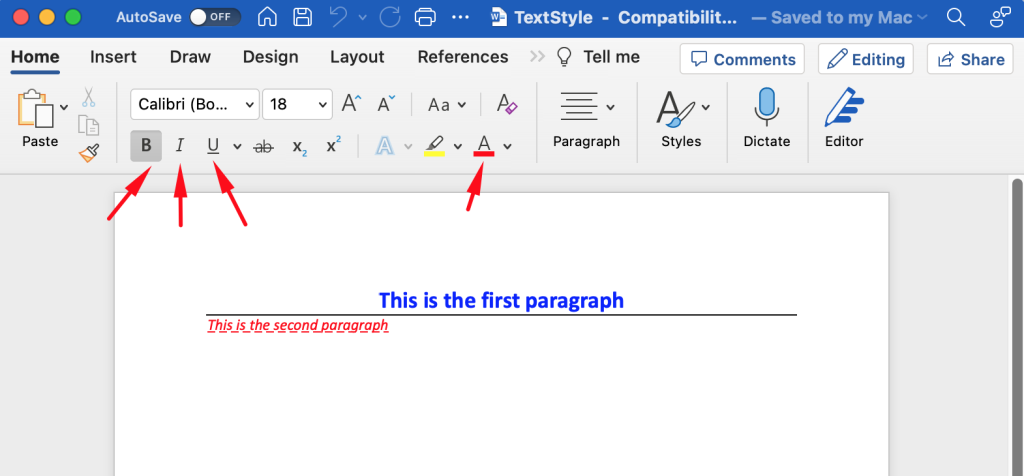
- Откройте документ Microsoft и выберите Blank Document. Это откроет пустой документ для вас, чтобы что -то написать.
- Теперь добавьте текст в документ
- Выберите текст и используйте опцию **b****из ленты, чтобы сделать его жирным шрифтом
- Выберите _ I _****Опцияиз ленты, чтобы сделать его курсивом
- Вы также можете выбрать u****Опция, чтобы сделать текст подчеркнутым
- Вы также можете изменить цвет текста с помощью опции цвета текста с ленты Эти параметры показаны на изображении ниже.
Форматирование текста в документе Word с использованием npoi в c# #
Теперь, когда мы видели, как форматировать текст в документе с использованием Microsoft Word, мы готовы написать наше приложение .NET для того, чтобы сделать то же самое. Мы будем использовать API NPOI для выполнения того же самого и разработать приложение на основе консоли в C#. На случай, если вы все еще не установили API NPOI в свой проект .NET, вы можете взглянуть на это руководство по инструкциям для установки NPOI для .NET.
Шаги, чтобы форматировать текст в DOCX в C# #
В этом возрасте мы надеемся, что ваша среда разработки готова, и вы готовы начать писать свой код для вашего приложения для форматирования текста в документе Word с использованием C#. Вы можете использовать следующий исходный код для этой цели.
//Create document XWPFDocument document = new XWPFDocument(); //Create paragraph XWPFParagraph para1 = document.CreateParagraph(); para1.Alignment = ParagraphAlignment.CENTER; //Set style of the paragraph text XWPFRun run1 = para1.CreateRun(); run1.SetColor("Green"); run1.FontSize = 18; run1.SetText("This is the first paragraph"); run1.IsBold = true; XWPFParagraph para2 = document.CreateParagraph(); para2.Alignment = ParagraphAlignment.LEFT; para2.BorderTop = Borders.Gems; XWPFRun run2 = para2.CreateRun(); run2.Subscript = VerticalAlign.BASELINE; run2.SetColor("Blue"); run2.IsItalic = true; run2.Underline = UnderlinePatterns.Dash; run2.SetText("This is the second paragraph"); //Save the file using (FileStream file = File.Create("TextStyleFormattingUsingNPOI.docx"))
Заключение #
NPOI является мощным API для работы с форматами офисных файлов. Вы можете использовать его для разработки приложений .NET для работы с документами Word прямо из вашего приложения. Для получения дополнительных примеров работы с документами Word с использованием NPOI в C#, следите за обновлениями.
- Word Processing
- NPOI
- NPOI API for Word
- NPOI Code Examples for Word