Сортировка данных в строке по алфавиту для Word 2007
Подскажите пожалуйста, как сделать сортировку в Word 2007 по алфавиту значений, находящихся в строчке? Например, вот такие значения в строчке — 63, 53а, 67, 73в, 75а, 69, 69б, 79в, 75б, 73г, 69в и т.д.
Это можно сделать с помощью следующего макроса (подсказал Graham Mayor). Выделите строчку с вашими номерами и примените макрос:
Sub sortNumbers() Dim oRng As Range With Selection .HomeKey wdLine .MoveDown Unit:=wdLine, Count:=1, Extend:=wdExtend Set oRng = .Range End With oRng.End = oRng.End - 1 oRng = Replace(oRng, ", ", Chr(13)) oRng.Sort ExcludeHeader:=False, FieldNumber:="Paragraphs", _ SortFieldType:=wdSortFieldAlphanumeric, SortOrder:=wdSortOrderAscending oRng = Replace(oRng, Chr(13), ", ") End Sub
Еще записи по вопросам использования Microsoft Word:
- 10 вопросов и ответов по редактору Word (1 часть)
- 3 способа очистки списка недавно открытых документов
- Word 2007: добавляем свою вкладку и свои команды
- Word 2007: полотно, рисунки, линии
- Word 2007: смена формата сохранения файла
- Word 97 — решение проблемы с отображением символов на линейке
- Word 97. Слияние документов как один из способов упростить свою работу
- Абзац с цветным фоном
- Автозаполняемые колонтитулы
- Автоматизация текстового набора в Word
- Автоматическая запись макроса
- Автоматическая нумерация билетов
- Автоматическая расстановка переносов
- Автоматическое обновление полей при открытии документа
- Автоматическое сохранение документа при его закрытии
- Автотекст с последовательной нумерацией
- Автоформат документов
- Белый текст на синем фоне в Word 2007
- Буквица
- Быстрая смена ориентации страниц документа
- Быстрое изменение стиля форматирования текста
- Быстрое перемещение между открытыми документами Word
- Быстрое создание нового документа на основе шаблона
- Быстрое удаление границ у таблицы
- Быстрый ввод текста с помощью команды =rand()
Как отсортировать в алфавитном порядке в Writer (LibreOffice)
Эта заметка расскажет, как сделать сортировку по алфавиту в текстовом редакторе LibreOffice. Этот текстовый редактор называется Writer.
Сортировка в Writer позволяет как выполнить простейшее расположение в алфавитном порядке набора слов, так и имеет другие возможности, о которых знают не все. В этой заметке я покажу как делать простейшую сортировку слов в алфавитном порядке и более специфичные примеры.
Предположим, у нас есть список слов:
Ирина Марина Оля Юля Татьяна Анна
И нам нужно расположить его в алфавитном порядке. Для этого выделите весь список, и в меню выберите Сервис → Сортировать…:
В открывшимся окне достаточно нажать ОК и будет выполнена сортировка.
Сортировать можно не только отдельные слова, но и абзацы — в этом случае порядок действий точно такой же.
Также сортировать можно строки в таблицах. Результат будет различаться в зависимости от того, выделили вы только один столбец или несколько столбцов.
Если вы выделили только один, то при сортировке данных другие строки не изменятся. Если же вы выбрали всю таблицу или несколько столбцов, то строки в них будут перемещены в соответствии сортируемым значением.
К примеру таблица:
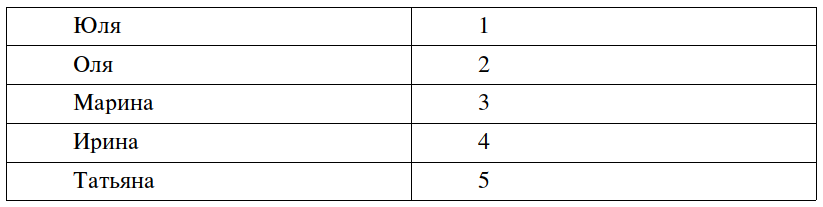
Если выделить так
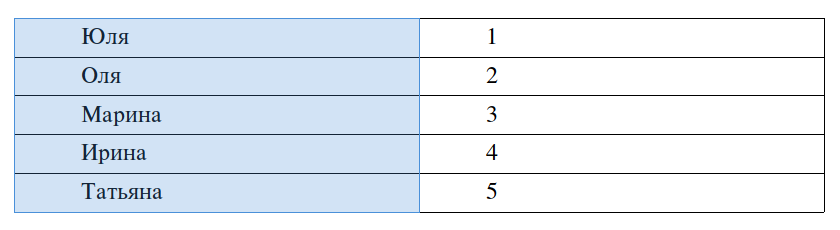
и нажать сортировка, то получится:
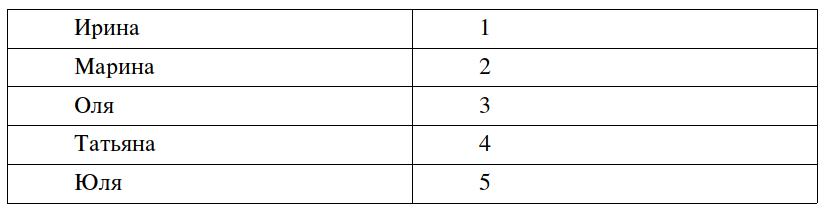
Если же выделить так (вся таблица):


Вы можете поставить галочку Учитывать регистр. По умолчанию сортировка не делает различия между заглавными и прописными буквами. Если включить эту настройку, то сортировка будет различать между прописными и строчными буквами при сортировке.
Можно сортировать более сложно организованные данные. К примеру:

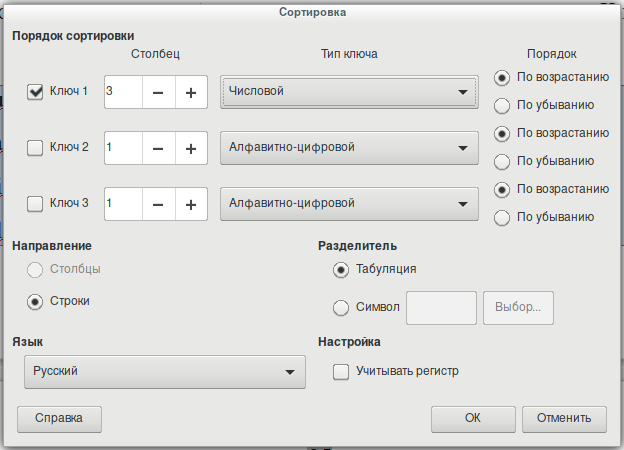
Нам нужно отсортировать по третьему столбцу. Для этого выделяем строки для сортировки и в настройках сортировки меняем столбец на нужный (также выбран числовой тип ключа в соответствии с сортируемым типом данных):
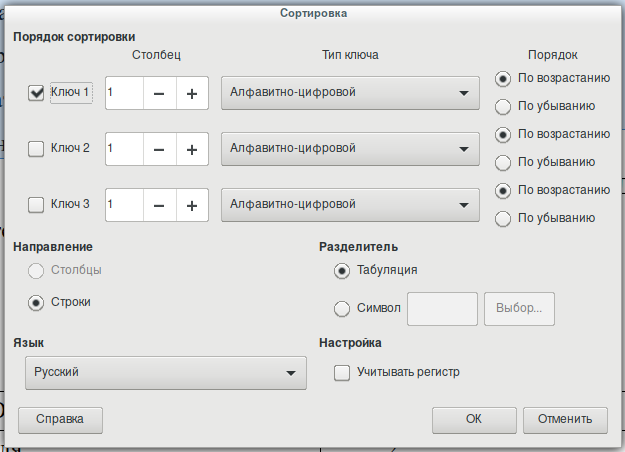

Информация в первом столбце сортировки может быть одинаковой в разных столбцах. Для сортировки по первому, а затем по последующим столбцам можно включить до трёх ключей:

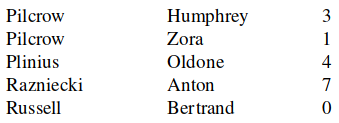
Сортировка выполняется точно также, как если бы данные вначале были конвертированы в таблицу (Таблица → Преобразовать → Текст в Таблицу) а затем после сортировки обратно в текст.
Вместо табуляции можно использовать определённый символ в качестве разделителя, например, таким символом может быть запятая.
Pilcrow, Humphrey, 3 Pilcrow, Zora, 1 Plinius, Oldone, 4 Razniecki, Anton, 7 Russell, Bertrand, 0
Помните, что пробел после выбранного символа разделителя (например, запятой) будет трактоваться как первый символ второй (последующей) колонки. Это не будет иметь эффекта на алфавитную сортировку если, и только если количество пробелов одинаково во всех пунктах.
Связанные статьи:
- Распознавание текста в Linux (OCR) (69.4%)
- 15 полезных практических примеров команды locate в Linux (50%)
- Как настроить сочетание клавиш для смены раскладки клавиатуры в Linux LMDE (50%)
- Как закрепить и открепить панели инструментов в LibreOffice (50%)
- Как в Double Commander добавить плагин для поддержки всех видов архивов (50%)
- Миллиметровая и сантиметровая бумага для Writer (линованные листы в LibreOffice) (RANDOM — 22.4%)
Сортировка текста в алфавитном порядке

Вставьте или напишите список слов, который вы хотите отсортировать по алфавиту.
Выберите параметры форматирования текста и сортировки.
Получите мгновенный результат и скопируйте результаты в 1 клик.
Что внутри?
Проанализируйте ваш текст на плагиат. Узнайте у каких участков контента есть дубли и на каких сайтах.
Проверьте как часто в тексте встречаются те или иные слова. Замените их синонимами, чтобы сделать текст приятнее для восприятия.
Перепишите участки текста с ошибками сразу в онлайн редакторе и получите оценку нового текста спустя несколько секунд.

 (89 votes, average: 4.55 out of 5)

Loading.
© 2024, © 2023, All Rights Reserved
copywritely.com is owned and operated by Boosta Inc OÜ Peterburi tee 47, Tallinn city, Harju county, 11415, Estonia
cookies Этот сайт использует куки для предоставления лучшего пользовательского опыта. Продолжая использовать сайт, вы даете свое согласие на сбор и использование таких данных. Для уточнения деталей, изучите нашу Политику конфиденциальности.
Этот язык не поддерживается
Мы работаем над увеличением числа поддерживаемых языков
Какие языки мы поддерживаем
Как сделать список по алфавиту в Word: полное руководство

Всем привет! Сегодня мы посмотрим, как можно сделать сортировку в Ворде по алфавиту. Мы рассмотрим, как пример со списком, так и с таблицей. Так как для Word эти данные разные, то и инструкции будут немного отличаться друг от друга. Если у вас в процессе чтения что-то будет не получаться, то вы смело можете обратиться ко мне в комментариях, и я вам помогу. Поехали!
Способ 1: Список или другие данные

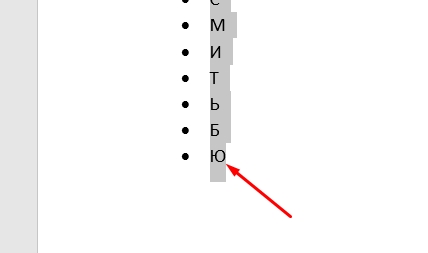
Представим себе, что у нас есть какие-то данные, которые нам нужно упорядочить по алфавиту. Для начала нам нужно эти предложения, названия, или целые абзацы разбить по строчкам. Для этого используем стандартный перенос с помощью «Enter». Давайте для наглядности и красоты создадим маркированный список. Выделите все строчки, которые вы хотите отсортировать и на вкладке «Главная» в разделе «Абзац» нажмите по значку «Маркеры».
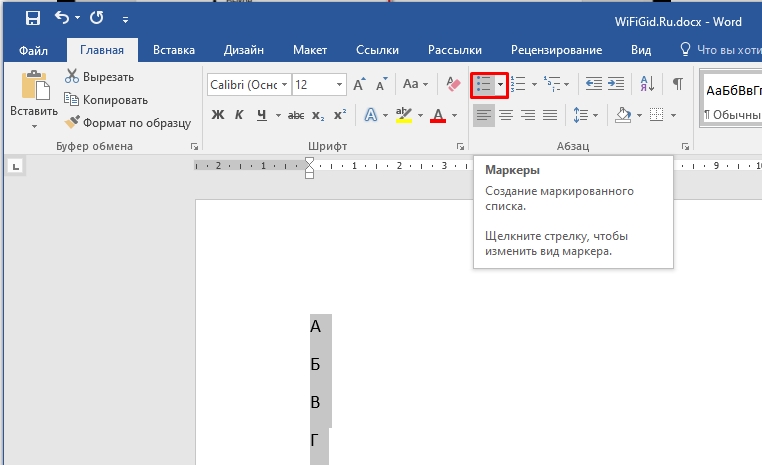
У нас создался список. Давайте я покажу, как выборочно делать выделение, не используя зажатую левую кнопку мыши. Конечно, можно выделить и весь документ с помощью клавиш Ctrl + A , но это не всегда приемлемо, особенно когда нужно выделить только какой-то отрезок Word-файла. Установите текстовый курсор в самое начало списка.
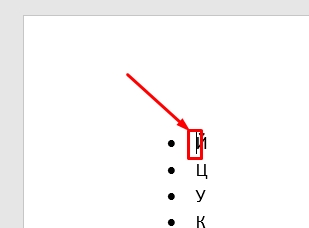
Теперь пролистываем до конца, зажимаем клавишу Shift , и, не отпуская её, жмем левой кнопкой мыши в самый конец. Ура, у нас получилось быстро выделить определенный фрагмент.
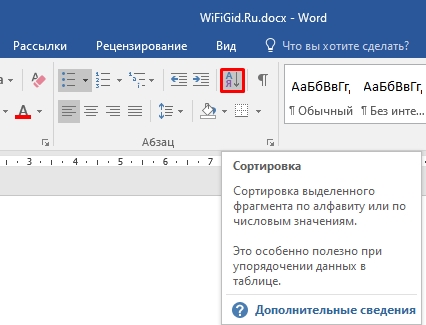
Там же в разделе «Абзац» находим кнопку с буковками «А» и «Я» и жмем по ней.
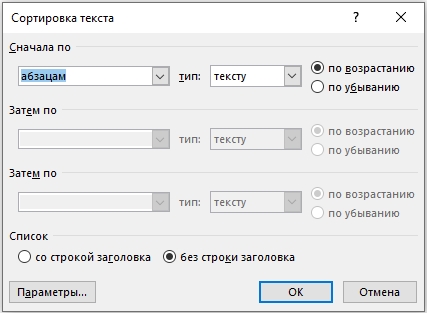
Справа можно выбрать сортировку как по возрастанию, так и по убыванию. Если в начале каждой строки у вас не текст, а цифры или даже дата, то вы можете поменять тип данных, которые будут отсортированы. Если вы сортируете не список, а, например, целый текст, то можно установить в первое поле значение «Заголовки».
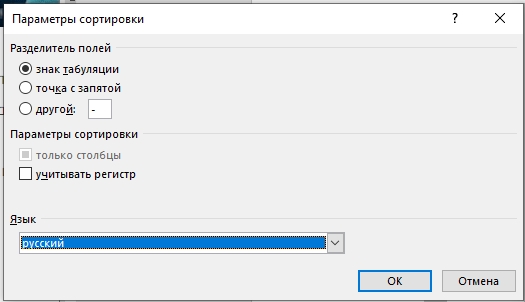
В «Параметрах» можно изменить разделитель полей. Что это такое? – это разделение той информации, которую мы хотим упорядочить. В нашем случае это перенос строки, но можно и изменить разделитель. Например, если у вас очень большой список, то можно использовать точку с запятой или тире. Можно даже установить свой разделитель, используя, например, звёздочку, или знак процента. Ниже также можно изменить язык.
На самом деле не обязательно использовать список, чтобы расставить его в алфавитном порядке. Можно использовать обычный текст, который должен быть разделен. Напомню, что по умолчанию всегда используется обычный перенос на новую строку.
Способ 2: Сортировка в таблице
Давайте теперь попробуем поработать с табличкой.
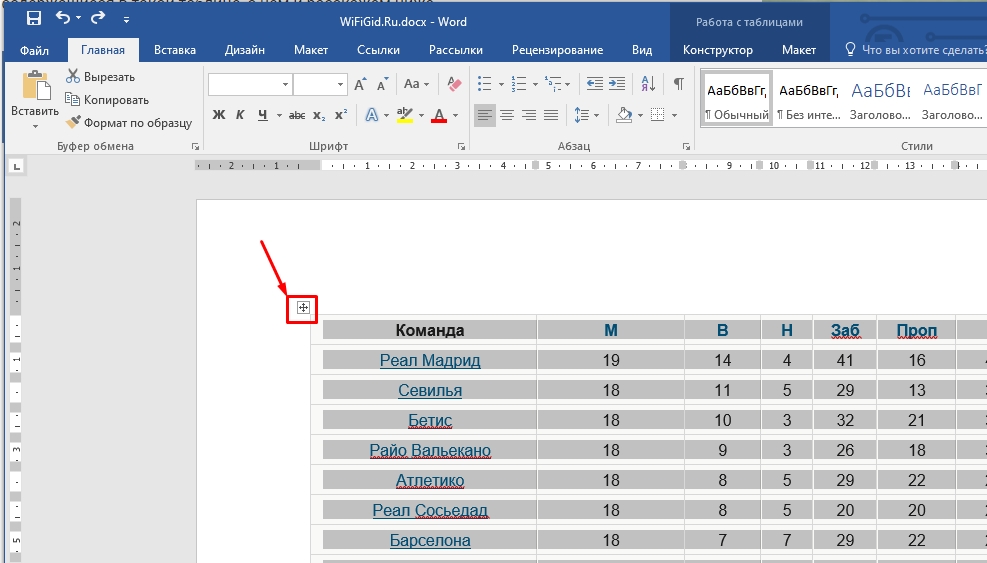
- Для начала выделим её – для этого нажмите по крестику в левом верхнем углу таблицы.
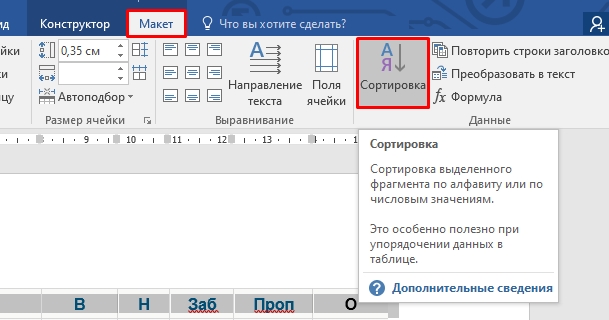
- Переходим во вкладку «Макет» в панели управления и в «Данных» находим кнопку сортировки.
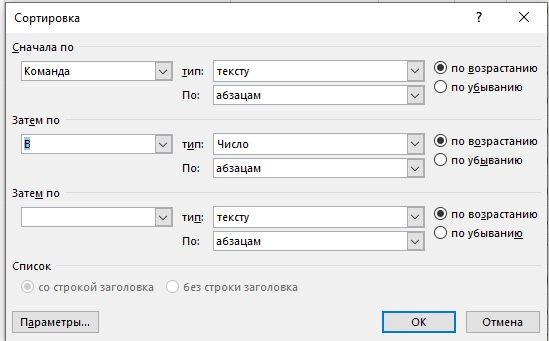
- Можно делать сортировку по разным параметрам. Сначала я использую первый столбец, где все команды должны будут быть представлены в алфавитном порядке. После этого можно выполнить повторную сортировку уже по количеству выигрышей. Если вы будете изменять положение по нескольким столбцам, то убедитесь, что там стоит правильный тип данных (текст, число, дата). Не забываем, что у нас есть также две настройки алфавитного порядка.
На этом все. Урок получился достаточно коротким. Если у вас есть какие-то предложения или вопросы, то пишите в комментариях. Также можете предлагать свои варианты и примеры, которые мы можем разобрать.