2 способа восстановить несохраненный документ Word (2003/2007/2010/2013/2016/2019)
Как восстановить несохраненный документ Word после завершения работы? Из авто восстановления. Не можете найти его из AutoRecover? Просто используйте программное обеспечение для восстановления данных, чтобы помочь вам.

Найти решения для Восстановить несохраненный документ Word 2003/2007/2010/2013/2016/2019
Большинство из нас, должно быть, столкнулись с ситуацией, когда мы создали документ Word, а затем случайно закрыли файл, не сохранив его. Документ Word потерян навсегда?
Если нет, как восстановить несохраненный документ Word?
Это то, что мы покажем вам на этой странице, 2 способа найти несохраненные документы Word.
Следуйте этому руководству и получите 2 способа восстановления несохраненных документов Word.
- Способ 1. Найти несохраненные файлы Word из функции автоматического восстановления (включите автоматическое восстановление в Windows и Mac)
- Способ 2. Восстановить несохраненный / удаленный документ Word на ПК (из временных файлов Word).
Метод 1.
Найти несохраненные файлы Word из функции автоматического восстановления (включите автоматическое восстановление в Windows и Mac)
Если вы часто используете Office, функция автоматического восстановления — это функция, с которой вы знакомы.
Автообновление — это встроенная функция в Word, которая автоматически сохраняет файлы в установленное время. ASD файл.
Обычно Microsoft Word поможет вам восстановить документы за последние 10 минут.
Если ваши данные в Word автоматически сохраняются в течение этого времени, просто выполните следующие шаги, чтобы восстановить несохраненные документы Word.
Восстановить несохраненный .docx в Word 2010/2013/2016/2019
Если вы используете Microsoft Word 2010, Word 2013, Word 2016 и Word 2019, просто прочтите следующие шаги.
Шаг 1 Щелкните вкладку «Файл», чтобы перейти к интерфейсу информации. Здесь вы можете найти кнопку «Управление документом». Щелкните кнопку «Управление документом».
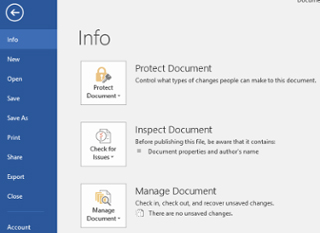
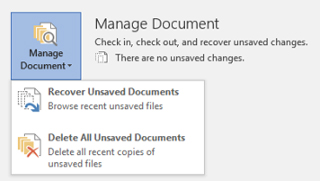
Шаг 2 В раскрывающемся списке вы можете найти два варианта: один — «Восстановить несохраненные документы», а другой — «Удалить все несохраненные документы». Выберите вариант «Восстановить несохраненные документы».
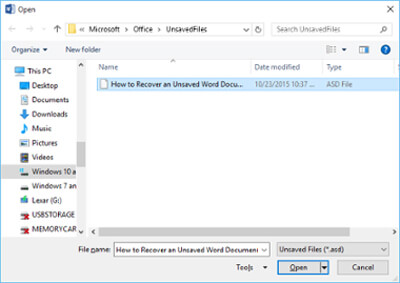
Шаг 3 Должно появиться диалоговое окно «Открыть», в котором будут показаны все несохраненные восстанавливаемые документы Word. Выберите несохраненный документ Word, который вы хотите восстановить, и нажмите кнопку «Открыть».
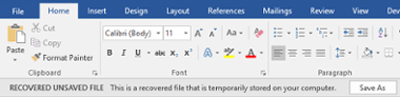
Шаг 4 Восстановленный документ Word теперь открыт, и на нем будет показан информационный баннер с надписью «Это восстановленный файл, который временно хранится на вашем компьютере». Нажмите кнопку «Сохранить как», чтобы сохранить документ Word.
Получить несохраненный .doc с помощью Word 97-2007
Если вы используете Word 97-2003, просто следуйте инструкциям ниже.
Шаг 1 Нажмите кнопку «Офис» в верхнем левом углу, а затем нажмите «Параметры Word» внизу, чтобы открыть окно «Параметры Word».
Шаг 2 Щелкните вкладку «Сохранить» на левой боковой панели окна.
Шаг 3 Скопируйте путь к документу в поле «Местоположение файла автосохранения».
Например, этот путь может быть: C: \ Users \ Имя пользователя \ AppData \ Roaming \ Microsoft \ Word \
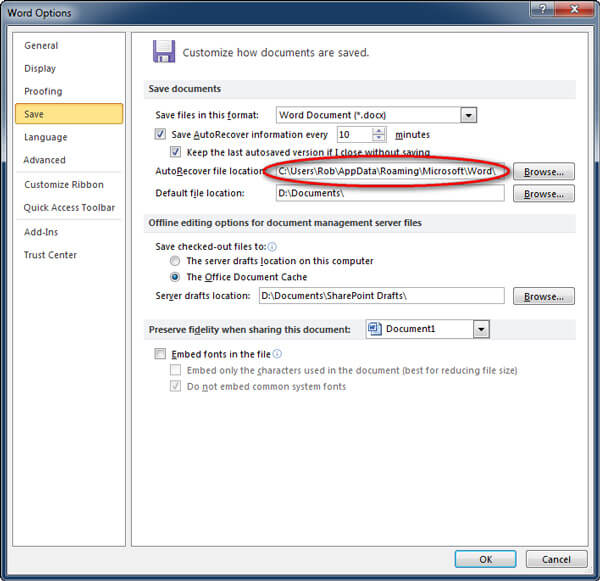
Шаг 4 Перейдите в папку, чтобы найти несохраненный документ Word.
Или просто нажмите супер-клавишу Windows на клавиатуре и «R», чтобы открыть диалоговое окно «Выполнить». Вставьте путь к скопированному файлу в поле и нажмите «ОК», чтобы открыть каталог.
Шаг 5 Дважды щелкните файл Word в каталоге, чтобы открыть и восстановить несохраненный файл. Сохраните файл Word.
Вы можете не только восстановить несохраненный документ Word, но и сохранить его для дальнейшего использования.
Бонусный совет — установить авто восстановление
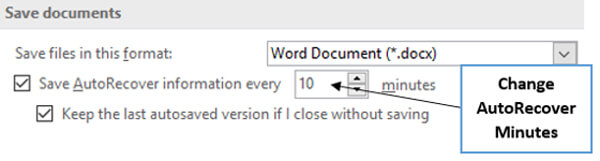
Если у вас есть быстрая скорость записи в Word, то 10 минут недостаточно для сохранения всех данных в Word. Так что просто измените частоту, с которой Microsoft Word автоматически сохраняет восстанавливаемую копию вашего документа.
Шаг 1 Откройте свой Word, перейдите в «Параметры Word»> «Сохранить».

Шаг 2 Отрегулируйте минуты, в которые вы хотите, чтобы ваше Word автоматически сохранялось.
Нажмите «ОК», чтобы сохранить изменения.
Метод 2.
Восстановление несохраненного / удаленного документа Word на ПК (из временных файлов Word)
Все несохраненные файлы Word будут временно сохранены на вашем локальном компьютере как файлы ASD. Для успешного восстановления несохраненных файлов документов Word временные файлы должны надежно храниться на вашем компьютере.
Однако если вы случайно удалили эти временные файлы, чтобы освободить больше места, у вас не будет возможности восстановить несохраненные файлы Word в части 1.
Есть ли способ восстановить временные файлы Word?
У нас есть прямое ДА для этого с Aiseesoft Data Recovery.
Таким образом, это средство помочь вам восстановить несохраненный документ Word с помощью программного обеспечения Data Recovery.
Есть только одно предостережение: никакое программное обеспечение для восстановления данных не может гарантировать 100% восстановление файлов, особенно для несохраненных временных файлов. На успех восстановления данных влияют следующие действия, которые вы сделали, но Aiseesoft Data Recovery будет лучшим вариантом, который вы должны попробовать.
- Восстановить удаленное, и поврежденные документы Word 97-2003, 2007, 2010, 2013, 2016, 2019.
- Сканирование и поиск несохраненных файлов Word на всех жестких дисках вашего компьютера.
- Другие типы документов, такие как PDF, Excel, TXT, XML, LOG, HTML, RTF, DAT и т. Д., Могут быть восстановлены.
- Совместимо с Windows 11/10/8/7 и macOS Sonoma и более ранними версиями.
- Помимо файлов Microsoft, с помощью этой утилиты можно восстановить изображения, видео, аудио, электронные письма и другие данные.
Теперь давайте проверим, как использовать эту программу, чтобы помочь вам вернуть удаленные временные файлы и восстановить несохраненные документы Word.
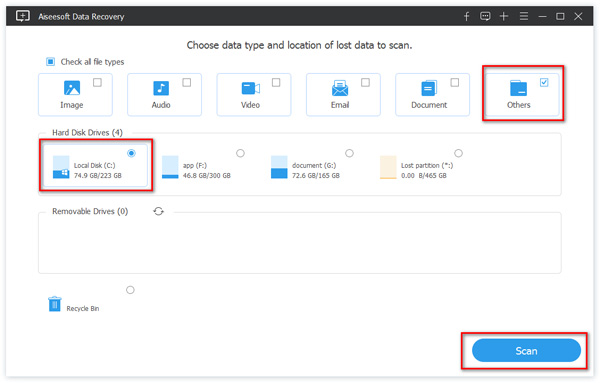
Шаг 1 Сканировать временные файлы документов Word
Бесплатно загрузите, установите и запустите это программное обеспечение на своем компьютере.
В главном интерфейсе вам нужно выбрать тип данных, к которому вы хотите получить доступ. Здесь можно поставить галочку «Другие».
Выберите диск компьютера (временные файлы обычно хранятся на диске C) и «Scan» чтобы начать сканирование всех других файлов, таких как временные файлы, системные файлы и т. д., на вашем компьютере.
Шаг 2 Найти временные файлы документов Word
После завершения сканирования нажмите «Другие» на левой боковой панели, и вы увидите все типы в разделе «Другие».
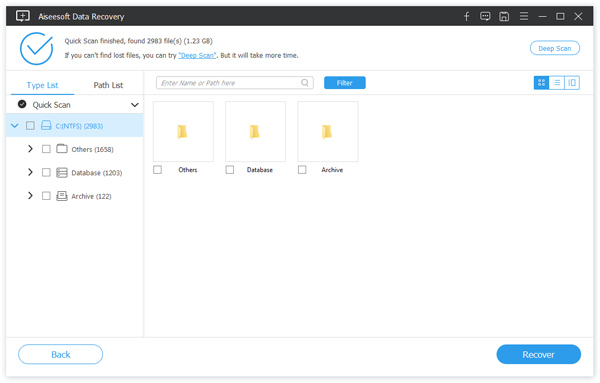
Вы можете использовать функцию поиска, чтобы отфильтровать эти временные файлы с расширением .asd.
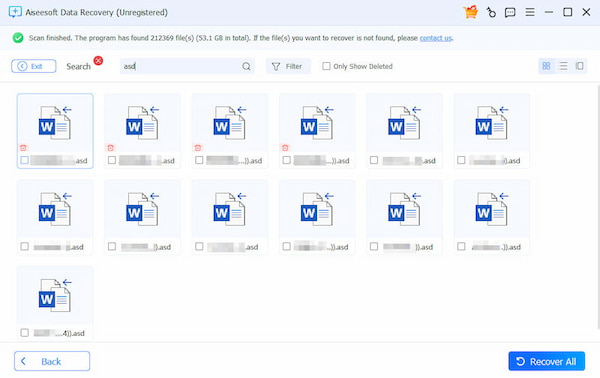
Шаг 3 Восстановить несохраненные временные файлы документа Word
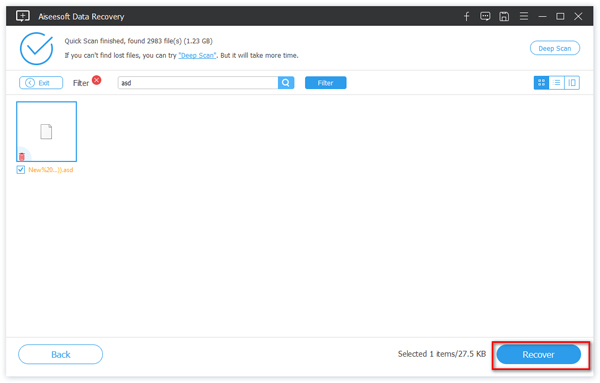
Отметьте несохраненные временные файлы Word, которые вы хотите восстановить, нажмите «Восстановление» подобрать место для сохранения восстановленных.
теперь твоя очередь
Не удается сохранить документ Word в вашей офисной жизни очень часто. Если вы столкнулись с проблемой, эта страница поможет вам легко ее исправить.
Если у вас есть какие-либо вопросы, не стесняйтесь оставлять свои комментарии ниже.
Или, если вы считаете этот пост полезным, не стесняйтесь поделиться им с друзьями.
1. Невозможно экспортировать временные файлы документа Word для восстановления на тот же диск, что и диск сканирования.
2. Если вы не можете найти несохраненные временные файлы документа Word, просто попробуйте «Глубокое сканирование». Он найдет более подробную информацию через более длительное время.
3. Если вы не знаете, какой временный файл вам нужен, просто выберите их все для восстановления и поместите временные файлы на этот компьютер.
Что вы думаете об этом посте.
Рейтинг: 4.8 / 5 (на основе голосов 345)
11 января 2021 года 10:30 / Обновлено Аманда Браун в Восстановить данные Windows
Более Чтение

Оставьте свой комментарий и присоединяйтесь к нашему обсуждению
Главная Восстановить данные Windows Восстановить несохраненный документ Word

Авторские права © 2024 Aiseesoft Studio. Все права защищены.
Восстановление несохраненных документов Word
Вы можете попытаться восстановить несохраненный документ Word с помощью:
- Поиск файлов автовосстановления
- Поиск документов Word
- Поиск файлов резервного копирования Word
- Проверка корзины
- Перезапуск Word для открытия файлов автовосстановления
- Поиск временных файлов
Для получения информации о том, как восстановить последние файлы Office, см. следующие статьи:
- Восстановление файлов Microsoft 365
- Восстановление файлов в Office для Mac
- Поиск потерянных файлов после обновления до Windows 10 или 11
Если вы не можете открыть документ или содержимое документа повреждено, см. раздел Устранение неполадок, связанных с поврежденными документами в Word.
Чтобы найти потерянный документ, выполните следующие действия:
Поиск файлов автовосстановления
Если у вас есть подписка на Microsoft 365, проверьте следующие расположения папок для файлов резервной копии:
- C:\Users\\AppData\Roaming\Microsoft\Word
- C:\Users\\AppData\Local\Microsoft\Office\UnsavedFiles
Примечание. В этих путях замените на имя пользователя.
Если вам не удалось найти отсутствующий файл в этих местах, откройте Word и выберите Файл>Сведения>Управление документом>Восстановить несохраненные документы.
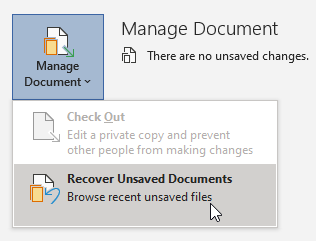
Если файл так и не был найден, попробуйте выполнить поиск файлов автовосстановления вручную. Для этого нажмите кнопку Пуск, введите .asd в поле поиска, затем нажмите клавишу ВВОД.
Если вам удалось найти файлы с расширением .asd, выполните следующие действия:
- Откройте Word и выберите Файл>Открыть>Обзор.
- В списке Тип файлов справа от имени файла выберите Все файлы.
- Щелкните правой кнопкой мыши найденный файл резервной копии, затем выберите Открыть.
Если файлы с расширением .asd отсутствуют, перейдите к следующему методу.
Выполните поиск документов Word
Попробуйте найти документ в Windows:
- Нажмите Пуск, введите имя документа (в Windows 8.1 введите имя документа в поле поиска), затем нажмите клавишу ВВОД.
- Если список документов (или список файлов в Windows 8.1) содержит документ, дважды щелкните его, чтобы открыть в Word.
Если результаты поиска не содержат файл, перейдите к следующему методу.
Поиск файлов резервного копирования Word
Имена файлов резервной копии Word имеют расширение .wbk. Если вы выбрали в Word параметр «Всегда создавать резервную копию», возможно, существует резервная копия файла.
Чтобы проверить, включен ли этот параметр, последовательно выберите Файл>Параметры>Дополнительно, прокрутите вниз к разделу Сохранение, затем нажмите Всегда создавать резервную копию.
Если у вас есть подписка на Microsoft 365, проверьте эти два расположения папки для файла резервной копии:
- C:\Users\\AppData\Roaming\Microsoft\Word
- C:\Users\\AppData\Local\Microsoft\Office\UnsavedFiles
Примечание. В этих путях замените на имя пользователя.
Чтобы найти резервную копию файла, нажмите Пуск, введите .wbk в поле поиска, затем нажмите клавишу ВВОД. Если вы обнаружите файлы с именем «Резервная копия», за которым следует имя отсутствующего файла, дважды щелкните имя файла, чтобы открыть его.
Если вам не удалось найти файл резервной копии для документа, перейдите к следующему методу.
Проверка корзины
Если вы удалили документ Word, не очищая корзину, возможно, вы сможете восстановить документ.
- Дважды щелкните значок корзины на рабочем столе.
- Просмотрите список документов с целью поиска удаленного документа Word. Если вы не знаете имя файла, выполните поиск типов файлов, таких как .doc, .docx и .dot.
- Если вы нашли нужный файл Word, щелкните правой кнопкой мыши имя файла и выберите Восстановить, чтобы восстановить файл.
Если вам не удалось найти нужный файл, перейдите к следующему методу.
Cредство восстановления файлов Windows
Если вы используете Windows 10 версии 2004 или более поздней версии, вы можете воспользоваться средством восстановления файлов Windows. Средство восстановления файлов Windows доступно в Microsoft Store. Вы можете использовать его для восстановления файлов, которые были окончательно удалены. Для получения дополнительной информации об этом средстве см. раздел Восстановление потерянных файлов в Windows 10.
Восстановление документов, сохраненных в SharePoint и OneDrive
Дополнительные сведения о документах, сохраненных или синхронизированных с SharePoint, см. в разделе Восстановление элементов, удаленных из корзины SharePoint или Teams.
Дополнительные сведения о документах, сохраненных или синхронизированных с OneDrive, см. в разделе Восстановление удаленных файлов или папок в OneDrive.
Чтобы найти отсутствующее содержимое или более новую версию, выполните следующие действия:
Word предпринимает различные действия для защиты изменений в документах Word:
- Если Word открывает документ из SharePoint или OneDrive, программа использует автосохранение для сохранения изменений в «облачном» документе. Рекомендуется оставить для функции автосохранения установленное значение On.

- Если Word открывает документ с локального диска или из общей сетевой папки, Word использует автовосстановление для сохранения изменений в файле автовосстановления. Рекомендуется оставить для функции автовосстановления значение Включено, а интервал сохранения — пять минут или меньше.

Перезапуск Word для открытия файлов автовосстановления
Word выполняет поиск файлов автовосстановления при каждом запуске. Таким образом, вы можете попробовать воспользоваться функцией автовосстановления, закрыв и снова открыв Word. Если Word находит любой автоматически восстановленный файл, откроется область задач Восстановление документов. При этом любой отсутствующий документ должен быть указан как «имя документа [исходный]» или «имя документа [восстановленный]». В этом случае дважды щелкните имя файла в области Восстановление документов, выберите Файл>Сохранить как, а затем сохраните документ как DOCX-файл. При необходимости вручную измените расширение на .docx, щелкнув правой кнопкой мыши файл и выбрав Переименовать.

Примечание. В подписке на Microsoft 365 при запуске Word выполняется поиск файлов автовосстановления. Если какие-либо восстановленные файлы найдены, Word открывает их с помощью панели сообщений. Выберите Сохранить, чтобы сохранить восстановленный файл как DOCX-файл. Если найдено много восстановленных файлов, Word обычно открывает последние измененные файлы и помещает оставшиеся файлы в область задач Восстановление документов.
Поиск временных файлов
Имена временных файлов имеют расширение .tmp. Чтобы найти эти файлы, выполните следующие действия:
- Выберите «Пуск», введите .tmp (в Windows 8.1 введите .asd в поле поиска), затем нажмите клавишу ВВОД.
- Выберите вкладку Документы.
- Пролистайте файлы и найдите те имена файлов, которые соответствуют нескольким последним датам и времени редактирования документа.
- Если вам удалось найти отсутствующий файл, перейдите к шагу 4.
- Если вам не удалось найти файл, повторите шаги 1–3, выполнив поиск по символу тильды (~) вместо .tmp (имена временных файлов начинаются с тильды).
- В Word выберите Файл>Открыть>а затем выберите вкладку Папки.
- Перейдите к папке, в которой найден временный файл, и выберите имя папки, чтобы открыть области содержимого папки.
- В верхней части области выберите имя папки. Это приведет к открытию проводника.
- В проводнике измените тип файла (рядом с полем имени файла, в нижней части) на Все файлы.
- Откройте временный файл (.tmp).
Ссылки
- Что такое автосохранение?
- Как Word создает и восстанавливает файлы автовосстановления
5 способов для восстановления несохраненного документа Word
Внезапное выключение компьютера и невнимательность пользователя – это две наиболее частые причины потери несохраненного файла Word, в который было вложено столько труда. И когда это происходит, пользователи бросаются к Интернету с запросами «Как восстановить несохраненный документ word», «Я не сохранил документ, что делать», «Как восстановить вордовский документ без потери информации», «Как быстро восстановить файл ворд»и т.д. Если Вы также оказались в данной ситуации, читайте далее. В нашей статье мы представим Вам полное руководство, как восстановить несохраненный документ Word пятью различными способами.
- Способ 1. Идеальное решение для восстановления несохраненного документа Word – программа 4DDiG Data Recovery
- Способ 2. Восстановление Ворд с помощью функции восстановления несохраненных документов Word (поддержка на версии 2010/2013/2016)
- Способ 3. Как восстановить несохраненный документ Word с помощью функции автоматического восстановления
- Способ 4. Использование функции восстановления документа Word
- Способ 5. Восстановление удаленных документов из файлов резервных копий
Как восстановить несохраненный документ Word Windows?
Способ 1. Идеальное решение для восстановления несохраненного документа Word – программа 4DDiG Data Recovery
Мы рады представить Вам утилиту 4DDiG Data Recovery – идеальный инструмент восстановления несохраненных или удаленных документов Word. Данная программа позволяет всего за пару кликов вернуть необходимые данные на компьютер и способна восстановить даже поврежденный файл Word! Чтобы воспользоваться данной программой и вновь увидеть документ на своем ПК, Вам необходимо выполнить несколько простых шагов, приведенных ниже.
Утилита 4DDiG Data Recovery, несомненно, привлечет Ваше внимание своими многообещающими характеристиками. Отзывы уже воспользовавшихся данной программой пользователей подтверждают гарантируемый разработчиком успешный результат и подчеркивают простоту использования данного ПО. Убедитесь в возможностях 4DDiG Data Recovery сами:
- Поддержка версий Word 2021/2019/2016/2013/2010/2007.
- Восстановление файлов Word с расширением .doc/.docx/.asd.
- Поддержка не только документов MS Office, но и более 500 других типов файлов: фото, видео, аудио, архивные документы, сообщения, игры и многие другие.
- Функция предварительного просмотра документов перед восстановлением.
- Способность восстанавливать не только удаленные и форматированные, но даже и поврежденные файлы.
- Работа с операционными системами Windows и Mac.
- Установка программы на русском языке.
- Простота в использовании и дружественный пользователю интерфейс.
- Наличие бесплатной пробной версии.
Скачать Бесплатно
Скачать Бесплатно
- Скачайте утилиту с сайта разработчика. Установите программу на ПК. Чтобы файлы были успешно восстановлены, при сохранении установочного файла и установке программы выбирайте тот раздел диска, на котором не располагался несохранившийся файл. Обратите внимание, что для Windows и Mac доступны различные версии программы.
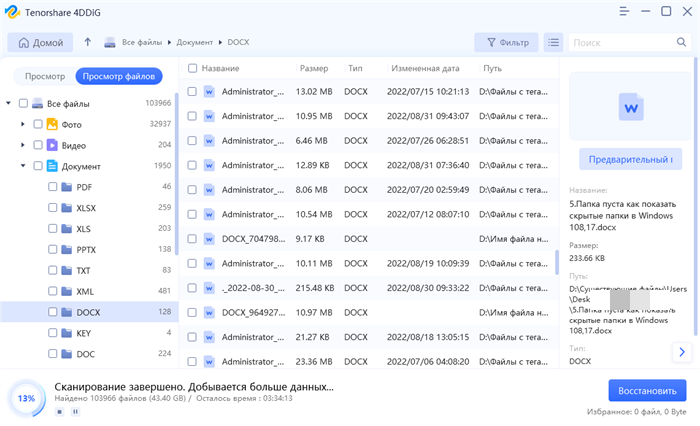
- После завершения установки откройте на компьютере программу 4DDiG Data Recovery. В окне программы выберите раздел диска, где был сохранен требуемый документ Word. Затем выберите опцию «Скан».
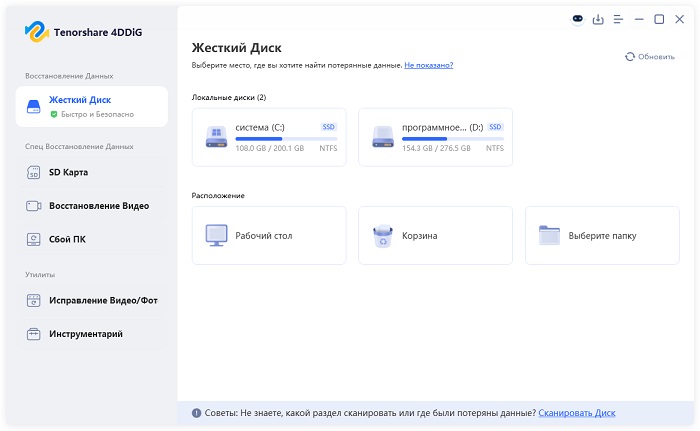

Способ 2. Восстановление Ворд с помощью функции восстановления несохраненных документов Word (поддержка на версии 2010/2013/2016)
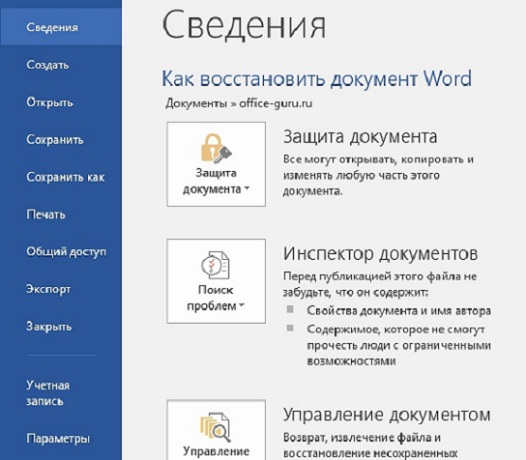
- Запустите на Вашем ПК Microsoft Office. На верхней панели окна выберите меню «Файл» и перейдите в раздел «Сведения». Здесь найдите опцию «Управление документом» и выберите в раскрывающемся списке функцию «Восстановить несохраненные документы».
Способ 3. Как восстановить несохраненный документ Word с помощью функции автоматического восстановления Ворд
Кроме вышеуказанного варианта можно использовать функцию автоматического восстановления ворд. Данный способ, в отличие от предыдущего, подойдет также и для восстановления несохраненного документа Word 2007.
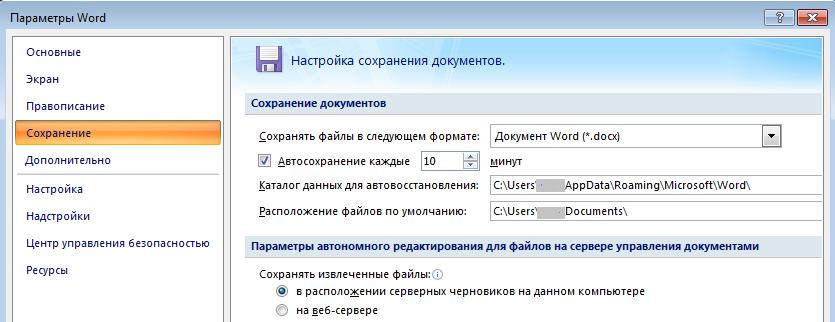
- Запустите на Вашем ПК МС Ворд и выберите меню «Файл» на верхней панели документа. Перейдите в раздел «Параметры» и выберите «Сохранение». Потом для перехода в «Параметры» Вы можете воспользоваться панелью быстрого доступа, нажав на маленький перевернутый треугольник и выбрав в выпадающем списке опцию «Другие команды».
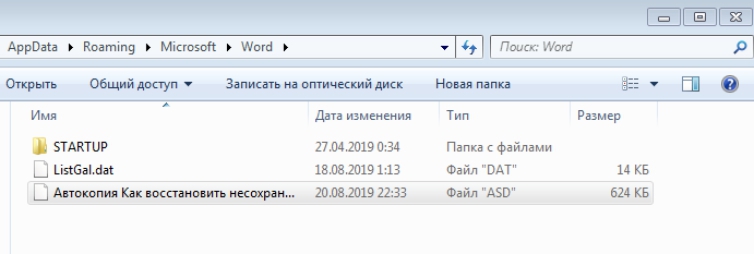
- В разделе «Сохранение» в строке «Каталог данных для автовосстановления» указан путь к определенной папке. Скопируйте данный путь.
Способ 4. Использование функции восстановления документа Word
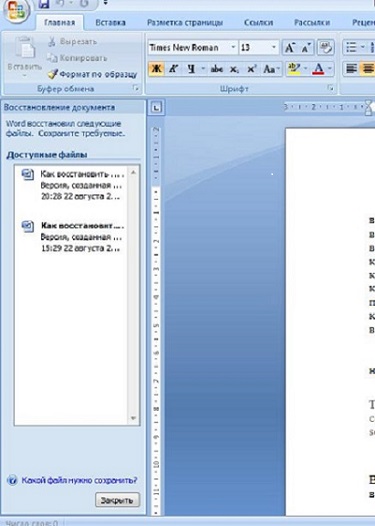
Если документ был утерян в результаты сбоя системы или самой программы Microsoft Word, файл может быть восстановлен с помощью функции восстановления документа. Для того чтобы воспользоваться данной функцией, следуйте прилагаемой инструкции.
Откройте новый документ. На панели в левой части окна появится перечень доступных для восстановления файлов. Чтобы открыть необходимый Вам документ, дважды щелкните на нем левой кнопкой мыши, а затем сохраните документ. Вы также можете щелкнуть по документу на панели восстановления правой кнопкой мыши и выбрать опцию «Открыть» или «Сохранить как».
Способ 5. Восстановление удаленных документов из файлов резервных копий
Иногда Word сохраняет резервные копии удаленных файлов пользователя, поэтому Вы можете попробовать воспользоваться данной опцией для восстановления несохраненного документа. Способы нахождения файлов резервных копий будут немного отличаться для версий MS Word 2013/2016/2010 и версий 2007.
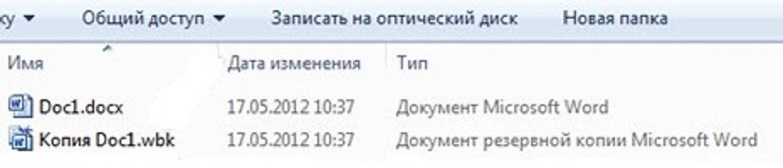
- Откройте на ПК программу и выберите меню «Файл» (пользователям MS Word 2007 необходимо нажать кнопку «Office»). Затем выберите опцию «Открыть». Выберите в окне папку, в которой в последний раз был сохранен Ваш документ.
- В строке типа документа выберите «Все файлы». Файл резервной копии обычно имеет название «Копия + имя удаленного файла». Дважды нажмите на данный файл левой кнопкой мыши для открытия его в ворд и сохраните его с расширением .doc. Кроме того, Вы можете воспользоваться поиском файлов с расширением .wbk, с которым сохраняются на компьютере резервные копии Word.
Заключение
Итак, в данной статье мы рассмотрели топ 5 действенных способов восстановления несохраненного документа Word. Если Вы забыли сохранить текстовый документ или потеряли его в результате отключения компьютера или электричества, воспользуйтесь предложенными выше вариантами. К Вашим услугам также универсальный помощник в любой ситуации, которая гарантированно вернет Вам необходимые файлы всего за пару минут!

Tenorshare 4DDiG Data Recovery
4DDiG — это ваш непревзойденный выбор для восстановления всех потерянных данных на компьютере Windows / Mac после различных сценариев потери, таких как удаление, форматирование, RAW и т.д. с более высокой вероятностью успеха.

Александр Кокин, главный редактор 4DDiG, занимается предоставлением наилучших решений для проблем, связанных с Windows и Mac, включая восстановление данных, ремонт, исправление ошибок.
(Нажмите, чтобы оценить этот пост)
Ваша оценка 4.5 ( участвовало)
И невозможное возможно: как восстановить несохраненный документ Word
Иногда кривые ручки, иногда перебои с электричеством, а иногда и неполадки техники могут привести к тому, что компьютер резко выключается.
И все бы ничего, если бы за секунду до этого вы не написали трехтомник/литературный шедевр/курсовую или дипломную работу, но не успели ее сохранить. Не спешите рвать на себе волосы, пить валерьянку и падать в обморок – мы поможем.
Вы удивитесь, как много людей ищут информацию о том, как восстановить несохраненный документ ворд или как в ворде восстановить предыдущую версию документа. А если есть спрос, то есть и предложение.
Ловите самые действенные способы восстановления документа Word!
Автоматическое восстановление поможет восстановить документ Word (2003, 207, 2010 и т.д.)
Программа Microsoft Word не просто умная, а очень умная. Даже если электричество отключили настолько неожиданно, что ты не сохранила документ Word 2007, восстановить его можно быстро и легко. И скорее всего, программа сама вам это предложит сделать.
Для этого достаточно запустить программу, когда проблема исчезнет (дадут электричество, например). В левом углу документа должно появиться поле с более ранними версиями несохраненных документов.

Восстановить закрытый документ word таким способом можно только при первичном запуске программы. И если после аварийного отключения программы вы запустите ее, потом закроете, а потом снова запустите, вам уже никто ничего предлагать не будет.
Как восстановить несохраненный документ Word 2010 с помощью папки-автосохранения?
Как мы уже говорили, Word – умная программа. При стандартных настройках система будет автоматически сохранять документ каждые 10 минут в специальную папку в случае чего. Так что довольно логичным шагом будет просто проверить эта папку, а вдруг вам вовсе и не придется восстановить документ Ворд, сохраненный он уже будет лежать и ждать вас.
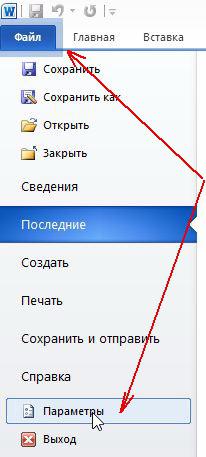
Найти эту папку-автосохранение будет несложно. Заходите в меню Файл/Параметры, выбираете вкладку Параметры/Сохранение и ищем там самые главные для нас настройки:
- сохранение каждые … минут;
- каталог данных для авто-сохранения (собственно, его-то мы и ищем).
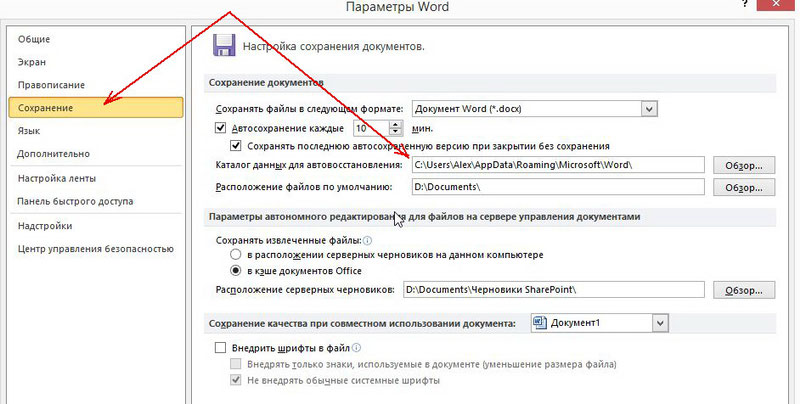
Выделяем и копируем адрес папки, открываем проводник и вставляем ссылку в его адресную строку. В открытой папке ищем потерянный документ.
Кстати! Для наших читателей сейчас действует скидка 10% на любой вид работы
Можно ли восстановить Word-документ, удаленный с диска?
Бывают и более сложные ситуации, когда ты писал-писал диплом, а потом нерадивый братик/сестричка залез в комп и стер работу всей вашей жизни с лица земли. Попробуй потом докажи, что писал, ночами не спал. Но есть решение и таких, казалось бы, глобальных проблем.
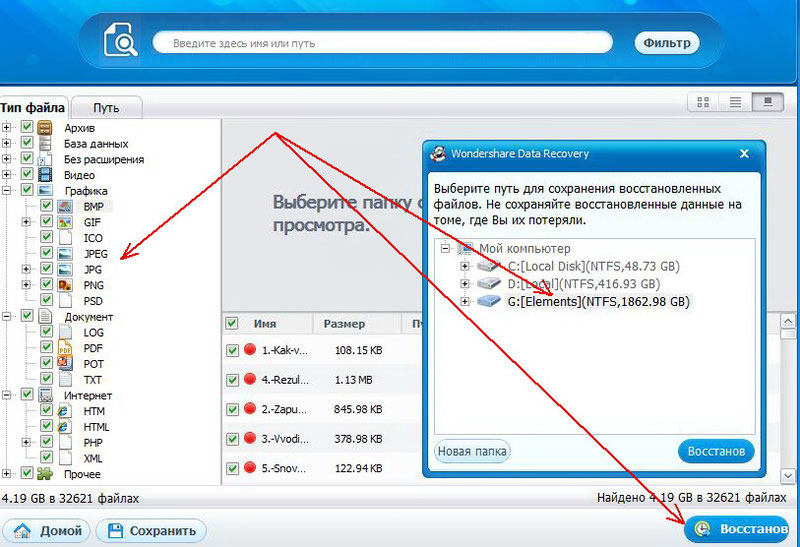
Например, программка Wondershare Data Recovery. Восстановление проходит всего в 3 этапа.
1 этап
Устанавливаем программу и запускаем, выбираем вариант Восстановление данных:

2 этап
Указываем диск, где располагался удаленный документ. Программа начнет его сканирование.
3 этап
Собственно, программа предложит вам для восстановления данные, среди которых вам и нужно будет выбрать тот файл, который ближе всего к вашему сердцу.
Нажимаете соответствующую кнопку, указываете другой диск (не тот, на котором файл располагался ранее) и восстанавливаете.
А вот чего перед восстановлением делать не нужно:
- копировать на диск, где пропал документ, любые файлы (а по возможности вообще работать с ним);
- форматировать диск;
- восстанавливать потерянный файл на этот диск.
При восстановлении часть данных из документа может затеряться или перестать читаться – о такой возможности предупреждают все программы подобного рода.
Ну а если диплом восстановлению не подлежит, обращайтесь в учебный сервис – тут и поплакаться можно, и новый заказать.
Мы поможем сдать на отлично и без пересдач
- Контрольная работа от 1 дня / от 120 р. Узнать стоимость
- Дипломная работа от 7 дней / от 9540 р. Узнать стоимость
- Курсовая работа от 5 дней / от 2160 р. Узнать стоимость
- Реферат от 1 дня / от 840 р. Узнать стоимость
Наталья – контент-маркетолог и блогер, но все это не мешает ей оставаться адекватным человеком. Верит во все цвета радуги и не верит в теорию всемирного заговора. Увлекается «нейрохиромантией» и тайно мечтает воссоздать дома Александрийскую библиотеку.