покупка
Как применить / вставить фоновое изображение только на одну страницу в Word?
В общем, вы можете легко вставить фоновое изображение на все страницы документа Word, нажав Дизайн (или Макет страницы)> Цвет страницы. Однако в некоторых случаях вы можете просто применить фоновое изображение только к одной странице, как вы можете с этим справиться? В этой статье будет представлен обходной путь, чтобы легко решить эту проблему.
Применить / вставить фоновое изображение только на одну страницу в Word
Выполните следующие действия, чтобы применить фоновое изображение только к одной странице в документе Word.
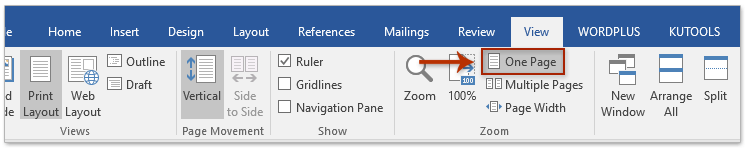
1. Прокрутите до указанной страницы, на которую вы хотите добавить фоновое изображение, и нажмите Вид > Одна страница чтобы показать всю страницу на экране.
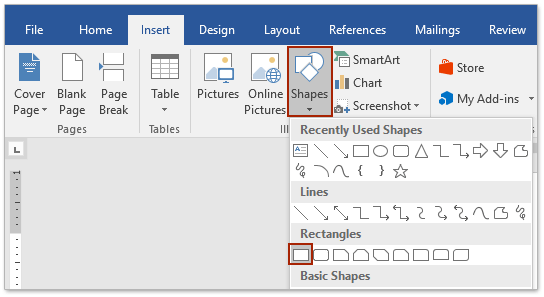
2. Нажмите Вставить > Формы > Прямоугольные как показано на скриншоте ниже, а затем нарисуйте прямоугольник, покрывающий всю страницу.
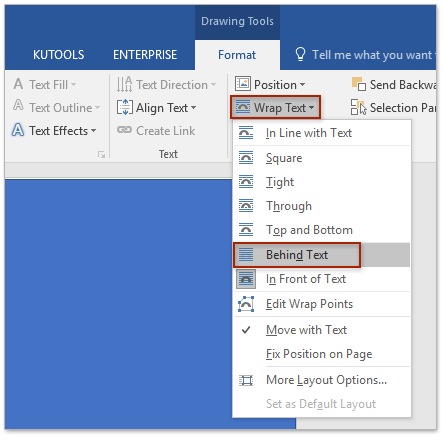
3. Не снимая выделения с прямоугольника, нажмите Формат (В соответствии с Инструменты рисования)> Перенести текст > За текстом. Смотрите скриншот:

4. По-прежнему не снимая выделения с прямоугольника, нажмите якорь в правом нижнем углу Стили формы группы на Формат вкладке Инструменты рисования). Смотрите скриншот:
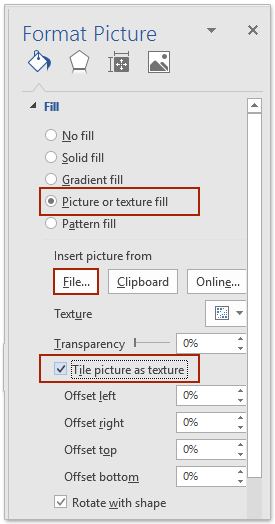
5. Теперь панель «Формат изображения» открывается в правой части документа Word. Пожалуйста, проверьте Заливка рисунка или текстуры вариант в Заполнять и нажмите Файл кнопка. См. Первый снимок экрана ниже:
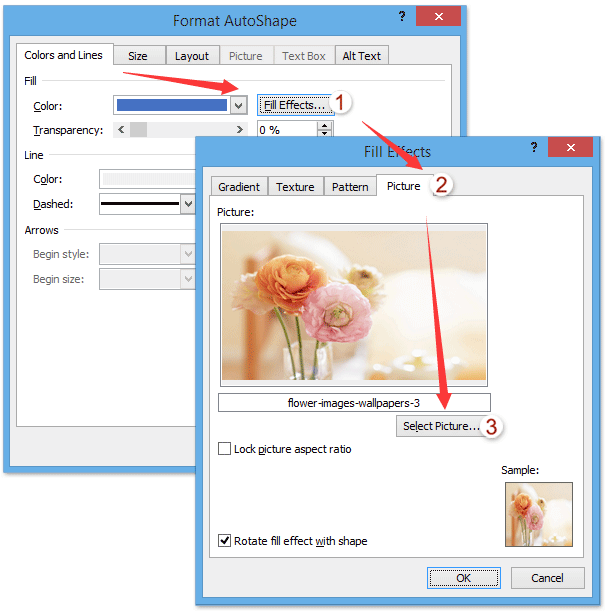
Внимание: Если вы используете Microsoft Word 2010 или более ранние версии, пожалуйста, (1) нажмите на Заливки в диалоговом окне Форматировать автофигуру, (2) включить Картина вкладка в диалоговом окне «Эффекты заливки» и (3) нажмите Выбрать изображение кнопка. Смотрите второй снимок экрана ниже:
 |
 |
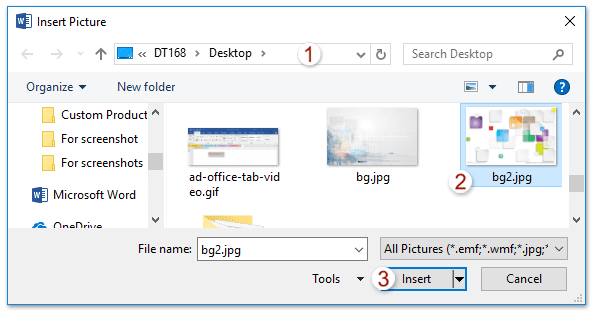
6. В появившемся диалоговом окне «Вставить изображение» найдите и выберите указанное изображение, которое вы добавите в качестве фонового изображения, и нажмите кнопку Вставить кнопка. Смотрите скриншот:
7, Проверить Изображение плитки как текстура на панели «Формат изображения».
8, Разверните линия раздел и проверьте Нет линии на панели «Формат изображения». См. Первый снимок экрана ниже:
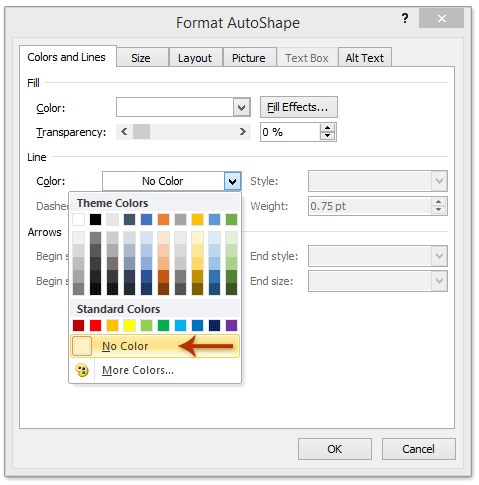
Внимание: Если вы используете Microsoft Word 2010 или более ранние версии, после возврата в диалоговое окно «Форматирование автофигуры» щелкните Цвет > Нет цвета в линия и нажмите OK кнопка. Смотрите второй снимок экрана ниже:
 |
 |
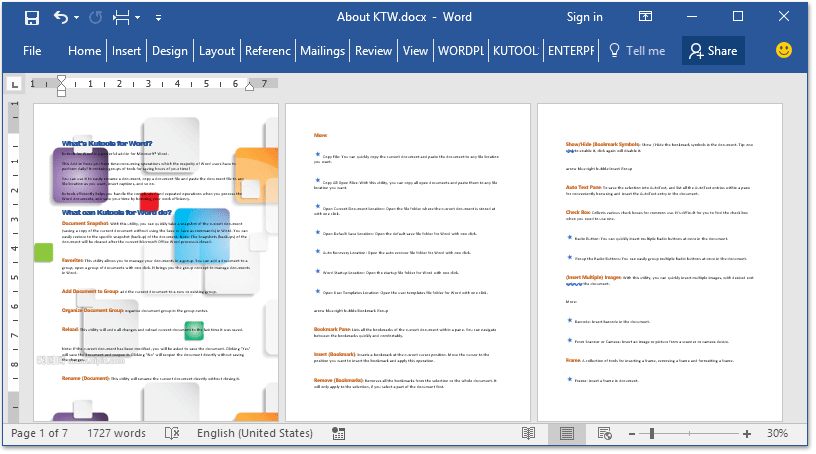
Пока что вы уже добавили фоновое изображение только на указанную страницу. Смотрите скриншот:
Просмотр и редактирование нескольких документов Word с вкладками в Firefox, Chrome, Internet Explore 10!
Возможно, вы знакомы с просмотром нескольких веб-страниц в Firefox / Chrome / IE и возможностью переключения между ними, легко щелкая соответствующие вкладки. Здесь вкладка Office поддерживает аналогичную обработку, которая позволяет просматривать несколько документов Word в одном окне Word и легко переключаться между ними, щелкая их вкладки. Нажмите, чтобы получить полную бесплатную пробную версию!
Как вставить фон в Word?
В текстовом документе Word можно изменить фон страницы – сделать подложку, поменять цвет, вставить рисунок. Предлагаем небольшую инструкцию, как это сделать в Word 2016. Нижеописанные действия будут актуальны и для более ранних версий – 2007, 2010, 2013.
Изменить цвет страницы
Чтобы поменять цвет страницы, переходим во вкладку «Дизайн» и выбираем в правом верхнем углу соответствующую иконку. На выбор – разные стандартные цвета, кликаем на нужный.

Можно выбрать пункт «Другие цвета» и во вкладке «Спектр» настроить цвет в палитре RGB или HSL.

Добавить текстовую подложку
Текстовая подложка добавляется в той же вкладке «Дизайн», только кликаем на «Подложка». На выбор несколько стандартных моделей – черновики, надписи «Не копировать», образцы. Вставить собственный текст можно в меню «Настраиваемая подложка».

Здесь мы выбираем «Текст» и настраиваем текстовую подложку – язык, надпись (есть стандартные, но можно ввести свою), прозрачность и т.д.

И появляется вот такая надпись.

Картинка на задний фон
Снова выбираем пункт «Настраиваемые подложки», но только теперь нам нужно меню «Рисунок». Здесь мы можем вставить собственное изображение, кликнув «Выбрать».

Изображение можно найти на компьютере, в поисковике или выбрать из облака OneDrive.

Рекомендуем вставлять рисунки формата, который примерно соответствует странице ворд (A4).
Вставить фон в таблицу Word
Отдельно можно изменить фон таблицы. Таблица создается во вкладке «Вставка» — «Таблица». После создания таблицы автоматически открывается конструктор. Чтобы поменять цвета таблицы, выберете меню «Заливка» и подберите цвет.

Обратите внимание! Если вам нужно изменить цвет всей таблицы, выделите все ячейки и столбцы (стандартно левой кнопкой мышки). Если вам нужно подобрать разные цвета для разных ячеек, кликайте поочередно на каждую ячейку и изменяйте цвет.
Что получилось?
Итак, у нас получилось изменить в ворде фон страницы документа и таблицы. Можно изменить цвет, вставить текстовую подложку или установить в качестве фона изображение.
Как сделать фон в Ворде
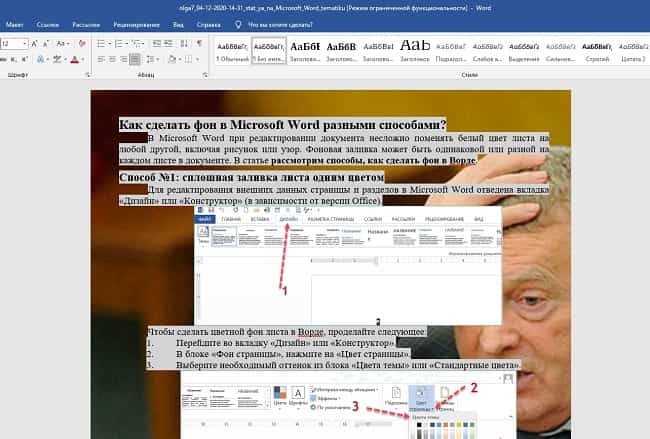
В Microsoft Word при редактировании документа несложно поменять белый цвет листа на любой другой, включая рисунок или узор. Фоновая заливка может быть одинаковой или разной на каждом листе в документе. В статье рассмотрим способы, как сделать фон в Ворде.

Способ №1: как сделать фон страницы в Ворде цветным
Для редактирования внешних данных страницы и разделов в Microsoft Word отведена вкладка «Дизайн» или «Конструктор» (в зависимости от версии Office).
-
Перейдите во вкладку «Дизайн» или «Конструктор».


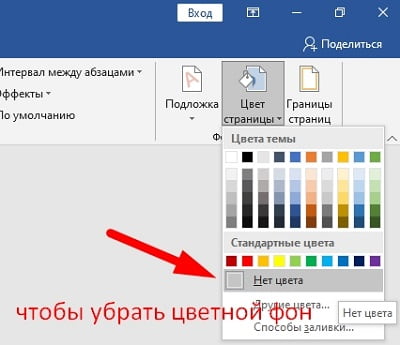
Если в блоке нет подходящего оттенка, то можно добавить свой.
-
В окне «Цвет страницы» выберите «Другие цвета…».


Способ №2: заливка двумя цветами и фон в виде узора
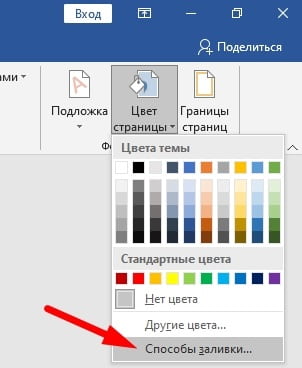
Фоновая заливка может быть не только однотонной. Функционал Microsoft Word позволяет сделать текстурированный фон листа или в виде узора, заливка двумя разными цветами, так же использовать градиент.
- Перейдите в раздел «Дизайн» или «Конструктор» в верхнем меню.
- Откройте «Цвет страницы» и нажмите на «Способы заливки».

Способ №3: делаем фон в виде рисунка (изображения) на весь лист
Часто при работе с документом в качестве фона выбирают тематический или обычный рисунок. Установить его будет так же просто, как и обычную цветную заливку. Выбор фона выполняют в «Способы заливки …».
- Откройте «Способы заливки».
- Выберите вкладку «Рисунок» и нажмите на кнопку «Рисунок …».
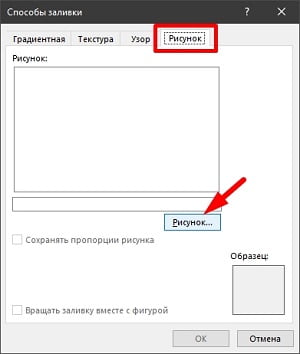
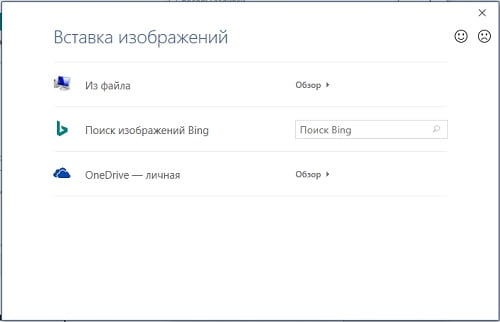

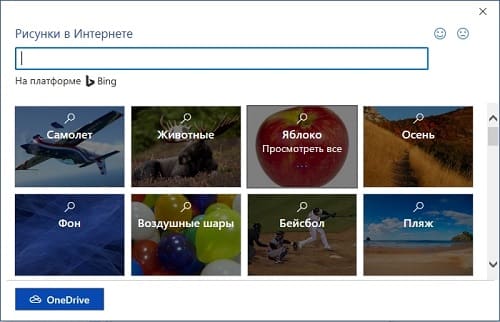
Фоновый рисунок, в отличие от обычной вставки изображения, зальет всю площадь листов в документе, захватив поля сверху и снизу. Дополнительную настройку заливки выполнять не нужно. Возможно, потребуется выбор нового оттенка для начертания текста, чтобы повысить читабельность.
Убрать фоновое изображение можно через «Цвет страницы», далее «Нет цвета…».
Способ №4: как выделить фон за текстом в Ворде
Важные части документа можно выделять фоновым цветом.
- Найдите на листе нужный фрагмент текста и выделите его.
- Перейдите во вкладку «Главная» в горизонтальном меню документа.
- В блоке «Шрифт», нажмите на стрелочку возле кнопки с буквами «ab».
- Выберите подходящий цвет фона за текстом.
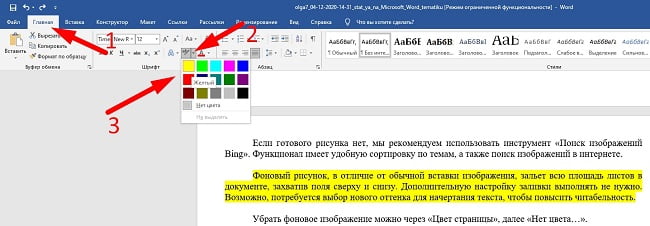
Если нужно убрать выделения цветом текста, то нажмите на кнопку «Нет цвета» и мышкой выделите подсвеченные части текста.
Задание фона листа документа Microsoft Word — простая процедура. Но прежде, чем выполнять какие-либо действия, стоит подумать, какой тип заливки будет наиболее уместен. Некорректное выполнение алгоритмов и частая смена фона может привести к изменениям в редактировании текста.
Как вставить картинку фоном в Word
Последнее обновление 10.09.2019, 00:59 от пользователя Наталья Торжанова .

Microsoft Word дает возможность добавить фотографию в качестве фона документа. Это еще один способ проиллюстрировать текст, добавить в него эмоций и красок. Сделать это очень просто, и наша следующая статья как раз об этом.
Как вставить фото на фон в Word

Запустите Word и в меню выберите раздел Разметка страницы. В разделе Фон страницы нажмите Цвет страницы > Способы заливки. В открывшемся окне выберите Рисунок. Затем добавьте нужное изображение и нажмите ОК:
Изоюражение: © Beata Ratuszniak — Unsplash.com
Контент нашего сайта создается в сотрудничестве с экспертами в области IT и под руководством основателя CCM.net Жана-Франсуа Пиллу. CCM — ведущий международный сайт о технологиях, доступный на 11 языках.
Похожие запросы
- Как вставить фон в ворде — Лучшие ответы
- Как сделать фон в ворде картинкой — Лучшие ответы
- Как сделать @ на ноутбуке — Полезные советы -Интернет
- Галочка в ворде — Полезные советы -Word
- Как удалить страницу в ворде — Полезные советы -Word
- Как в ворде из заглавных букв сделать строчные ✓ — Word Форум
- Оглавление в ворде — Полезные советы -Word