Колонтитулы в ворде: как добавить и убрать
Разместить в документе MS Word логотип компании, добавить важный текстовый фрагмент или вставить рамку, время и дату – это делается быстро, если освоить колонтитулы в Ворде. Расположить любую информацию или символы можно слева, справа, снизу и конечно в верхней части документа. Большая часть пользователей текстового редактора Word сталкиваются с такими проблемами: как убрать, изменить или сделать верхний колонтитул в Ворде, но некая часть из них так и не находит правильного решения в просторах сети. Разберём по порядку с конца, начиная с удаления колонтитулов и до их создания. Меньше слов, да больше дела!
Как изменить колонтитулы в MS Word 2003, 2007, 2010, 2013, 2016
Допустим, на странице документа Word 2010 или 2007 есть установленные границы. Простыми шагами попытаемся изменить колонтитулы снизу и сверху. Открыть раздел «Вставка» перейти в область «Верхний колонтитул» и выбрать пункт «Изменить верхний колонтитул». Последовательность действий будет одинакова и для версии редактора Word 2007.

Курсор мыши автоматически переключается на области текста на верхнем колонтитуле, также можно самостоятельно нажимать на нужную часть текста, чтобы внести изменения. Когда изменения будут внесены, будет доступен основной текст. Чтобы изменить нижний колонтитул надо: «Вставка» — «Нижний колонтитул» — выбрать пункт «Изменить нижний колонтитул» и сделать редактирование текста.

Для перехода к основной текстовой части надо нажать на красный крестик, что находится в боковой стороне всех параметров.

Первый лист без надписи сверху и снизу
После первого использования колонтитула в Ворде 2010 и 2007 появится новая вкладка «Конструктор». С помощью данного раздела, с легкостью сделать первую страницу без колонтитулов. Для того чтобы первый лист документа был без колонтитулов надо поставить галочку «Особый колонтитул для первой страницы» во вкладке «Работа с колонтитулами». Следовательно, установленный верхний колонтитул сдвинется на лист ниже. Последовательно по этапам, если нет раздела «Работа с колонтитулами»: «Вставка» — «Верхний/Нижний колонтитул» – «Изменить» — «Вкладка Конструктор» — «Особый колонтитул для первой страницы».


Удаление колонтитула не с первой страницы
Соблюдайте последовательность шагов и сможете убрать колонтитулы не с первой страницы, а например с третьей.
- Поместить курсор мыши на странице 3, где будет удаляться колонтитул.
- В основном меню выбрать «Разметка страницы» — «Разрывы» — во всплывающем окне в подпункте «Разрывы разделов» нажать на пункт «Следующая страница».
- Кликнуть по колонтитулу верхнему и тем самым открыть раздел «Конструктор».
- Отключить кнопку под названием «Как в предыдущем разделе», должна перестать светиться желтым.
- Кликнув несколько раз по слову или цифре в верхней части колонтитула и нажать удалить по кнопке «Backspace». Также поступаем и с нижним колонтитулом (повторить с 3 шага), не забудьте отключить «Как в предыдущем разделе» и повторите удаление.
Создать заголовок или нумерацию
Добавить верхний заголовок легко, с помощью трёх этапов:

В третьем шаге выбрать свой вариант, промотав вниз список представленных вариантов. А как редактировать, сделать первый лист без заголовков или удалить колонтитулы, сможете прочитать выше. Текстовый редактор Ворд очень многофункциональный, поэтому сделать нумерацию можно совместно с колонтитулами. Указать нижний колонтитул, сделать по центру (раздел «Главная» кнопка «Выровнять по центру») и прописать цифру. При создании новой страницы колонтитул будет автоматически повторяться, а как сделать индивидуальной страницу возвращаемся в раздел статьи «Удаление колонтитулов не с первой страницы». Вместо удаления, вносим свои изменения, вне зависимости от других листов Word. Вот и готова нумерация!
Верхний и нижний колонтитулы в Word 2010
В этой главе мы обсудим, как добавить верхний и нижний колонтитулы в Word 2010. Верхние и нижние колонтитулы являются частями документа, которые содержат специальную информацию, такую как номера страниц и общее количество страниц, заголовок документа, логотип компании, любая фотография, и т. д. Верхний колонтитул отображается вверху каждой страницы, а нижний колонтитул – внизу каждой страницы.
Добавить верхний и нижний колонтитулы
Следующие шаги помогут вам понять, как добавить верхний и нижний колонтитулы в документ Word.
Шаг 1 – Перейдите на вкладку «Вставка» и нажмите либо кнопку « Верхний колонтитул » , либо кнопку « Нижний колонтитул» , которая должна быть добавлена первой. Предположим, вы собираетесь добавить заголовок; когда вы нажимаете кнопку « Заголовок», он отображает список встроенных заголовков, из которых вы можете выбрать любой из заголовков, просто щелкнув по нему.
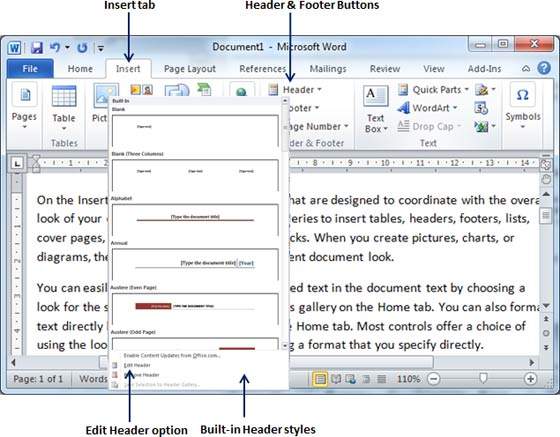
Шаг 2. После выбора любого из верхних колонтитулов он будет применен к документу в редактируемом режиме, и текст в вашем документе будет выглядеть тусклым, кнопки верхнего и нижнего колонтитула появятся на ленте, а кнопка закрытия верхнего и нижнего колонтитула также появится в верхний правый угол.
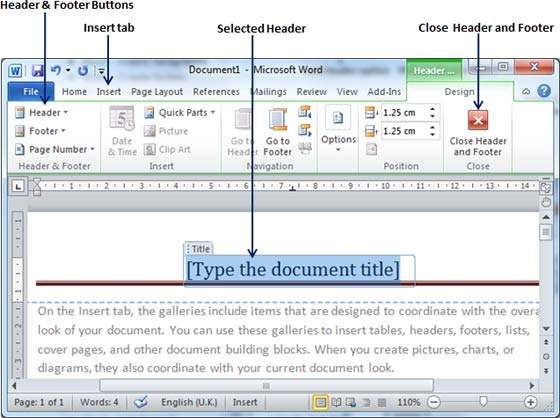
Шаг 3. Наконец, вы можете ввести свою информацию в заголовок документа, и по окончании нажмите « Закрыть верхний и нижний колонтитулы», чтобы выйти из режима вставки заголовка. Вы увидите окончательный результат следующим образом.
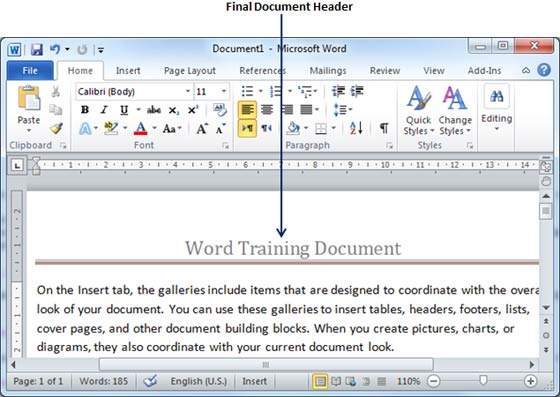
Вы можете выполнить аналогичную процедуру, чтобы добавить нижний колонтитул в свой документ.
Изменить верхний и нижний колонтитулы
Следующие шаги помогут вам понять, как редактировать существующий верхний или нижний колонтитул документа.
Шаг 1 – Перейдите на вкладку «Вставка» и нажмите кнопку « Верхний колонтитул» или « Нижний колонтитул» или все, что вы хотите изменить Предположим, вы собираетесь редактировать заголовок, поэтому при нажатии кнопки « Заголовок» отобразится список параметров, включая параметр « Изменить заголовок» .
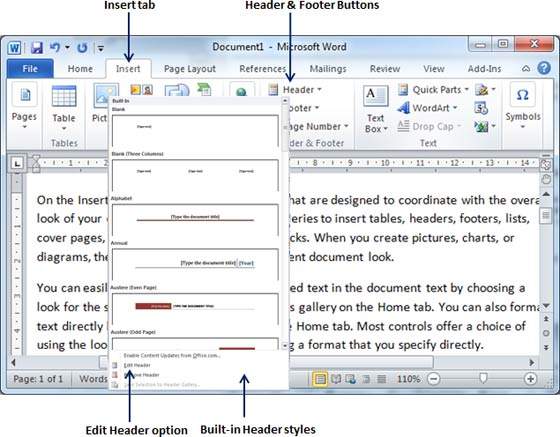
Шаг 2 – Нажмите на опцию Edit Header, и Word отобразит редактируемый заголовок, как показано на следующем снимке экрана.
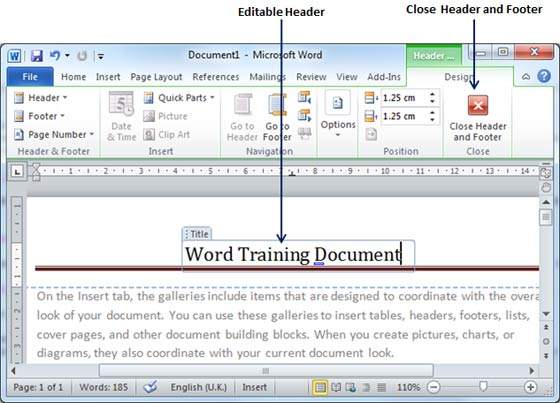
Шаг 3 – Теперь вы можете отредактировать заголовок документа, и когда вы закончите, нажмите « Закрыть верхний и нижний колонтитулы», чтобы выйти из режима редактирования заголовка.
Вы можете выполнить аналогичную процедуру для редактирования нижнего колонтитула в своем документе.
Как изменить колонтитул текстового документа

Колонтитулы – это просто. Но если вам никогда не приходилось их создавать, то могут возникнуть вопросы. Вы столкнетесь с этой задачей при работе с документами, для которых установлены требования по оформлению. Велика вероятность, что колонтитулы там тоже будут предусмотрены. Дадим несколько советов, которые вам пригодятся.
Колонтитулы – это неизменные области вверху и внизу страницы, в которых как правило указывают служебную информацию (автор, название работы, главы, раздела, логотип, копирайт, номера страниц и т.п.).
Про колонтитул не говорят «вставить», потому что фактически эта область есть всегда, просто по умолчанию она у вас пустая. Мы говорим «изменить».
Новый колонтитул
Для добавления колонтитула необходимо перейти на вкладку «Вставка» в верхней панели инструментов. В центре находится кнопка «Колонтитулы», по нажатию открывается выпадающее меню. Первые две строки позволяют изменить верхний или нижний колонтитул. Также можно быстро вставить только номера страниц – для этого есть отдельные кнопки.
Альтернативный вариант добавления – двойной клик левой кнопкой мыши в самом верху или самом низу страницы. Этим же способом можно пользоваться для редактирования уже введенного текста колонтитула. Другой вариант — кликнуть вверху или внизу страницы правой кнопкой мыши, появится появится всплывающая кнопка «Изменить колонтитул».
Очистить содержимое можно по отдельности, выбрав «Удалить верхний колонтитул» или «Удалить нижний колонтитул».
Параметры колонтитула
При добавлении или редактировании в правой панели становится активной вкладка «Параметры верхнего и нижнего колонтитула». Что можно настроить:
- положение верхнего колонтитула, т.е. отступ от верхнего края в см,
- особый для первой страницы – для тех случаев, когда на первой не нужны номера,
- разный для четных и нечетных – пригодится, например, если справа всегда расположены полностраничные иллюстрации,
- положение номера страницы (по углам, в центре, в позиции курсора),
- продолжить нумерацию или начать заново.
При использовании колонтитулов стоит помнить, что это служебная область документа и перегружать ее не стоит. Если есть требования к оформлению, просто придерживаемся их. Если требований нет, исходим из здравого смысла. А он подсказывает, что любая информация должна помогать в работе с документом, поэтому необходимыми оказываются элементы, которые облегчают навигацию. Остальным можно пренебречь.
Вам также может быть интересно:
Колонтитулы и подложки в MS Word
При работе с текстовым процессором MS Word вы наверняка сталкивались или столкнетесь с задачей оформления колонтитулов и реже – подложки. Эти элементы имеют такую особенность, что распределяются по всем страницам документа, но имеют одно место их редактирования.
Колонтитулы располагаются в ограниченном пространстве верхней и/или нижней частью листа. С полезным тестом на листе не пересекаются.
Подложка растягивается по всему листу. Располагается под текстом, выполняя роль фона.
КОЛОНТИТУЛЫ
Разницы в правилах работы с верхним и нижним колонтитулами нет, поэтому для простоты объяснения нижний колонтитул просто не будет упоминаться.
Начать работу с колонтитулом можно двумя способами:
1. Панель меню «Вставка» ➜ кнопка [Верхний колонтитул].
2. Двойной клик левой кнопки мыши в верхней области листа.
Вследствие этого основной текст документа станет бледно-серым и откроется возможность набора теста, вставки таблиц и картинок… в верхней области – в верхнем колонтитуле. При этом активизируется панель меню «Колонтитулы»:
Типичной информацией, помещаемой в колонтитул, являются название документа, номер страницы, логотип компании.
Вставка номера страницы
Если для вставки названия и лого применяются самые обычные инструменты Word, то вставка номера страницы производится специальной кнопкой (Номер страницы). Кстати, номер страницы можно вставить и не отрывая область колонтитулы – таким путем: меню «Вставка» ➜ кнопка [Номер страницы]:
После этого номер страницы будет отображаться на каждом листе и за правильность номера будет отвечать Word, а не пользователь.
Но сюжет вставки номера страницы этим не ограничивается. Пользователь захочет, например, чтобы на самой первой странице, которая часто бывает титульной, номер не был виден. Эта задача решается с помощью флаговой кнопки «Особый колонтитул на первой странице», которую вы найдете на панели меню «Колонтитулы». Если во время проставления этой галочки вы находитесь в режиме редактирования колонтитула не(!) первой страницы, то номер на первой странице пропадет.
Регулировка размеров области колонтитула
Регулировать расстояние колонтитула от края листа по вертикали можно двумя способами – вручную и с помощью элемента в блоке «Положение» меню «Колонтитулы»:
Для того, чтобы вернуться в обычный режим редактирования документа, надо нажать на большую кнопку [X] (закрыть окно колонтитулов) в меню «Колонтитулы» или просто совершить двойной клик в области документа вне колонтитула.
В обычном режиме редактирования цвет содержимого колонтитулов на экране монитора – светло-серый. Но при выводе на печать он будет другим – тот, который задавался при редактировании колонтитула.
ПОДЛОЖКИ
Подложка – это фон для страниц документа, который может быть текстом или изображением. При назначении подложки она будет отображаться на тех же страницах, на которых, согласно настроек, отображаются и колонтитулы.
Начинается работа с подложкой на панели меню «Конструктор» с кнопки [Подложка]:
При нажатии на эту кнопку будет предложен выбор из шаблонов подложек с разным текстом:
После клика на один из вариантов, например «ОБРАЗЕЦ», все страницы документа будут снабжены фоном:
Если вас не устроят предлагаемые варианты, то выбирайте пункт «Настраиваемая подложка». Откроется окно настройки подложки:
В этом окне можно выбрать как текст, так и рисунок с диска или из интернета. Можно выбрать размер текста, направление текста, цвет и полупрозрачность текста. Для рисунка разрешено менять масштаб и обесцвечивать его, чтобы он не мешал восприятию полезного контента страниц.
Кнопка [Применить] позволяет посмотреть результат без закрытия окна.
Кнопка [Ок] сохраняет настройки подложки и закрывает окно.
При последующем желании подложку удалить надо после нажатия на кнопку [Подложка] в меню «Конструктор» выбрать пункт «Удалить подложку».