Изменение существующих колонтитулов
- Дважды щелкните верхний или нижний колонтитул, который вы хотите изменить, или выберите Верхний или Нижнийколонтитул, а затем выберите Изменить колонтитул или Изменить нижний колонтитул.
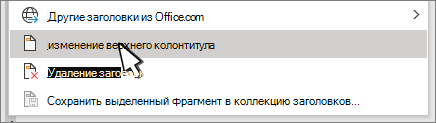
- Добавьте или измените текст для верхнего или нижнего колонтитулов или выполните одно из следующих действий:
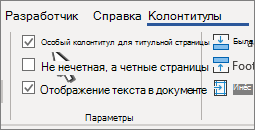
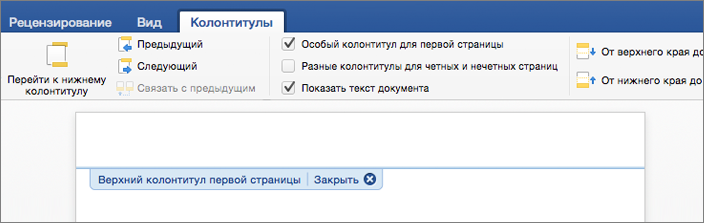
- Удаление первого верхнего или нижнего колонтитула страницы Установите флажок Особый колонтитул для первой страницы.
- Добавление номера страницы Щелкните или коснитесь нужного числа, выберите Номер страницы и выберите стиль. Возможно, потребуется изменить для лучшего форматирования. Дополнительные сведения см. в статье Добавление номеров страниц в верхний или нижний колонтитул в Word.
- Изменение шрифта, цвета или размера Выделите текст для изменения, а затем перейдите в раздел Главная и выберите нужные параметры в разделе Шрифт .
- Добавление изображения в верхний или нижний колонтитул См . раздел Добавление изображений в верхний или нижний колонтитул.
- Удаление первого верхнего или нижнего колонтитула страницы Установите флажок Особый колонтитул для первой страницы.
- Завершив настройку, нажмите кнопку Закрыть окно колонтитулов или нажмите клавишу ESC.

- Дважды щелкните область верхнего или нижнего колонтитулов.
- Выделите текст, который нужно изменить, и введите вместо него новый верхний или нижний колонтитул.
- Выберите Закрыть верхние и нижние колонтитулы или дважды щелкните в любом месте за пределами области колонтитулов, чтобы выйти.

Дополнительные сведения о колонтитулах см. в статье Верхние и нижние колонтитулы в Word.
Выровнять текст в колонтитуле
Добрый день! Подскажите как мне сделать так, чтобы номер и надпись в колонтитуле были на одном уровне? Прикрепил изображение.
Post’s attachments
1234.jpg 4.51 Кб, 2 скачиваний с 2018-04-20
You don’t have the permssions to download the attachments of this post.
2 Ответ от Fck_This 20.04.2018 15:42:47
- Fck_This
- генерал-полковник
- Неактивен
- Откуда: Минск, Беларусь
- Зарегистрирован: 13.07.2016
- Сообщений: 648
- Поблагодарили: 97
- За сообщение: 1
Re: Выровнять текст в колонтитуле
VVSSER пишет:
Добрый день! Подскажите как мне сделать так, чтобы номер и надпись в колонтитуле были на одном уровне? Прикрепил изображение.
Во первых — сделайте их в одном абзаце, Во вторых — установите для данной строки табуляию между текстом. Можете воспользоваться инструкцией
внешняя ссылка Можно настроить стиль отступа, при применении которого, нажимая кнопку «Tab» будет устанавливаться максимальный отступ.
Спасибо можно перевести на WebMoney-кошелёк R378231864568 или на Яндекс-деньги 410015093172871
3 Ответ от Fck_This 20.04.2018 15:46:44
- Fck_This
- генерал-полковник
- Неактивен
- Откуда: Минск, Беларусь
- Зарегистрирован: 13.07.2016
- Сообщений: 648
- Поблагодарили: 97
- За сообщение: 1
Re: Выровнять текст в колонтитуле
Банально и быстро — поставить маркеры слева и справа рабочей области листа
Post’s attachments
Безымянный.jpg 32.93 Кб, файл не был скачан.
You don’t have the permssions to download the attachments of this post.
Форматирование и расположение колонтитулов
Колонтитулы должны отличаться от остального текста. Это достигается с помощью средств форматирования, имеющихся в Word. Практически любой вид форматирования, который применяется к обычному тексту, доступен при форматировании колонтитулов. Можно изменить шрифт, увеличить или уменьшить размер символов, вставить графику, нарисовать картинку, вставить таблицу, добавить строку или рамку, а также создать затенение, а также установить один или несколько табуляторов, изменить выравнивание или отступы, а также интервалы между строками или абзацами.
При оформлении колонтитулов можно пользоваться практически всеми командами меню, панелями инструментов, клавишными командами и линейками.
Изменение горизонтального расположения колонтитула
Выберите команду Вид | Колонтитулы.
Осуществите горизонтальное выравнивание, используя следующие средства:
Можно использовать выравнивание табуляции по умолчанию (влево, по центру или вправо) или установить свою табуляцию с помощью линейки.
Кнопки выравнивания панели инструментов “Форматирование”.
Маркеры отступов на линейке.
Для перемещения между разными колонтитулами используйте кнопки Перейти к предыдущему и Перейти к следующему.
Можно изменять расположение колонтитулов внутри соответствующих полей (верхнего и нижнего). Эти параметры расположения устанавливаются с помощью окна диалога “Параметры страницы”.
Изменение вертикального расположения колонтитула
Выберите команду Вид | Колонтитулы.
Нажмите кнопку Параметры страницы.
Перейдите на вкладку “Поля”.
В разделе “От края до колонтитула” установите расстояние в поле Верхнего от верхнего края страницы для верхнего колонтитула и в поле Нижнего — от нижнего края страницы для нижнего колонтитула. Нажмите кнопку ОК.
Для перемещения между колонтитулами используйте кнопки Перейти к предыдущему, Перейти к следующему и Верхний/нижний колонтитул.
Для возвращения в документ нажмите кнопку Закрыть или дважды нажмите мышью область основного текста.
Расстояние между текстом документа и колонтитулами можно менять, увеличивая или уменьшая верхнее или нижнее поле страницы. Для этой цели можно использовать окно диалога “Параметры страницы” или вертикальную линейку.
Изменение расстояния между текстом документа и колонтитулами.
Выберите команду Вид | Колонтитулы.
Установите указатель мыши на маркере верхней или нижней границы поля страницы на вертикальной линейке. Когда указатель мыши примет форму вертикальной двунаправленной стрелки, нажмите кнопку мыши и, не отпуская ее, переместите границу, изменяя тем самым расстояния между краем основного текста и соответствующим колонтитулом.
Для перемещения между разными колонтитулами используйте кнопки Перейти к предыдущему, Перейти к следующему и Верхний/нижний колонтитул.
Для возврата к тексту основного документа нажмите кнопку Закрыть или дважды нажмите мышью область основного текста.

Создание разных колонтитулов для четных и нечетных страниц
При двусторонней верстке с использованием разворота принято создавать разные колонтитулы для четных и нечетных страниц. Например, на левой странице разворота в верхнем колонтитуле будет размещено название документа, а на правой стороне – название раздела.
Выберите команду Вид | Колонтитулы
Нажмите кнопку Параметры страницы на панели инструментов “Колонтитулы”.
Перейдите на вкладку “Макет”.
В разделе “Различать колонтитулы” установите флажок Четных и нечетных страниц и нажмите кнопку ОК.
Перейдите с помощью кнопок Перейти к предыдущему и Перейти к следующему к четному (или нечетному) колонтитулу и оформите колонтитул.
Перейдите к нечетному (или четному) колонтитулу и оформите его.
Для возвращения в документ дважды нажмите мышью на области основного текста.
Колонтитулы на листах
В верхнюю или нижнюю часть выводимого на печать листа в Excel можно добавить колонтитулы. Например, можно создать нижний колонтитул с номерами страниц, датой и именем файла. Можно создать собственные колонтитулы или использовать множество встроенных колонтитулов.
Верхние и нижние колонтитулы отображаются только в представлении Разметка страницы, при предварительном просмотре и на напечатанных страницах. Если нужно вставить колонтитулы сразу на несколько листов, можно воспользоваться диалоговым окном Параметры страницы. При работе с листами других типов, такими как листы диаграмм, вставить колонтитулы на страницы можно только с помощью диалогового окна Параметры страницы.
Добавление и изменение колонтитулов в представлении «Разметка страницы»
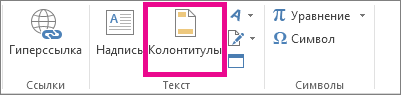
- Щелкните лист, на котором нужно добавить или изменить колонтитулы.
- Выберите Вставка >Колонтитулы. Excel отобразит лист в представлении Разметка страницы.
- Чтобы добавить или изменить верхний или нижний колонтитул, выделите левое, центральное или правое текстовое поле верхнего или нижнего колонтитулов в верхней или нижней части страницы листа (в разделе Верхний или нижний колонтитул).
- Ввод нового текста колонтитула.
- Чтобы начать новую строку в текстовом поле верхнего или нижнего колонтитулов, нажмите клавишу ВВОД.
- Для вставки одиночного амперсанда (&) внутри текста колонтитула введите два амперсанда. Например, чтобы включить в верхний колонтитул текст «Субподрядчики & Услуги», введите значение Субподрядчики && Услуги.
- Чтобы завершить работу с колонтитулами, щелкните в любом месте листа. Чтобы закрыть колонтитулы без сохранения изменений, нажмите клавишу ESC.
Добавление или изменение колонтитулов в диалоговом окне «Настройка страницы»
- Щелкните лист или листы, лист диаграммы или диаграмму, для которых нужно добавить или изменить колонтитулы.
Совет: Чтобы выделить несколько листов, щелкните их, удерживая нажатой клавишу CTRL. Если выделено несколько листов, в заголовке в верхней части листа отображается надпись [Группа]. Чтобы отменить выделение нескольких листов книги, щелкните любой невыделенный лист. Если невыбранный лист не отображается, щелкните правой кнопкой мыши вкладку выбранного листа и выберите Пункт Разгруппировать листы.
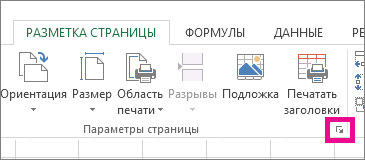 На экран будет выведено диалоговое окно Параметры страницы.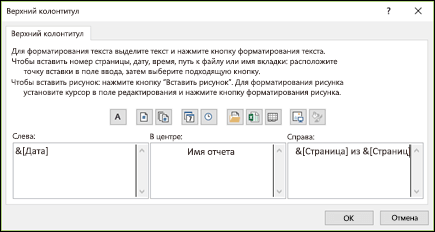
- Чтобы начать новую строку в текстовом поле верхнего или нижнего колонтитулов, нажмите клавишу ВВОД.
- Для вставки одиночного амперсанда (&) внутри текста колонтитула введите два амперсанда. Например, чтобы включить в верхний колонтитул текст «Субподрядчики & Услуги», введите значение Субподрядчики && Услуги.
Добавление встроенного колонтитула в представлении «Разметка страницы»
В Excel есть множество встроенных верхних и нижних колонтитулов. С колонтитулами листов можно работать в представлении Разметка страницы. Для листов диаграмм или диаграмм необходимо открыть диалоговое окно Настройка страницы .
- Щелкните лист, на котором нужно добавить или изменить встроенный колонтитул.
- Выберите Вставка >Колонтитулы. Excel отобразит лист в представлении Разметка страницы.
- Выберите левое, центральное или правое колонтитулы в верхней или нижней части страницы листа.
Совет: Щелкнув любое поле, можно выбрать верхний или нижний колонтитул и отобразить группу Колонтитулы на вкладке Конструктор.
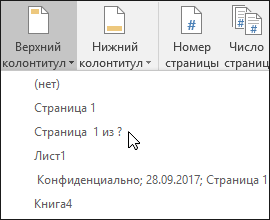
Добавление встроенных элементов в колонтитулы листа
Вместо того чтобы выбирать встроенный колонтитул, можно выбрать встроенный элемент. Многие из них, например Номер страницы, Имя файла и Текущая дата, можно найти на ленте. С колонтитулами листов можно работать в представлении Разметка страницы. Для листов диаграмм или диаграмм можно работать с верхними и нижними колонтитулами в диалоговом окне Настройка страницы .
- Выберите лист, в колонтитулы которого требуется добавить элементы.
- Выберите Вставка >Колонтитулы. Excel отобразит лист в представлении Разметка страницы.
- Выберите левое, центральное или правое текстовое поле колонтитула в верхней или нижней части листа.
Совет: Щелкнув любое поле, можно выбрать верхний или нижний колонтитул и отобразить группу Колонтитулы на вкладке Конструктор.
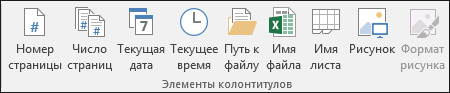
Добавление встроенных элементов колонтитулов для диаграммы или листа диаграммы
- Щелкните лист диаграммы или диаграмму, для которых нужно добавить или изменить элемент колонтитула.
- Выберите Вставка >Колонтитулы. На экран будет выведено диалоговое окно Параметры страницы.
- Выберите Пользовательский колонтитул или Пользовательский нижний колонтитул.
- Используя кнопки диалогового окна Верхний колонтитул или Нижний колонтитул, вставьте определенные элементы в верхний или нижний колонтитул.
Совет: При наведении указателя мыши на кнопку подсказка выведет имя элемента, вставляемого нажатием этой кнопки.
Выбор параметров колонтитулов для листа
С колонтитулами листов можно работать в представлении Разметка страницы. Для листов диаграмм или диаграмм можно работать с верхними и нижними колонтитулами в диалоговом окне Настройка страницы .
- Выберите лист, для которого требуется настроить параметры колонтитулов.
- Выберите Вставка >Колонтитулы. Excel отобразит лист в представлении Разметка страницы.
- Выберите левое, центральное или правое текстовое поле колонтитула в верхней или нижней части листа.
Совет: Щелкнув любое поле, можно выбрать верхний или нижний колонтитул и отобразить группу Колонтитулы на вкладке Конструктор.

- Чтобы удалить колонтитулы с первой печатаемой страницы, установите флажок Особый колонтитул для первой страницы.
- Чтобы указать, что колонтитулы нечетных страниц должны отличаться от колонтитулов четных страниц, установите флажок Разные колонтитулы для четных и нечетных страниц.
- Чтобы указать, что в колонтитулах должен использоваться такой же размер шрифта и масштаб, что и на листе, установите флажок Изменять масштаб вместе с документом. Чтобы размер шрифта и масштаб колонтитулов не зависели от масштабирования листа при выводе нескольких страниц (это позволяет добиться единообразного вида выводимых данных), снимите этот флажок.
- Чтобы выровнять поля колонтитулов относительно левого и правого полей листа, установите флажок Выровнять относительно полей страницы. Чтобы задать определенные значения левого и правого полей колонтитулов, не зависящие от левого и правого полей листа, снимите этот флажок.
Выбор параметров колонтитулов для диаграммы или листа диаграммы
- Щелкните диаграмму или лист диаграммы, для которых требуется настроить параметры колонтитулов.
- Выберите Вставка >Колонтитулы. На экран будет выведено диалоговое окно Параметры страницы.
- Выполните одно или несколько из указанных ниже действий.
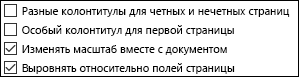
- Чтобы удалить колонтитулы с первой печатаемой страницы, установите флажок Особый колонтитул для первой страницы.
- Чтобы указать, что колонтитулы нечетных страниц должны отличаться от колонтитулов четных страниц, установите флажок Разные колонтитулы для четных и нечетных страниц.
- Чтобы указать, что в колонтитулах должен использоваться такой же размер шрифта и масштаб, что и на листе, установите флажок Изменять масштаб вместе с документом. Чтобы размер шрифта и масштаб колонтитулов не зависели от масштабирования листа при выводе нескольких страниц (это позволяет добиться единообразного вида выводимых данных), снимите флажок Изменять масштаб вместе с документом.
- Чтобы выровнять поля колонтитулов относительно левого и правого полей листа, установите флажок Выровнять относительно полей страницы.
Совет: Чтобы задать определенные значения левого и правого полей колонтитулов, не зависящие от левого и правого полей листа, снимите этот флажок.
Закрытие колонтитулов
Чтобы закрыть верхний и нижний колонтитулы, необходимо переключиться из режима макета страницы в обычный режим.
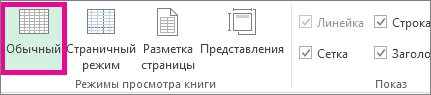
- На вкладке Вид нажмите Обычный. Вы также можете щелкнуть Обычный в строке состояния.
Удаление колонтитулов
- Выберите Вставка >Колонтитулы. Excel отобразит лист в представлении Разметка страницы.
- Выберите левое, центральное или правое текстовое поле колонтитула в верхней или нижней части листа.
Совет: Щелкнув любое поле, можно выбрать верхний или нижний колонтитул и отобразить группу Колонтитулы на вкладке Конструктор.
Примечание: Чтобы удалить колонтитулы сразу с нескольких листов, выберите эти листы, а затем откройте диалоговое окно Параметры страницы. Чтобы удалить сразу все колонтитулы, на вкладке Колонтитулы в поле Верхний колонтитул или Нижний колонтитул выберите (нет).
Дополнительные сведения
Вы всегда можете задать вопрос эксперту в Excel Tech Community или получить поддержку в сообществах.