Выполнение входа с помощью идентификатора Apple ID
Идентификатор Apple ID — это учетная запись, которая используется для доступа ко всем сервисам Apple и обеспечивает слаженное взаимодействие всех ваших устройств. После входа в нее вы сможете пользоваться App Store, iCloud, iMessage, Apple Music, Apple TV+ и другими сервисами.
- Вход в учетную запись на iPhone или iPad
- Вход в учетную запись на компьютере Mac
- Вход в учетную запись на устройстве Apple TV
- Вход в учетную запись в веб-браузере
- Вход в учетную запись в приложениях и на других устройствах
Хотите использовать функцию «Вход с Apple» в сторонних приложениях или на веб-сайтах? Узнайте, как использовать функцию «Вход с Apple».
Вход в учетную запись на iPhone или iPad
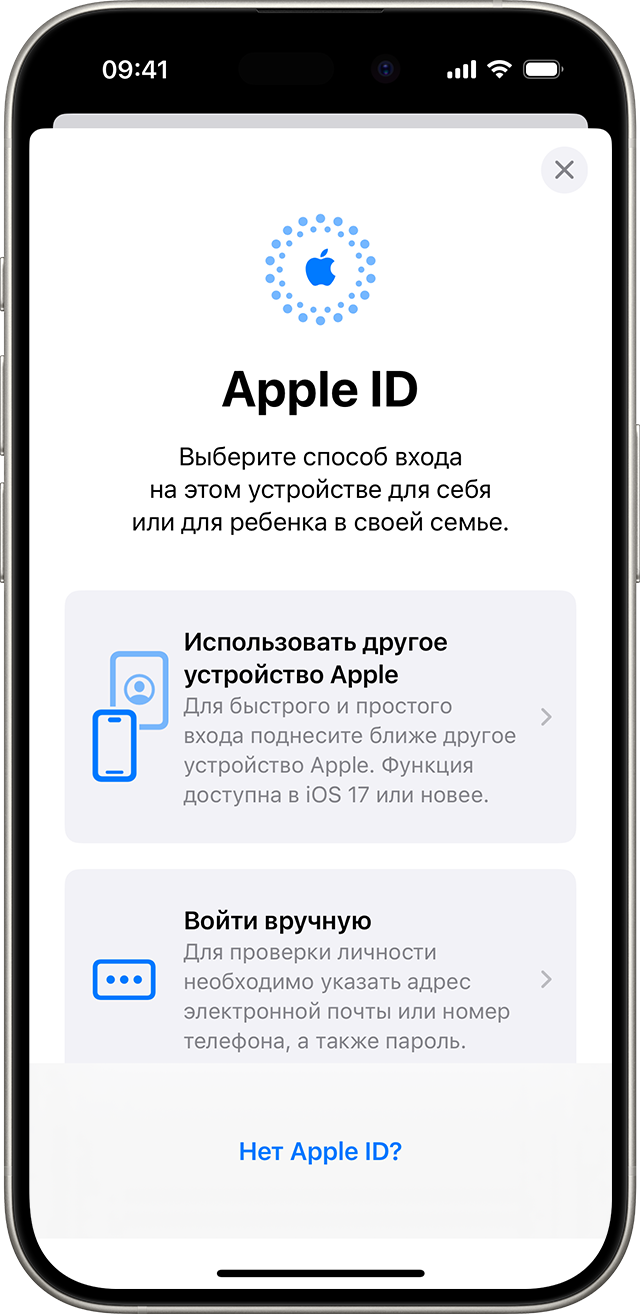
- Откройте приложение «Настройки».
- Нажмите «Вход на [устройство]».
- Выберите способ входа в систему.
- Использование другого устройства Apple: если у вас есть устройство iPad или другое устройство iPhone, на котором выполнен вход с помощью вашего идентификатора Apple ID, поднесите это устройство поближе и следуйте инструкциям на обоих устройствах для завершения процедуры входа*.
- Вход вручную: введите свой идентификатор Apple ID (или адрес электронной почты/номер телефона, который вы используете в сервисах Apple) и пароль. Если потребуется, введите шестизначный код проверки, отправленный на доверенное устройство или номер телефона, чтобы завершить процедуру входа.
Выполнив вход в систему с помощью идентификатора Apple ID, вы увидите адреса электронной почты и номера телефонов, которые можно использовать для входа в систему, а также сможете добавить дополнительные адреса электронной почты и номера телефонов. Для этого перейдите в «Настройки» > [Ваше имя] > «Вход и безопасность».
Если на устройстве iPhone, объединенном в пару с часами Apple Watch, выполнен вход в систему, будет автоматически выполнен вход в ту же учетную запись Apple ID и на часах. Узнайте больше о том, как выполнить настройку Apple Watch и войти в свою учетную запись на часах.
* Чтобы выполнить вход в систему с другого устройства Apple, на обоих устройствах должно быть установлено совместимое программное обеспечение и включена функция Bluetooth. Если вы не видите параметр «Использовать другое устройство Apple» или он недоступен, обновите оба устройства до последней версии iOS или iPadOS.
Вход в учетную запись на компьютере Mac
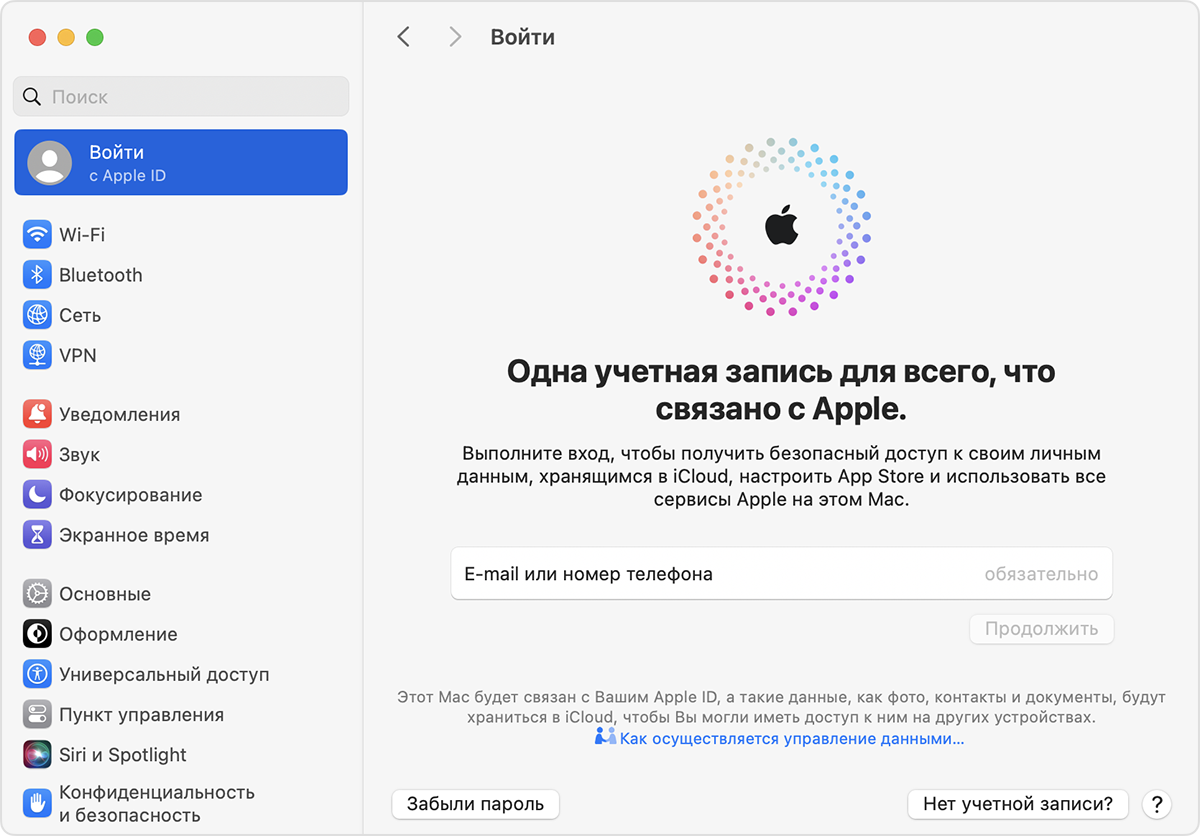
- Выберите меню Apple > «Системные настройки». В более ранних версиях macOS выберите меню Apple > «Системные настройки».
- В боковом меню нажмите «Вход с Apple ID». В более ранних версиях macOS нажмите «Вход».
- Введите свой идентификатор Apple ID (или адрес электронной почты либо номер телефона, который вы используете в сервисах Apple) и пароль.
- Если потребуется, введите шестизначный код проверки, отправленный на доверенное устройство или номер телефона, и завершите процедуру входа.
Выполнив вход в систему с помощью идентификатора Apple ID, вы увидите адреса электронной почты и номера телефонов, которые можно использовать для входа в систему, а также сможете добавить дополнительные адреса электронной почты и номера телефонов. Для этого перейдите в «Системные настройки» > [Ваше имя] > «Вход и безопасность».
Вход в учетную запись на устройстве Apple TV

- Чтобы открыть Пункт управления, нажмите и удерживайте кнопку TV на пульте Siri Remote или Apple TV Remote.
- Выберите «Добавить пользователя» и следуйте инструкциям на экране.
Если вы используете двухфакторную аутентификацию на устройстве Apple TV (2-го или 3-го поколения), вместе с паролем может потребоваться ввести код проверки. Узнайте, как получить код проверки на доверенном устройстве или отправить его на доверенный номер телефона.
Вход в учетную запись в веб-браузере
Используйте идентификатор Apple ID для входа на веб-сайты Apple.
- iCloud.com: используйте iCloud в любой точке мира, выполнив вход на странице iCloud.com с использованием своего идентификатора Apple ID.
- Учетная запись Apple: управляйте своим идентификатором Apple ID, выполнив вход на странице appleid.apple.com с использованием идентификатора Apple ID.
Если вы уже выполнили вход на своем устройстве с использованием идентификатора Apple ID и ваше устройство поддерживает Touch ID или Face ID, вы можете использовать его для входа на страницу iCloud.com или appleid.apple.com.
Также вы можете войти на веб-сайт Apple с помощью ключа доступа. Введите свой идентификатор Apple ID (или адрес электронной почты либо номер телефона, который вы используете в сервисах Apple), а затем выберите «Вход с ключом доступа» на экране входа в систему. Следуйте инструкциям на экране, чтобы войти в систему с помощью ключа доступа на iPhone или iPad.
Чтобы войти в систему с помощью ключа доступа, вам необходимо иметь поддерживаемый браузер, включить Bluetooth на устройстве, где открыт браузер, и на iPhone или iPad, а также включить связку ключей iCloud на iPhone или iPad.
Вход в учетную запись в приложениях и на других устройствах
Идентификатор Apple ID можно использовать на некоторых устройствах сторонних производителей для выполнения входа в сервисы Apple, такие как Apple Music, приложение Apple TV и т. д.
В зависимости от используемого устройства может потребоваться пароль для приложения.
Вход в учетную запись для использования сервиса Apple Music, приложения Apple TV и т. д. на других устройствах
Вы можете войти в приложение Apple Music на устройстве Android или в приложение Apple Music, либо Apple TV на телевизоре Smart TV, игровой приставке или устройстве для потокового воспроизведения.
На компьютере с ОС Windows вы можете войти в приложение «iTunes для Windows», чтобы приобрести фильмы и телешоу или послушать песни в Apple Music.
Вход в учетную запись для использования iCloud на других устройствах
На PC с Windows вы можете настроить приложение «iCloud для Windows» и войти в него, чтобы получить доступ к фотографиям, документам и другому контенту.
Вы также можете выполнить вход на странице iCloud.com в браузере. Узнайте, какие функции iCloud.com доступны на вашем устройстве.
Использование функции «Вход с Apple» в сторонних приложениях и на веб-сайтах
При наличии кнопки «Вход с Apple» в поддерживаемом стороннем приложении или на веб-сайте вы можете быстро настроить учетную запись и войти в нее с помощью существующего идентификатора Apple ID.
При первом входе в App Store и другие медиасервисы может потребоваться добавить данные кредитной карты или другую платежную информацию. Войти в App Store и другие медиасервисы с использованием нескольких идентификаторов Apple ID одновременно или обновить контент, приобретенный с использованием другого идентификатора Apple ID, невозможно. В зависимости от способа создания идентификатора Apple ID вам может быть предложено настроить двухфакторную аутентификацию на поддерживаемом устройстве или завершить настройку учетной записи на веб-сайте.
Информация о продуктах, произведенных не компанией Apple, или о независимых веб-сайтах, неподконтрольных и не тестируемых компанией Apple, не носит рекомендательного или одобрительного характера. Компания Apple не несет никакой ответственности за выбор, функциональность и использование веб-сайтов или продукции сторонних производителей. Компания Apple также не несет ответственности за точность или достоверность данных, размещенных на веб-сайтах сторонних производителей. Обратитесь к поставщику за дополнительной информацией.
Как войти в учетную запись iCloud с компьютера

Одним из преимуществ компании Apple является единая учетная запись iCloud на всех устройствах, которая позволяет связать компьютер, смартфон, планшет и другие гаджеты корпорации в единую экосистему. Учетная запись iCloud дает пользователям доступ к почте, а также к ряду других сервисов компании Apple. Войти в аккаунт iCloud можно не только с устройства «яблочной» корпорации, но и с любого другого компьютера, планшета или смартфона через браузер. В рамках данной статьи рассмотрим, как создать учетную запись iCloud, восстановить от нее пароль, выполнить в нее вход и другие вопросы.
Как создать учетную запись iCloud
Обычно, учетная запись iCloud создается при активации нового устройства компании Apple, будь то iPhone, iPad, MacBook или другое. Несмотря на это, нет никаких ограничений, чтобы создать учетную запись iCloud, которая напрямую связана с Apple ID, с любого другого устройства. Сделать это можно очень просто через официальный сайт компании Apple:
-
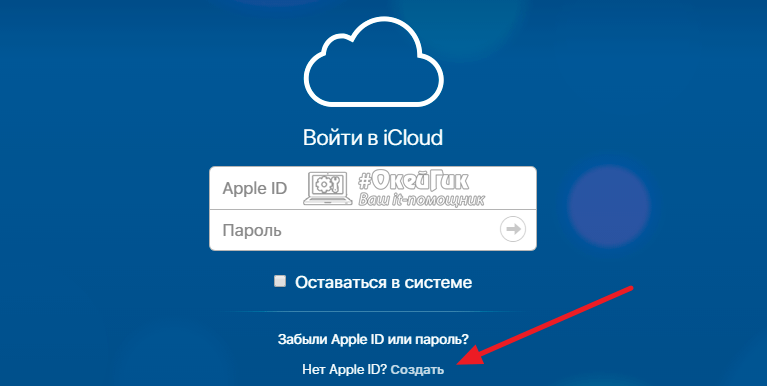
Нужно перейти на сайт Apple в раздел создания Apple ID. Для этого на странице https://www.icloud.com/ нажмите «Нет Apple ID? Создать»;
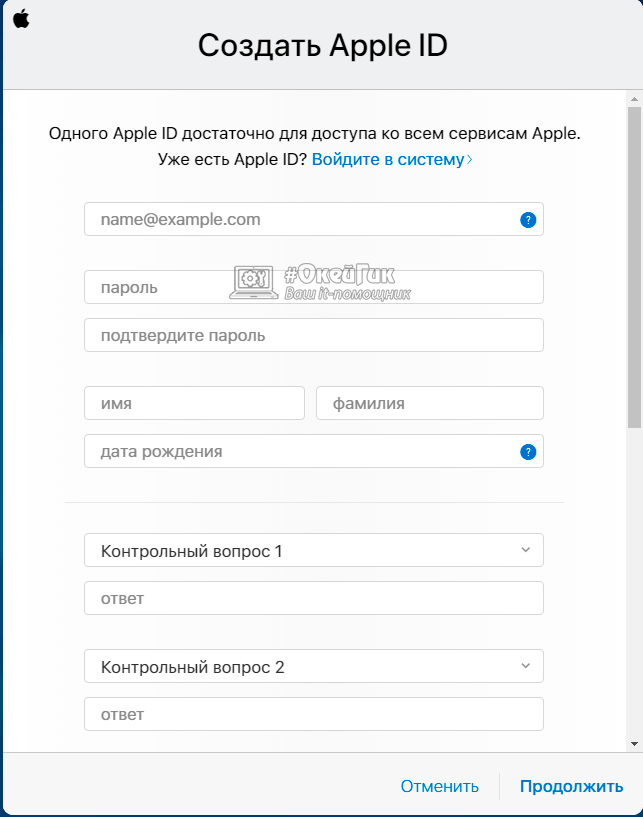
Откроется всплывающее окно, в котором нужно ввести основную контактную информацию о пользователе Apple ID: почта, пароль, имя, фамилия, дата рождения, контрольные вопросы и так далее. Когда информация будет введена, нажмите «Продолжить»;
Выполнив описанные выше действия, вы создадите свою собственную учетную запись iCloud, после чего сможете пользоваться всеми преимуществами сервиса. В частности, компания Apple позволяет пользователям iCloud работать бесплатно в браузере с ее офисными приложениями, такими как Pages, Numbers, Keynote и другие.
Как войти в учетную запись и почту iCloud с компьютера
Чтобы войти в учетную запись iCloud с компьютера, нужно сделать следующее:
- Перейти на сайт https://www.icloud.com/;
- Далее ввести данные от своего Apple ID и нажать на стрелочку, чтобы подтвердить свое желание войти в аккаунт;
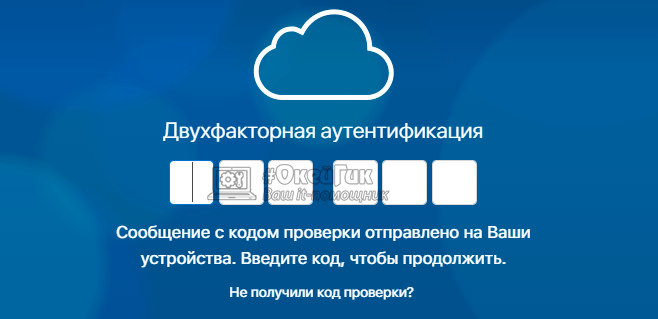
- Если у вас на аккаунте Apple ID настроена двухфакторная авторизация, то на любое ваше устройство на базе iOS или MacOS будет отправлен код подтверждения, который необходимо ввести в следующем окошке. Если двухфакторная авторизация не настроена, вводить его не потребуется, но в таком случае ваш аккаунт менее защищен от взлома злоумышленниками;
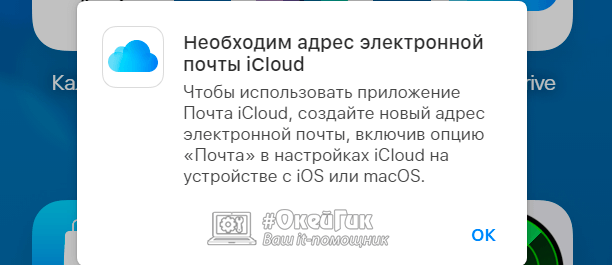
Стоит отметить: Если вам нужно войти в почту iCloud, предварительно ее потребуется создать с Apple-устройства. Если вы не создавали почту на вашем Apple ID с iPhone, iPad или MacBook, войти в нее не получится с компьютера через веб-браузер.
Как восстановить пароль iCloud
Зачастую пользователи забывают пароли, созданные в различных сервисах. Если пользователь зарегистрировался в iCloud, то есть создал свой Apple ID, а потом забыл от него пароль, его можно с легкостью восстановить. Сделать это можно через сайт iCloud следующим образом:
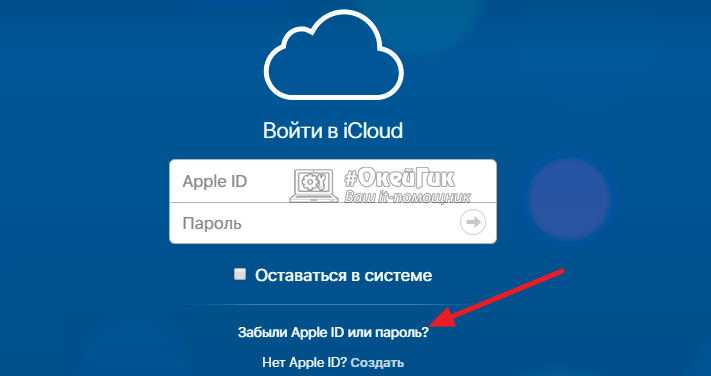
- Переходим на сайт iCloud: https://www.icloud.com/;
- Далее внизу окна для ввода логина и пароля нужно нажать на кнопку «Забыли Apple ID или пароль?»;
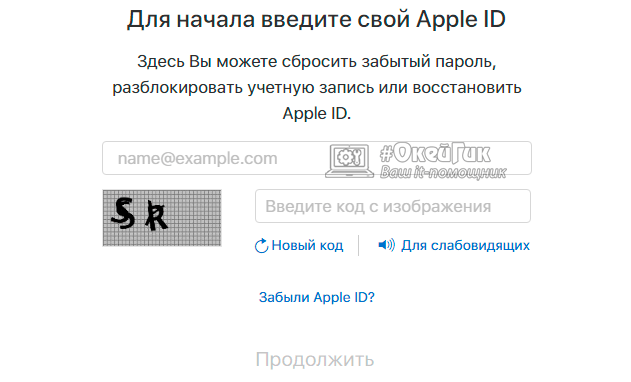
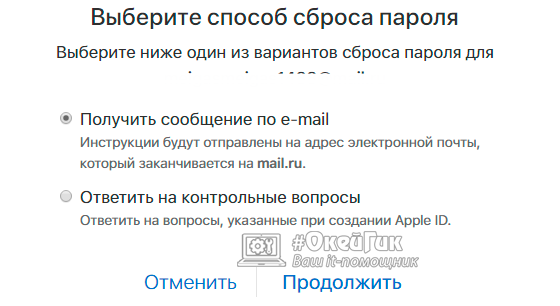
Откроется новая страница, на которой происходит восстановление пароля. Введите в указанное окно почту, на которую зарегистрирован Apple ID, а также подтвердите, что вы не являетесь ботом, введя изображение с рисунка в соответствующую графу;
Как сменить учетную запись Apple ID на iPhone или iPad
Еще один вопрос, который связан с iCloud и Apple ID и вызывает много интереса, это смена аккаунта на мобильном устройстве компании Apple – iPhone или iPad. Рассмотрим, как сменить учетную запись:
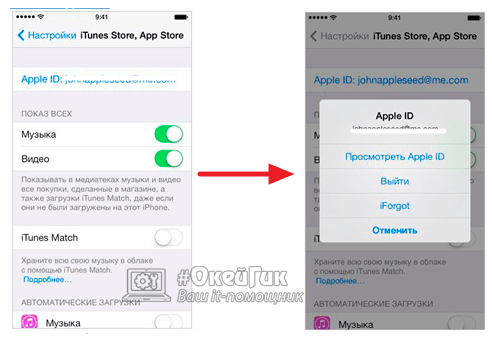
- Зайдите в настройки на своем устройстве;
- Далее найдите в списке раздел «iTunes Store и App Store» и нажмите на него;
- После этого откроются настройки, в которых нужно нажать на действующий Apple ID – самый первый пункт в разделе;
- Появится всплывающее окно, в котором нужно выбрать пункт «Выйти», чтобы выйти из текущего Apple ID;
Напоминаем, что в процессе использования Apple ID, к учетной записи могут быть привязаны банковские карточки для совершения покупок в цифровых магазинах Apple. Не рекомендуем передавать информацию о вашем Apple ID сторонним пользователям.
Вход с Apple ID в приложение «Музыка» на Mac

Для оформления подписки на Apple Music или совершения покупок в iTunes Store требуется Apple ID. Если у Вас нет Apple ID, Вы можете создать его в приложении «Музыка». Если Вы ранее подписались на Apple Music или у Вас есть учетная запись iCloud, у Вас уже есть Apple ID.
Создание Apple ID в приложении «Музыка»
- В приложении «Музыка» на Mac выберите «Учетная запись» > «Войти».
- Нажмите «Создать Apple ID» и следуйте инструкциям на экране.
Вход в учетную запись и выход из нее в приложении «Музыка»
После настройки Apple ID Вы можете войти в iTunes Store, чтобы покупать музыку, просматривать или изменять информацию своей учетной записи и открывать свою историю покупок.
Примечание. Если Вы уже вошли в приложение «Подкасты» или Apple TV, вход в приложение «Музыка» выполняется автоматически.
- В приложении «Музыка» на Mac выберите меню «Учетная запись» > «Войти» (или «Выйти»). Если Вы забыли Apple ID или пароль, нажмите «Забыли Apple ID или пароль?» и следуйте инструкциям на экране.
Настройка iCloud для Windows на компьютере с Windows
С помощью iCloud для Windows вы сможете получить доступ к хранящейся в iCloud информации на своем компьютере с Windows.
Примечание. Прежде чем использовать iCloud для Windows, необходимо настроить iCloud на iPhone, iPad, iPod touch или компьютере Mac. См. раздел Вход в iCloud на всех своих устройствах в Руководстве пользователя iCloud.
Настройка iCloud для Windows
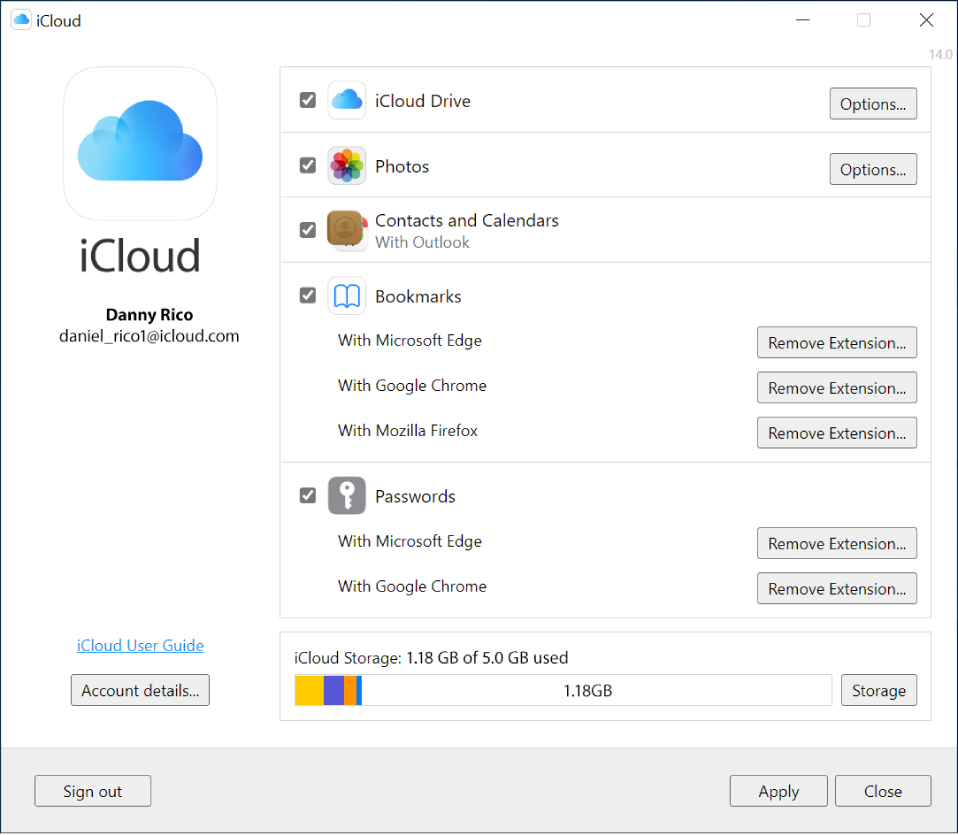
- Если вы не сделали этого ранее, загрузите iCloud для Windows из Microsoft Store. См. статью Службы поддержки Apple Загрузка приложения «iCloud для Windows».
- На компьютере с Windows откройте приложение iCloud для Windows.
- Выполните вход с помощью Apple ID. Обязательно входите в систему с тем же Apple ID, который используете на своем iPhone, iPad, iPod touch или компьютере Mac.
- Выберите функции или отмените выбор, а затем нажмите «Применить». Дополнительные сведения о настройке отдельных функций iCloud см. в любой из следующих статей:
- Настройка функции «Закладки iCloud» на компьютере с Windows
- Настройка iCloud Drive на компьютере с Windows
- Настройка функций «Почта iCloud», «Контакты» и «Календарь» в Outlook на компьютере с Windows
- Настройка службы «Пароли iCloud» на компьютере c Windows
- Настройка фотографий в iCloud для Windows
Совместимость с приложением iCloud для Windows
- Если вы используете администрируемый Apple ID, обратите внимание, что он не поддерживает iCloud для Windows. См. статью Службы поддержки Apple Об администрируемых Apple ID для образовательных учреждений.
- Если в учетную запись добавить ключи безопасности, приложение iCloud для Windows не будет поддерживаться. См. статью Службы поддержки Apple Сведения о ключах безопасности для идентификатора Apple ID.
- Если вы включили расширенную защиту данных для iCloud, вы сможете войти в систему, только если на вашем компьютере Windows установлен iCloud для Windows 14.1 или более поздней версии. См. статью Службы поддержки Apple Как включить расширенную защиту данных в iCloud.