Трещит, шипит, хрипит звук на ноутбуке или компьютере

Работа и развлечение за компьютером не могут считаться полноценными, если на нем отсутствует звук. Он необходим, чтобы смотреть фильмы, слушать музыку, получать уведомления о новых сообщениях и так далее. Можно назвать сотни программ, сайтов, игр и приложений, которые теряют свою актуальность без звука.
Звук должен быть чистым и громким, и его искажение – это большая проблема, с которой может столкнуться каждый пользователь Windows 10. Если звук на компьютере начал трещать, хрипеть, выводиться приглушенным, шипеть или с ним имеются другие проблемы, необходимо как можно скорее устранить возникшую неисправность. В рамках данной статьи мы рассмотрим основные причины, из-за которых могут происходить подобные проблемы со звуком в Windows 10, а также способы их устранения.
Важно: Перед тем как приступать к попыткам исправить программную неисправность, убедитесь, что проблема не аппаратная. Если шипит звук из подключенных к компьютеру или ноутбуку колонок, попробуйте проверить их, подключив акустическую систему к плееру или телефону. В ситуации, когда хрипят встроенные динамики ноутбука, наоборот, подключите к портативному компьютеру внешнюю акустическую систему и посмотрите, как она будет звучать. Также можно попробовать отключить разъем ноутбука или компьютера от звуковой платы и подключить снова.
Хрипит звук на компьютере из-за эффектов
Наиболее распространенная проблема, которая чаще всего приводит к искажению звука, это включенные эффекты. В операционной системе Windows можно накладывать различные эффекты на выводимый звук, о чем многие пользователи забывают, и им кажется, что с аудио возникли проблемы.
Включиться эффекты звука в компьютере могут вследствие изменения параметров системы различными приложениями, имеющими права администратора. Проверить, связан ли хрип, шипение или приглушенность звука с эффектами Windows, можно в настройках аудио. Делается это следующим образом:
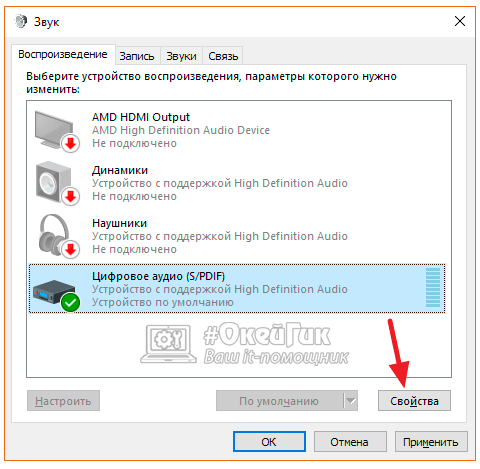
- В правом нижнем углу экрана (где располагается область уведомлений) отыщите значок динамика и нажмите на него правой кнопкой мыши. В выпадающем меню выберите пункт «Устройства воспроизведения»;
- Откроется окно с настройками параметров звука. Среди доступных устройств воспроизведения определите, какое из них отвечает за вывод звука, и выделите его. После этого нажмите на пункт «Свойства».
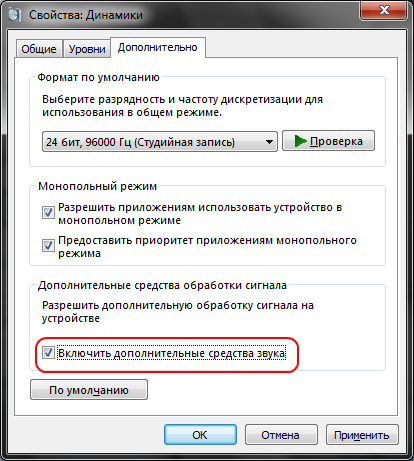
Важно: Обратите внимание, чтобы настраиваемое устройство использовалось системой по умолчанию;
В открывшемся окне свойств аудиоустройства перейдите на вкладку «Дополнительно» и убедитесь, что отсутствует галочка в пункте «Включить дополнительные средства звука»;
Сохранив внесенные изменения, убедитесь, что звук на компьютере нормализовался и стал «чистым». Если он продолжает трещать, хрипеть, шипеть или иметь другие дефекты, переходите к следующему пункту инструкции.
Шипит и трещит звук в монопольном режиме
Некоторые версии Windows 10 могут конфликтовать с драйверами звуковой платы, из-за чего у пользователя будут возникать дефекты при прослушивании звука в монопольном режиме. Также проблемы с монопольным режимом звучания могут возникать на слабом компьютере. Чтобы исключить вариант возникновения треска, шипения и хрипа при воспроизведении звука из-за монопольного режима, рекомендуем попробовать его отключить.
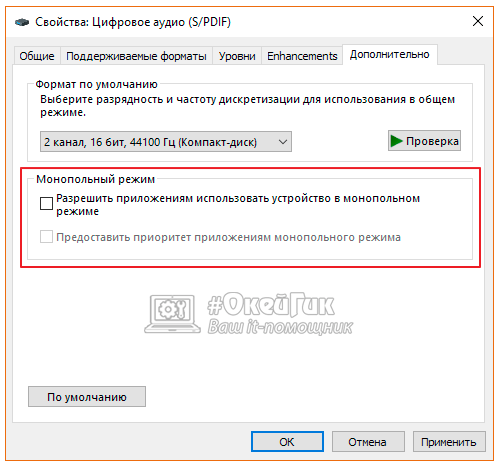
Чтобы запретить приложениям использовать монопольный режим звучания, снова в области уведомлений нажмите правой кнопкой мыши на значок динамика и выберите пункт «Устройства воспроизведения». Зайдите в свойства используемого устройства и на вкладке «Дополнительно» снимите галочку с обоих пунктов, расположенных в разделе «Монопольный режим».
Проверьте, исправилось ли звучание после отключения монопольного режима.
Проблемы со звуком из-за неправильных драйверов
Операционная система Windows 10 автоматически устанавливает оптимальные (по ее версии) драйвера при первом запуске системы. Однако, в ряде случаев, с такими драйверами могут возникать проблемы. Чтобы это исключить, рекомендуется скачать и установить на компьютер последнюю версию драйверов для звуковой карты с официального сайта ее разработчиков.
Обратите внимание: Если проблема с шипением, хрипением и другими дефектами звука возникает на ноутбуке, также можно попробовать переустановить драйвера аудио с официального сайта производителя ноутбука.
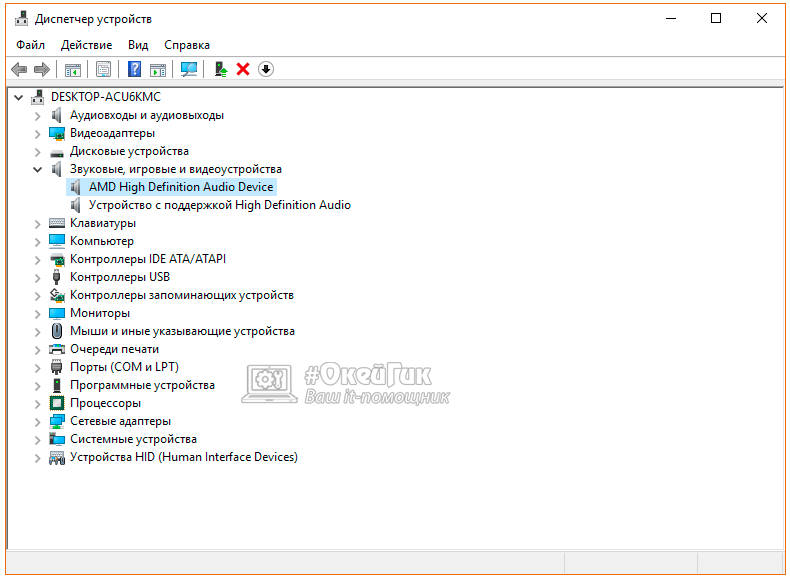
Важно: Если в «Диспетчере устройств» не отображается, что имеются проблемы с драйверами звуковой платы, это вовсе ни о чем не говорит. Даже в таком случае рекомендуется попробовать обновить драйвера, поскольку система может не видеть наличие дефектов при звучании, предполагая, что раз звук выводится, значит, с ним нет проблем, но на деле это может быть иначе.
Тихий звук в Windows 10 из-за параметров связи
Еще одно нововведение современных версий Windows – это автоматическое приглушение звука, выводимого различными программами, при звонке, например, в Skype. Возможны ситуации, когда данная опция работает неправильно и, из-за некоторых ошибок, постоянно держит приглушенным звук, считая, что компьютер находится в режиме звонка.
Чтобы исключить вариант возникновения проблем с тихим звуком из-за данной функции Windows, можно попробовать ее отключить и проверить, сохранится ли неисправность. Отключается опция в настройках звука:
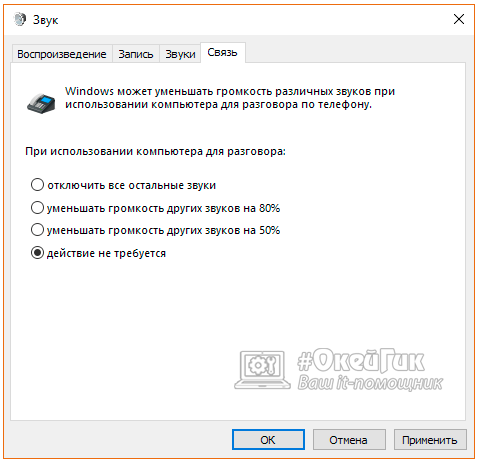
- Нажмите правой кнопкой мыши на «Пуск» и выберите пункт «Панель управления»;
- Далее установите в «Панели управления» режим просмотра «Крупные значки» и в списке настроек параметров компьютера выберите пункт «Звук»;
- Перейдите в открывшемся окне на вкладку «Связь» и установите галочку в пункте «Действие не требуется», после чего нажмите «ОК», чтобы сохранить параметры.
Отметим, что данный способ помогает решить проблему, только если звук тихий, но в ситуации, когда он хрипит или трещит, неисправность устранить не удастся.
Проблемы со звуком в Windows 10 из-за неправильного формата воспроизведения
Современные модели звуковых плат поддерживают практически любой формат воспроизведения аудио, который может быть предложен операционной системой Windows. Однако если в компьютере установлена старая карта, с этим могут возникать проблемы.
Чтобы перейти в настройки формата воспроизведения, необходимо зайти в «Панель управления» и выбрать среди доступных вариантов «Звук». Далее нажмите на свойства устройства воспроизведения. Откроется окно, где нужно перейти на вкладку «Дополнительно». Установите в графе «Формат по умолчанию» вариант «16 бит, 44100 Гц (Компакт-диск)» и сохраните внесенные изменения.
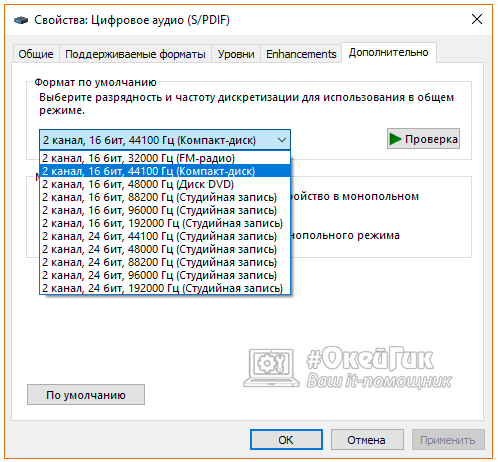
Стоит отметить, что 16-битный формат на 44100 Гц поддерживается практически всеми звуковыми платами, и он используется еще со временем ранних версий Windows.
Если ни один из приведенных выше советов не помог исправить ситуацию с хрипом, треском и шипением звука, рекомендуем попробовать проверить компьютер на наличие вирусов. Часто оказывается, что компьютер заражен трояном или Malware-вирусом, из-за которого «подвисает» операционная система, что сопровождается временным пропаданием, хрипом или треском звука.
Звук, которого быть не должно: что делать, если хрипят колонки
Определить причину шума и устранить его иногда можно даже своими силами, не прибегая к помощи мастера. Мы расскажем о том, почему могут хрипеть колонки, и что с этим делать.
Почему хрипит
Нетипичные звуки из колонок могут звучать по следующим причинам:
- Повредился динамик или провода, которыми он соединяется с платой.
- Нарушилась работа микросхем или произошел сбой программного обеспечения.
- В динамик попала вода, пыль или другие посторонние вещества.
- Колонка банально не совместима с техникой, к которой вы ее подключаете.
- Колонке не подходит усилитель.
- Износились динамики.
Если вы не обливали колонку водой, на ней нет видимых повреждений или вмятин, то определить причину хрипов может быть непросто. Если у техники еще есть гарантия от производителя, то стоит отнести ее в сервисный центр, потому что после попыток самостоятельного ремонта в сервисе колонку не примут.
Кроме того, причиной хрипов и дребезжания может быть низкое качество колонки. Если у модели небольшой диапазон воспроизводимых звуков, а вы пытаетесь послушать через нее сложные симфонические мелодии с обилием очень низких и очень высоких частот, то хрип просто неизбежен. Поэтому всегда сопоставляйте диапазон работы колонки с диапазоном оборудования, которое вы к ней подключаете. Особенно это актуально для музыкальных инструментов, например, электрогитар или синтезаторов.
Для музыкантов и звукорежиссеров очень важно проверять соответствие усилителя колонке. Есть два важных параметра – выходная мощность сигнала и сопротивление нагрузке. Если у усилителя они будут выше, чем у колонки, то она точно будет искажать звук, и эта проблема решается либо заменой колонки, либо покупкой другого усилителя.
А почему шипит
Иногда колонки могут издавать не хрипы во время воспроизведения звука, а равномерное фоновое шипение просто во включенном состоянии.
- Износился динамик. Тут поможет только его замена или замена всей колонки.
- Плохая защита кабеля. Из-за этого возникают электропомехи, которые и выражаются в виде характерного гула. Помогает замена кабеля или новая обмотка.
- Расшатанный разъем для подключения колонок. Здесь решение – замена разъема. Тоже самое происходит при износившемся штекере.
Гул также может вызывать лежащий на колонке телефон или даже радиобрелок от ключей. Уберите технику, и проблема решится. Гудение при выключенном звуке, но поднятой выше 50% громкости колонок – признак низкого качества аппаратуры.
Диагностика по звуку
Можно более-менее точно определить причину хрипа из колонок по их поведению. Например, если хрип слышен только тогда, когда возле колонки лежит телефон, радиоприемник или другое устройство, активно принимающее и испускающее радиоволны, то, скорее всего, помехи создает именно оно. И стоит вам убрать технику от колонки – хрип исчезнет.
Если хрипит только одна колонка из пары, то проблема в динамике, а вот если обе, то проблема, с большой долей вероятности, в устройстве, к которому вы подключаете звуковыводящую технику. Для проверки стоит подключить колонки к другому устройству. Хрип не исчез – проблема таки в колонках, исчез – в родном устройстве. Еще одна причина хрипа двух колонок сразу – неправильная калибровка. Попробуйте зайти в настройки звука на устройстве и вручную изменить диапазон, частоту и другие параметры.
Если шум и хрипы слышны даже на невысокой громкости, то дело, возможно, в проводах – они отходят от динамиков или где-то переломались. Есть паяльник и необходимые навыки, а колонку не жалко и испортить? Смело раскручивайте корпус и проверяйте провода. Возможно, пара минут несложной работы решит проблему, и не придется идти в сервис.
Хрипы на большой громкости? Возможно, в динамик набилась пыль, и его просто стоит почистить. Это решается элементарно – разобрать колонку и почистить динамик. То же самое может помочь, если в динамик попала вода, но контакты и микросхемы еще не успели проржаветь или окислиться. Тогда колонку нужно очень тщательно высушить, отключив предварительно от сети и оборудования.
Если колонка хрипит на очень высоких или очень низких частотах, значит она просто не способна воспроизводить их. Тут ничего не поделаешь, нужно или не пытаться слушать басы на такой технике, или менять колонки.
Еще одна частая проблема и источник хрипа, если речь идет о колонках, подключенных к компьютеру, это драйвера. Проверьте, есть ли они вообще, обновлены ли до актуальной версии. Узнать все это очень просто, если зайти в настройки звукового оборудования. Некоторые модели колонок нуждаются в специальном фирменном программном обеспечении, без которого они не будут работать так, как надо.
Как не допустить хрипов
Если колонки изначально не хрипят и вы не хотите, чтобы это началось, то стоит следить за их состоянием. Протирайте с динамиков пыль, не допускайте попадания на них жидкости, не ставьте колонки так, чтобы их провода сгибались под острым углом, правильно подключайте технику.
Помните, со временем изнашиваются любые колонки, даже самые качественные. Особенно, если вы их активно используете, часто слушаете громкую музыку с широким диапазоном частот. Поэтому изначально не стоит экономить на технике, чтобы через пару лет не пришлось ее менять.
Как видите, большинство причин хрипения или гудения колонок относительно просто устраняется своими силами. Ну и универсальная профилактика большинства проблем со звуком – качественное звуковое оборудование от проверенного производителя.
Выбрать колонки, а также сравнить цены удобно на Price.ua.
Хрипят колонки: причины и способы их устранения
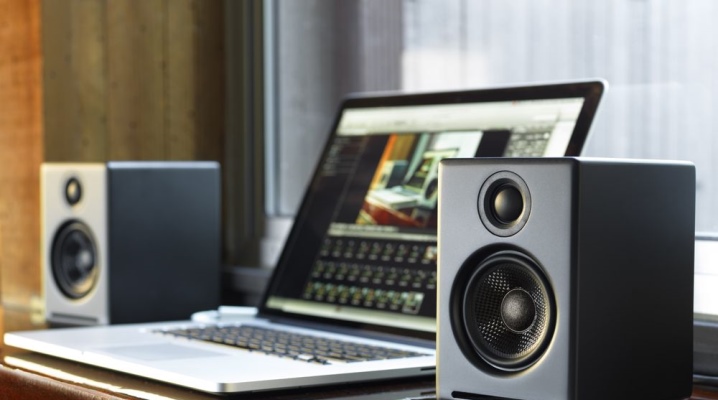
Хрипение колонок во время прослушивания музыки и других аудиофайлов создает существенный дискомфорт для пользователя. Для того чтобы устранить возникшие неполадки, необходимо изначально разобраться в причинах их возникновения.
Причины
Перед тем как нести колонки в сервис, или пытаться самостоятельно решить проблему, нужно выяснить причины сбоя. Колонки чаще всего хрипят по следующим причинам:
- механическое повреждение самих динамиков или проводов, через которые осуществляется их подключение;
- неполадки в работе микросхем и электроники;
- попадание во внутреннюю часть устройств влаги или каких-то посторонних предметов;
- износ динамиков.
Еще одна потенциальная причина — несоответствие подключаемой аппаратуры.
Характер хрипов
Наиболее часто на хрипы во время работы жалуются обладатели колонок некачественного производства. При этом помехи возникают только на большой громкости.
Чтобы попытаться выяснить истинную причину появления дефекта, рекомендуется определить характер хрипов:
- временные помехи – хрипение появляется непосредственно после включения, а через некоторое время исчезает или является постоянным;
- симметричность – колонки хрипят вместе или только какая-то одна из них;
- зависимость от громкости – хрипят на высокой, на низкой или при регулировке;
- присутствие хрипов в том случае, если рядом с колонками находится телефон.
А также следует обратить внимание на технику, с которой идет воспроизведение аудиофайлов. Возможно, причина не в колонках. Так, если на музыкальном центре подключенные колонки хрипят, а на компьютере – нет, то неполадки возникают именно на первой аудиотехнике.
Важный момент! Если начали хрипеть новые колонки, то их можно отправить на бесплатную диагностику, обратившись к продавцу.
Что делать?
Определившись с причиной возникновения хрипов, следует попытаться самостоятельно устранить их. Действия зависят от характера поломки.
- Если колонки хрипят непосредственно после включения, следует проверить провода, соединяющие их с усилителем и другой аппаратурой. Возможно, штекеры воткнуты в разъемы не до конца. А также нужно проверить провода на наличие перекрученных фрагментов.
- Когда хрипят обе колонки, то, вероятно, причина в технике (компьютер, ресивер, музыкальный центр). Выход из строя одновременно обеих колонок — это большая редкость. Выяснить ситуацию очень просто — достаточно подключить колонки к другому источнику.
- Если хрипят колонки на минимальной или на полной громкости, то проверку лучше начать с тихого звучания. Если в этом случае слышен хрип, то проблему можно устранить, заново соединив провода с динамиками. Возможно, они повреждены или просто были плохо подключены. В случае повреждения проводов можно попробовать починить их при помощи изоленты. Когда неполадки слышны на высокой громкости или на басах, то это тоже можно попытаться исправить. Первое, что нужно сделать — протереть динамики от пыли, а также проверить на наличие во внутренней части посторонних предметов. Если причина кроется в поломке конденсатора или электроники, то без специальных знаний не обойтись. Потребуется помощь мастера.
Это основные проблемы, из-за которых могут возникать хрипы в колонках. С некоторыми из них можно справиться в домашних условиях, а другие требуют сервисного ремонта.
Иногда причина неприятных звуков кроется вовсе не в поломке динамиков, а в том, что рядом с ними находится мобильный телефон или другое подобное устройство. Примечательно, что неприятный звук издают только те колонки, внутри которых находится усилитель. Это происходит потому, что мобильный телефон излучает электромагнитное поле. Проводник, оказавшийся в непосредственной близости от устройства, начинает преобразовывать его в импульсы электричества. Сам по себе импульс довольно слабый, но он способен увеличиться в несколько раз, если телефон лежит в нескольких сантиметрах от колонок. Из-за этого колонки начинают издавать неприятный звенящий звук, который то пропадает, то снова возобновляется. Часто такие хрипы издают bluetooth-колонки.
Решить эту проблему очень просто — нужно лишь убрать мобильный телефон от колонок. Неприятные звуки устранятся самостоятельно.
Меры профилактики
Если хрипят новые колонки, то их лучше незамедлительно вернуть продавцу для диагностики или замены. Но если изначально аксессуар работает хорошо, то во избежание потенциальных проблем, следует соблюдать меры профилактики. Они несложные.
- Нужно регулярно протирать пыль с динамиков. Делать это лучше не реже одного раза в неделю. При этом не следует сильно мочить салфетку, поскольку лишняя влага может попасть на динамики, что также спровоцирует поломку.
- Подключать колонки к аудиоустройству следует аккуратно, избегая резких движений.
- Не следует допускать сгибания проводов под острым углом, механического воздействия на них (например, придавливание ножкой стола), а также перекручивания. Все это способствует уменьшению износоустойчивости.
- Не стоит ставить на них какие-то тяжелые предметы, например, горшки с цветами.
Следует понимать, что любые колонки с течением времени изнашиваются.
Особенно быстро это происходит, когда пользователь регулярно слушает музыку на высокой громкости. Именно поэтому если предполагается интенсивное использование динамиков, то на них не следует экономить. Лучше выбрать более дорогую, но качественную модель. А когда поломка в виде хрипов все-таки появляется, следует выяснить причины, исключая их одну за другой, а потом принять решение о самостоятельном ремонте или обращении в сервис.
О том, какие существуют причины хрипения колонок, смотрите в следующем видео.
трещат колонки.
поначалу треск был совсем немного нечувствовалось даже.потом все больше и больше.проблема не в колонках,вставляю наушники и отсоединаяю колонки в наушниках тоже треск.от чего может быть?и как исправить?
Лучший ответ
Надо зайти в настройки звука, там найти микшер и опустить бегунок почти до самого низа. Тоже бывает такое, а почему — не знаю. Приходится там регулировать. что то выбивает бегунок на верхние позиции и тогда возникает шум.
Остальные ответы
скорее всего фонят твои колонки, может мобила рядом лежит или радио?
Возможно колонки накрываются! И не класть близко с ними мобильный телефон.
Выброси их)
Звуковой контролер походу встроенный в мать? Значит купи отдельно звуковую карту- проблема разрешится!