3 способа устранить перескакивание курсора при наборе текста на ноутбуке
При наборе текста на ноутбуке некоторые пользователи сталкиваются с перескакиванием курсора в другое место документа, в результате чего ввод текста осуществляется уже в другом, случайном месте. Из-за этого приходится перепечатывать, исправлять и много ругаться. Такая проблема вызвана тем, что при наборе пальцы случайно касаются тачпада, что вызывает перемещение курсора в случайное место текста. Избавиться от такой проблемы достаточно просто — есть сразу несколько способов. Каждый из них можно использовать в зависимости от того, как именно вы пользуетесь ноутбуком. Но обо всем по порядку.
1. Отключение касаний
Именно касание (аналог нажатия на левую кнопку мышки) и вызывает перемещение курсора при наборе текста. Если отключить его и использовать кнопки (или нажатие на тачпад, если он представляет собой одну большую кнопку), то проблема решится сама собой. Это может вызвать определенные неудобства и, вероятно, потребуется какое-то время на привыкание. Но если вы часто печатаете и постоянно сталкиваетесь с проблемой перескакивающего курсора, то такое решение может сильно упростить жизнь.
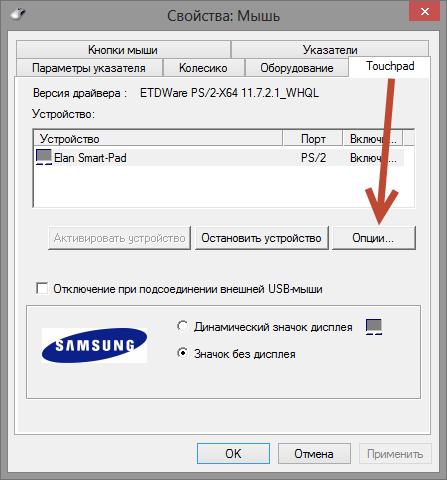
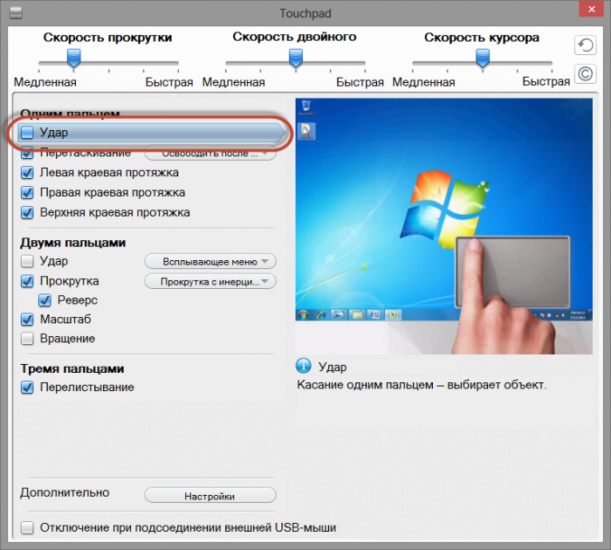
Отключить касания можно в настройках мышки Панели управления. В зависимости от типа тачпада и установленного для него программного обеспечения названия пунктов и их расположения могут различаться.
2. Автоматическая блокировка тачпада на время набора текста
Программы блокировки тачпада:
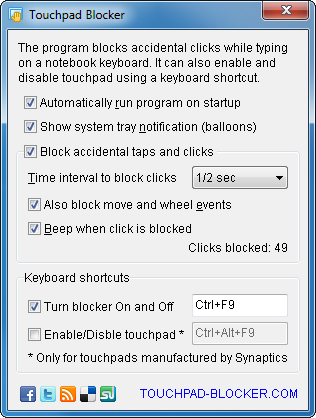
Несмотря на то, что многие тачпады сегодня оснащаются функцией блокировки при печати на уровне операционной системы или драйверов, задержки блокировки может быть недостаточно. При интенсивной печати все равно происходит перемещение курсора. Например, такая проблема имеется у меня на ноутбуке Samsung 530. Функция блокировки тачпада при печати имеется, но при интенсивной и быстрой печати все равно курсор летает по документу, что сильно раздражает. В этом случае можно воспользоваться сторонней утилитой, например, Touchpad Blocker. В настройках программы можно задать задержку, что позволит настроить ее под себя и с комфортом работать, не отключая никаких элементов. Помимо этого, в программе можно отслеживать количество блокировок, установить звуковой сигнал на блокировку и многое другое.
3. Полное отключение тачпада
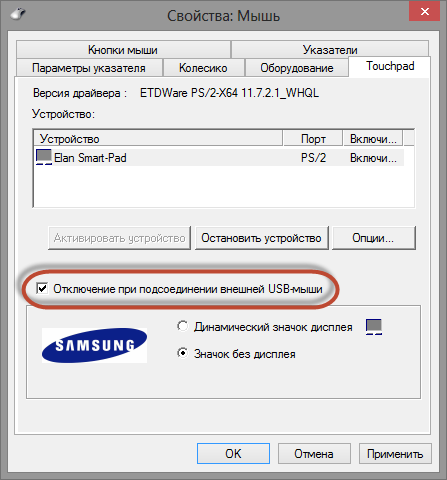 Если для работы на ноутбуке используется внешняя мышка, то тачпад можно полностью отключить, решив тем самым проблемы кардинально. В настройках системы есть опции, которые позволяют отключать тачпад при подключении внешней мышки. Это отличное решение, но работает не всегда корректно. Например, после перезагрузки или выхода компьютера из режима сна тачпад может снова заработать. И это несмотря на активную опцию отключения при подключении мышки.
 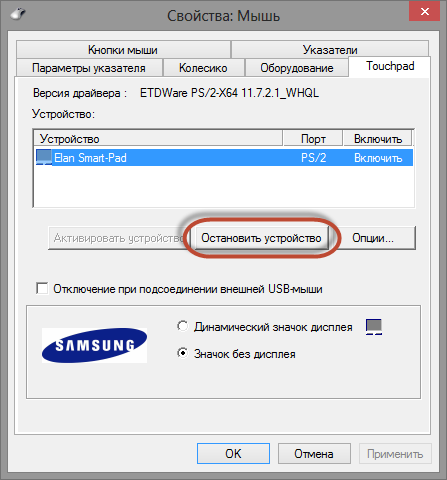 Если отключение тачпада при подключении мышки ведет себя таким нехорошим образом, то можно полностью отключить тачпад. В этом случае при отключении мышки вы не сможете работать с ним, потребуется повторная активация, а также появятся все те проблемы, от которых мы стараемся избавиться. Именно потому это можно назвать самым радикальным способом избавления от проблемы, к которому лучше всего прибегать в самую последнюю очередь.
Заключение
Проблему перескакивающего курсора при печати на ноутбуке можно решить несколькими способами. Для себя я выбрал отключение касаний. Это привело к тому, что мне пришлось привыкнуть к использованию кнопок тачпада (в те моменты, когда я им пользуюсь). Это не так удобно, как простое касание в любом месте. При подключении же внешней мышки тачпад автоматически блокируется, так что я даже не могу им управлять в этот момент. Когда мне надо воспользоваться ноутбуком в походных условиях, тачпад работает, так как мышка не используется. Но и курсор не перескакивает, так как отключены касания.
Понравилась статья? Поделитесь!
- Как отключить веб-камеру и микрофон на ноутбуке Windows 10
- Touchpad Blocker — маленький помощник пользователя ноутбука
- Как правильно диагностировать и устранить проблемы с интернетом в Windows
- Почему не нужно очищать Корзину Windows
- Что такое пиратский софт и почему надо прекратить его использовать
Что делать, если перескакивает курсор?
При набивания текста, курсор перебрасывает куда угодно, по непонятным причинам. И конечно может что то открыться,закрыться и др.
Это от чего происходит?
Мышь без проводная. Заряда достаточно.
комментировать
в избранное
10 лет назад
Проверьте оптический сенсор (такая круглая штучка на «подошве» мыши) чтобы там не было волосков и прочей грязи.
автор вопроса выбрал этот ответ лучшим
комментировать
в избранное ссылка отблагодарить
ПК 103 [42.6K]
10 лет назад
Либо мышь плохая, либо вирус. У меня обычные (не беспроводные) мышь и клава, но одно время тоже был период, когда курсов почему-то любил гулять по экрану сам по себе! Правда, в отличие от вашей ситуации, у меня не было такого, чтоб при этом что-то открывалось-закрывалось. Но гуляющий сам по себе курсор доставлял сильное неудобство. Я погуглила в интернете об этом. А в тот период даже набрать что-то в строке браузера было трудно: курсор настолько неуправляем был (его поставишь в строку — он «сбегАет» И мне приходилось запасатьса терпением и набирать одно и то же по нескольку раз). Так посмотрела в интернете и вычитала, что это может быть одним из «симптомов» вируса. На мышку я тогда не грешила: думала, не в ней дело — она ведь качественная, тем более, дорогая (хотя, к сожалению, иногда и дорогое во многом уступает по качеству дешевому) и, во всяком случае, об этой мышке (которой пользуюсь) я слышала много хороших отзывов, поэтому купила именно ее. Вот по этим причинам я подозревала, что, скорей всего, «виноват» вирус, а мышь не при чем (тем более, в колледже нам рассказывали о «симптомах» вирусов и что один из них — бегание курсора по экрану). В остальном-то у меня было все сладко-гдадко: программы запускались быстро, ничего не «вырубалось». в общем, никаких сбоев, кроме бегающего курсора. Тогда я проверила комп на вирусы, и антивирь нашел трояна (кстати, они мне почему-то чаще всех попадаются. Сталкивалась, конечно, и с другими вирусами, но трояны почему-то больше всех меня «любят» =)). Просканировала комп, удалила трояна — и курсор «успокоился» =) Так что проверьте на вирусы — если не поможет, значит, дело в мышке — купите новую.
Комп тормозит и беспорядочно прыгает курсор мышки (заявка № 115080)


Junior Member Регистрация 19.10.2009 Сообщений 111 Вес репутации 52
Комп тормозит и беспорядочно прыгает курсор мышки
Ситуация странного поведения мышки особенно когда работаю в интернете. Если мышку передвигать быстро, то она как бы прыгает не туда куда надо и на клавиатуре тоже загораются не те символы и открываются окна, комп сильно тормозит. Файлы внизу.
Будь в курсе! Будь в курсе!
Надоело быть жертвой? Стань профи по информационной безопасности, получай самую свежую информацию об угрозах и средствах защиты от ведущего российского аналитического центра Anti-Malware.ru:

16.01.2012, 14:15 #2
Cyber  Регистрация 11.05.2011 Сообщений 2,284 Вес репутации 376
Уважаемый(ая) Plate, спасибо за обращение на наш форум!
Помощь при заражении комьютера на VirusInfo.Info оказывается абсолютно бесплатно. Хелперы, в самое ближайшее время, ответят на Ваш запрос. Для оказания помощи необходимо предоставить логи сканирования утилитами АВЗ и HiJackThis, подробнее можно прочитать в правилах оформления запроса о помощи.
Если наш сайт окажется полезен Вам и у Вас будет такая возможность — пожалуйста поддержите проект.
16.01.2012, 21:36 #3
Невымерший Регистрация 07.03.2009 Адрес Soligorsk, Belarus Сообщений 99,211 Вес репутации 3103
Внимание! Официальная поддержка (и выпуск обновлений) для Windows XP SP2 прекращена
Установите SP3 (может потребоваться активация) + все новые обновления для Windows
Microsoft MVP 2012-2016 Consumer Security
Microsoft MVP 2016 Reconnect
Антивирусная помощь
17.01.2012, 07:07 #4
Junior Member Регистрация 19.10.2009 Сообщений 111 Вес репутации 52
а что значит (может потребоваться активация)?
Вопрос, что пофиксить нужно в ранее выложенных логах? Там всё чисто? Сейчас сканирую ещё одним антивирусом нашло штук 6 троянов, хотя доктор веб ничего не видел до того
18.01.2012, 06:26 #5
Senior Member Регистрация 26.12.2006 Адрес Vladivostok Сообщений 23,298 Вес репутации 1577
При установке сервиспаков обычно требуется повторная активация Windows. Лицензионная система легко активируется через интернет, с пираткой это не проходит. Сразу предупреждаю, вопросы и обсуждение обходов активации на нашем форуме запрещены.
В логах ничего подозрительного не видно.
I am not young enough to know everything.
18.01.2012, 14:21 #6
Junior Member Регистрация 19.10.2009 Сообщений 111 Вес репутации 52
Выкладываю лог MBAM, нашлось 42 вируса
Нажал «Удалить объекты»
Винда не лицензионная. Нужно ли устанавливать SP3 и все обновления Windows? Это может привести к непредсказуемой работе виндовс. Помню как однажды пытался обновиться, так это заняло целую неделю и каждый день скачивались какие-то файлы с названием Kxxxxxxx в разделе установленные программы уже не хватало места. Тогда я насчитал более 60-и пакетов обновления. Комп начал сильно тормозить и виснуть. Пришлось все эти обновления остановить пока окончательно он не загнулся. С тех пор никогда не обновляюсь. Этим обновлениям у Майксофт конца нет. Такое впечатление что они в день по несколько раз выпускают новые обновления. В другом случае у меня на работе комп с лицензией и пакеты обновления пришлось терпеть и соглашаться, это занимало не мало времени пока винда окончательно загнулась. Пришёл системщик установил снова виндовс и порекомендовал вообще отключить автоматическое обновление. По поводу SP3 это другое дело, постараюсь его поставить.
При прокрутке колесиком мышки страница прыгает (иногда перестает перемещаться вверх или вниз)

Доброго дня!
Не так давно моя рабочая компьютерная мышь начала меня «удивлять»: при прокрутке колесика просматриваемая страничка начинала прыгать и дергаться (далеко не всегда перемещаясь вверх или вниз). Честно говоря, при таком управлении работать ей стало не комфортно и нужно было что-то делать (собственно, об этом и будет сегодняшняя заметка).
�� Кстати, если у вас с мышкой творится что-то подобное, то как альтернативу прокрутки колесиком можно использовать:
- клавишу пробел или Shift + пробел ;
- клавиши PgUP , PgDn (они рядом с цифровым блоком);
- полосу прокрутки (как правило вертикальная есть на всех веб-страничках).
Разумеется, это временные меры.
Теперь о более постоянном.
Решение: что делать с мышкой
Чистка мышки
Если у вас не слишком старая мышка, то вероятной причиной такого поведения колесика могла стать пыль, мелкие волоски и прочий мусор, который случайно попал на нее.
Чтобы от них избавиться, попробуйте просто сильно продуть отверстие колесика. После чего прокрутите его и повторите продувку (кстати, для этого очень удобно использовать баллончики со сжатым воздухом (продаются в любом ��компьютерном магазине)).

Разумеется, еще лучше разобрать мышку, участки с пылью и мусором протереть ватными палочками, смоченными в спирту.
Колесико при чистке рекомендуется снять ( прим. : такой вот простой способ очистки помог в моем случае, мышка уже жива 3-й год (правда, я не играю в различные шутеры и стрелялки, и поэтому на нее нагрузка не такая уж и большая. ��)).
Пару слов о батарейках
Если у вас беспроводная мышка — то обратите внимание на батарейки. Если они сели и не обеспечивают достаточного питания — мышка может начать сбоить: не всегда срабатывает левая (правая) кнопки, колесико часто «теряется» и т.д.
Кстати, в некоторых случаях батарейки могут окислиться (например, при низком качестве оных или повышенной влажности на вашем рабочем столе).
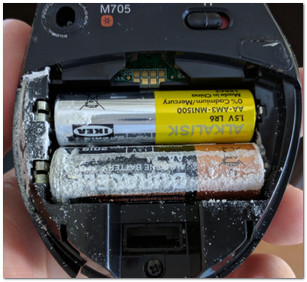
Если подобное произошло — то часть токопроводящих элементов могла прийти в негодность, и, скорее всего, самым простым вариантом будет покупка новой мышки.
Попробуйте провести диагностику от Windows
В ОС Windows есть мастер устранения неполадок, который в автоматическом режиме может исправить ряд программных сбоев и ошибок. Чтобы его запустить, необходимо войти в ��панель управления Windows и открыть вкладку:
Панель управления\Оборудование и звук\Устройства и принтеры
После выбрать устройство «USB устройство ввода» и кликнуть по нему правой кнопкой мышки — в появившемся меню выбрать «Устранение неполадок» .
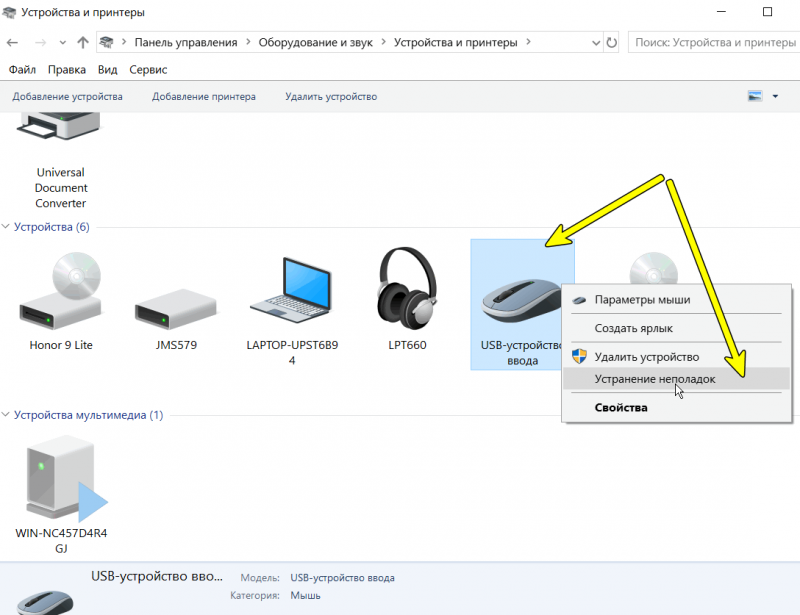
Устройства и принтеры — мышь
Далее Windows автоматически проверит работу мышки, попытается обнаружить и устранить типовые неполадки (см. скриншот ниже).
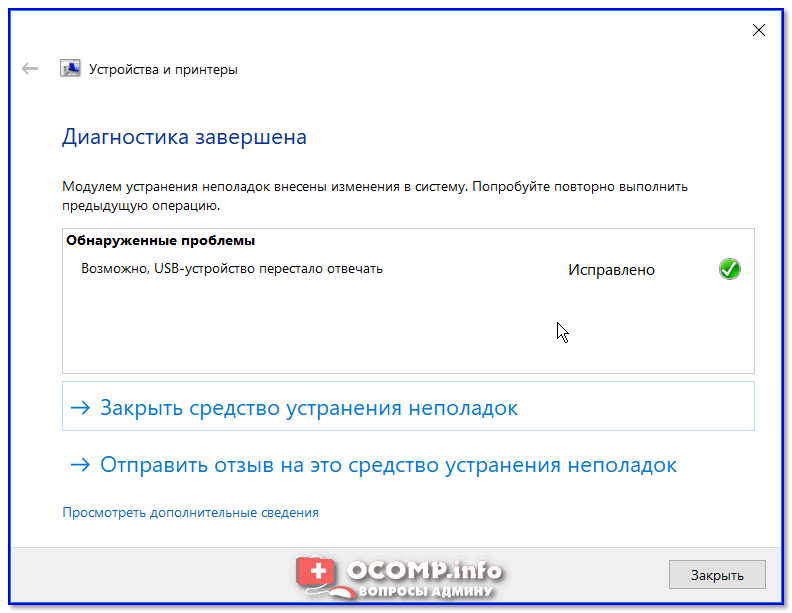
Диагностика (в качестве примера)
Проверьте настройки мышки (в том числе тачпада)
Если Windows ничего не нашла, порекомендовал бы снова ��открыть панель управления и посмотреть, что там с настройками мыши.
Примечание : в панель управления, чтобы найти настройки мышки, воспользуйтесь поисковой строкой в верхнем меню, справа. См. скриншот ниже.
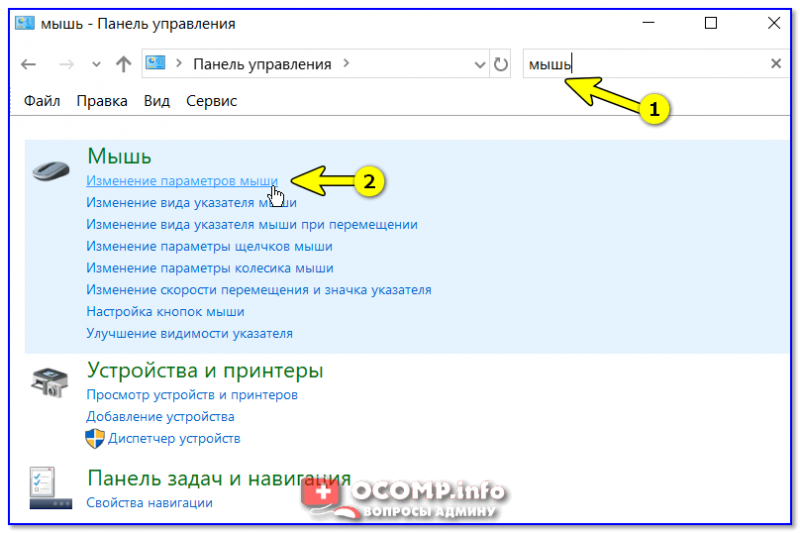
Изменение параметров мыши
После откройте раздел колесико и поменяйте значение прокрутки строк (по умолчанию, обычно, стоит значение «3», что для некоторых мышек недостаточно и могут появляться различные «неудобства» при прокрутке колесика. ).
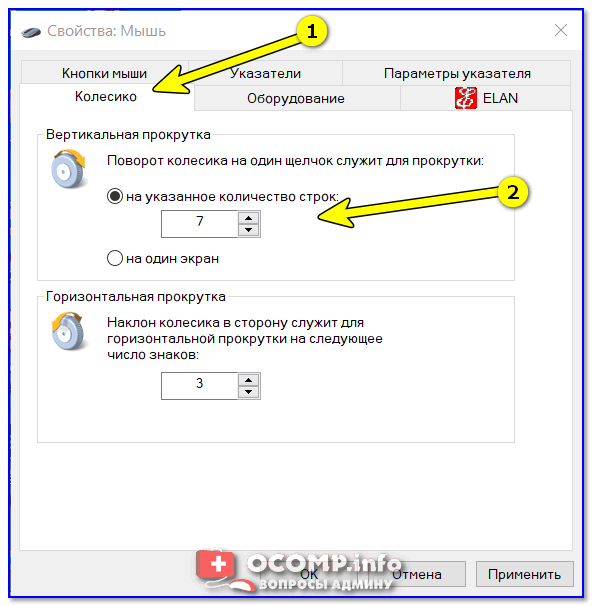
Кстати, если вы работает за ноутбуком — то нестабильная прокрутка страницы может быть вызвана одновременной работой мышки с тачпадом. Рекомендуется попробовать отключить тачпад (к тому же это позволит исключить случайные касания ладони поверхности тачпада при работе).
�� В помощь!
Как отключить тачпад на ноутбуке (срабатывают случайные нажатия, когда работаю за ноутбуком с мышкой) — https://ocomp.info/otklyuchit-techpad-na-noutbuke.html
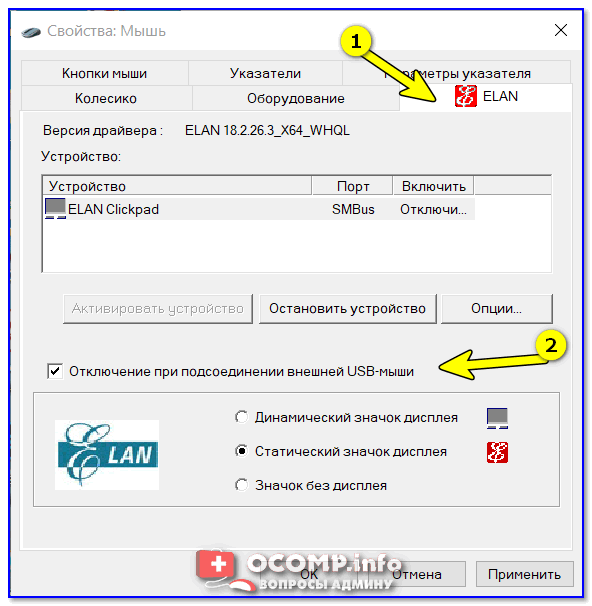
Отключение тачпада при подключении мыши
Проверьте драйвера (попробуйте удалить устройство и установить заново)
Проблема с драйверами часто возникает с различными навороченными и игровыми мышками (у которых есть доп. кнопки и функции). В этом случае лучшим вариантом будет установка драйвера от производителя устройства.
Но во многих случаях помогает простое удаление устройства (мыши), для того, чтобы Windows автоматически переустановила драйвер. Для этого сначала нужно зайти в диспетчер устройств (если у вас Windows 10 — просто кликните правой кнопкой мышки по меню ПУСК, см. скрин ниже ��) .
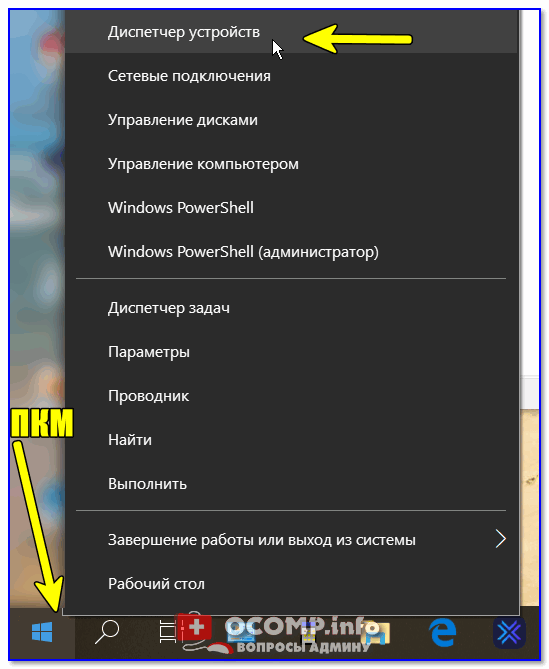
После найдите устройство «HID-совместимая мышь» и удалить его.
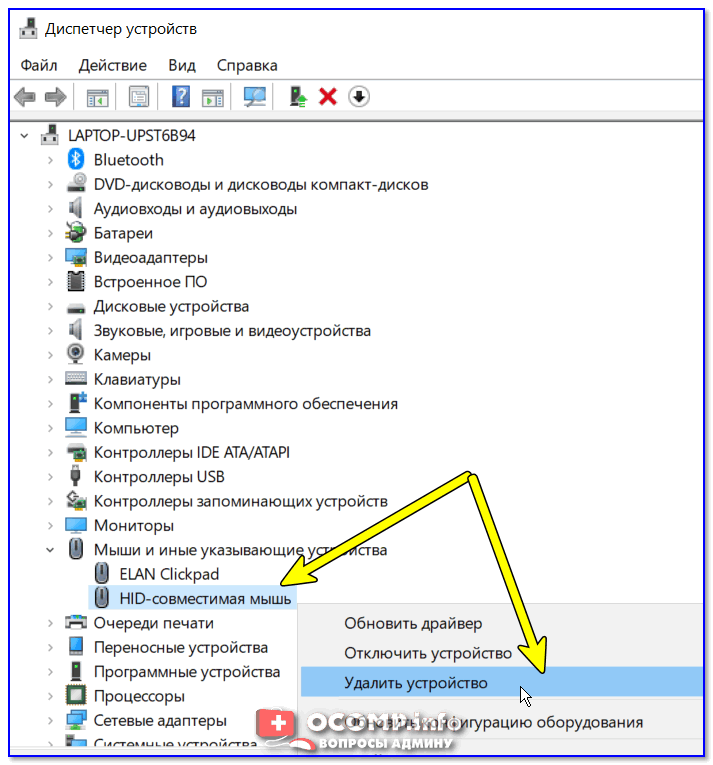
После удаления этого устройства у вас перестанет работать мышь. Для запуска установки драйвера: пере-подключите мышь к USB-порту, а после в диспетчере устройств выберите имя вашего ПК и нажмите сочетание Shift+F10 —> «Обновить конфигурацию оборудования» . Мышь будет установлена автоматически.
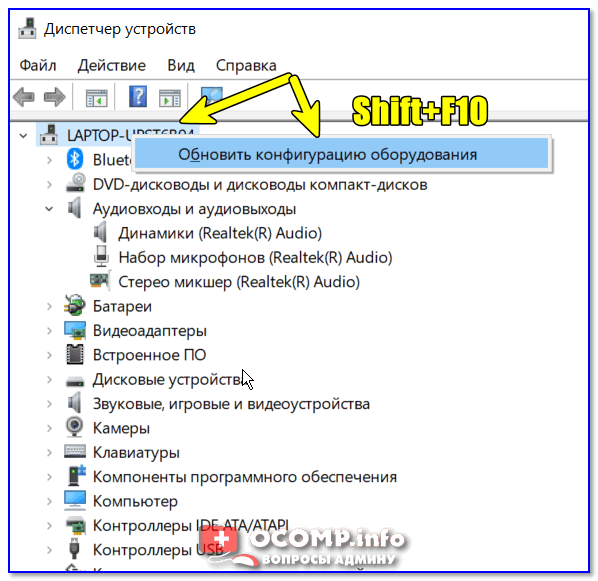
Обновить конфигурацию оборудования
Повреждение и износ механизма элементов колесика
Если все вышеперечисленное не помогло, есть большая вероятность износа механизма элементов колесика. Здесь многое, конечно, зависит от производителя вашей мыши, ее качества изготовления.
Как бы там ни было, ремонт мышки обойдется дороже, чем стоит новая ��. Поэтому, самый разумный вариант — приобрести новую. Кстати, в китайских онлайн магазинах можно найти мышки по очень доступным ценам — от 150 руб. (взять сразу несколько штук с запасом?!).

�� В помощь!
Топ-10 лучших товаров для компьютера из Китая с бесплатной доставкой (в том числе и мышки) — https://ocomp.info/podborka-tovaryi-iz-kitaya.html
Первая публикация: 18.06.2019