Создание папки
Существует много способов создания папок, но проще всего это сделать с помощью диалогового окна «Сохранение документа» или проводника. В этой статье описываются эти два способа.
- Создание папки при сохранении документа в диалоговом окне «Сохранение документа»
- Создание папки перед сохранением документа с помощью проводника
Создание папки при сохранении документа в диалоговом окне «Сохранение документа»
- Создайте или откройте документ, а затем выберите Файл >Сохранить как.
- В разделе Сохранить как выберите, где вы хотите создать папку. Возможно, потребуется щелкнуть Обзор или Компьютер и перейти в нужное расположение.
- Щелкните Создать папку в диалоговом окне Сохранение документа.
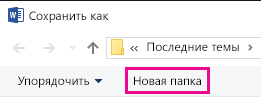
- Укажите имя папки и нажмите клавишу ВВОД.
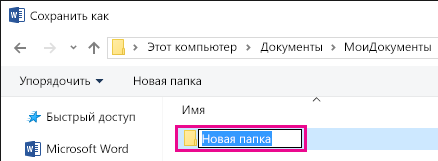
Примечание: В имени не должно быть косых черт, двоеточий, точек с запятой, тире и точек.
Создание папки перед сохранением документа с помощью проводника
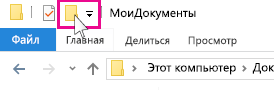
- Откройте проводник, используя один из следующих способов:
- Нажмите клавишу с логотипом Windows+E.
- Найдите его в меню «Пуск» (Windows 7 или Windows 10).
- Щелкните значок папки в панели задач.
- В Windows 8 или Windows 8.1 проведите пальцем по экрану справа налево и коснитесь пункта «Поиск». (Если вы используете мышь, наведите указатель мыши на правый верхний угол экрана, переместите указатель вниз, а затем щелкните Поиск.) Введите Проводник в поле поиска, а затем нажмите или щелкните Проводник.
- Перейдите в расположение, в котором вы хотите создать папку, и щелкните Создать папку.
- Укажите имя папки и нажмите клавишу ВВОД.
- Чтобы сохранить документ в новой папке, откройте его, выберите Файл >Сохранить как, перейдите к новой папке и нажмите кнопку Сохранить.
Как создать папку на компьютере на рабочем столе
Для удобства хранения файлов и поддержания порядка в нашем компьютере научимся создавать папки. Их можно сколько угодно и где угодно. В вашей власти весь компьютер. В этом уроке разберем как создать папку на компьютере на рабочем столе и внутри другой папки.
Как создать папку на Рабочем столе
Начнем с Рабочего стола, то есть с первого экрана, который мы видим после включения компьютера. Если у вас после запуска открылось какое-то окно, то закройте все лишние. Например, яндекс-браузер очень любит запускаться вместе с системой.
- Клик — однократное нажатие любой кнопкой мыши.
- Двойной клик — два последовательных клика левой кнопкой мыши с наименьшим промежутком времени.
Итак, порядок действий по созданию папки на Рабочем столе компьютера:
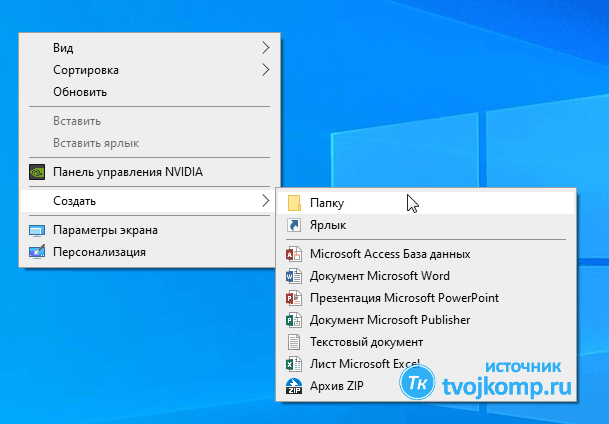
- Переведите стрелку курсора мыши на свободное от значков место.
- Остановите мышь и не перемещая ее кликните правой кнопкой.
- Теперь, двигая мышью, в открывшемся меню переведите стрелку на пункт Создать. Двигайте далее по строке Создать вправо. При появлении еще одного меню переводим стрелку на строку Папка и кликаем левой кнопкой мыши.
- На рабочем столе появится значок папки с названием Новая папка. Вы можете дать свое имя папке.
Меню, которое вызывается нажатием правой кнопкой, называют контекстным.
У новичков обычно не получается сразу правильно дать имя папке. Если у вас получилось папка с неправильным именем, то исправить это легко.
Переименование папки
Начальный уровень
Итак, порядок действий по переименованию папки:
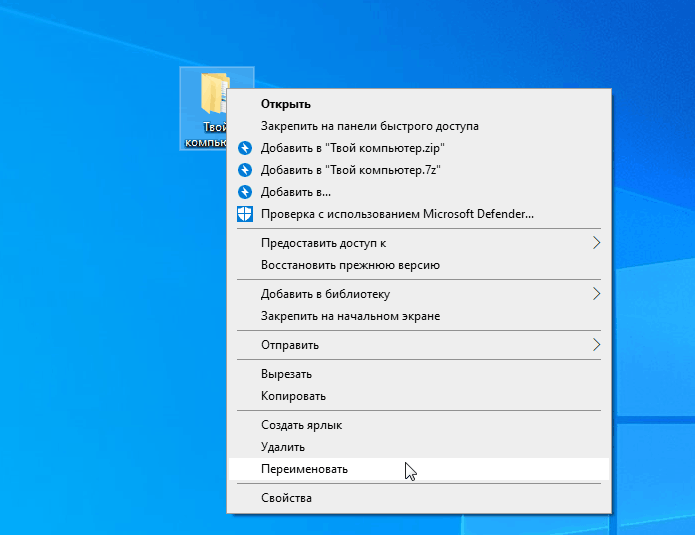
- Переведите стрелку курсора мыши на значок папки.
- Остановите мышь и не перемещая ее кликните правой кнопкой.
- Теперь двигая мышью, в открывшемся меню (смотри рисунок ниже) переведите стрелку на пункт Переименовать и кликните по нему левой кнопкой мыши.
- Старое название выделиться другим цветом. Сразу начинайте печатать новое название. Старое сотрется при первом нажатии клавиши на клавиатуре.
Если не получилось, повторите все действия заново.
Продвинутый уровень
- Сделайте двойной клик кончиком стрелки в текст имени папки. Имя выделиться.
- Напишите новое имя.
Если промахнетесь и сделаете двойной клик по значку, то вы откроете папку и окажетесь внутри нее.
Еще один вариант переименования папки или файла.
Сделайте клик на значке файла или папки и нажмите кнопку F2 (самый верхний ряд клавиш). Старое имя выделиться. Теперь вводите новое.
Создание папки внутри другой папки
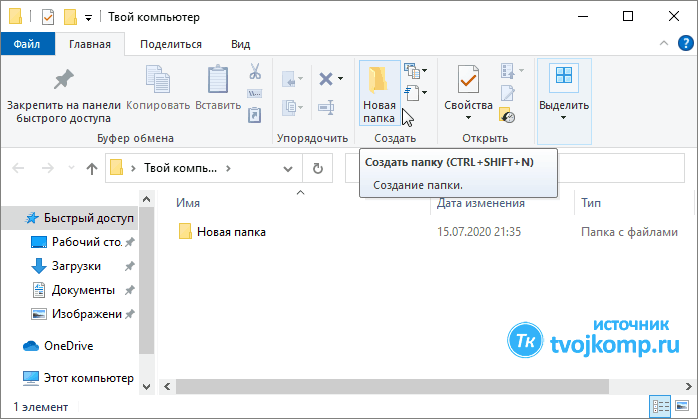
Зайдите внутрь целевой папки. Как? Откройте ее двойным кликом мыши по значку. Далее вы можете поступить точно также, как при создании папки на Рабочем столе. Но тут еще проще.
На вкладке Главная в окне открытой папки кликните кнопку Новая папка. Смотрите рисунок ниже.
Продвинутый уровень
Здесь тоже есть еще более быстрый и хитрый способ создания папки. С помощью горячих клавиш Ctrl+Shift+N. А вот как ими пользоваться рекомендую почитать в этой статье.

Дорогой читатель! Вы посмотрели статью до конца. Получили вы ответ на свой вопрос? Напишите в комментариях пару слов. Если ответа не нашли, укажите что искали или откройте содержание блога.
ОЧЕНЬ ВАЖНО! Оцени лайком или дизлайком статью!
0 5 059 views
Вам также может быть интересно

Осваиваем компьютер 0 241 views
В наше время компьютерное программное обеспечение играет важную роль в повседневной жизни большинства людей.

Осваиваем компьютер 0 335 views
В современном мире онлайн-присутствие стало неотъемлемой частью успешного бизнеса. С развитием технологий и интернета

Осваиваем компьютер 0 309 views
Студенты, изучающие программирование, часто сталкиваются с необходимостью написания курсовой работы. Это важная задача, которая

Осваиваем компьютер 0 469 views
Появление криптографических денежных систем стало знаменательным открытием 21 века. Люди получили новый способ проведения

Осваиваем компьютер 0 775 views
В современном мире жизненно важно быть грамотным в области информационных технологий. И одним из
Осваиваем компьютер 2 468 views
Лучшие планеры-ежедневники Каждый человек стремится развиваться, достигать поставленных целей. Однако постоянно что-то мешает, приходится
Создать папку можно … 1) только в тех папках, в которых есть файлы 2) только на рабочем столе и в уже созданных папках
Пожалуйста, войдите или зарегистрируйтесь для публикации ответа на этот вопрос.
решение вопроса
Связанных вопросов не найдено
Обучайтесь и развивайтесь всесторонне вместе с нами, делитесь знаниями и накопленным опытом, расширяйте границы знаний и ваших умений.
поделиться знаниями или
запомнить страничку
- Все категории
- экономические 43,679
- гуманитарные 33,657
- юридические 17,917
- школьный раздел 612,624
- разное 16,911
Популярное на сайте:
Как быстро выучить стихотворение наизусть? Запоминание стихов является стандартным заданием во многих школах.
Как научится читать по диагонали? Скорость чтения зависит от скорости восприятия каждого отдельного слова в тексте.
Как быстро и эффективно исправить почерк? Люди часто предполагают, что каллиграфия и почерк являются синонимами, но это не так.
Как научится говорить грамотно и правильно? Общение на хорошем, уверенном и естественном русском языке является достижимой целью.
- Обратная связь
- Правила сайта
Автоматическое создание папок из контекстного меню
Коллеги, приветствую!
Надеюсь, что кто-нибудь сможет подсказать решение.
Надо: Находясь в проводнике по правой кнопке из меню выбрав команду
«Создать папки» после чего в текущей папке создаются три с заранее определенными именами.
Батник накалякать не проблема. Пункт в контекстное меню тоже разобрался где и как добавлять.
Папки однако создаются лишь там, где сам батник лежит. А как заставить, чтобы в текущем каталоге он это делал?
_MBK_
Пикирующий бомбардировщик
15 лет на форуме
Сообщения 33 032 Реакции 10 792
в текущем каталоге
В текущем каталоге чего?
Развернуть подпись
George
I wish I was a monster you think I am
15 лет на форуме
Сообщения 17 173 Реакции 7 826
В текущем каталоге чего?
Проводника.
Развернуть подпись
Поставки лицензионного программного обеспечения (пишите в «личку»). www.belrus.info
Remember, never say you can’t do something in InDesign, it’s always just a question of finding the right workaround to get the job done. ©David Blatner
_MBK_
Пикирующий бомбардировщик
15 лет на форуме
Сообщения 33 032 Реакции 10 792
Проводника.
Которого? Их мильен открыто может быть
Развернуть подпись
_MBK_
Пикирующий бомбардировщик
15 лет на форуме
Сообщения 33 032 Реакции 10 792
Если на файле в проводнике кликаете то его и передавайте в батч
А там путь от имени отрезайте и используйте
Развернуть подпись
Андрей Викторов
Топикстартер
15 лет на форуме
Сообщения 1 027 Реакции 256
Извините, что потревожил. Понял где ошибка была только что.
Поясню, чего добивался:
По работе нужно на рабочем диске создавать папку с номером заказа.
Дальше в ней создавать еще три (для исходников, для обработанных исходников и для спусков).
Добивался, чтобы в проводнике, находясь в папке с № заказа, вызвав контекстное меню, выбрать пункт
«Создать папки» (его можно как угодно назвать) создавалось три новых папки с определенными именами.
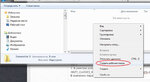
Если кому надо что-то подобное, вот рецепт:
1. Написать батник
@echo off
md 1
md 2
md 3
2. В реестре добавить запись
HKEY_CLASSES_ROOT\Directory\Background\shell\Cоздать рабочие папки\Command
В значении параметра указать путь к батнику.
В итоге получаем создание трех папок в один клик.
qsedftghk
фея
15 лет на форуме
Сообщения 2 021 Реакции 1 187
Когда-то давно я что-то подобное себе мастерил, только не в батнике, а в .vbs (в нём более весёлые штучки можно делать)
Код сохраняется в файл «любое имя».vbs, а дальше точно такая же возня с реестром как и вышеприведенном посте. Создаёт папку в текущем местоположении, имя папки: либо текущая дата (по умолчанию), либо как сами назовёте, ну, и до кучи. сразу открывает созданную папку в проводнике и копирует её имя в буфер обмена, что, собственно и видно невооруженным глазом в коде =))
Set WshShell = WScript.CreateObject("WScript.Shell") Set FSO = CreateObject("Scripting.FileSystemObject") Dim fldr one=date 'получаем текущую дату one=Mid(one,1,2)&Mid(one,4,2)&Mid(one,9,2) 'удаляем точки и первые две цифры года ' наше название папки (текущая дата - по умолчанию) result = InputBox("Как назовём папочку?","Создать папку",one) if Not IsEmpty(result) then ' если не нажата отмена то делаем: Set fldr=FSO.CreateFolder ("" & result) ' создаем папку с датой и нашим названием WshShell.Run "Explorer " & """" & fldr & """" ' открываем папку в проводнике WshShell.Run "cmd.exe /c echo "&result&"| clip", 0, TRUE 'копируем в буфер название папки End if WScript.Quit ' пути windows неисповедимыТак.. Мало ли автор решит добавить чего в свой код, или кому-нибудь понадобится. И рекомендую в реестр писать название, как-нибудь его выделяя, например, черточками «— Папка с текущей датой —«, так быстрее его глазом найти
ЗЫ. Кстати, один из плюсов vbs в том, что никакого echo off не нужно, ибо окно ком.строки не открывается. Можно такие приколюхи делать, гыгыгы, но это другая история.