RTC Wake Up
Опция отвечает за автоматическое включение питания компьютера в определенное время и день (по «будильнику»). Обычно эта возможность не используется (Disabled). Исключение составляют случаи, когда необходимо периодически выполнять те или иные действия в автоматическом режиме — например, ночью запускать проверку компьютера на наличие вирусов. Тогда эту опцию необходимо включить (Enabled).
Расписание задается с помощью нескольких опций, расположенных вслед за рассматриваемой.
Идентичны рассмотренной:
Automatic Power Up
Power On By Alarm
Power On By RTC Alarm
Power-On by Alarm
Resume By Alarm
Resume By RTC Alarm
Resume On RTC Alarm
RTC Alarm Power On
RTC Alarm Resume
WakeUp by Alarm
время выполнения: 0.0116 с;
количество запросов: 4.
© 2008—2012, Александр Микляев.
Все материалы, находящиеся на этом сайте, являются авторскими и защищены российским и международным законодательствами. Использование их в сетевых и офлайновых изданиях без письменного разрешения автора не допускается. Наличие ссылки на оригинал не является оправданием для кражи. Вы можете цитировать описания отдельных опций в частной переписке, при обсуждениях на интернет-форумах, досках объявлений, при написании комментариев к другим статьям при условии наличия рядом с цитатой ссылки на этот сайт. Если вам понравился ресурс, информация, приведенная здесь, помогла в решении ваших проблем с компьютером, буду благодарен за размещение ссылки на данный сайт.
RTC Alarm Power On — что это в биосе?

Привет ребята
Краткий ответ:
RTC Alarm Power On — функция, позволяющая включить ПК в запланированное время, указав день, дату, периодичность.
Разбираемся
Эта функция нужна чтобы настроить включение ПК в установленное время. То есть указали время и в это время компьютер автоматически включится.
Опция может иметь пункты:
- Enabled — включено, при этом станут доступны другие поднастройки, используя которые можно настроить время включения.
- Disabled — функция выключена.
Как ПК узнает время, если он выключен? Для этого используются часы реального времени RTC (Real Time Clock), микросхема которых присутствует в материнской плате.
Итак, если выбрать Enabled — то станут доступны примерно такие подпункты:
- Everyday — ПК будет включаться каждый день, время при этом указывается в пункте Time.
- By Date — запуск ПК по определенным дням, которые указаны в пункте Date.
- Date (RTC Alarm Date) – устанавливается нужная дата.
- Time (RTC Alarm Time) – устанавливается нужное время (включая минуты/секунды).
Особого смысла включать нет, если вы обычный домашний пользователь. Если у вас файловый сервер, с которого другие люди качают файлы, то возможно стоит настроить, чтобы ПК включался каждое утро. Этот на тот случай, если ночью пропало электричество. С другой стороны в биосе также есть опция для автоматического включения при пропадании энергии.
Сперва включаем опцию (пункт By OS скорее всего нужен чтобы этой функцией можно было управлять из операционки):

Именно в этой функции RTC Alarm Power On, как видим доступно включение ПК используя следующие параметры:

После указания времени — нажимаем F10 чтобы сохранить изменения, или выбираем Save Changes and Exit:

Настройка может называться также Power On By RTC Alarm, Resume By Alarm, но сути не меняет — эта опция нужна для запланированного включения компьютера. Просто в зависимости от опции, количество пунктов может немного отличаться.
Как автоматически включать компьютер по расписанию
Способов, с помощью которых можно произвести настройку компьютера для автоматического включения, существует несколько. Это можно сделать с помощью средств, имеющихся в аппаратном обеспечении компьютера, методами, предусмотренными в операционной системе, или специальными программами от сторонних производителей. Разберем эти способы более подробно.
Видео инструкция
Способ 1: BIOS и UEFI
О существовании BIOS (Basic Input-Output System) слышали, наверное, все, кто хоть немного знаком с принципами работы компьютера. Она отвечает за тестирование и штатное включение всех компонентов аппаратного обеспечения ПК, и затем передает управление ними операционной системе. БИОС содержит в себе множество различных настроек, среди которых есть и возможность включения компьютера в автоматическом режиме. Оговоримся сразу, что данная функция присутствует далеко не во всех BIOS, а только в более или менее современных ее версиях.
Чтобы запланировать запуск своего ПК на автомате через БИОС, необходимо сделать следующее:
- Войти в меню параметров BIOS SetUp. Для этого сразу после включения питания необходимо нажать на клавишу Delete или F2 (в зависимости от производителя и версии БИОС). Могут быть и другие варианты. Обычно система показывает, каким образом можно войти в BIOS сразу же после включения ПК.
- Перейти в раздел «Power Managevent Setup». Если такого раздела нет, значит в данной версии BIOS возможность включать свой компьютер на автомате не предусмотрена.
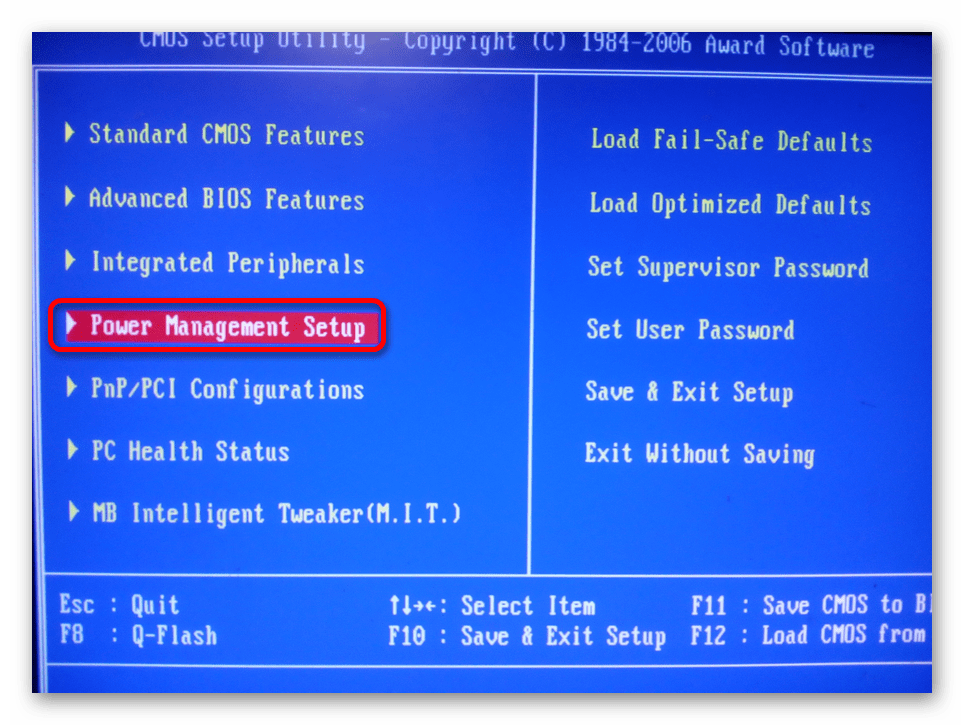
В некоторых версиях БИОС данный раздел находится не в главном меню, а в виде подраздела в «Advanced BIOS Features» или «ACPI Configuration» и называться немного по-другому, но суть его всегда одинакова — там находятся настройки электропитания компьютера. - Найти в разделе «Power Management Setup» пункт «Power-On by Alarm»и установить ему режим «Enabled».
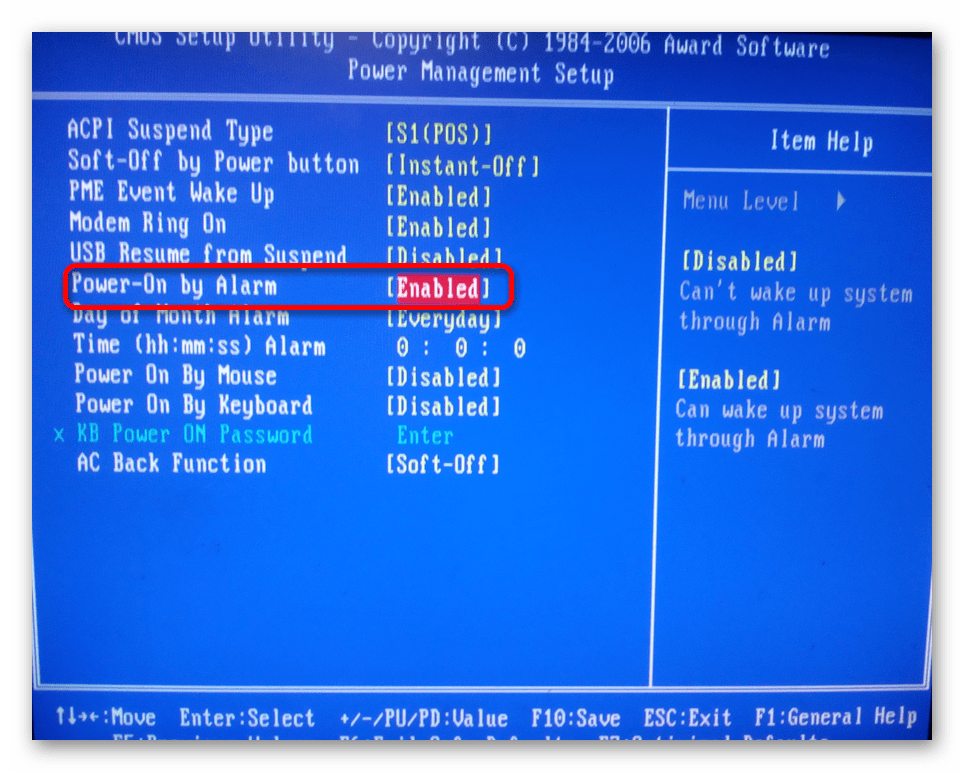
Таким образом будет разрешено автоматическое включение ПК. - Настроить расписание включения компьютера. Сразу же после выполнения предыдущего пункта станут доступными настройки «Day of Month Alarm» и «Time Alarm».
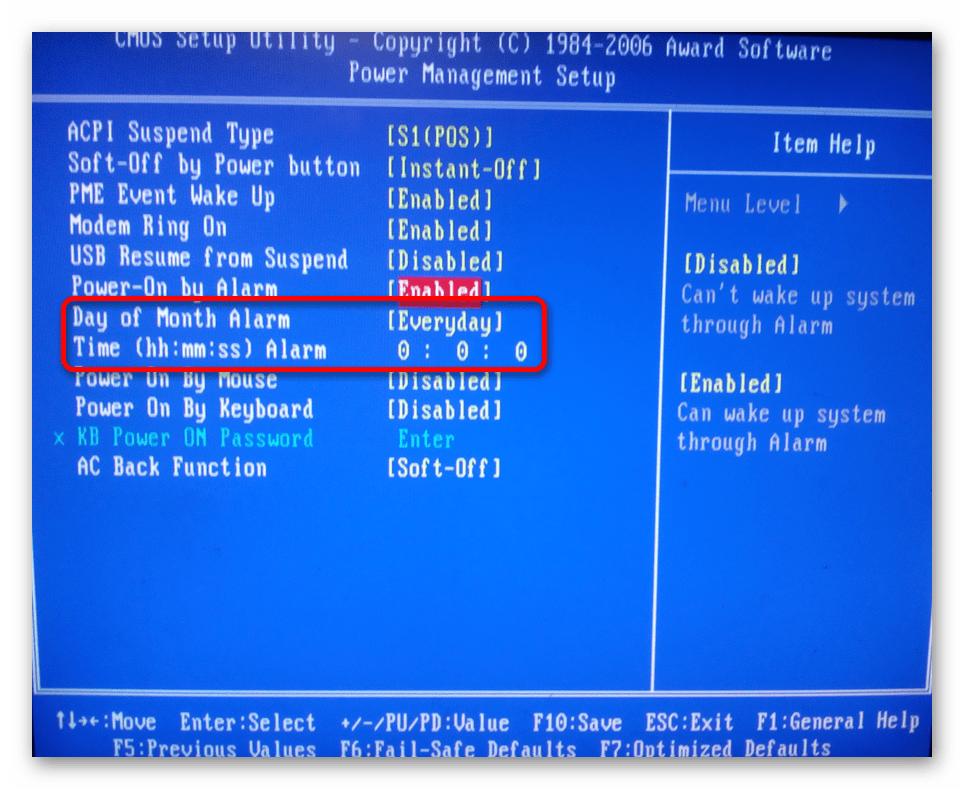
С их помощью можно настроить число месяца, на которое будет запланирован автоматический старт компьютера и его время. Параметр «Everyday» в пункте «Day of Month Alarm» означает, что эта процедура будет запускаться ежедневно в заданное время. Установка в этом поле любого числа от 1 до 31 означает, что компьютер будет включаться в определенное число и время. Если не изменять периодически эти параметры, то данная операция будет осуществляться раз в месяц в указанное число.
В настоящее время интерфейс BIOS считается уже устаревшим. В современных компьютерах ему на смену пришел UEFI (Unified Extensible Firmware Interface). Его основное предназначение такое же, как и у BIOS, но возможности гораздо шире. Пользователю намного проще работать с UEFI благодаря поддержке мыши и русского языка в интерфейсе.
Настройка автоматического включения компьютера с помощью UEFI осуществляется следующим образом:
- Войти в UEFI. Вход туда производится точно таким же способом, как и в БИОС.
- В Главном окне UEFI перейти в расширенный режим, нажав на клавишу F7 или щелкнув мышкой по кнопке «Дополнительно» внизу окна.
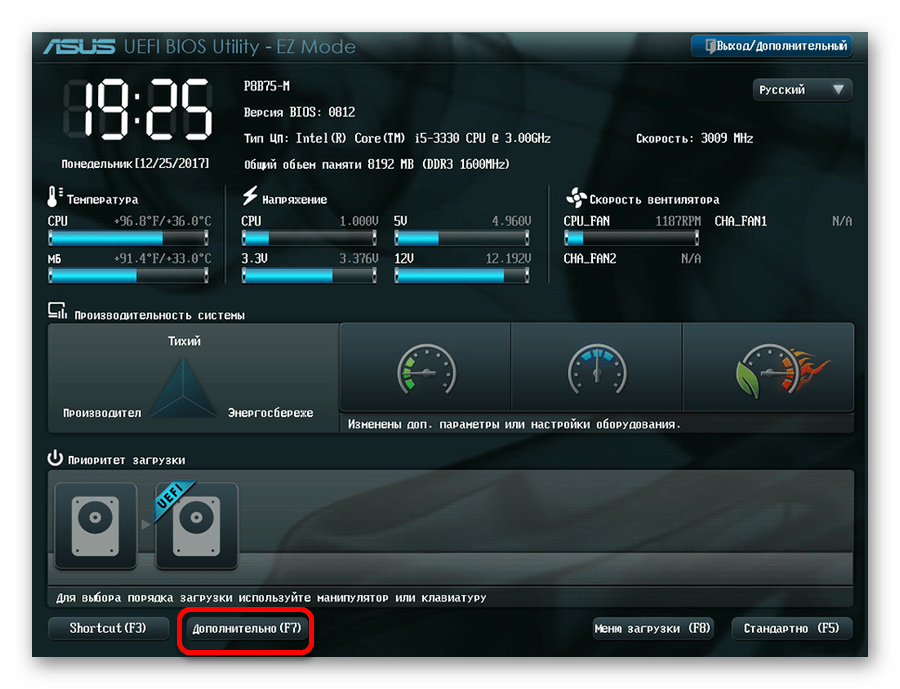
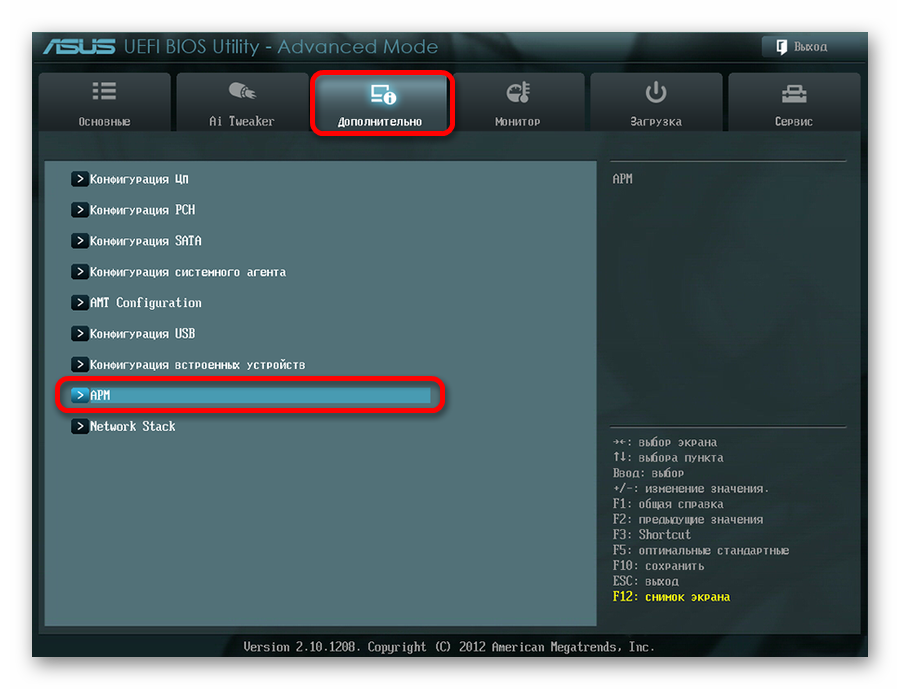
- В открывшемся окне на вкладке «Дополнительно» перейти в раздел «АРМ».
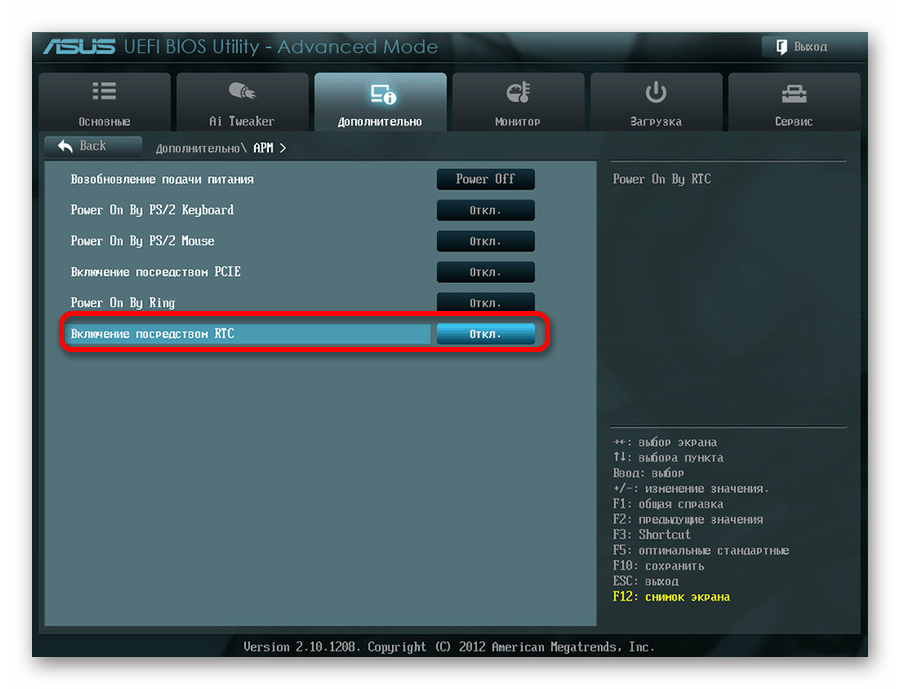
- В новом окне активировать режим «Включение посредством RTC».
- В появившихся новых строках произвести настройку расписания автоматического включения компьютера.
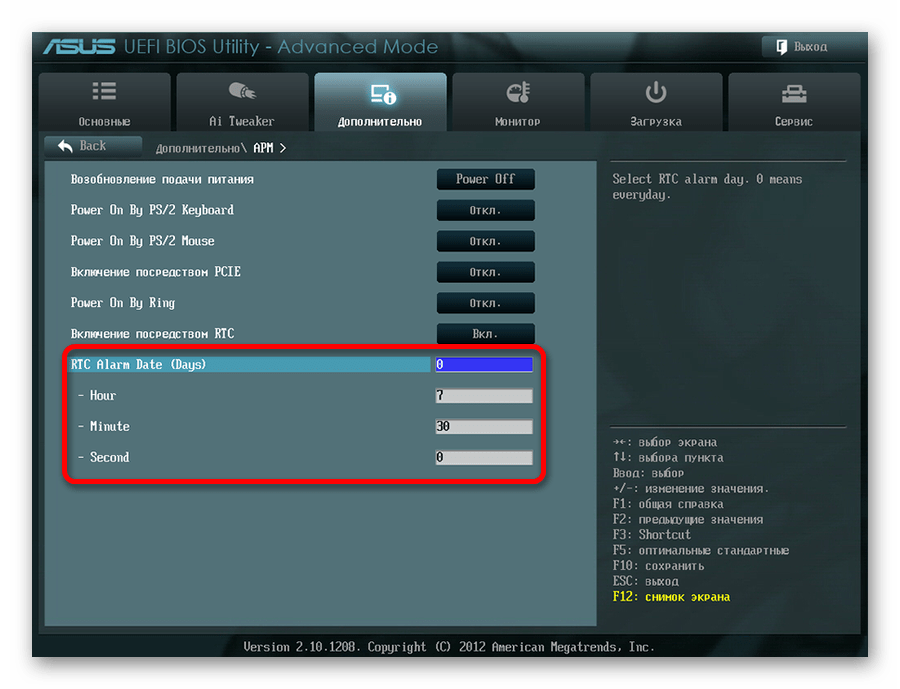
Особое внимание нужно уделить параметру «RTC Alarm Date». Установка его равным нолю будет означать ежедневное включение компьютера в заданное время. Установка другого значения в диапазоне 1-31 подразумевает включение в определенную дату, подобно тому, как это происходит в BIOS. Настройка времени включения интуитивно понятна и не требует дополнительных пояснений. - Сохранить сделанные настройки и выйти из UEFI.
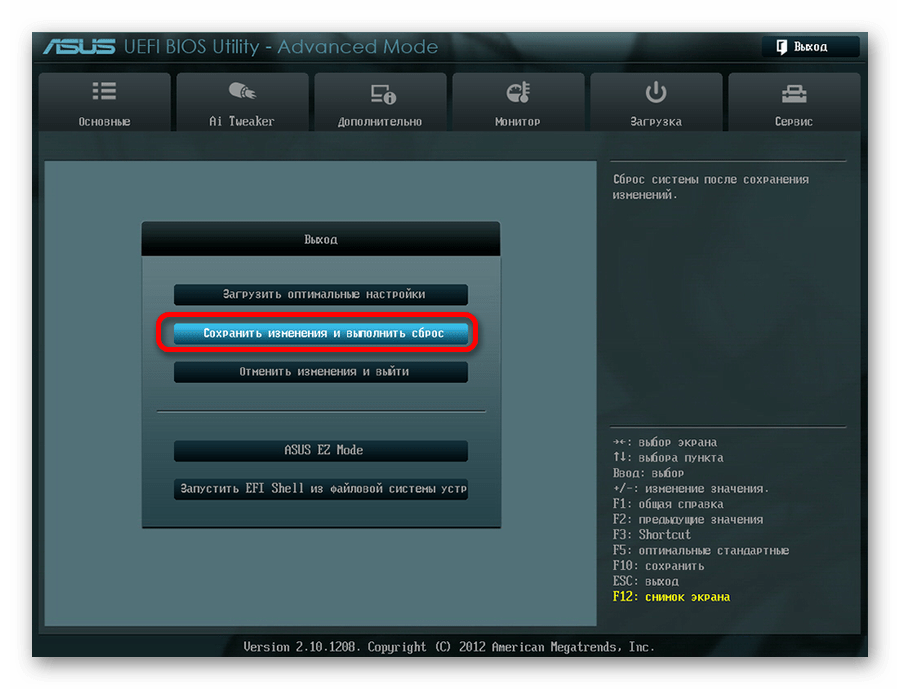
Настройка автоматического включения с помощью BIOS или UEFI является единственным способом, который позволяет осуществить данную операцию на полностью выключенном компьютере. Во всех остальных случаях речь идет не о включении, а о выводе ПК из состояния гибернации или спящего режима.
Само собой разумеется, что для того чтобы автоматическое включение могло сработать, кабель питания компьютера должен оставаться включенным в розетку или ИБП.
Способ 2: Планировщик заданий
Настроить автоматическое включение компьютера можно и с помощью системных средств Windows. Для этого используется планировщик заданий. Рассмотрим как это делается на примере Windows 7.
В начале нужно разрешить системе автоматическое включение/выключение компьютера. Для этого необходимо в панели управления открыть раздел «Система и безопасность» и в разделе «Электропитание» перейти по ссылке «Настройка перехода в спящий режим». 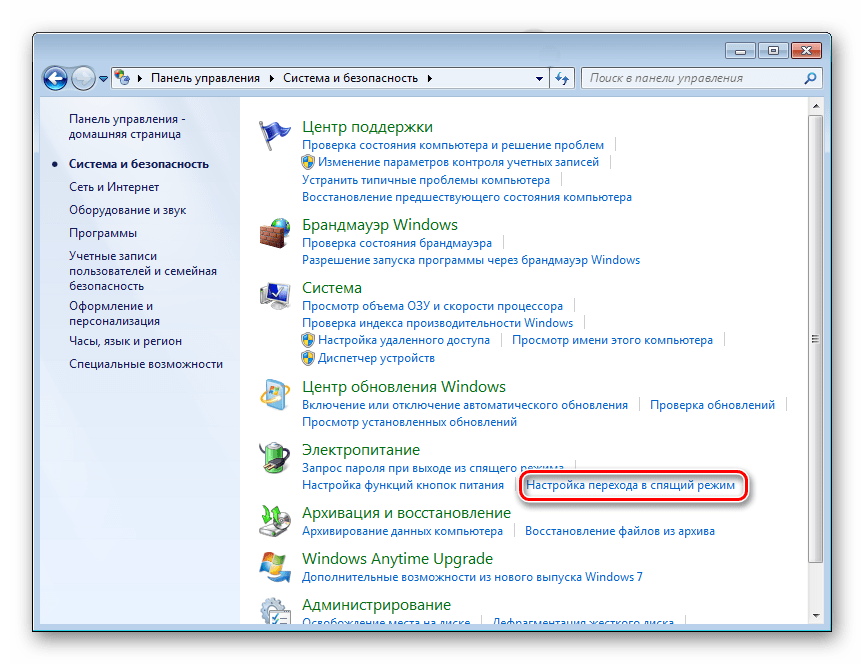
Затем в открывшемся окне перейти по ссылке «Изменить дополнительные параметры питания». 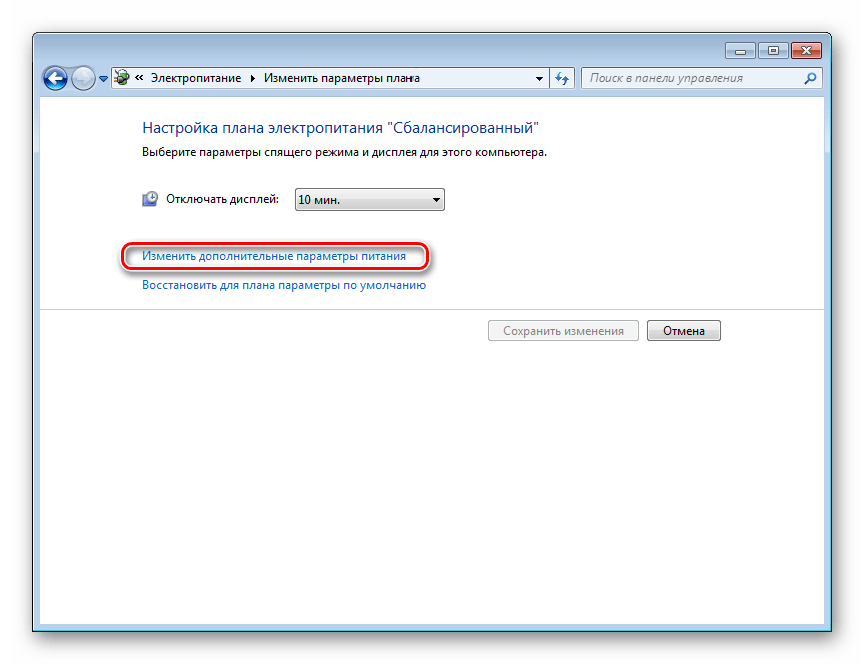
После этого найти в списке дополнительных параметров «Сон» и там установить разрешение для таймеров пробуждения в состояние «Включить». 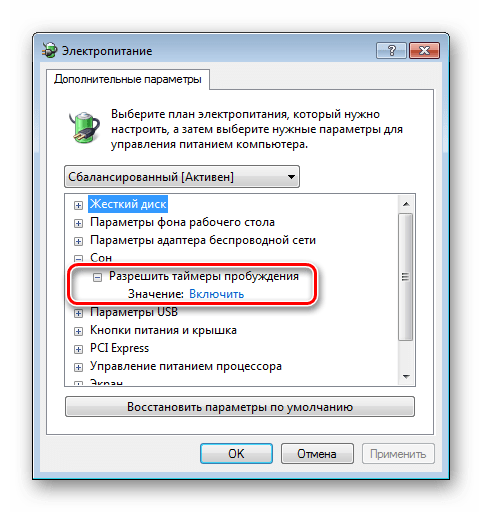
Теперь можно настраивать расписание автоматического включения компьютера. Для этого необходимо сделать следующее:
- Откройте планировщик. Проще всего это сделать через меню «Пуск», где находится специальное поле для поиска программ и файлов.
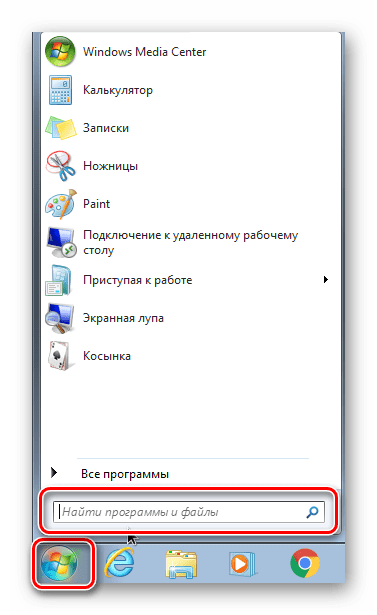
Начните вводить в этом поле слово «планировщик», чтобы в верхней строке появилась ссылка для открытия утилиты.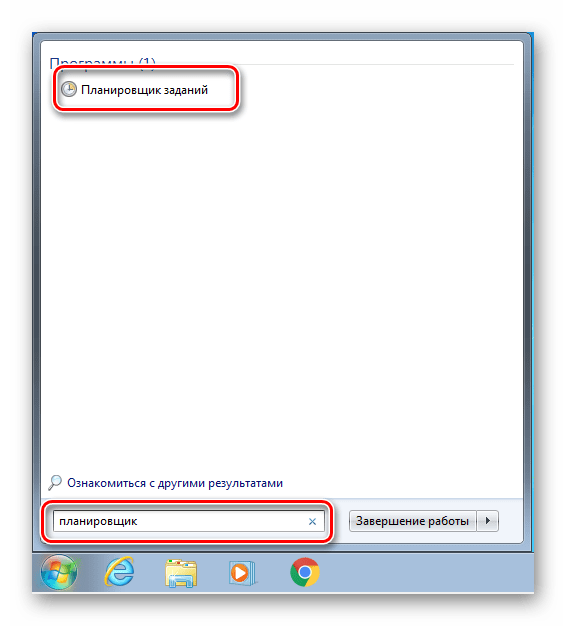
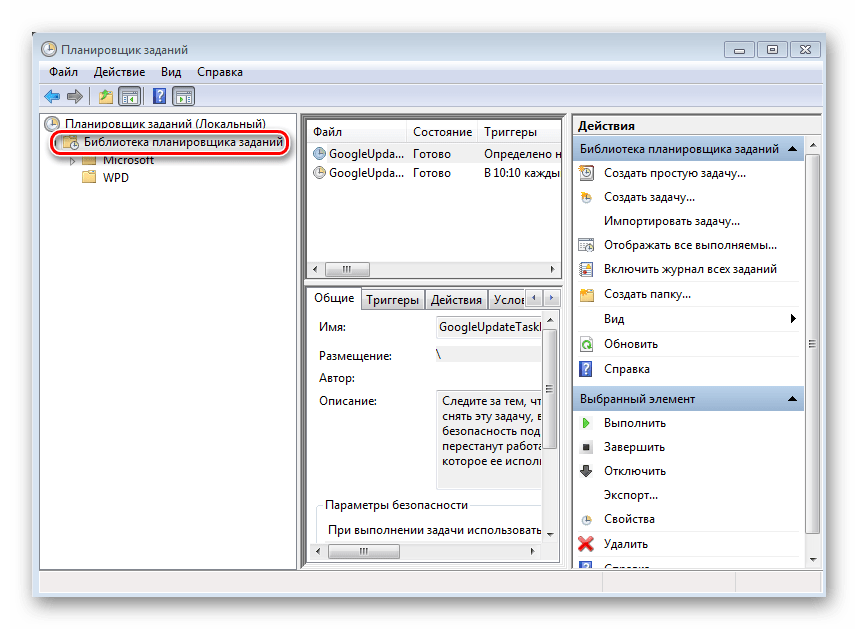
Чтобы открыть планировщик, достаточно кликнуть по ней левой кнопкой мыши. Его также можно запустить через меню «Пуск» — «Стандартные» — «Служебные», или через окно «Выполнить» (Win+R), введя туда команду taskschd.msc . - В окне планировщика перейдите в раздел «Библиотека планировщика заданий».
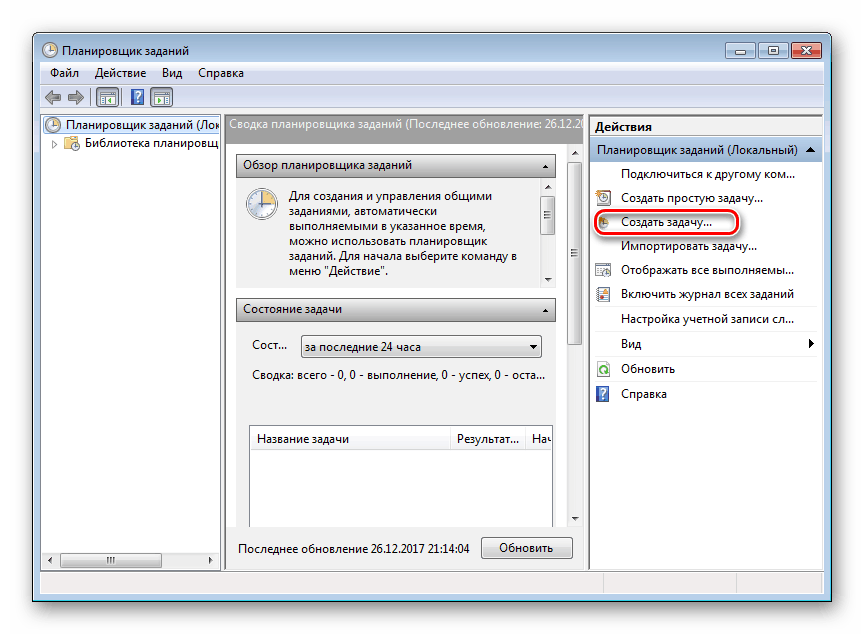
- В правой части окна выберите «Создать задачу».
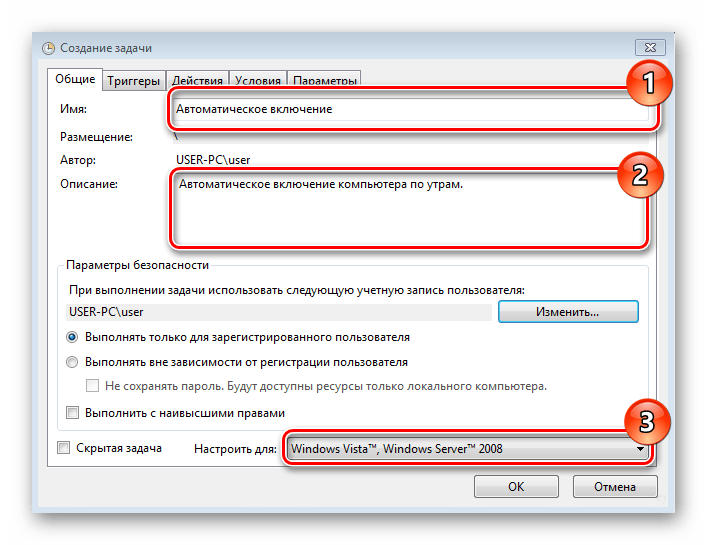
- Придумайте название и описание для новой задачи, например, «Автоматическое включение компьютера». В этом же окне можно настроить параметры, с которыми будет происходить пробуждение компьютера: пользователь, под которым будет осуществлен вход в систему, и уровень его прав. Третьим шагом обязательно укажите операционную систему, к которой будет применено действие этой задачи, проще говоря — версию вашей Windows.
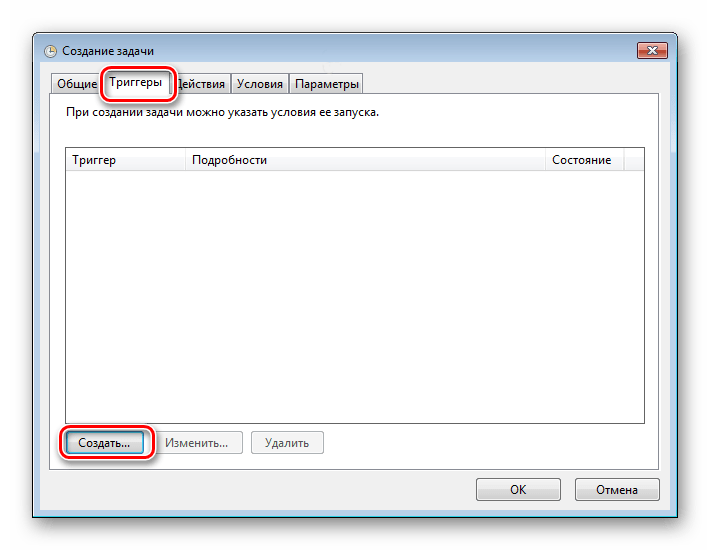
- Перейдите во вкладку «Триггеры» и нажмите на кнопку «Создать».
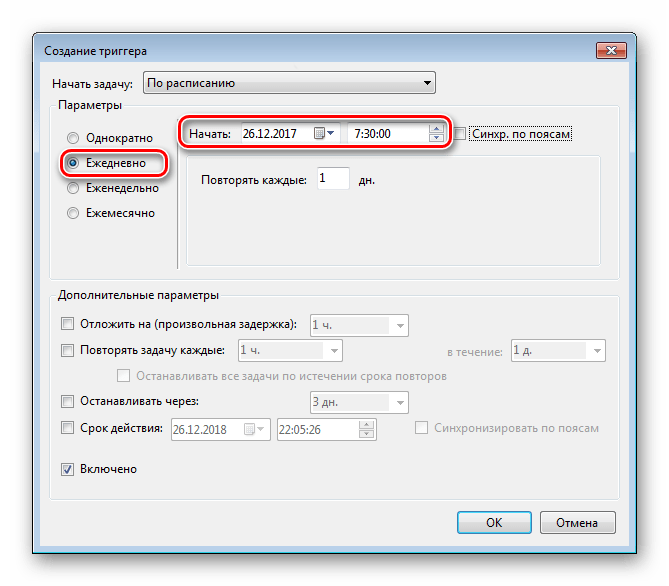
- Настройте периодичность и время автоматического включения компьютера, например, ежедневно в 7.30 утра.
- Перейдите во вкладку «Действия» и создайте новое действие по аналогии с предыдущим пунктом. Здесь можно настроить, что должно произойти при выполнении задачи. Сделаем так, чтобы при этом на экран выводилось какое-нибудь сообщение.
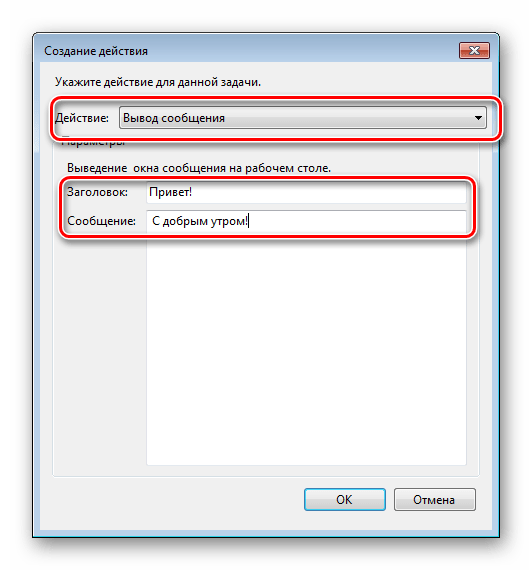
При желании можно настроить другое действие, например, проигрывание аудиофайла, запуск торрента или другой программы. - Перейдите во вкладку «Условия» и отметьте чекбокс «Пробуждать компьютер для выполнения задачи». При необходимости поставьте остальные отметки.
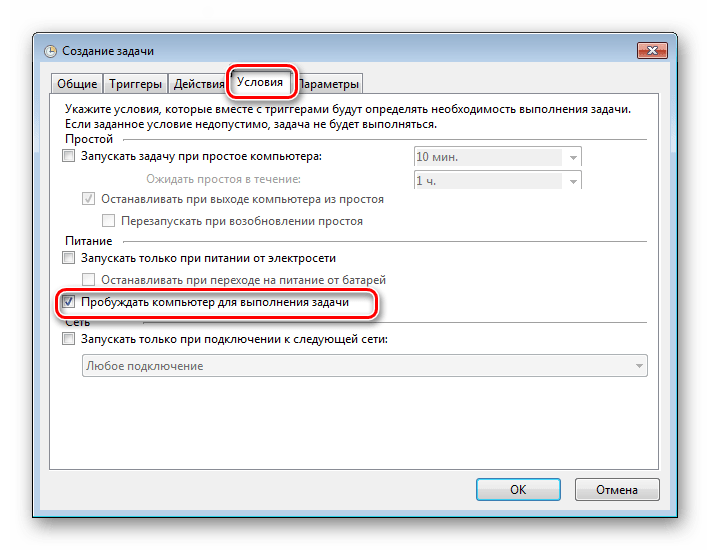
Этот пункт является ключевым при создании нашей задачи. - Завершите процесс, нажав на клавишу «OK». Если в общих параметрах был указан вход в систему под конкретным пользователем, планировщик попросит указать его имя и пароль.
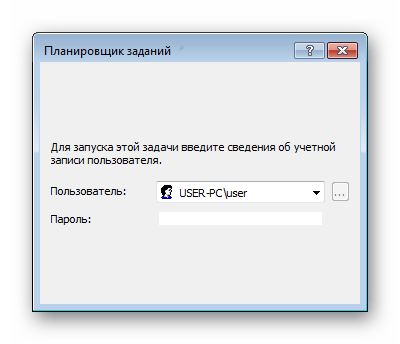
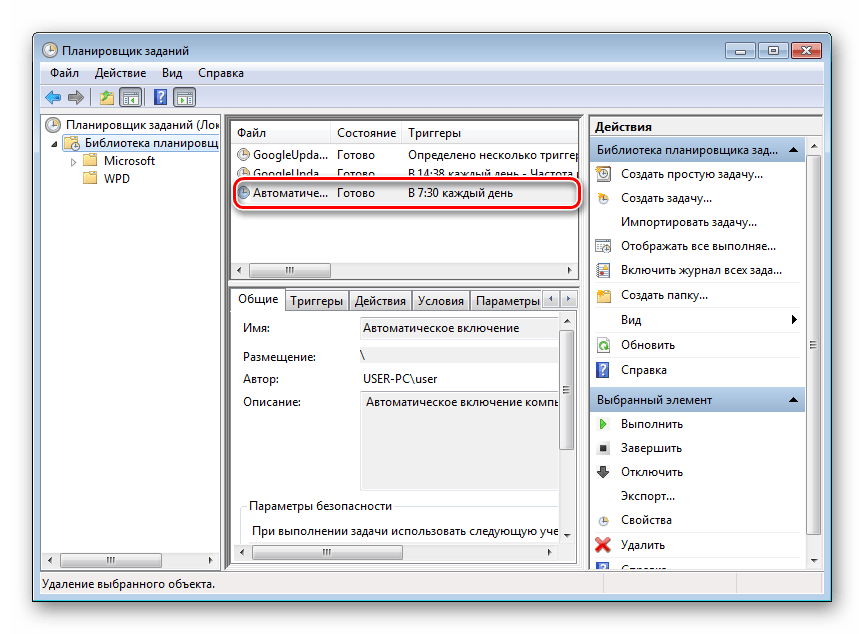
На этом настройка автоматического включения компьютера с помощью планировщика завершена. Свидетельством правильности выполненных действий будет появление новой задачи в списке заданий планировщика.
Результатом ее выполнения будет ежедневное пробуждение компьютера в 7.30 утра и вывод на экран сообщения «С добрым утром!».
Способ 3: Программы сторонних производителей
Создать расписание работы компьютера можно и с помощью программ, созданных сторонними разработчиками. В какой-то мере все они дублируют функции системного планировщика заданий. Некоторые имеют значительно урезанный по сравнению с ним функционал, но компенсируют это легкостью в настройке и более удобным интерфейсом. Однако программных продуктов, способных выводить компьютер из спящего режима, существует не так уж и много. Рассмотрим некоторые из них подробнее.
TimePC
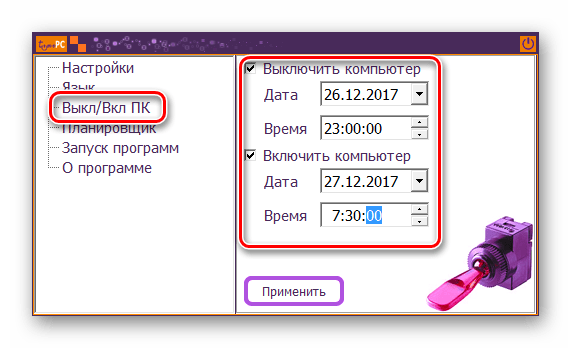
Небольшая бесплатная программа, в которой нет ничего лишнего. После установки сворачивается в трей. Вызвав ее оттуда, можно настроить расписание включения/выключения компьютера.
- В окне программы нужно перейти в соответствующий раздел и установить требуемые параметры.
- В разделе «Планировщик» можно настроить расписание включения/выключения компьютера на неделю.
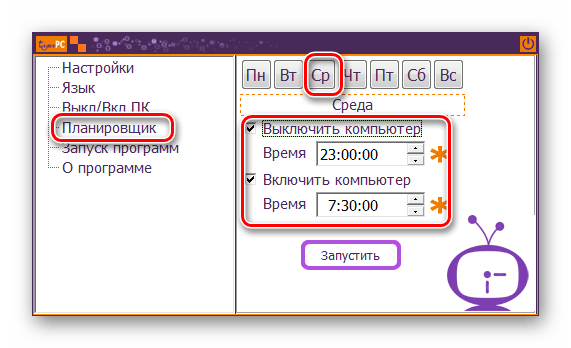
- Результаты выполненных настроек будут видны в окне планировщика.
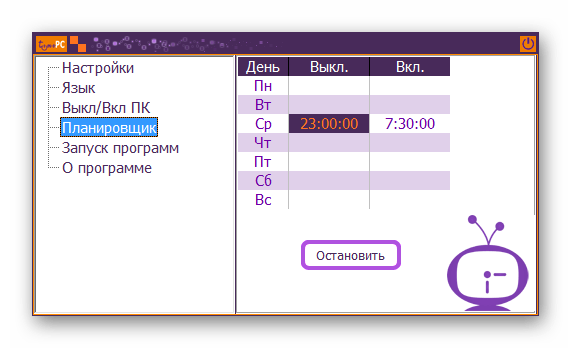
Таким образом, включение/выключение компьютера будет запланировано независимо от даты.
Auto Power-on & Shut-down
Еще одна программа, с помощью которой можно включать компьютер на автомате. Русскоязычный интерфейс по умолчанию в программе отсутствует, но в сети можно найти для нее русификатор. Программа платная, для ознакомления предлагается пробная 30-дневная версия.
- Для работы с ней в главном окне нужно перейти на вкладку планировщика (Scheduled Tasks) и создать новую задачу.
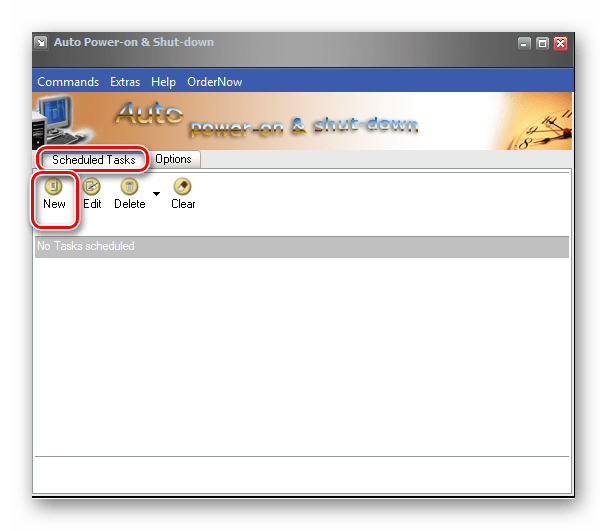
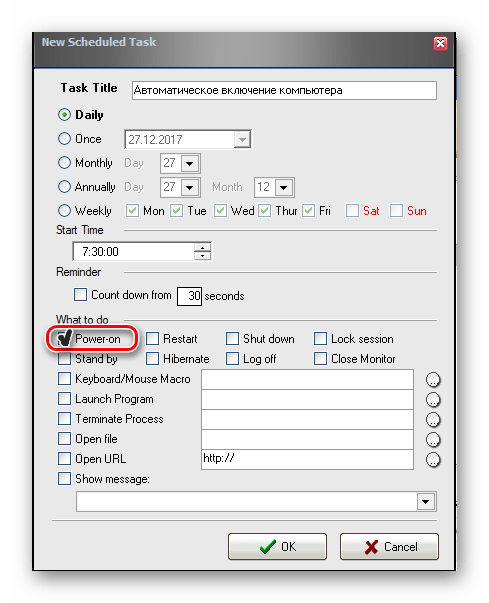
- Все остальные настройки можно сделать в появившемся окне. Ключевым моментом здесь является выбор действия «Power on», что и обеспечит включение компьютера с заданными параметрами.
WakeMeUp!
Интерфейс данной программы имеет функционал, типичный для всех будильников и напоминалок. Программа платная, пробная версия предоставляется на 15 дней. К ее недостаткам следует отнести длительное отсутствие обновлений. В Windows 7 ее удалось запустить только в режиме совместимости с Windows 2000 с административными правами.
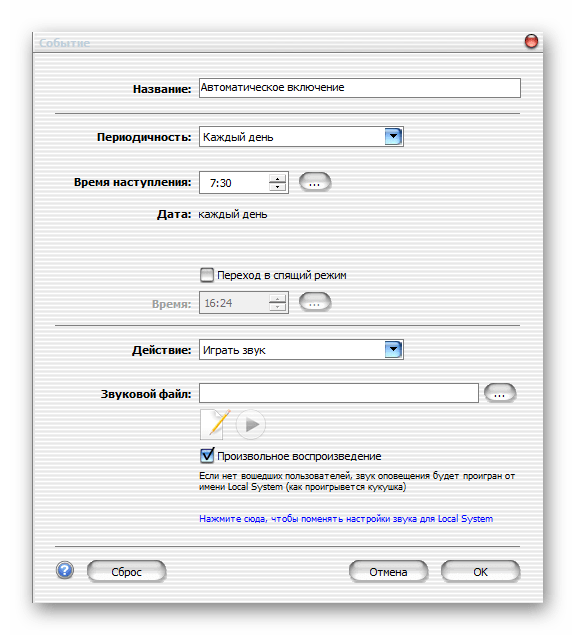
- Чтобы настроить автоматическое пробуждение компьютера, в ее главном окне необходимо создать новую задачу.
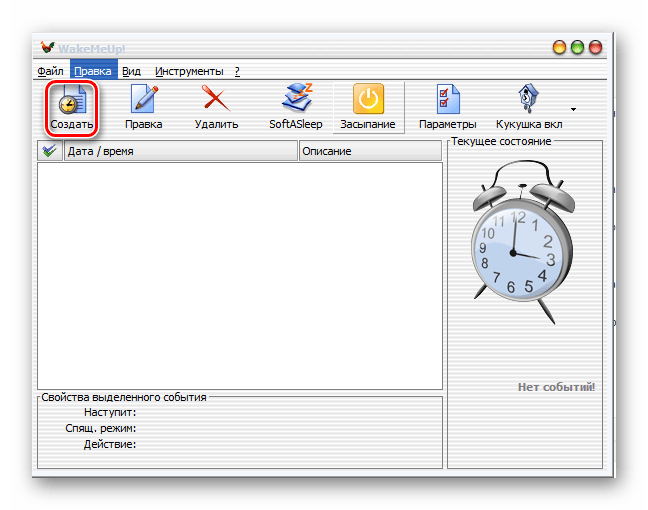
- В следующем окне нужно установить необходимые параметры пробуждения. Благодаря русскоязычному интерфейсу, какие действия нужно производить, интуитивно понятно любому пользователю.
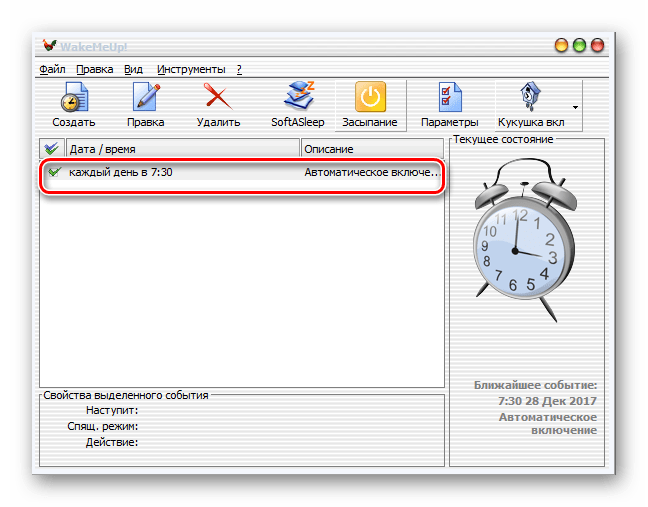
- В результате произведенных манипуляций, новая задача появится в расписании программы.
На этом можно закончить рассмотрение способов автоматического включения компьютера по расписанию. Приведенной информации достаточно, чтобы сориентировать читателя в возможностях решения данной проблемы. А какой именно из способов выбрать — решать ему самому.
[Материнская плата] Как включить ПК автоматически с помощью настройки BIOS RTC?
[Материнская плата] Как включить ПК автоматически с помощью настройки BIOS RTC? Пожалуйста, следуйте шагам ниже: 1. После того, как вы нажали кнопку включения на ПК, нажмите на клавишу «Delete» на клавиатуре для входа в режим BIOS EZ Mode, как показано ниже: (Например: PRIME B350-PLUS) Затем нажмите «F7» для входа в режим Advanced Mode как показано ниже: 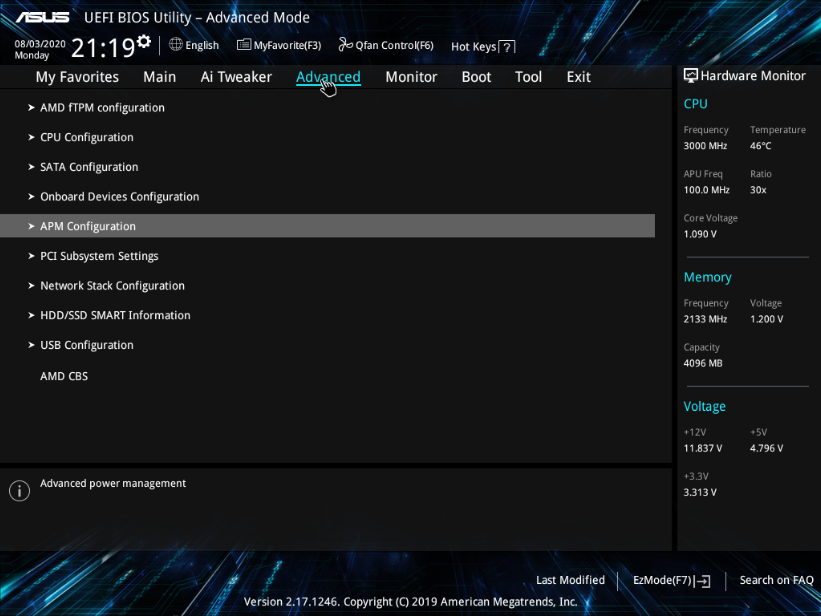 2. Перейдите в [Advanced]-[APM Configuration], как показано ниже:
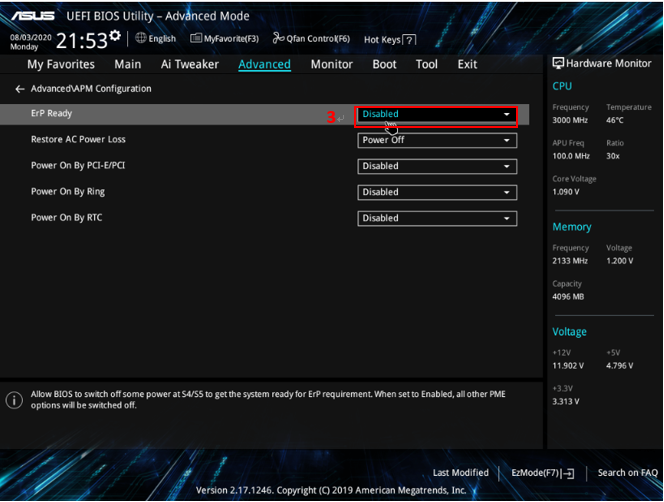
 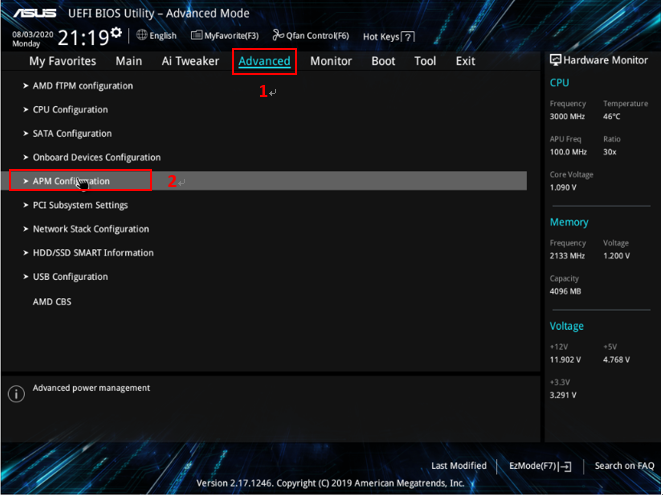 3. Убедитесь, что [Erp ready] выставлен в [Disabled] как показано ниже: (ErP это требования к энергоэффективности продуктов, связанных с энергетикой, в Европе)
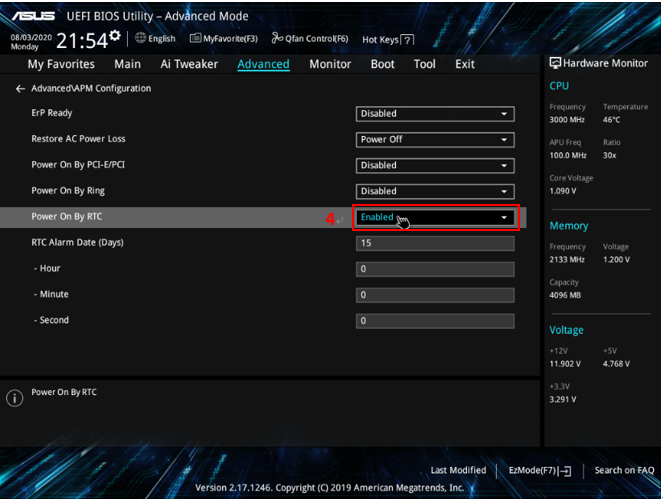
  4. Измените [Power on By RTC] на [Enabled].
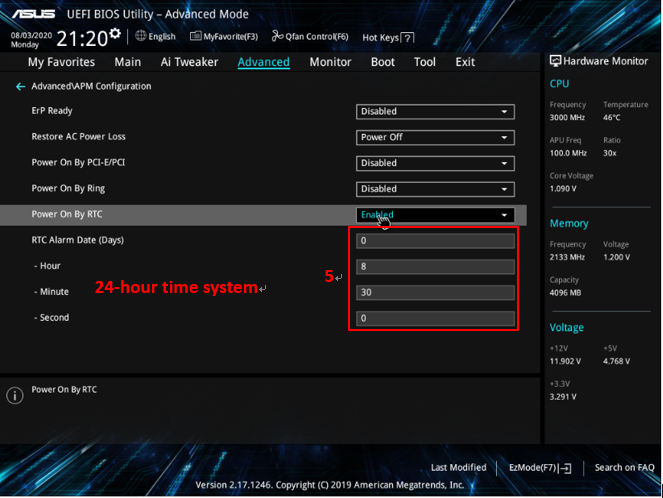
  5. Настройте день и время, в которое вы хотите, чтобы ПК пробуждался. Если вы хотите, чтобы ПК включался в 08:30 ежедневно, пожалуйста, настройте как показано ниже: (Wake up date: 0 каждый день, 1 каждое первое число месяца, 2 каждое второе число месяца. 31 — 31 день месяца)
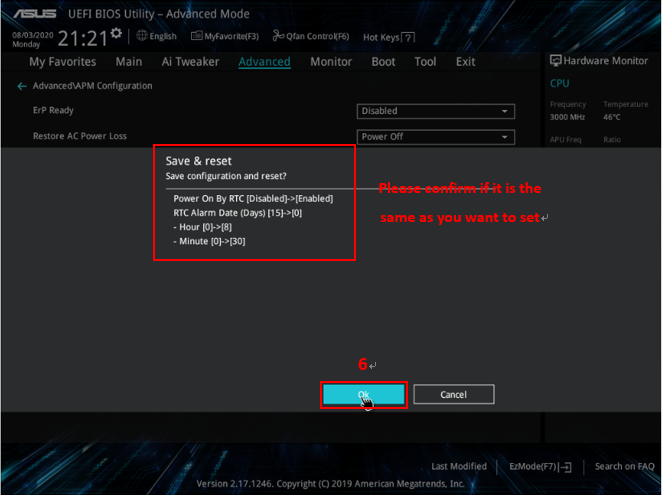
  6. Нажмите F10, и вы увидите время, которое настроили. Пожалуйста, проверьте, совпадает оно с тем, которое вам требуется или нет. Если все правильно, нажмите [OK] для сохранения настроек.
  7. Включите Пк и перейдите в Window10, кликните правой кнопкой мыши на 8. Нажмите [Питание и спящий режим]-[Дополнительные параметры питания], как показано ниже:
  9. Нажмите на [Действия кнопок питания], как показано ниже:
 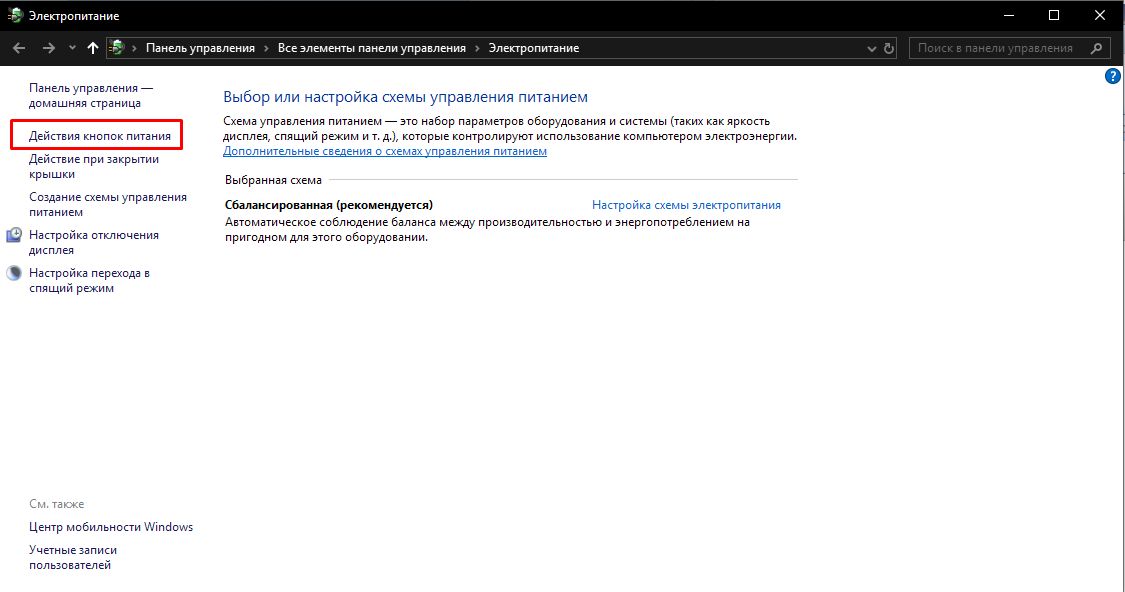 10. Нажмите [Изменение параметров, которые сейчас недоступны], как показано ниже:
 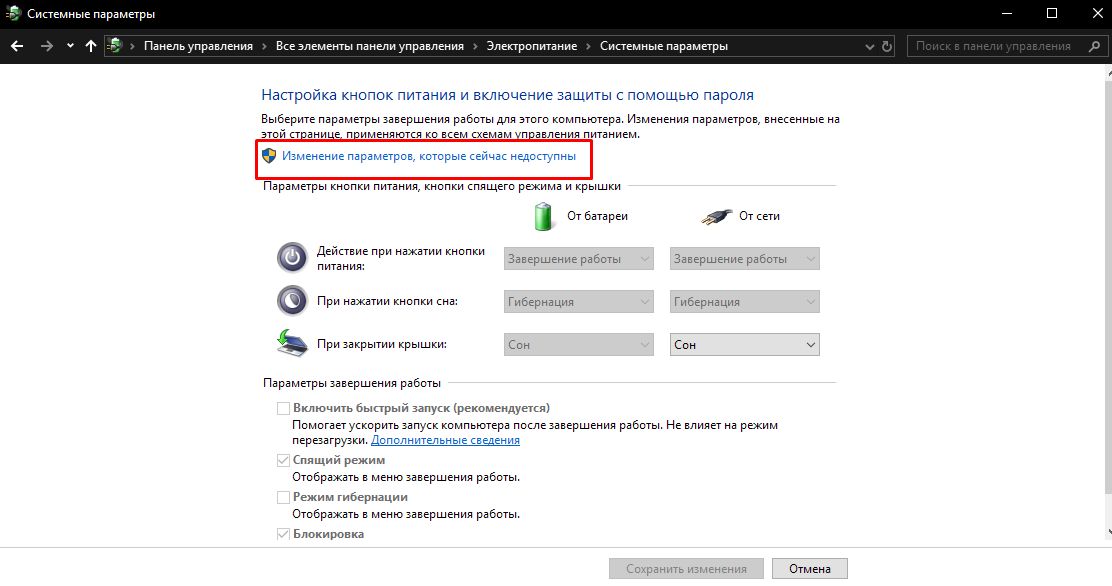 11. Отключите [Включить быстрый запуск], затем нажмите [Сохранить изменения]. Завершите шаги выше, и вы сможете использовать функцию BIOS RTC для автоматического включения вашего ПК.
  Вопросы Ответы Q: Что делать, если время включения не совпадает с тем, что настроено? A: 1) Пожалуйста, проверьте все шаги еще раз и убедитесь, что вы сохранили настройки. 2) Проверьте подключение шнура питания. 3) Проверьте время в BIOS, оно должно совпадать с местным временем:
 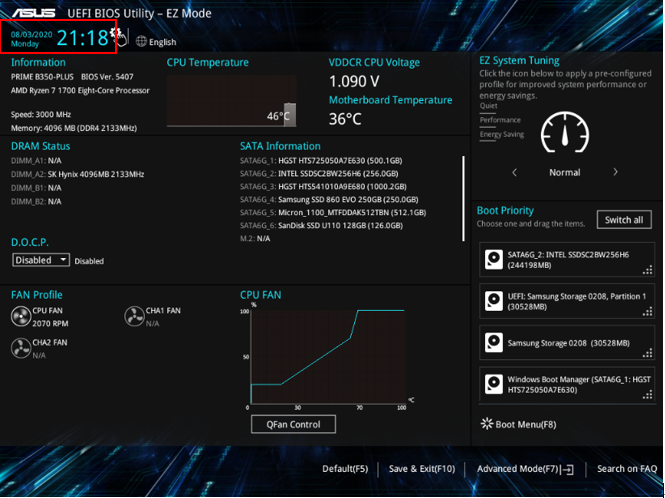 Если это не так, нажмите на , появится [Дата и время]. Введите правильное время и дату, нажмите [Сохранить]
 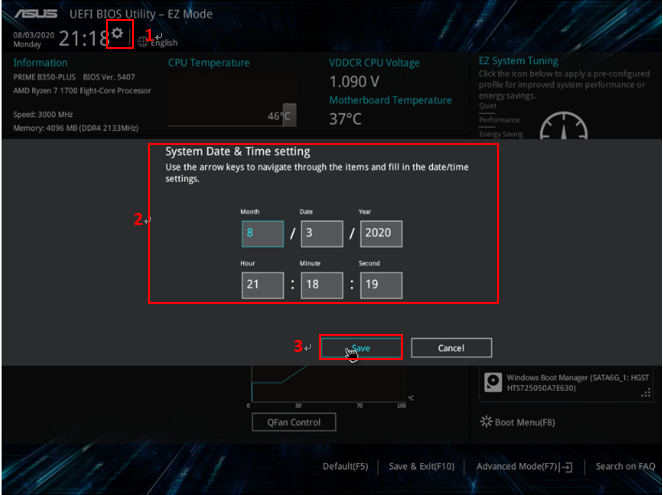 Если у вас все еще имеются какие-либо трудности по настройке, пожалуйста, свяжитесь со службой поддержки ASUS
Эта информация была полезной?
Что мы можем сделать, чтобы улучшить эту статью? Отправить Пропустить
Связаться со службой поддержки
Пожалуйста, свяжитесь со службой поддержки, если информация выше не помогла решить Ваш вопрос.
Получить поддержку
- Приведенная выше информация может быть частично или полностью процитирована с внешних веб-сайтов или источников. Пожалуйста, обратитесь к информации на основе источника, который мы отметили. Пожалуйста, свяжитесь напрямую или спросите у источников, если есть какие-либо дополнительные вопросы, и обратите внимание, что ASUS не имеет отношения к данному контенту / услуге и не несет ответственности за него.
- Эта информация может не подходить для всех продуктов из той же категории / серии. Некоторые снимки экрана и операции могут отличаться от версий программного обеспечения.
- ASUS предоставляет вышеуказанную информацию только для справки. Если у вас есть какие-либо вопросы о содержании, пожалуйста, свяжитесь напрямую с поставщиком вышеуказанного продукта. Обратите внимание, что ASUS не несет ответственности за контент или услуги, предоставляемые вышеуказанным поставщиком продукта.
Продукты и информация
- Ноутбуки
- Сетевое оборудование
- Материнские платы
- Видеокарты
- Смартфоны
- Мониторы
- Показать все продукты
-
Item_other —>
- Моноблоки (All-in-One)
- Планшеты
- Коммерческое сетевое оборудование
- Серия ROG
- AIoT и промышленные решения
- Блоки питания
- Проекторы
- VivoWatch
- Настольные ПК
- Компактные ПК
- Внешние накопители и оптические приводы
- Звуковые карты
- Игровое сетевое оборудование
- Одноплатный компьютер
- Корпуса
- Компьютер-брелок
- Наушники и гарнитуры
- Охлаждение
- Chrome-устройства
- Коммерческие
-
Commercial_list.Item —>
- Моноблоки (All-in-One)
- Информационные панели
- Ноутбуки
- Настольные ПК
- Мониторы
- Серверы и рабочие станции
- Проекторы
- Компактные ПК
- Сетевое оборудование
- Материнские платы
- Игровые станции
- Data Storage