Active Boot Disk для Windows
Rufus — крошечный, но при этом функциональный инструмент, предназначенный для.
EasyBCD — программа для управления загрузкой нескольких операционных систем, установленных.
Bootice — полезный инструмент для создания загрузочных и установочных флешек. Утилита.
WinToFlash — бесплатное приложение, которое поможет вам создать загрузочную флешку для.
WinToUSB — инструмент для установки и запуска операционной системы Windows с USB-накопителя.
Универсальная в своём роде и очень полезная в ряде случаев утилита, с помощью которой.
Отзывы о программе Active Boot Disk
Makswesthouse про Active Boot Disk 12.0 [30-12-2018]
херня какая то! при запуске пишет введите логин/пароль
7 | 8 | Ответить
k-s-s-a про Active Boot Disk 10.0.2 [02-03-2016]
При запуске канючит «забытый» ключ активации
6 | 16 | Ответить
Alex в ответ k-s-s-a про Active Boot Disk 10.5.0 [05-05-2017]
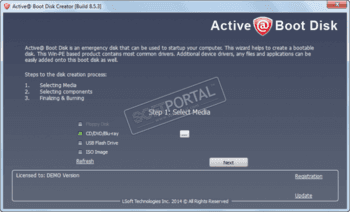
Active Boot Disk Suite
Active Boot Disk Suite — это самая настоящая операционная система на CD/DVD/USB диске. Чтобы загрузить этот спасательный диск, который содержит в себе множество инструментов для работы с дисками, вам нужно всего-лишь записать образ на диск или USB флешку и перезагрузить компьютер. В дистрибутив диска Active@ Boot Disk входят инструменты для восстановления данных, сброса паролей Windows, создания резервных копий системы, безопасного удаления информации и т.д. Active@ Boot Disk Suite позволяет создавать образы в Windows (на основе Windows 7) и DOS оболочках, вы сможете также с помощью Мастера Создания Загрузочных Дисков добавить к образу дополнительные файлы. После чего программа запишет созданный образ прямо на диск, USB флешку или создаст ISO файл образа загрузочного диска.
Основные функции:
• Полный доступ к не загружаемому компьютеру
• После загрузки системных файлов в ОЗУ, диск может быть извлечен из дисковода
• Может загружаться с CD, DVD или USB дисков
• Возможность создания загрузочного образа с оболочкой Windows или DOS
• Пошаговый Мастер создания загрузочного диска
• Предварительная настройка образа из окна Boot Disk Creator
• Добавление дополнительных файлов к файлу образу
• Встроенные инструменты для восстановления файлов и данных
• Встроенные инструменты для создания резервной копии дисков с функцией восстановления
• Создание, удаление и форматирование разделов дисков
• Сброс пароля администратора вашей Windows
• Безопасное удаление важной информации с дисков без возможности восстановления
• Утилита мониторинга за температурой и SMART атрибутами жесткого диска
• Встроенные: клиент терминала, веб-браузер, Telnet и FTP клиенты
• Встроенные Paint, Блокнот, WordPad, Калькулятор, Диспетчер Процессов, Редактор реестра, HEX редактор и т.д.
• Встроенный инструмент для дефрагментации жестких дисков
• Сетевой доступ через TCP/IP, включен сетевой конфигуратор
• Загрузка дополнительных драйверов на лету или из пред-установленных директорий
• Запись данных на CD/DVD диски
• Управление файлами: обзор директорий, поиск, копирование и перемещение файлов и папок
• Поддержка FAT12, FAT16, FAT32, NTFS, NTFS5, NTFS+EFS файловых систем
• Поддержка расширенного поиска удаленных файлов
• Поддержка всех типов Flash карт памяти
• Поддержка локализованных и длинных имен файлов
• Поддержка сжатых, зашифрованных и фрагментированных файлов на NTFS
• Поддержка IDE / ATA / SCSI дисков
Key Features: (ключевые особенности)
• Ability to start non-bootable PC for full access to it
• Boot Disk media may be removed from the system after successfully booting the system
• Start from a CD, DVD or USB flash drive (appropriate BIOS settings required)
• Multi-boot or dual-boot functionality (DOS + Windows)
• Anti-virus setup guide
• Boot Disk has a user friendly interface
• Boot Disk allows specifying boot settings
• Allows addition of drivers, scripts and other user files
• Recovery utilities recover deleted files, or recover data from deleted/damaged partitions
• Ability to backup and restore data (Disk Image)
• Creating, deleting and formatting partitions on hard disk drives, as well as most USB media
• Recover deleted partitions by using either automated partition or via low-level Disk editor software
• Utility for resetting your Windows user passwords including Administrator account
• Supports: FAT12, FAT16, FAT32, NTFS, NTFS5, NTFS+EFS; advanced search of deleted files; all types of Flash Memory Cards; compressed, encrypted and fragmented files on NTFS, IDE / SATA / SSD / SCSI drives
• DoD-compliant disk erasing & wiping of free space on PC disks
• Securely erase data
• Hard Disk Drive temperature and S.M.A.R.T attributes monitoring utility
• Terminal client, Web browser, Telnet & FTP Clients, and other connectivity tools
• Paint, Notepad, WordPad, Calculator, Task Manager, Registry Editor, Disk editor and other PC tools
• Disk Defragmenter provides high speed file optimizing to improve read/write operations from a hard disk
• Network access via TCP/IP, network configurator
• Ability to load additional drivers on-the-fly
• Data CD/DVD burning capable
• A File Manager (Explorer) allows you to browse directories, search, copy and move files and folders
What’s New in Version 10.0.0: (что входит в 10-ю версию)
Major improvements:
• WinPE upgraded to version 5.1 (Windows 8 SP1-based);
• Switched from 32-bit (x86) to 64-bit (x64) architecture;
• Added support for UEFI Secure Boot mode;
• Boot Disk Creator can setup default application startup;
• Virtual RAM Disk (X:) available size increased to 512MB;
Included the latest software versions:
• Active@ File Recovery 14.1;
• Active@ Partition Recovery 12.1;
• Active@ Disk Image 7;
Included new utilities:
• 7-Zip file manager (decompresses most archives);
• SumatraPDF document viewer (PDF, CHM, eBooks,…);
• HoneyView Image viewer (JPG, TIFF, Raw Images,…);
• SysInfo — shows info about hardware, disks, drivers…;
Professional version contains installed packages:
• WinPE-NetFX — Microsoft .NET Framework 4.5;
• WinPE-Dot3Svc — Support for IEEE 802.X;
• WinPE-RNDIS — Remote NDIS over USB;
• WinPE-PowerShell — Windows PowerShell;
• WinPE-WMI & WinPE-StorageWMI;
• WinPE-Scripting — multiple-language scripting;
• WinPE-SecureStartup — BitLocker & TPM support;
• WinPE-EnhancedStorage — TCG & IEEE 1667 support;
Included new Professional tools:
• Windows PowerShell;
• DiskPart & DiskRAID;
• BitLocker Support, Unlock & Repair;
• iSCSI, SSH & SFTP clients
Очистка диска при помощи Active@ Kill Disk
Бесплатный пакет утилит Active@ KillDisk Free Suite позволяет выбрать сразу несколько программ для установки.
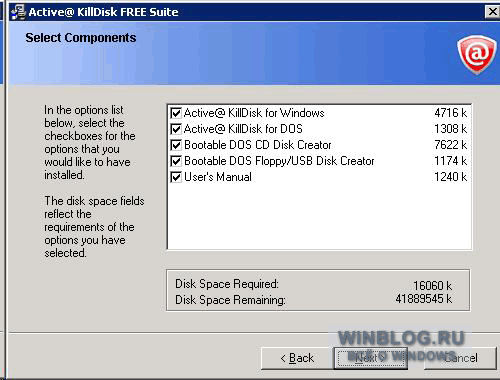
Окно установщика Active@ Kill Disk
После установки в меню появится папка «Bootable Disk Creators» с ярлыками для запуска утилит, позволяющих создать загрузочную среду на USB-накопителе, CD-диске или дискете. Это может быть как простая среда FreeDOS, так и функциональная оболочка Windows PE с полным набором инструментов.
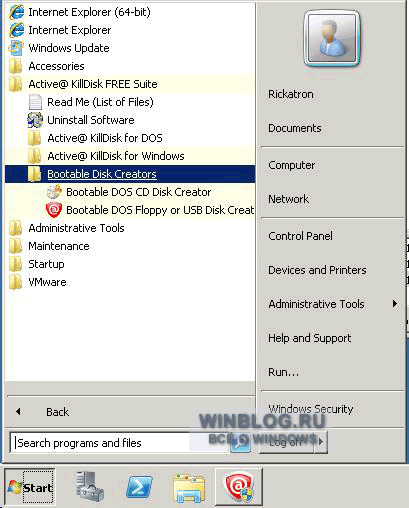
Active@ Kill Disk в меню «Пуск»
Вне зависимости от того, на каком носителе будет создана загрузочная среда Active@ KillDisk — на флешке, дискете или CD-диске, — этот носитель стоит хранить подальше от любопытных пользователей, потому что с его помощью можно полностью уничтожить все данные на жестком диске.
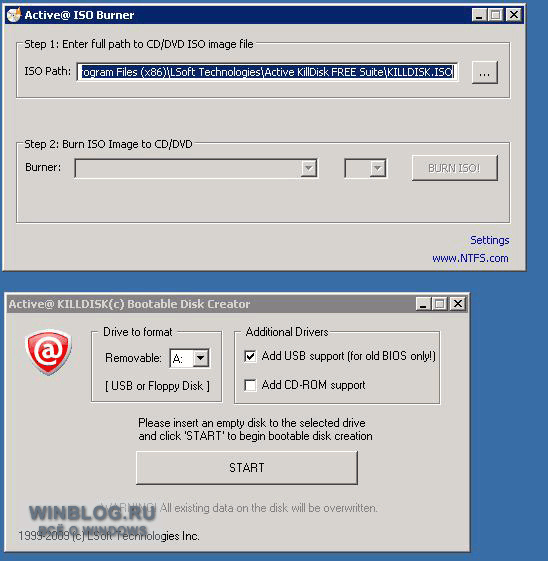
Выбор носителя для записи загрузочной среды
Стандартный загрузочный CD-диск предоставляет доступ к шести дисковым утилитам. При этом загрузочная среда автоматически перечисляет все подключенные к системе диски, которые может распознать.
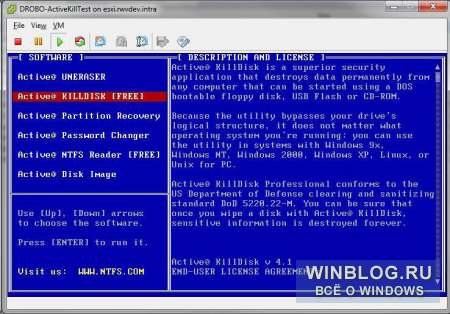
Загрузочная среда
В моем примере к компьютеру подключен только один жесткий диск емкостью 146 Гбайт. В правой панели выводятся сведения о диске. Клавиша [F10] запускает очистку диска.
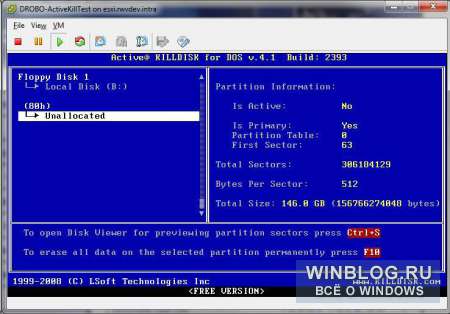
Информация о подключенных дисках
Бесплатная версия Active@ KillDisk обеспечивает только один цикл перезаписи нулями. На рисунке ниже показан первый запрос о подтверждении операции по очистке диска.
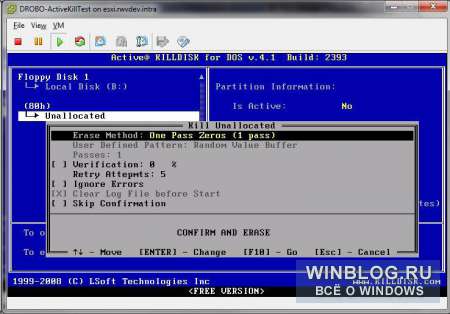
Запрос о подтверждении операции
Второй запрос требует ввести команду ERASE-ALL-DATA для запуска очистки. Такую команду следует использовать только в том случае, если необходимо полностью удалить все содержимое системного диска.
Если к компьютеру подключено сразу несколько дисков, лучше отключить те, которые не нуждаются в очистке. Другой вариант — выделить для перезаписи дисков отдельный компьютер.
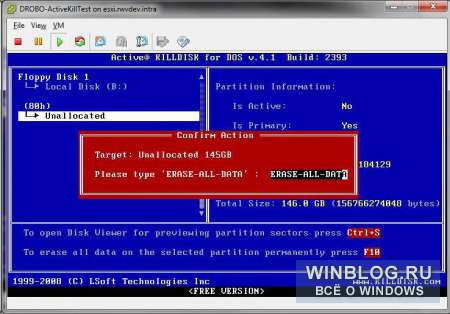
Второй запрос о подтверждении очистки
После второго подтверждения все данные перезаписываются нулями. Это не быстрый процесс, так что разумнее всего проводить очистку ночью или очищать одновременно несколько дисков.
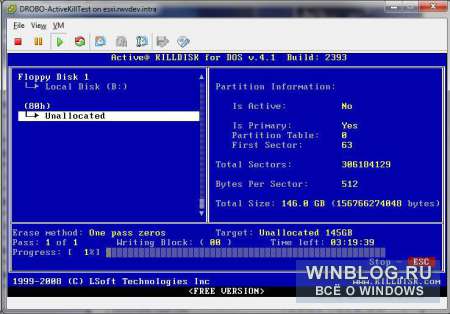
Однократная перезапись нулями
Если требуется расширенная функциональность, можно воспользоваться версией Active@ KillDisk с загрузочной средой Windows. Она включает в себя расширенный набор инструментов и обладает более удобным интерфейсом. Бесплатную демо-версию Active@ KillDisk LiveCD можно скачать с сайта LSoft.
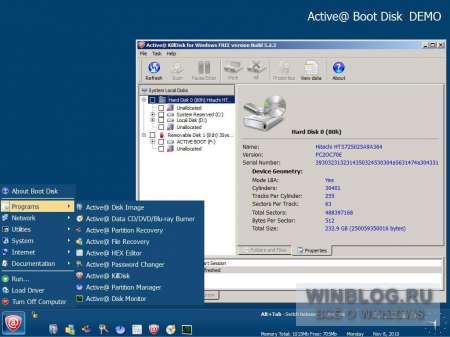
Бесплатная демо-версия
Оцените статью: Голосов
Copyright © 2006-2022 Winblog.ru All rights reserved.
Права на статьи принадлежат их авторам. Копирование и использование материалов разрешается только в случае указания явной гиперссылки на веб-сайт winblog.ru, как на источник получения информации.
Сайт для посетителей возрастом 18+
Active@ Disk Image Professional 23.0.0 / 11.0.0 WinPE / Corporate 7.0.4
Мощная программа для создания и дальнейшего копирования образов жестких дисков. Очень пригодится если вы хотите перенести данные с одного компьютера на другой или если вам надо создать резервную копию данных, скачать Active@ Disk Image можно ниже.
Программа создает и восстанавливает образы дисков, при этом вам не надо будет перезагружать компьютер. При создании образов будут использованы только те сектора жестких дисков, которые несут в себе информацию. Копию можно будет записать на диск, передать на FTP,сохранять на локальном диске. Active@ Disk Image может работать с помощью планировщика, есть удобный пошаговый мастер, можно разделать образ диска на несколько файлов.
- Программу выделяет ее гибкость. Вы можете использовать его для различных целей, например, для создания резервной копии всей системы, модернизации компьютера или дублирования дисков. Это делает ее отличным инструментом как для домашних пользователей, так и для ИТ-специалистов
- Радует также возможность создания посекторных образов дисков. Это означает, что она копирует все, что находится на диске, включая операционную систему, приложения, файлы и папки. В результате вы можете восстановить систему в том состоянии, в котором она находилась на момент создания резервной копии. Это особенно полезно в случае сбоя компьютера или если вам нужно восстановить определенные файлы
- Отдельно стоит выделить возможность планирования. Вы можете запланировать автоматическое резервное копирование через регулярные промежутки времени, обеспечивая постоянную защиту данных без необходимости вручную запускать процесс резервного копирования
- Если рассматривать минусы, ее стоимость, она велика, поскольку профессиональная версия имеет много плюшек, авторы хотят за нее ваши денюжки. Кроме того, процесс создания образа диска может занять много времени, особенно если вы создаете резервную копию большого объема данных. Однако первый минус нас с вами не касается, вам в архиве доступна активация Active@ Disk Image кряк заменой либо через ключ, не важно, важно что вы бесплатно сможете пользоваться программой
Пароль на все архивы: rsload