На телефоне Сяоми сами меняются обои

Anya Semenova
16.06.2019
Что делать если на телефоне сяоми сами меняются тему/обои? Я удалила приложение «карусель обоев» и у меня всё равно меняются темы

СТАМАК
16.06.2019
В «Карусели» их порядка 200-т, а меняются наверняка предустановленные, там их 5-6.
В настройках обоев рабочего стола и экрана блокировки надо смотреть и при установки своих не забывать нажимать кнопочку «Сохранить».

Гость
23.11.2021
Что делать? У меня слетают обои Redmi not 8t карусель обоев отключила не помогает(?
Гость
22.02.2022
У меня редми 9 А за день 10 раз меняю не как не могу с этим поделать не знаю как отключить Карусель обоив или это не в том лело
- Xiaomi Redmi 7A, приложения сами выключаются Вот к примеру встроенный оригинальный плеер играет и его никто не трогает, а эквалайзер какого-то выключается, даже если я в нем сижу он в определенный момент выключается, спасает перезаход, что делать? Все возможные экономии энергии поотключал, и че то не помогает
- Обои меняются сами собой redmi note 9 Меняешь обои, через 2-3 часа меняются на системные обои с марсом (даже если обои установлены темой) Карусель обоев отключена.
- Телефон Redmi note9, пропало приложение обои и не могу ни одну картинку в галерее поставить на обои, почему? — 1 Телефон Redmi note9, пропало приложение обои и не могу ни одну картинку в галерее поставить на обои, почему?
- Сами появляются видео на телефон Xiaomi Появляются видео, из тик тока, пошлого характера. Это вирус? Если да то как от него избавиться, помогите пожалуйста?
Как правильно настроить обои на Xiaomi
Если раньше пользователи любили устанавливать разные темы и обои на свои устройства, то сейчас все начинают потихоньку забывать о возможностях кастомизации смартфона. Ксиоми в этом смысле впереди планеты всей. Китайцы закинули настолько много разных фишек и возможностей, что потеряться среди них ну очень просто. В статье предлагаю разобрать основные фишки настройки обоев на Xiaomi и разобрать детали настроек на телефоне.
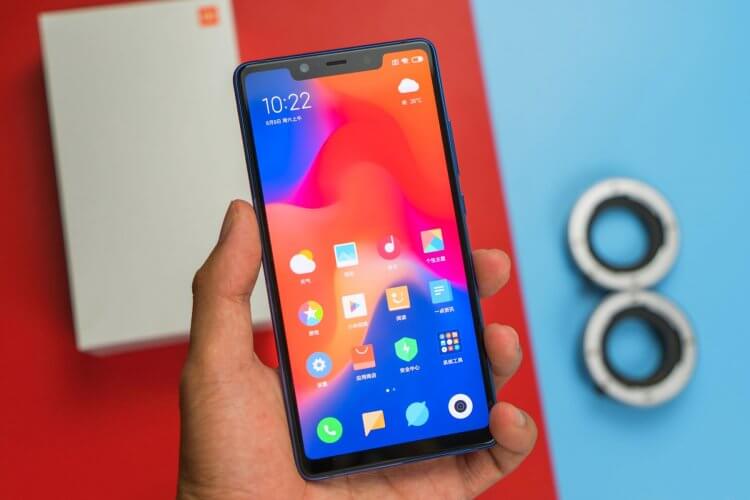
Эти настройки обоев на Xiaomi точно заслуживают вашего внимания.
Как поменять обои на Ксиоми
Чтобы поменять обои на Xiaomi, вам необходимо:
- Открыть настройки на своем смартфоне.
- Далее перейти в раздел Обои.
- После этого в нижней части дисплея тапните на Мой профиль.
- Снова нажмите на пункт Обои, выберите нужное изображение из предложенных.
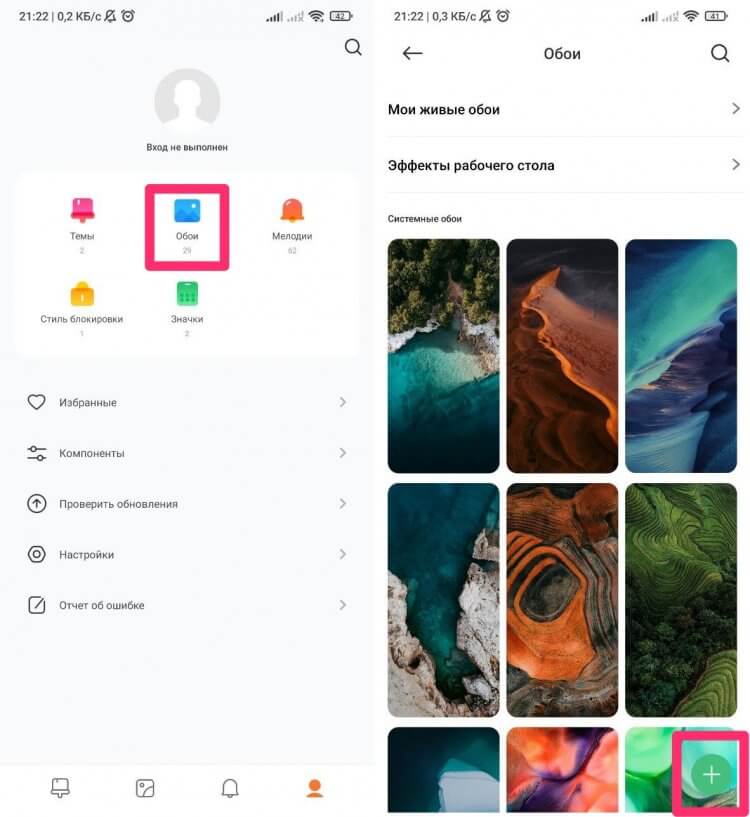
Устанавливайте обои только так.
Также обратите внимание, что в нижней части дисплея есть специальная кнопка со значком Плюс, с помощью которой можно добавить свои картинки и фото и поставить их на заставку. Удобно, что Xiaomi предлагает сразу же добавить картинки напрямую из источников:
- Google Диск.
- Google Фото.
- Файлы.
- Проводник.
- Галерея.
- Облако Mail.ru.
Ну и, конечно, установить обои можно напрямую из галереи, открыв нужное вам изображение, нажав на три точки и выбрав Установить как обои. Если стандартные картинки вас не привлекают, рекомендую вам подборку крутых приложений. Там много интересного.
Почему меняются обои на Xiaomi
В смартфонах Xiaomi есть отдельная фича, которая называется Карусель обоев. Она позволяет менять заставку на экране блокировки в автоматическом режиме без вашего ведома. Функция весьма интересная, ибо с ее помощью вы можете вообще не париться насчет обоев и ходить чуть ли каждый день с новыми обоинами.
Чтобы выключить карусель обоев на Xiaomi, следуйте простой инструкции:
- Перейти в приложение Настройки на Xiaomi.
- Далее открыть Активный экран и блокировка.
- Найти пункт Карусель обоев, перейти в него.
- Затем включить тумблер напротив пункта Включить.
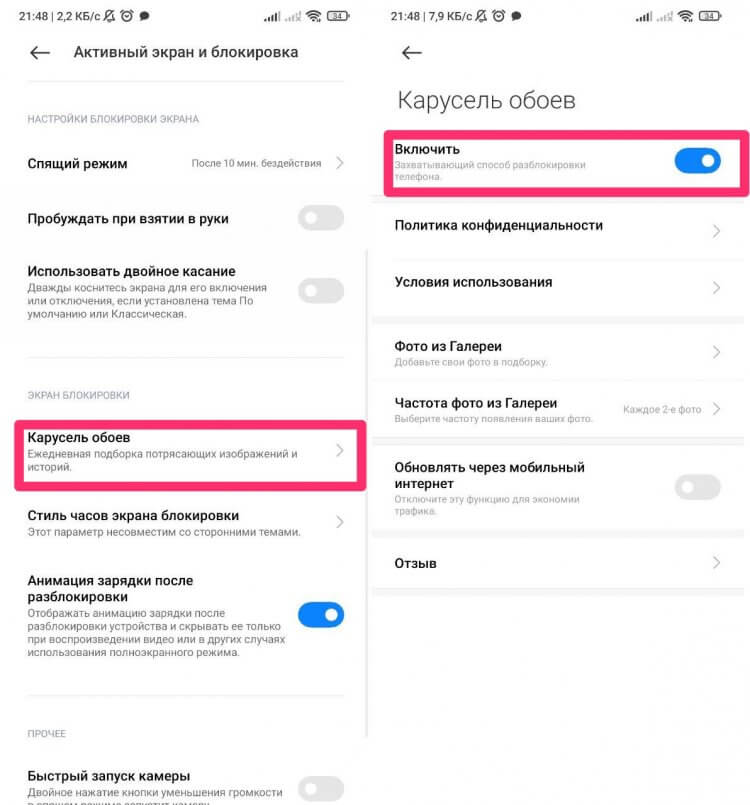
Многие недооценивают Карусель обоев, хотя это крутая фича.
Однако, как я уже говорил, далеко не многим нравится кастомизация своего устройства. В 2022 году многие уже привыкли к стандартным рингтонам и обоям. Ставить каждый раз что-то новое уже моветон — так считают эти ребята. Впрочем, вы всегда можете отключить Карусель обоев с помощью той же инструкции.
По классике смартфон загружает обои из интернета, но в разделе Карусель обоев есть отдельные настройки, которые позволяют загружать фото из галареи. Плюс, можно сделать так, чтобы изображения устанавливались по очереди: то с галереи, то с интернета.
ПОДПИШИСЬ НА НАС В ЯНДЕКС.ДЗЕН!
Обои на рабочем столе затемняются на Xiaomi
Если вы устанавливаете обои из галереи вручную, то наверняка замечали, что в оригинале изображение выглядит всегда чуть-чуть ярче, а на заставке темнит. Причина кроется в том, что при установке темного режима, смартфон адаптирует под него обои.
Чтобы отключить затемнение обоев на Xiaomi, вам необходимо:
- Перейти на своем смартфоне в Настройки.
- Далее перейти в раздел Экран, затем Темный режим.
- После этого открыть Параметры Темного режима.
- Выключить тумблер напротив пункта Адаптировать обои.
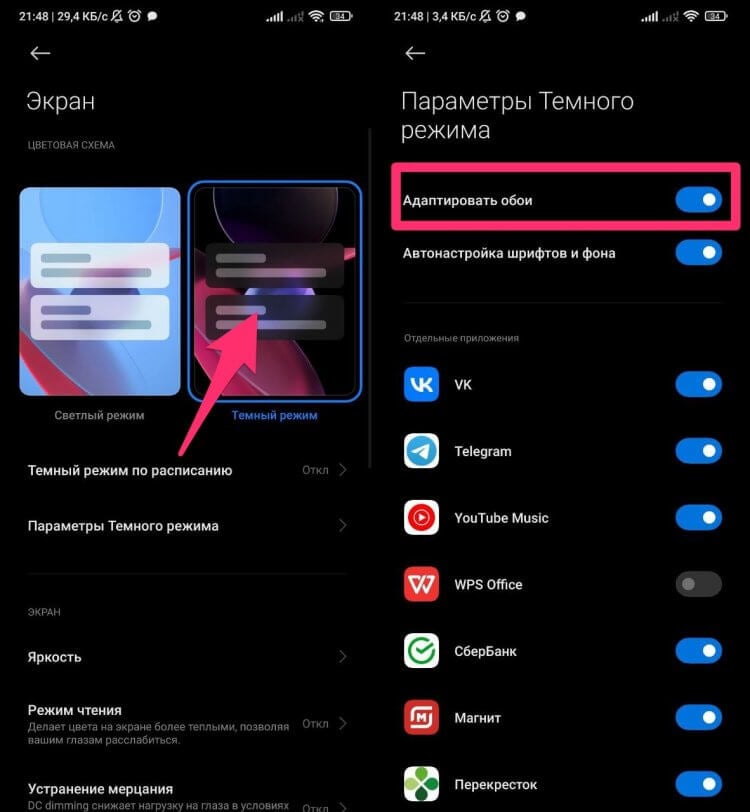
Отключите адаптацию экрана в разделе Темного режима.
Не устанавливаются обои на экран блокировки Xiaomi
Увы, но частенько с установкой обоев на Xiaomi возникают разные проблемы. То приложение напрочь вылетает, то вместо обоев выскакивает черный экран, то cмартфон просто отказывается ставить новое изображение. Конечно, причин у подобного недуга может быть очень много, но в качестве одного из решений предлагаю следующее:
- Перейдите в Настройки на своем смартфоне.
- Далее откройте раздел Расширенные настройки.
- После этого перейдите в подраздел Для разработчиков (в самом низу).
- Выключите режим разработчика или выключите тумблер напротив Включить оптимизацию.
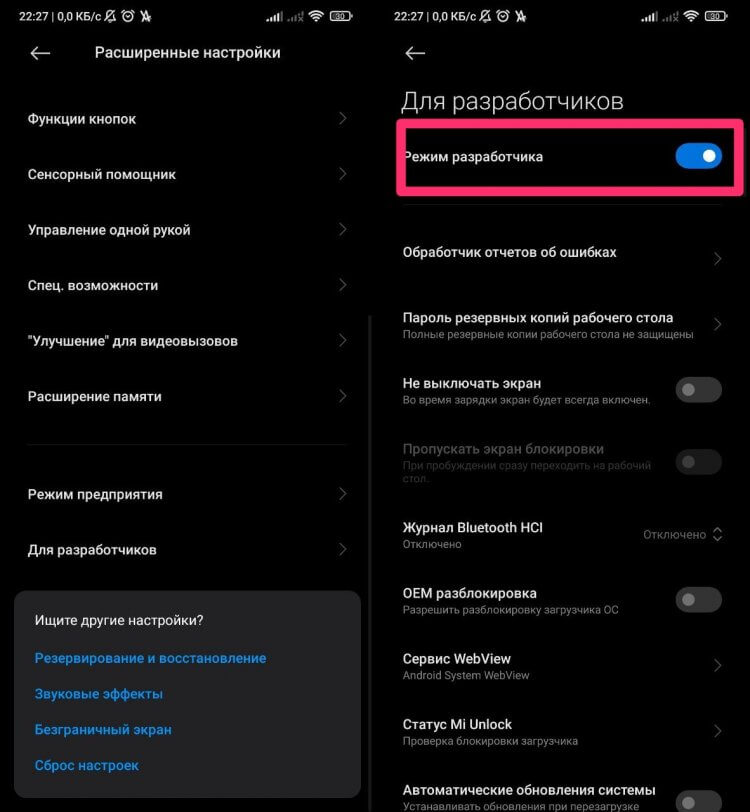
Отключайте режим разработчика на смартфоне.
Вообще, о режиме разработчика мы уже не раз говорили в отдельных статьях, можете ознакомиться. Я бы на вашем месте просто так его не ставил, так как можно с чем-нибудь напортачить и провести несколько часов за поиском нужной инструкции в интернете.
Также настоятельно вам рекомендую устанавливать все обои согласно инструкции, которая описана выше. Если до сегодняшнего дня для загрузки вы использовали только галерею, то обратите на это внимание.
Настройки обоев на Xioami — лишь малая часть тех возможностей, которые китайцы положили в свои аппараты. Мы стараемся регулярно рассказывать вам про разные фишки этих устройств и делиться разными лайфхаками. Не так давно, например, рассказывали об эквалайзере и режиме чтения веб-страниц. Заглядывайте!
Если вы столкнулись с какими-то другими проблемами с установкой обоев или с каруселью, смело обращайтесь в наш Телеграм-чат или в комментарии ниже. Вместе с командой читателей мы обязательно вам поможем.

Теги
- Google Play
- Компания Google
- Приложения для Андроид
- Смартфоны Xiaomi
Изменение обоев на iPhone
Хотите изменить вид экрана блокировки или экрана «Домой» на iPhone? Вы можете выбрать предложенные обои или одну из своих фотографий.
Добавление новых обоев для экрана блокировки или экрана «Домой»
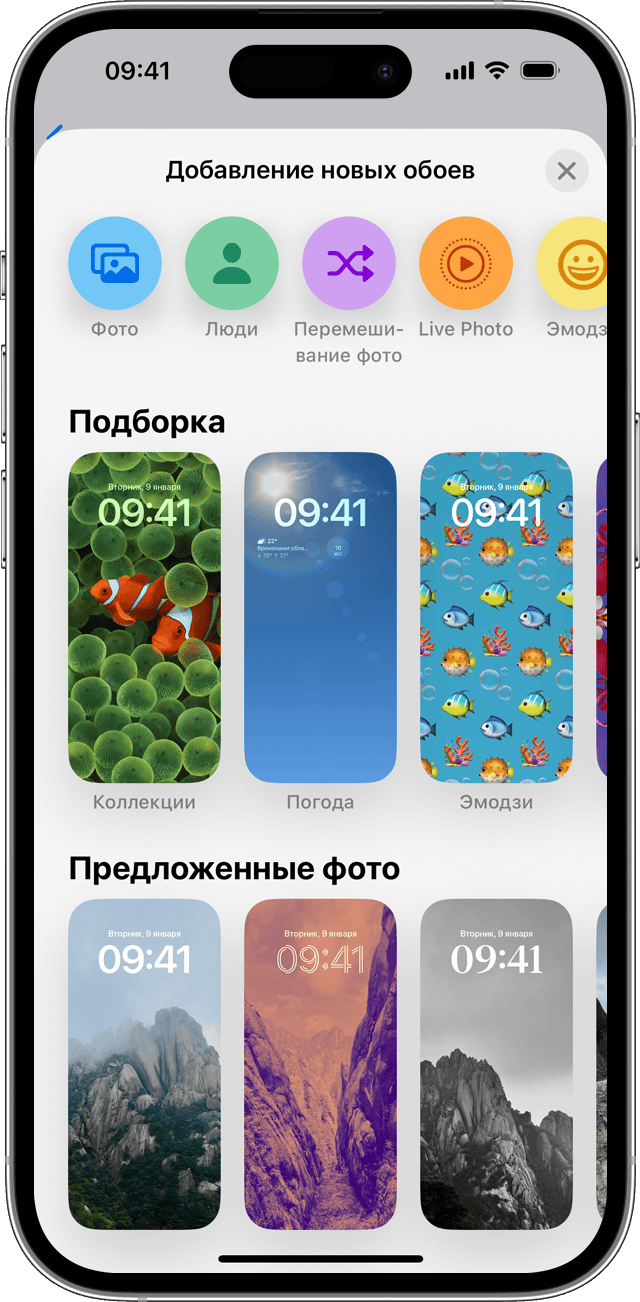
- В приложении «Настройки» нажмите «Обои».
- Нажмите «Добавить новые обои».
- Нажмите «Фото», «Люди», «Перемешивание фото» или «Live Photo», чтобы выбрать собственную фотографию. Также можно выбрать обои из категорий «Погода и астрономия», «Калейдоскоп», «Эмодзи», «Единство», «Прайд», «Коллекции» и «Цвет».
- При желании вы можете продолжить настройку обоев. Затем нажмите «Добавить».
- Нажмите «Сделать парой обоев». Выбранные обои отобразятся как на экране «Домой», так и на экране блокировки. Нажмите «Настроить экран «Домой»», чтобы создать для экрана «Домой» отдельные обои, которые можно отредактировать.
Изменение обоев с экрана блокировки
- Убедитесь, что вы ранее настроили Face ID на своем iPhone. Чтобы изменить обои с экрана блокировки, функция Face ID должна четко видеть ваши глаза и области вокруг них.
- Нажмите и удерживайте экран блокировки, чтобы открыть галерею обоев.
- Чтобы выбрать уже созданные обои, смахивайте влево и вправо. Чтобы добавить новые обои, нажмите кнопку «Добавить»
 .
. 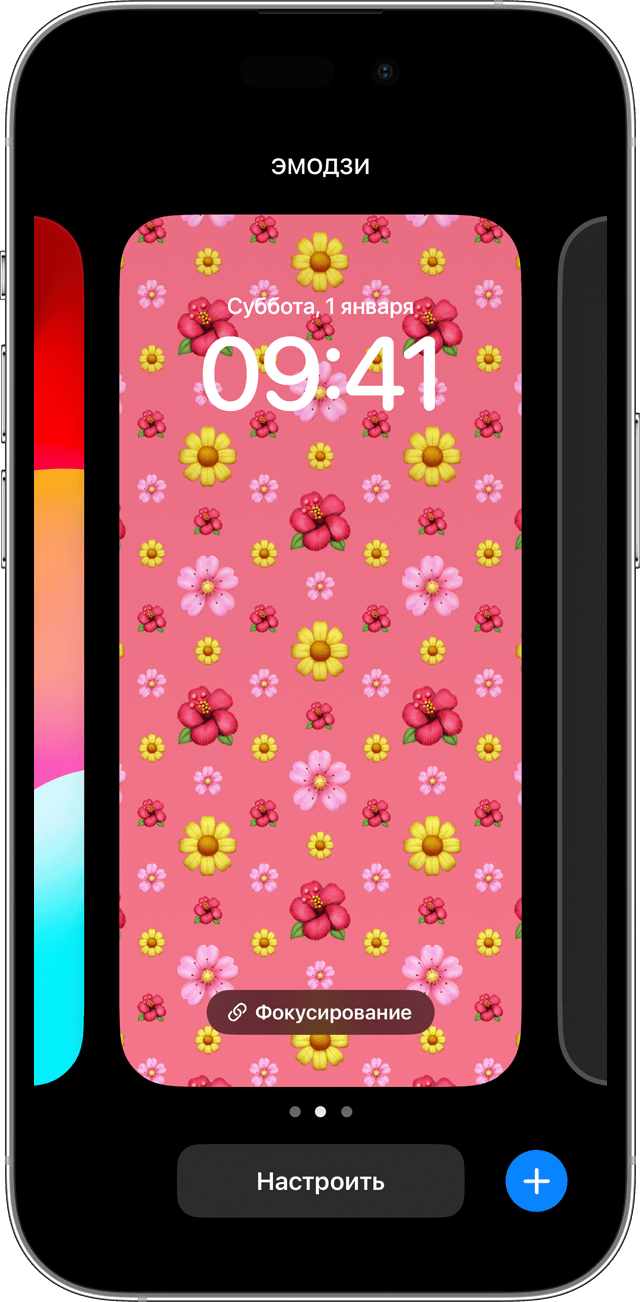
В параметрах обоев для экрана блокировки можно также нажать кнопку «Фокусирование», чтобы связать режим фокусирования с определенными обоями, настроить существующие обои или смахнуть вверх на обоях и нажать кнопку, чтобы удалить их.
Если вы не можете использовать Face ID для изменения экрана блокировки, нажмите и удерживайте экран блокировки, пока не появится кнопка «Настроить». Если кнопка «Настроить» не появляется, снова нажмите и удерживайте экран блокировки, а затем введите код-пароль.

Настройка обоев для экрана блокировки с использованием фильтров, виджетов и стилей
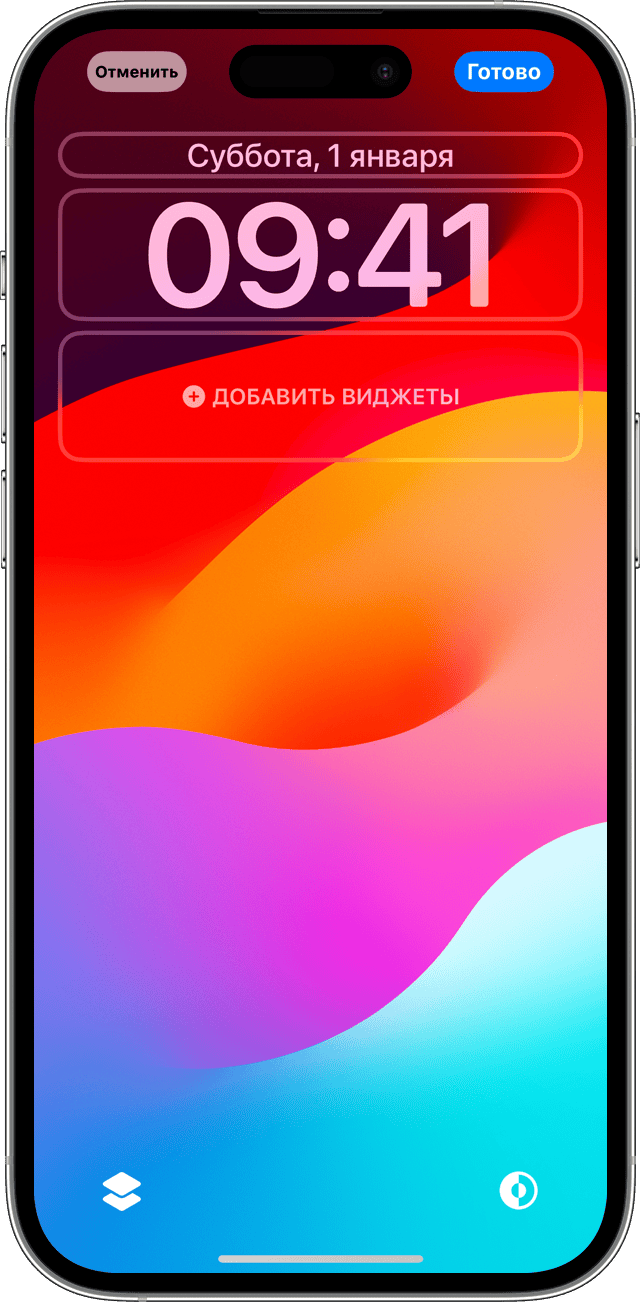
- В приложении «Настройки» нажмите «Обои».
- В разделе с предварительным просмотром экрана блокировки нажмите «Настроить».
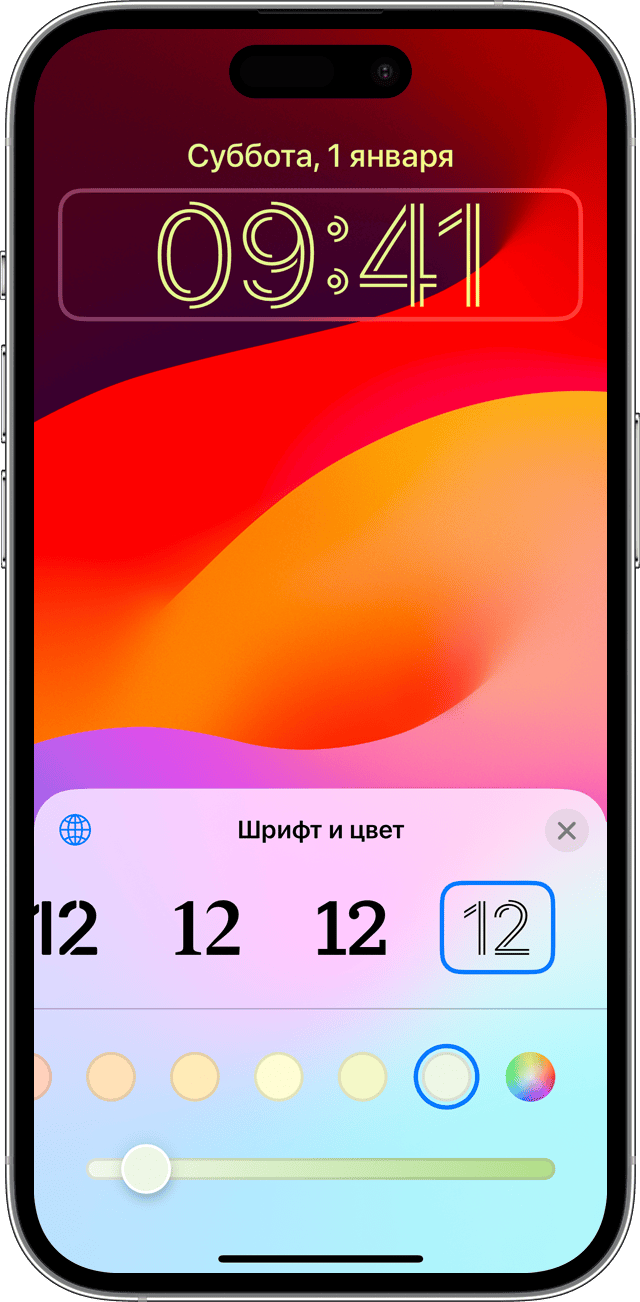
- Нажимайте поля, чтобы добавить избранные виджеты и выбрать шрифт для времени.
- Нажмите кнопку «Готово», чтобы сохранить настройки.
- Чтобы выбрать шрифт и цвет текста, коснитесь времени.
- Чтобы добавить или удалить виджеты, например «Календарь», «Часы», «Погода», «Фитнес» или «Напоминания», нажимайте поля выше или ниже времени.
- Чтобы применить стили фотографий, такие как «Черно-белый», «Два цвета» или «Цветное размытие», смахните влево или вправо.
- Чтобы обрезать и переместить фотографию, сведите пальцы и перетащите фотографию.
- Чтобы выбрать параметры обоев, нажмите кнопку «Еще». Параметр «Перспектива» позволяет перемещать обои при наклоне экрана. Параметр «Эффекты глубины» обеспечивает послойное размещение элементов экрана с объектом на фотографии*.
Поочередное отображение нескольких фотографий в качестве обоев для экрана блокировки

- В приложении «Настройки» нажмите «Обои».
- Нажмите «Добавить новые обои».
- Выберите «Перемешивание фото» в верхней строке доступных вариантов.
- На экране «Перемешивание фото» выберите частоту («При касании», «При блокировке», «Ежечасно» или «Ежедневно»). Затем выберите фотографии, которые будут перемешиваться при использовании iPhone в течение дня.
- Нажмите «Готово».
Карусель обоев на Xiaomi (MIUI). Что это и как включить
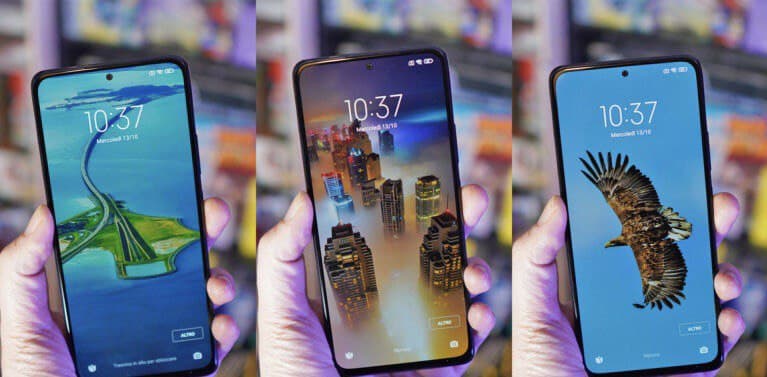
С помощью меняющихся обоев можно добавить экрану блокировки изюминку. Фото: gizchina.it
Смартфоны Xiaomi позволяют владельцам настраивать визуальную часть под себя. Один из способов разнообразить опыт использования — карусель обоев. Читайте далее, чтобы узнать, что это за функция, как её активировать, настроить и выключить.
Что такое карусель обоев
Это функция автоматической смены картинок на экране блокировки через определённые промежутки времени. Пользователю предлагается выбрать источник картинок — собственные фотографии из «Галереи» или обои из официального магазина тем Xiaomi.
Как включить карусель обоев на MIUI 11 и MIUI 12
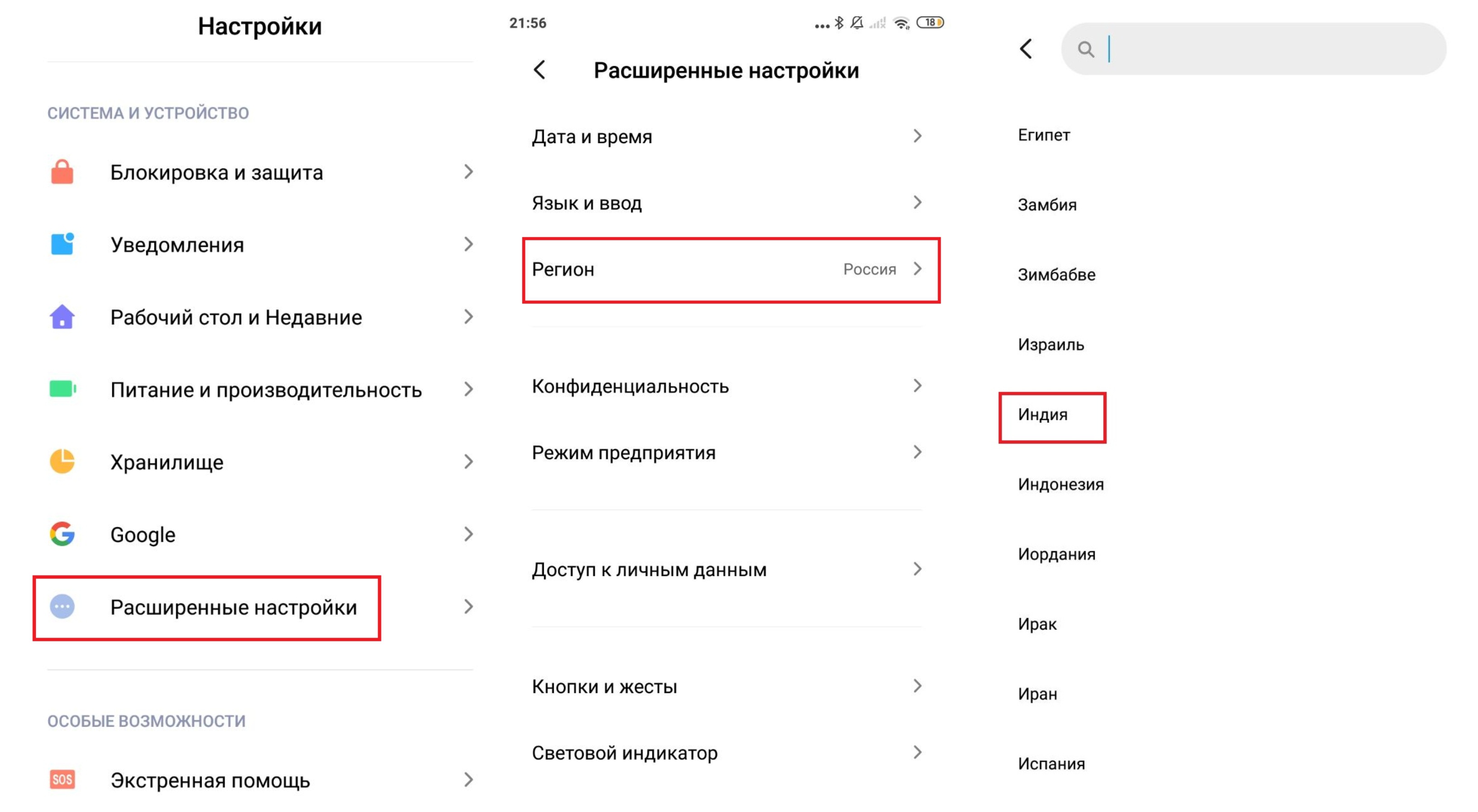
Прежде всего необходимо поменять местоположение. Фото: Дарья Голубкова, xi.express
На первых версиях пользовательского интерфейса MIUI карусель обоев являлась полноценным приложением. На MIUI 9 программа пропала, а с выходом MIUI 10 снова появилась возможность включить меняющиеся обои. Аналогичная ситуация и с одиннадцатой версией оболочки. В MIUI 12 для некоторых стран пункт вернули в настройки.
Перед включением карусели обоев на MIUI 11 и MIUI 12 нужно поменять регион на Индию:
- Выберете «Настройки»
- Спуститесь до пункта «Расширенные настройки»
- Далее «Регион» и в открывшемся окне выберете «Индия».
«Карусель обоев» станет доступна в меню:
- Снова откройте «Настройки»
- Выберете «Блокировка экрана»
- Кликните на «Glance for Mi»
- Деактивируйте переключатель «Включить карусель обоев».
Если функция не заработала:
- смените часовой пояс на индийский (GMT+5:30): «Настройки» → «Расширенные настройки» → «Дата и время» → «Часовой пояс» → Калькутта.
- Проверьте, что у вас установлена тема по умолчанию, на сторонних обоях автоматическая смена картинок недоступна.
Как настроить на карусель обоев
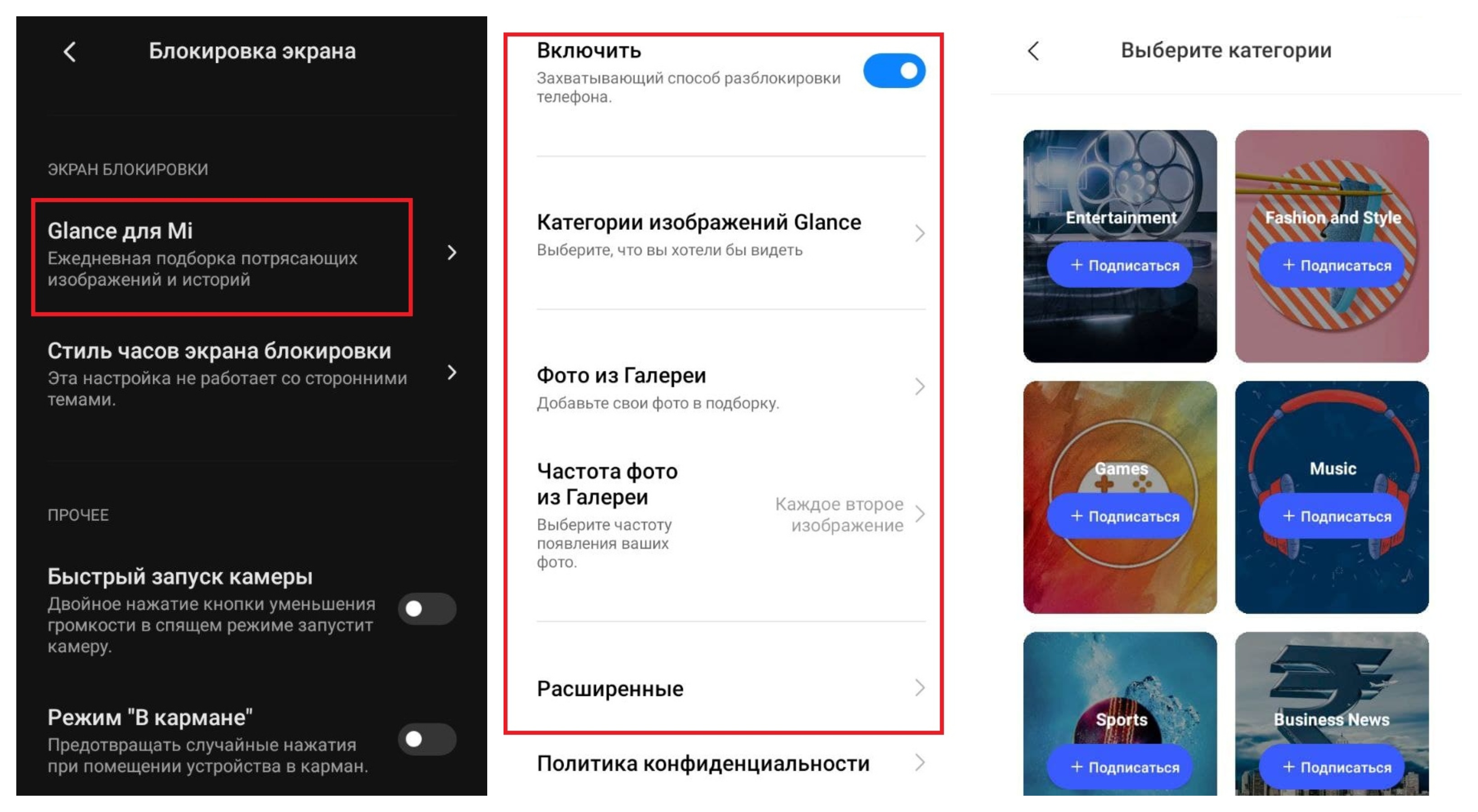
Можно подписаться только на те категории, которые вам интересны. Фото: Дарья Голубкова, xi.express
После активации функции динамических обоев в том же меню появятся разделы для настройки.
Можно выбрать категорию изображений (количество не ограничено), например, спорт, новости, интересные факты, дикая природа, путешествия. Для этого нажмите на «подписаться». Внизу некоторых картинок есть краткая подпись на английском языке (например, заголовок новости или описание памятника культуры).
Если вы хотите видеть собственные снимки, выберете «Фото из Галереи» (максимум 4). Для некоторых моделей смартфонов Xiaomi есть возможность указать частоту отображения снимков: каждое второе, третье или четвёртое. На Redmi 7A на глобальной версии MIUI 11.0.4 её нет.
По умолчанию изображения меняются после каждой активации дисплея.
Если у вас не безлимитный трафик, в целях экономии лучше выключить смену изображений через мобильный интернет: «Расширенные» → перетащите переключатель «Обновлять через мобильный интернет» влево.
Особенности карусели обоев на MIUI 12
На смартфонах с MIUI 12 функция динамических обоев доступна в виде приложения и в меню системных настроек. Возможностей стало больше, можно:
- активировать меняющиеся обои как на экране блокировки, так и на рабочем столе;
- настроить качество изображений;
- добавить ярлык на рабочий стол;
- указать не только частоту, но и порядок смены изображений;
- включить приветствия с 6 до 10 утра;
- сохранить понравившиеся картинки в избранное;
- отметить не понравившиеся категории.
Как отключить карусель обоев на MIUI 11
Со временем опция меняющихся обоев может начать раздражать, потому что она показывает рекламу. Есть 2 способа убрать карусель обоев с устройств на MIUI 11:
- Выбрать фактический регион: «Настройки» → «Расширенные настройки» → «Регион» → Россия.
- Выключить функцию в настройках: «Настройки» → «Блокировка экрана» → «Glance for Mi» → передвинуть ползунок «Включить карусель обоев».
Если после выполнения этих действий, карусель обоев осталась на экране блокировки, сбросьте смартфон до заводских настроек. По умолчанию эта функция недоступна на MIUI 11.
Если динамические обои вам нравятся, а мешает только реклама, её можно отключить. Для этого зайдите в настройки приложения, выберете «Политика конфиденциальности», отключите «Получать рекомендации».
Как удалить карусель обоев на MIUI 12
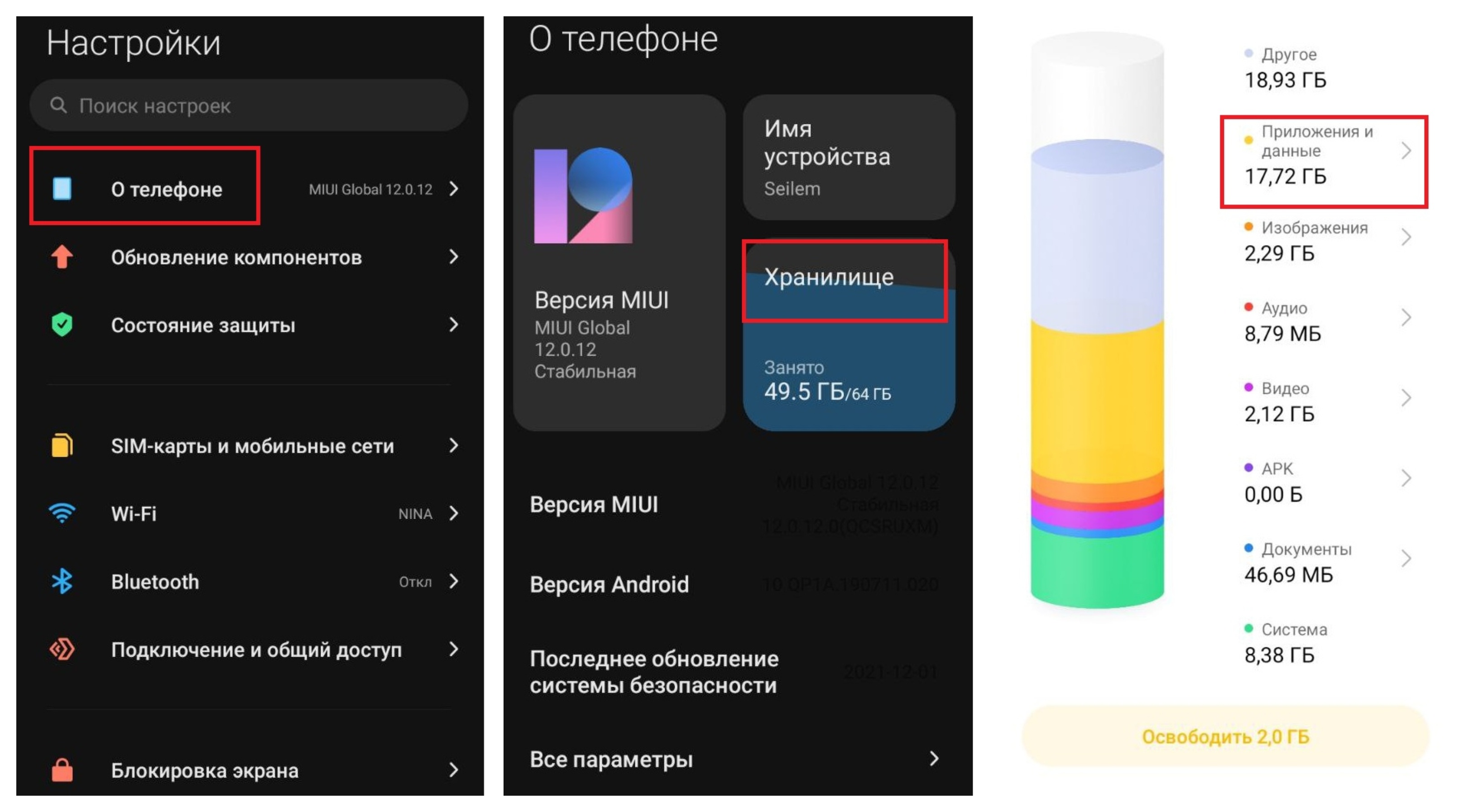
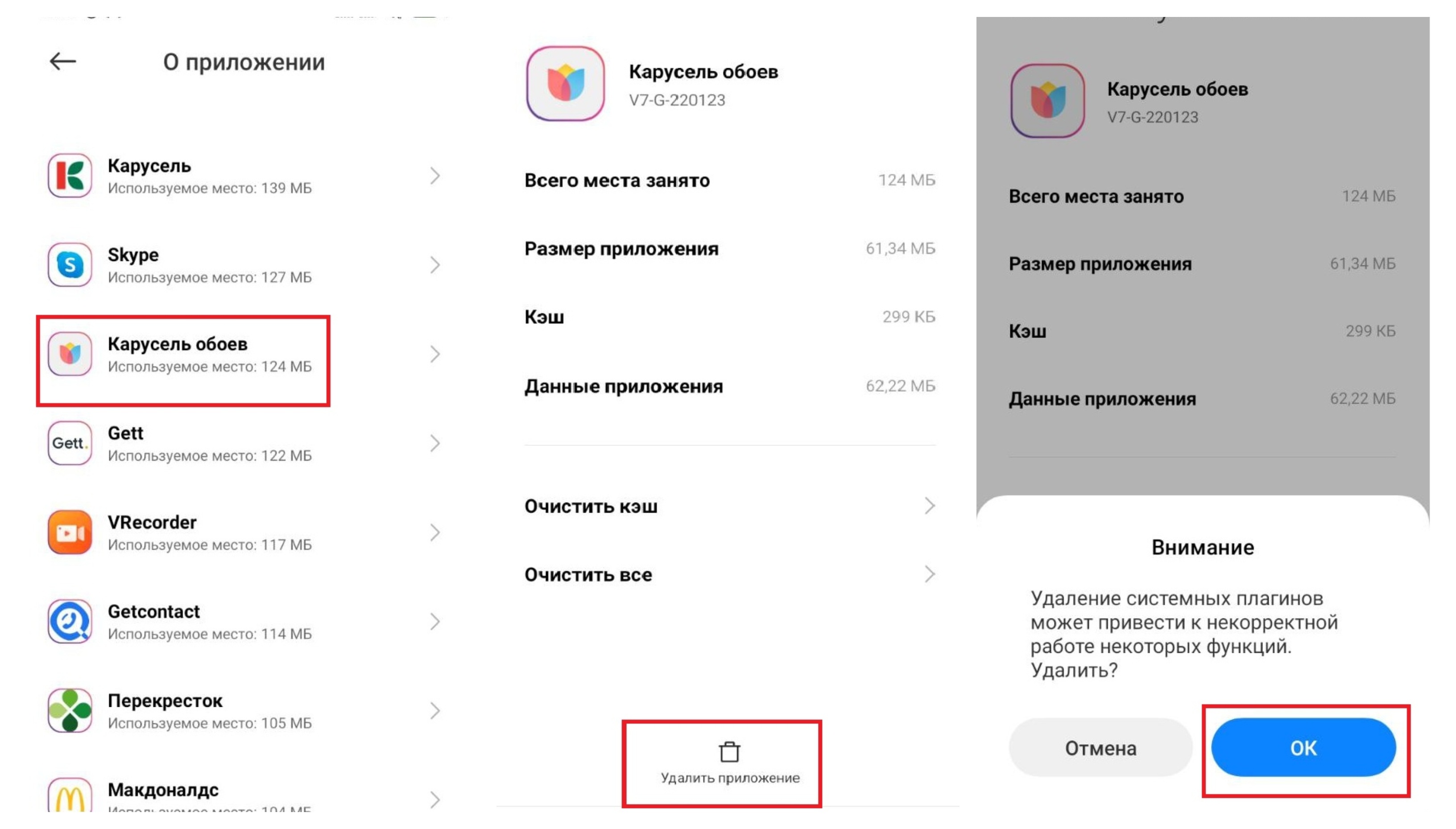
Порядок действий при удалении приложения. Фото: Дарья Голубкова, xi.express
Для того чтобы отключить карусель обоев на MIUI 12:
- Зайдите в «Настройки» → «О телефоне»
- Нажмите на «Хранилище» → «Приложение и данные»
- Кликните на«Карусель обоев» → «Удалить приложение» и нажимаем «ОК» во всплывающем окне, чтобы подтвердить свой выбор.
Для того чтобы значок приложения не отображался на заблокированном экране, удалите файл «mfashiongallery.emag».