Восстановление данных в программе Disk Drill for Windows

В этой статье предлагаю посмотреть на возможности новой бесплатной программы для восстановления данных Disk Drill for Windows. И, заодно, попробуем, как у нее получится восстановить файлы с отформатированной флешки (впрочем, по этому можно судить и о том, каков будет результат на обычном жестком диске).
Новой Disk Drill является только в версии для Windows, пользователи Mac OS X уже давно знакомы с этим инструментом (см. Восстановление данных на Mac). И, на мой взгляд, по совокупности характеристик данную программу можно смело помещать в мой список лучших программ для восстановления данных.
К сожалению, если первое время после выпуска Disk Drill для Windows была бесплатной, теперь это не так: бесплатно вы можете выполнить сканирование и просмотреть, что удалось найти для восстановления, для того, чтобы восстановить найденные файлы придется приобрести лицензию.
Использование Disk Drill

Для проверки восстановления данных с помощью Disk Drill for Windows, я подготовил USB флешку с фотографиями на ней, после чего файлы с фото были удалены, а флешка отформатирована с изменением файловой системы (из FAT32 в NTFS). (Кстати, внизу статьи есть видео демонстрация всего описанного процесса).

После запуска программы, вы увидите список подключенных накопителей — все ваши жесткие диски, флешки и карты памяти. И рядом с ними большую кнопку «Recover» (восстановить). Если нажать на стрелку рядом с кнопкой, то вы увидите следующие пункты:

- Run all recovery methods (запустить все методы восстановления, используется по умолчанию, при простом нажатии на Recover)
- Quick scan (быстрое сканирование)
- Deep Scan (глубокое сканирование).
При нажатии на стрелку около «Extras» (дополнительно), вы можете создать DMG образ диска и дальнейшие действия по восстановлению данных производить над ним, чтобы не допустить большей порчи файлов на физическом накопителе (вообще, это уже функции более продвинутых программ и ее наличие в бесплатном софте — большой плюс).
Еще один пункт — Protect позволяет защитить данные от удаления с накопителя и упростить их дальнейшее восстановление (с данным пунктом не экспериментировал).
Итак, в моем случае я просто нажимаю «Recover» и жду, ждать приходится не долго.

Уже на этапе быстрого сканирования в Disk Drill обнаруживаются 20 файлов с изображениями, которые и оказываются моими фотографиями (предварительный просмотр доступен по нажатию на лупу). Правда, не восстановил имена файлов. В ходе дальнейшего поиска удаленных файлов Disk Drill нашел еще кучу чего-то, неизвестно откуда взявшегося (видимо, из прошлых использований флешки).
Для восстановления найденных файлов достаточно отметить их (можно отметить весь тип, например, jpg) и снова нажать Recover (кнопка вверху справа, закрыта на скриншоте). Все восстановленные файлы затем можно найти в папке Документы Windows, там они будут отсортированы тем же образом, что в самой программе.

Насколько я вижу, в данном, простом, но очень распространенном сценарии использования, программа для восстановления данных Disk Drill для Windows показывает себя достойно (в том же эксперименте некоторые платные программы дают результат хуже), а ее использование, несмотря на отсутствие русского языка, думаю, не вызовет проблем ни у кого. Рекомендую.
Видео демонстрация восстановления данных в Disk Drill
В видео показан весь описанный выше эксперимент, начиная с удаления файлов и заканчивая их успешным восстановлением.
А вдруг и это будет интересно:
- Лучшие бесплатные программы для Windows
- GlideX — смартфон или планшет в качестве второго монитора и другие возможности
- Appcopier — утилита резервного копирования настроек Windows 11 и 10
- Как определить тип файла без расширения или с неправильным расширением
- Store Apps Tool — утилита для работы с приложениями Windows 11 и 10
- Skip UAC Prompt — пропуск запроса контроля учетных записей для выбранных приложений
- Windows 11
- Windows 10
- Android
- Загрузочная флешка
- Лечение вирусов
- Восстановление данных
- Установка с флешки
- Настройка роутера
- Всё про Windows
- В контакте
- Одноклассники
-
Валерий 18.03.2015 в 16:34
- Dmitry 19.03.2015 в 10:46
- Dmitry 20.03.2015 в 10:43
Disk Drill
Disk Drill — программа для поиска и восстановления удалённых файлов в Windows и macOS. С её помощью можно восстановить как случайно удалённые файлы, так и файлы, потерянные из-за системного сбоя, форматирования или заражения вирусами.
Программа имеет удобный интерфейс и включает быстрое и полное сканирование, а также поиск потерянных или удалённых разделов. Для удобного поиска нужных файлов, Disk Drill группирует найденные файлы по категориям и типам файлов.
Дополнительно, Disk Drill включает функцию побайтового резервного копирования разделов, что позволит сохранить запасную копию ваших данных, на случай их потери или выхода из строя накопителя. Также, программа включает службу защиты данных, которая может отслеживать важные папки и сохранять данные для отмены удаления и восстановления файлов.
Disk Drill может восстанавливать данные с жестких дисков, твердотельных накопителей, карт памяти и USB-накопителей, а также поддерживает файловые системы FAT/FAT32/exFAT, NTFS, HFS/HFS+, APFS, EXT3/EXT4 и RAW-разделы. Бесплатная версия Disk Drill включает возможность восстановить до 500 MB данных, а также пользоваться функциями защиты файлов и резервного копирования.
Возможности Disk Drill
- Поиск и восстановление удалённых файлов
- Быстрое и полное сканирование
- Сортировка результатов по категориям
- Фильтры поиска
- Предварительный просмотр файлов
- Поиск потерянных разделов
- Защита важных папок
- Резервные копии разделов и дисков
Как скачать Disk Drill
Перейдите на страницу загрузки и выберите версию для вашего устройства.
Disk Drill
Disk Drill Windows Data Recovery – это простой в использовании инструмент, который помогает восстанавливать удаленные по ошибке файлы. Программа работает с музыкой, видео, текстовыми документами и любыми другими файлами.
Самая лучшая функция программы заключается в том, что она работает с жестким диском вашего устройства, но кроме этого она может восстанавливать элементы с устройств, подключенных к вашему ПК, например, USB-диски, видео- и фотокамеры или карты памяти.
Disk Drill Windows Data Recovery может восстанавливать файлы независимо от причины их потери: был они удалены по случайности, уничтожены вирусом или файл был поврежден из-за неожиданной перезагрузки. После полного сканирования программа показывает, какие файлы можно восстановить.
С Disk Drill Windows Data Recovery вы можете оставаться спокойными, что больше не потеряете файлы. ‘Палата восстановления’ регистрирует метаданные для удаляемых файлов, так что вы всегда сможете восстановить их, если они вдруг понадобятся, и вам не придется сканировать всю систему снова.
Проверено Uptodown Content Team Переведено Uptodown Localization Team
Больше информации
| Лицензия | Демо |
| ОС | Windows |
| Раздел | Восстановление файлов |
| Язык | Pусский |
Лучшая программа для восстановления данных на Mac
Хотите восстановить удаленные файлы на Mac OS X, такие как важные бизнес-документы, музыку, фото или видео? Файлы или целые разделы исчезли с Вашего Mac? Возникли проблемы с доступом к флешке или карте памяти? Мы Вам поможем, обеспечив простое и надежное восстановление данных для Mac OS X.
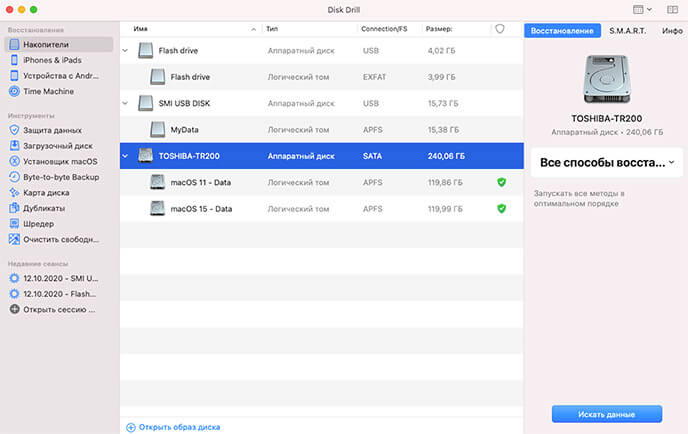
Восстановите любые форматы файлов
Восстановите более 200 типов поддерживаемых файлов с помощью различных уникальных методов и алгоритмов.
Поддержка всех устройств
Подключите любое устройство и восстановите нужные данные за считанные минуты. Disk Drill отлично работает с iOS и Android.
Простота использования
Скачайте Disk Drill, чтобы самостоятельно восстановить все данные в один клик.
Дополнительные функции для жесткого диска
Disk Drill поможет Вам не только восстановить данные. Программа также содержит полезные инструменты для работы с жестким диском, которые помогут очистить Ваш Macintosh, найти дубликаты файлов, создать резервные копии и следить за состоянием диска. Загрузив Disk Drill, Вы получите комплексную защиту всего диска. Все это совершенно бесплатно.
бесплатно Поиск дубликатов С легкостью находите и удаляйте одинаковые файлы в разных папках.
Последняя версия: Disk Drill 5.4, требует macOS 10.15.7-14.x.
Другие версии доступны для старых Mac.
Сканирование потерянных данных
Disk Drill позволяет сканировать и восстанавливать данные с любых устройств, включая жесткие диски Macintosh, внешние жесткие диски, камеры, устройства iPhone, iPad, iPod, Android, флешки, Kindle и карты памяти.
Во многих случаях Disk Drill просканирует Ваше устройство, даже если оно работает нестабильно, не читается или имеет поврежденные разделы. Используя мощные алгоритмы, Disk Drill обеспечивает надежное восстановление данных для Mac.
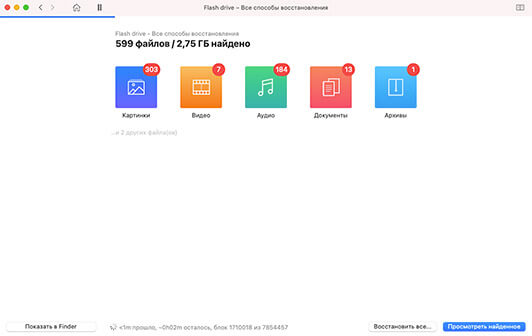
Восстановление потерянных данных на Mac
Disk Drill знает, как восстановить данные на Mac OS X легче всего. Всего один щелчок мыши запускает мощный процесс сканирования, который покажет список файлов, подлежащих восстановлению. С помощью предпросмотра этих файлов Вы легко определите, какие из них будут успешно восстановлены.
Если Вы используете функции защиты данных, некоторые методы восстановления файлов на Вашем Mac будут бесплатны. Если же нет — всего лишь небольшое обновление позволит Вам восстановить удаленные файлы и продолжить работу.
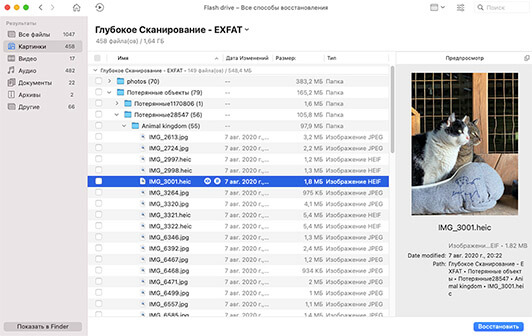
Простое восстановление файлов на Mac
Мы делаем акцент на простоте работы. Вам не нужно быть экспертом Macintosh, чтобы восстановить файлы. Мы разработали программу так, чтобы быть уверенными, что Вам не придется провести часы за изучением программы. К тому же, наша база знаний онлайн дает подробное руководство использования каждой функции Disk Drill шаг за шагом.
С другой стороны, если Вы компьютерный эксперт — это даст Вам дополнительные возможности настроить процесс восстановления так, чтобы добиться максимального результата. Disk Drill восстановит Ваши данные, если это все еще возможно.
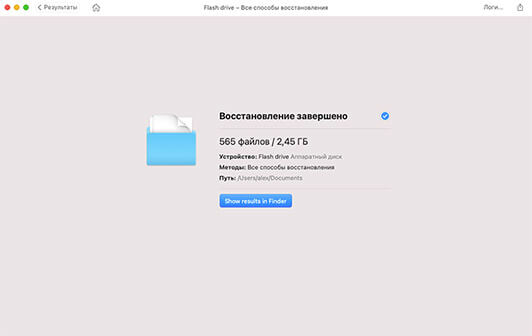

Восстанавливайте данные на любом подключаемом устройстве
Жесткий диск или карта памяти внезапно перестали определяться или выглядят пустыми? Возможно, это из-за поврежденного раздела. Ваши данные все еще могут быть на носителе, но «карта», которая нужна системе для определения расположения данных, может быть утеряна. Disk Drill восстановит поврежденные разделы и вернет Ваши данные, если они все еще там остались. Поддерживаются все подключаемые устройства. В зависимости от типа файловой системы используются различные алгоритмы восстановления данных. Даже если устройство было отформатировано, данные все еще можно восстановить.