Как открыть PDF-файл на Андроид?
Иногда приходится скачивать файлы PDF не только на ПК, но и на планшет или смартфон.
И если со скачкой ни у кого трудностей не возникает, то вот с открытием файлов все же могут возникнуть проблемы. Поэтому в сегодняшней статье я расскажу, как открывать PDF-файлы на Андроид.
Раньше открывать ПДФ-файлы было проблематично, так как для этого приходилось устанавливать на своем устройстве дополнительные сторонние приложения.
Сейчас же большая часть современных прошивок настроена таким образом, что по умолчанию возможность просмотра PDF-файлов уже предусмотрена системой и не требует установки дополнительного ПО.
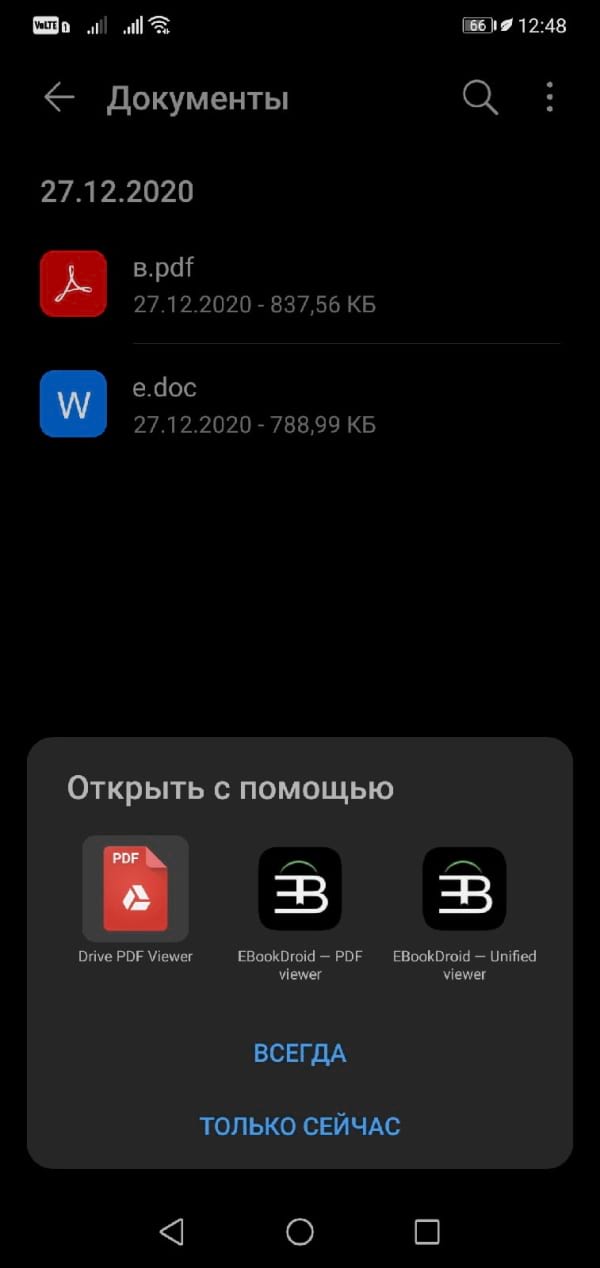
Если на вашем устройстве установлено несколько приложений, поддерживающих открытие ПДФ-файлов, то при нажатии на них система предложит выбрать, в каком из приложений запустить выбранный файл.
А если при нажатии на файл PDF ничего не происходит, то выход из ситуации – это поиск подходящей программы в сервисе Play Market:
- Открываем сервис и в качестве поискового запроса вводим – “PDF”;
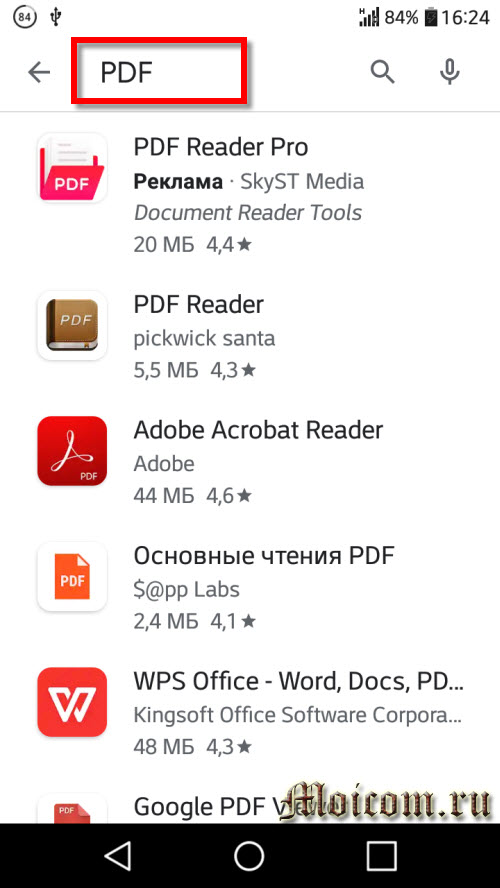
- Сервис найдет множество подходящих приложений;
- Выбираем из списка понравившуюся программу и скачиваем ее.
Самыми оптимальными из них, на мой взгляд, являются следующие приложения:
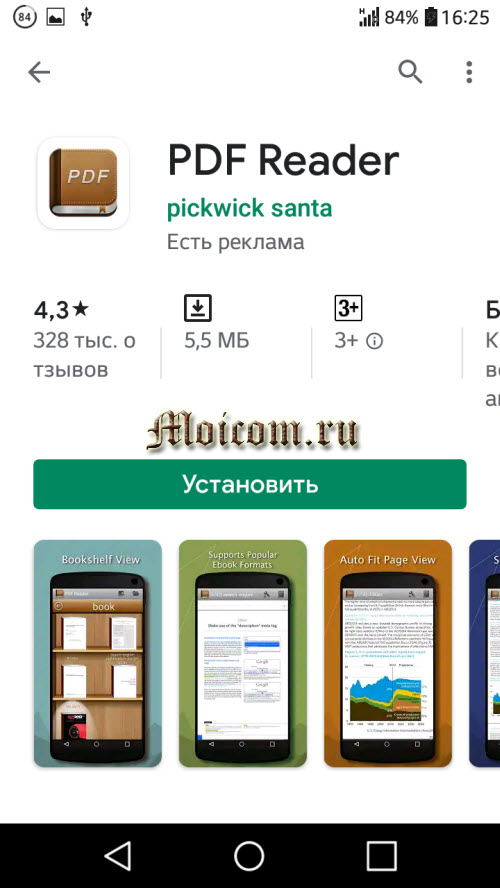
- PDF Reader – удобна тем, что с ее помощью можно не только открывать PDF-файлы, но и редактировать;
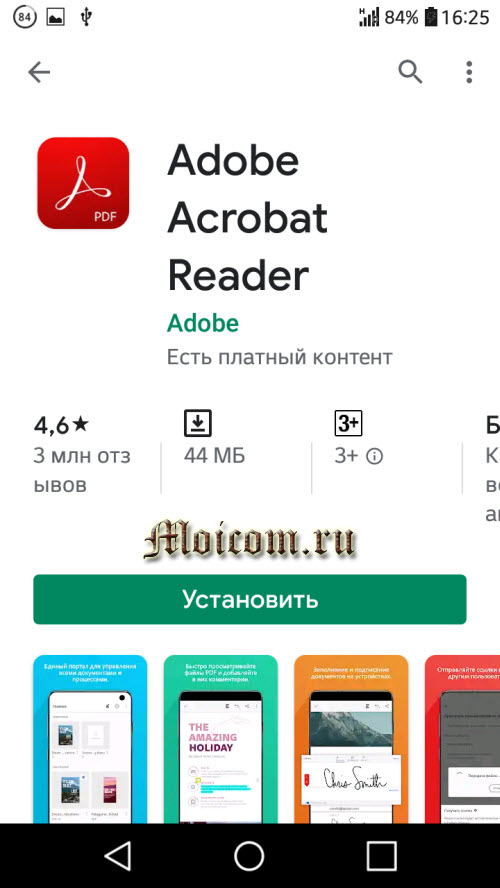
- Adobe Acrobat Reader – из достоинств можно выделить такие свойства, как возможность работать с отсканированными документами, добавлять собственные комментарии в документ, совершать дополнительные покупки прямиком из приложения и многое другое;
- Google PDF Viewer – неплохая программка, которая и весит немного.
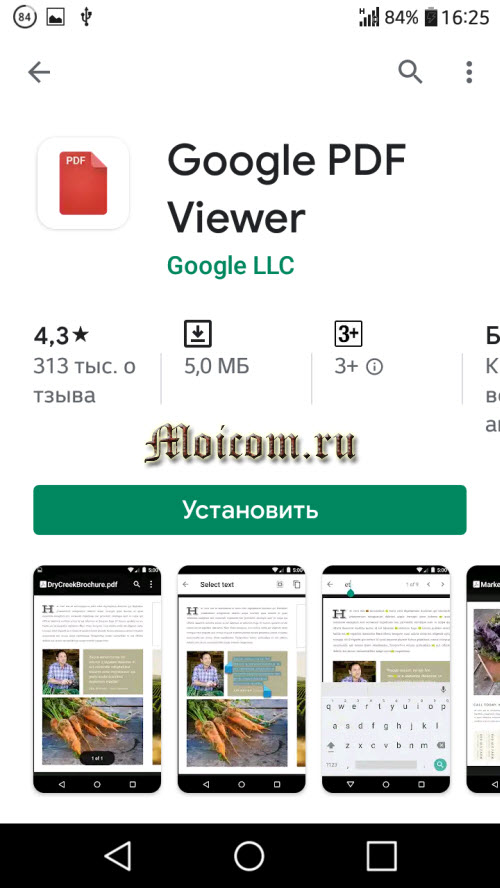
Это, конечно, не полный список, но, пожалуй, это самые лучшие приложения из списка. В любом случае выбор всегда остается за вами. Сразу же после установки вы сможете без проблем открывать и даже редактировать ПДФ-файлы на своем Андроид-устройстве.
Подписывайтесь на наш канал яндекс дзен и присоединяйтесь на ютубе.
С уважением, Умид Шаюсупов 29 марта 2020
Как открыть и прочитать PDF на Android

Работа с PDF файлом на мобильном устройстве иногда может быть проблемой, но открыть PDF файл довольно просто. Возможно, Ваше устройство Android уже может это сделать, но если нет, мы поделимся некоторыми вариантами.
Во-первых, есть большая вероятность, что на Вашем устройстве Android уже есть приложение, которое может открывать PDF-файлы. Google Диск, а также приложения для чтения электронных книг, такие как Kindle, могут это сделать.
Разработчик: Google LLC
Цена: Бесплатно
Разработчик: Amazon Mobile LLC
Цена: Бесплатно
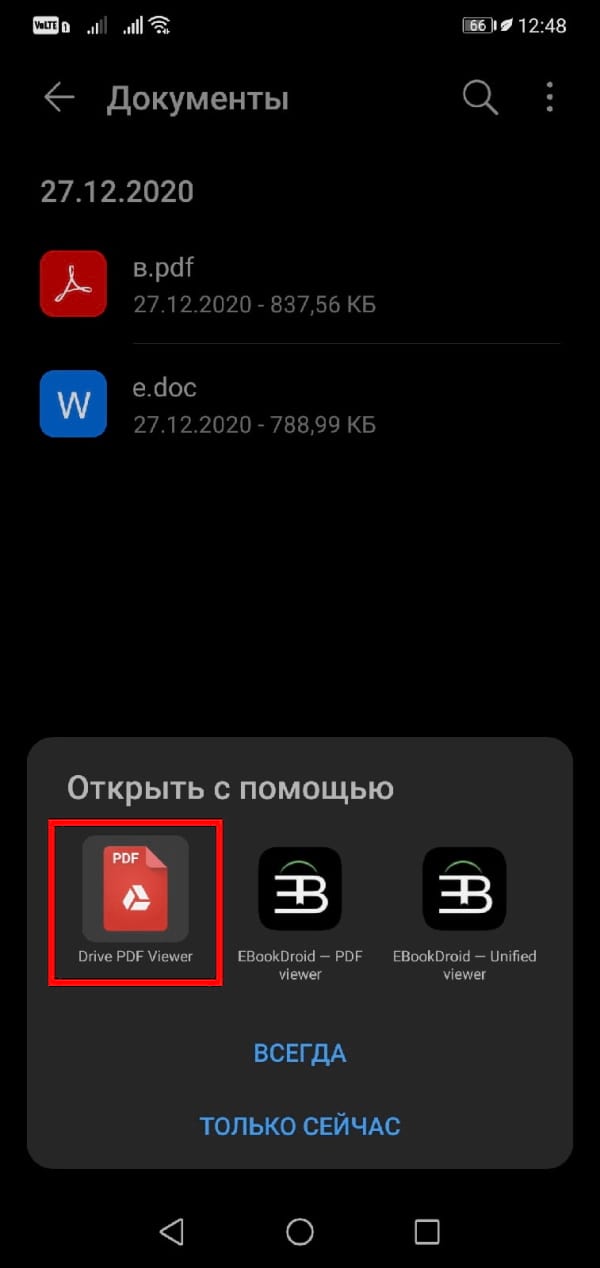
Чтобы узнать, есть ли у Вас приложение, которое может открывать PDF-файлы, просто попробуйте это сделать. Перейдите в файловый менеджер на Вашем устройстве Android и найдите PDF файл. Любые приложения, которые могут открывать PDF-файлы, будут отображаться как варианты выбора.
Просто выберите одно из приложений, и PDF-файл откроется.
Опять же, если у Вас еще нет приложения, способного открывать PDF-файлы, Вы можете выбрать из нескольких вариантов. Самым простым является Google PDF Viewer.
Разработчик: Google LLC
Цена: Бесплатно
На самом деле это не приложение в традиционном понимании, поскольку Вы не можете открыть его напрямую. Однако оно будет появляться в качестве опции всякий раз, когда Вы попытаетесь открыть PDF-файл.
Еще один вариант — Google Files.
Разработчик: Google LLC
Цена: Бесплатно
Это приложение представляет собой полноценный файловый менеджер со встроенной возможностью открытия PDF файлов. После того, как Dы установите его на свое устройство, онjтакже будет отображаться в качестве опции при каждой попытке открыть PDF-файл.
Имейте в виду, что эти приложения позволяют только просматривать PDF-файлы. Если Вам нужен более мощный инструмент для PDF, Вам придется установить Adobe Acrobat Reader для Android или что-то подобное.
PDF Viewer – просмотр и правка
PDF Viewer — это мощное приложение для просмотра и аннотирования PDF-документов с поддержкой полнотекстового поиска. PDF Viewer работает на смартфонах и планшетах Android, а также на нетбуках Chromebook.
БЫСТРЫЙ ПРОСМОТР ДОКУМЕНТОВ
• Удобный просмотр файлов PDF из облачных хранилищ, электронной почты или прямо с открытого на экране веб-сайта.
• Полнотекстовый поиск по документам.
• «Умное» масштабирование: моментальное приближение нужного фрагмента в тексте двойным касанием.
• 12 великолепных тем оформления (*PRO).
• Гибкая настройка множества различных дополнительных параметров (*PRO).
УДОБНОЕ АННОТИРОВАНИЕ
• Выделение и разметка текста простым прикосновением пальца или стилуса.
• Добавление текстовых примечаний и рисунков прямо поверх PDF-файла.
• Беспроблемная отмена внесенных изменений.
• Возможность располагать текстовые аннотации и печати под любым углом (*PRO).
• Аннотирование графических файлов (JPEG и PNG) и возможность передавать их другим, не теряя истории изменений (*PRO).
СОЗДАНИЕ И РЕДАКТИРОВАНИЕ PDF
• Создание документов из других файлов путем добавления, удаления, поворота или перемещения страниц.
• Добавление закладок.
• Объединение нескольких документов PDF в один (*PRO).
ХРАНЕНИЕ, ОРГАНИЗАЦИЯ И ПУБЛИКАЦИЯ
• Просмотр документов из различных источников – с устройства, из браузера или любого другого приложения.
• Печать и пересылка по электронной почте, а также сохранение файлов в Google Drive, Dropbox, Box, OneDrive и других облаках.
• Удобный просмотр сведений о документе и редактирование метаданных (*PRO).
НАМ ДОВЕРЯЮТ МИРОВЫЕ ЛИДЕРЫ
• PDF Viewer создан на базе PSPDFKit и работает под его управлением, PSPDFKit – это лидер индустрии, PDF-движок, которому доверяют тысячи компаний и разработчиков по всему миру.
(*PRO): Основной функционал PDF Viewer доступен бесплатно. Чтобы получить доступ ко всем функциям приложения, приобретите годовую или трехмесячную подписку на версию PDF Viewer Pro.
Google PDF Viewer для Android
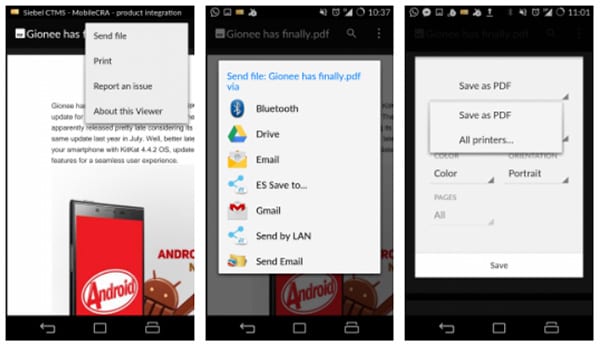
Совсем недавно, Google выпустила свое собственное приложение Google PDF Viewer, опубликовав его на Google Play Store. Это приложение совместимо с телефонами, фаблетами и планшетами. Мы некоторое время использовали приложение, и оно кажется, простым и быстрым, при этом обладает некоторыми удобными опциями. Тем не менее, есть некоторые вопросы, которые мы перечислим в конце. Давайте перечислим некоторые из ключевых операций, которые может делать PDF Viewer !
Отличный способ просматривать журналы в PDF формате, удобно устроившись у экрана телевизора. Такую возможность пользователю могут предоставить набирающие популярность устройства – ТВ боксы на Android, купить которые можно в магазине citysmarttv.com.ua, где представлен большой выбор моделей. Однако, вернемся к Google PDF Viewer.
Просматривать PDF файлы — Вы можете открыть PDF из электронной почты или любого другого места на вашем устройстве с помощью Google PDF Viewer. При запуске приложения в первый раз, оно может предложить вам установить его по умолчанию для открытия этого типа файлов. Кроме этого вы также можете выбирать PDF Viewer каждый раз когда захотите просмотреть PDF.
Опции меню — Существует небольшой список опций, которые обеспечивает Google PDF Viewer, к которому вы можете получить доступ выбрав меню в виде трех точек справа вверху. Вот что вы можете сделать:
- Отправить файл — вы можете использовать эту опцию, чтобы поделиться PDF файлом с другими, выбрав один из вариантов из огромного списка опций. Здесь вы найдете все от Bluetooth до выбора различных клиентов электронной почты. Это действительно удобная опция и, скорее всего самая используемая.
- Печатать — Эта опция предоставляет вам возможность отправить файл в формате PDF на принтер, но они должны быть установлены в системе до этого.
- Сообщить о проблеме — Поскольку это первый выпуск приложения, и мы уже видим несколько ошибок, Google очевидно ожидает от пользователе сообщений он них. Вы можете использовать удобный способ сообщить о неправильной работе программы, отправив запрос непосредственно Google
- Об этой программ — информация о приложении
Поиск — очень удобная опция поиска находится в верхнем меню и быстро выводит результат, выделив его в документе. Порой работа поиска немного притормаживает, но в целом она работает хорошо. Может быть здесь Google сделает некоторые улучшения, и мы уверены, что в этом случае, поиск будет безупречным
Проблемы — Помимо подвисания во время поиска, хочется отметить что после того как вы скачали приложение, на рабочем столе не появляется иконка для запуска приложения! Нужно было перейти на Google Play Store, открыть приложение и использовать кнопку «Открыть», поскольку иначе запустить приложение не получилось. Мы не сообщали об этой проблеме, поскольку в отзывах много различных пользователей, которые начали писать об этом. Еще предстоит проверить другие аспекты работы вьювера, такие как поиск PDF файлов с помощью приложения и тому подобное. Мы будем держать вас в курсе об этой программе и информировать вас, как только будут внесены исправления или появиться новая информация! На данный момент, Google PDF Viewer достаточно «сырое» приложение. Мы не можем начать, сравнивая его с Adobe PDF Viewer, пока мы не будут устранены имеющиеся проблемы.
Если вы в хотите попробовать это приложение, вы можете скачать его на Play Store.
Дополнительные материалы:
- Еще один способ звонить с iPad iPad выглядит как увеличенный в габаритных размерах iPhone, за исключением того, что он не может делать или принимать телефонные звонки. Существуют, однако, несколько приложений, платных и бесплатных, которые могут превратить…
- Замена стекла iPhone 4s Для многих из нас, iPhone стал, в повседневной жизни, необходимым устройством. Как и любой гаджет, который интенсивно используется каждый день, он может быть поврежден. Для iPhone, это чаше всего повреждение…
- Лучшие приложения для строителей В последние годы строители добавили в свои наборы инструментов новое важное устройство: гаджет. С помощью телефона, планшета или ноутбука подрядчики могут получить доступ к сотням приложений, которые помогают облегчить работу…
- 8 хитростей для роста в Instagram, о которых должен знать каждый В Instagram есть инструменты для брендов, которые помогут улучшить связь с аудиторией, заработать больше доходов и выделиться среди конкурентов. Однако этим могут пользоваться не только профессионалы. Любой, кто хочет расширить…
- Кто такой регистратор домена? Рассказываем для начинающих Что такое регистратор доменов? Простыми словами регистратор доменов поможет вам приобрести собственное доменное имя и управлять им. Доменное имя — это адрес, который веб-сайт использует в Интернете. Например, у нас…