20 важных нюансов работы с iCloud. Например, как расширить хранилище больше максимума

В закладки
Чтобы прочувствовать экосистему Apple на 100%, важно использовать фирменное облачное хранилище iCloud. Перепробовав массу сторонних решений, всё больше убеждаюсь в этом. Жаль, многие не пробовали и десятой доли фишек данного сервиса.
Во-первых, iCloud тесно интегрирован в фирменные приложения Apple. Во-вторых, облако отлично работает со сторонним софтом. В-третьих, называть сервис сугубо хранилищем данных нельзя: у него масса других фишек, перечень которых только расширяется.
�� Спасибо re:Store за полезную информацию. ��
Чтобы познакомить вас с iCloud поближе, собрал вместе наиболее интересные возможности сервиса. Расскажу о них подробнее.
1. Через iCloud удобно получать доступ к файлам с iPhone
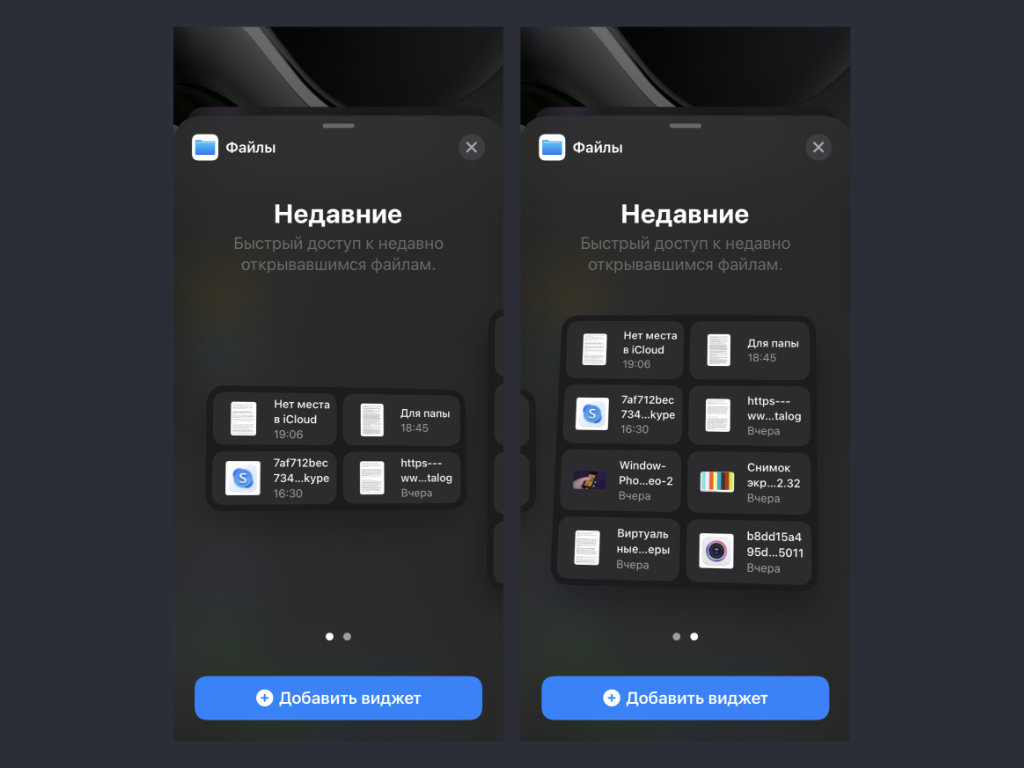
У виджета недавних файлов из iCloud Drive есть два размера на выбор
Что сделать: достаточно добавить на домашний экран iPhone или в боковое меню слева от рабочих столов виджет «Файлов».
Аналог Finder с Mac по имени «Файлы» на iPhone и iPad появился далеко не вчера. Это приложение даёт возможность хранить на мобильном устройстве файлы любых форматов офлайн, а также получать доступ к документам из iCloud онлайн.
У программы есть отдельный раздел по имени «Недавние». Как понятно из названия, сюда попадают ссылки на файлы, которые использовались последними. Немногие обратили внимание, что данный список через iCloud синхронизируется между устройствами.
После добавления виджета «Файлов» на домашний экран мобильного девайса, с него получится моментально перейти к файлу из iCloud Drive, который в последнее время редактировался на Mac. Это крайне удобно, если работаете с офисными и подобными файлами.
В тему:
2. Облако синхронизирует почту, контакты и календари
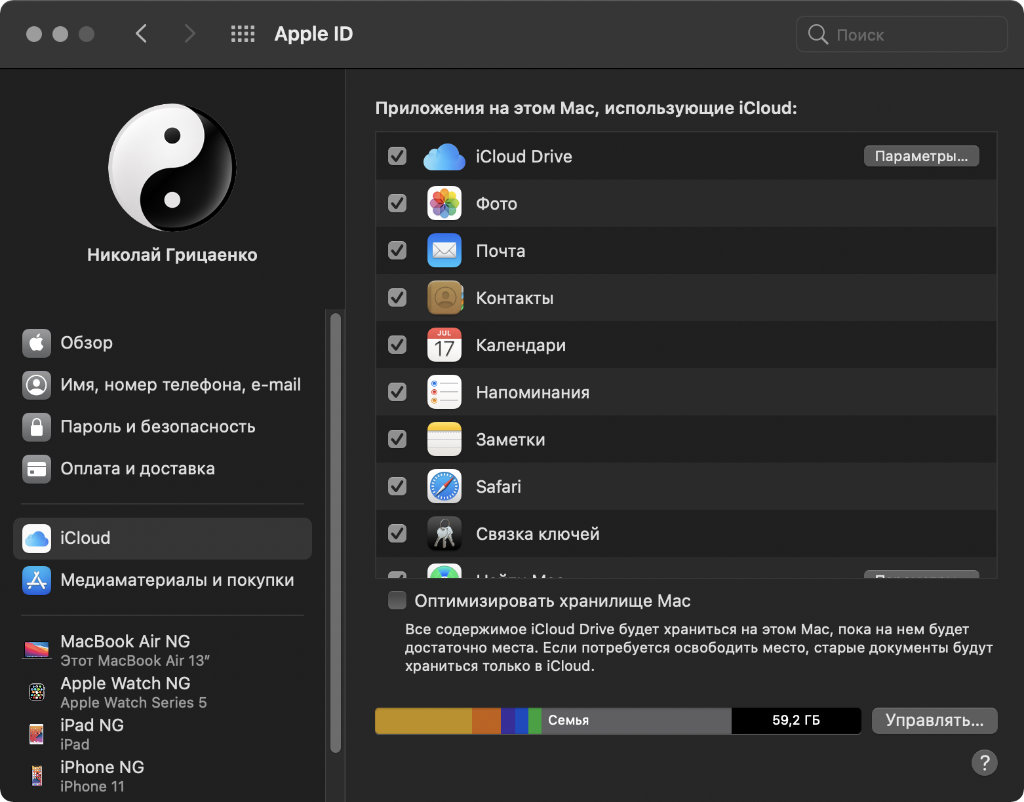
Синхронизировать все эти данные через iCloud на гаджетах Apple очень удобно
Что сделать: достаточно просто перевести в активное положение соответствующие переключатели в разделе iCloud в меню настроек конкретного устройства.
Многие, кто раньше пользовался Android, далеко не всегда обращают внимание, что контакты, календари, напоминания, заметки и другие записи не обязательно по старинке хранить в Gmail. Эти обязанности можно переложить на iCloud.
Более того, iCloud отлично подходит на роль почтового сервиса. Он создаёт адреса с окончанием на @icloud.com и @me.com.
Перенос всей своей деятельности в iCloud, в том числе, даст возможность управлять полным набором данных одновременно.
3. Через iCloud можно создать псевдоним для своей почты
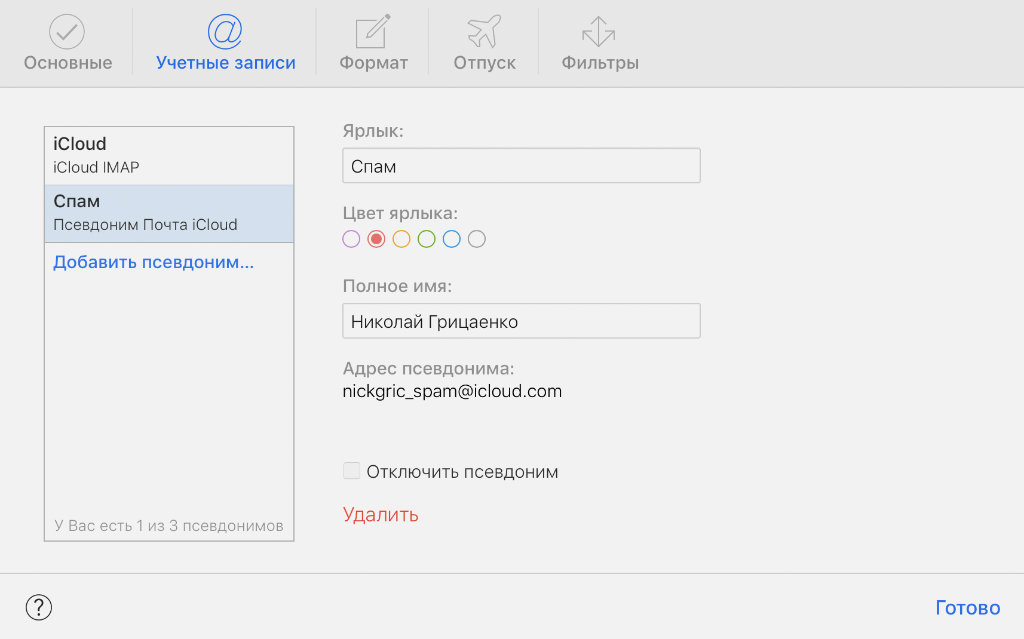
Вот у меня, к примеру, для спама отдельный почтовый адрес имеется
Что сделать: откройте веб-версию iCloud по ссылке, пройдите авторизацию и перейдите в раздел «Почта», разверните «Настройки» и нажмите на кнопку «Добавить псевдоним».
Для начала нужно понять, что собой вообще представляет «псевдоним». Речь про дополнительный адрес электронной почты, который привязывается к основному ящику. Такой логично использовать при регистрации на сомнительных сервисах.
Более того, можно также сделать, чтобы абсолютно вся почта, которая попадает на адрес-псевдоним, автоматически перемещалась в спам. Для этого здесь же нужно перейти в «Фильтры» и настроить перемещение туда писем, которые заходят на псевдоним.
В тему: Как получить сразу 3 почтовых ящика iCloud за минуту. Это бесплатно
4. Через облако можно передавать большие файлы почтой
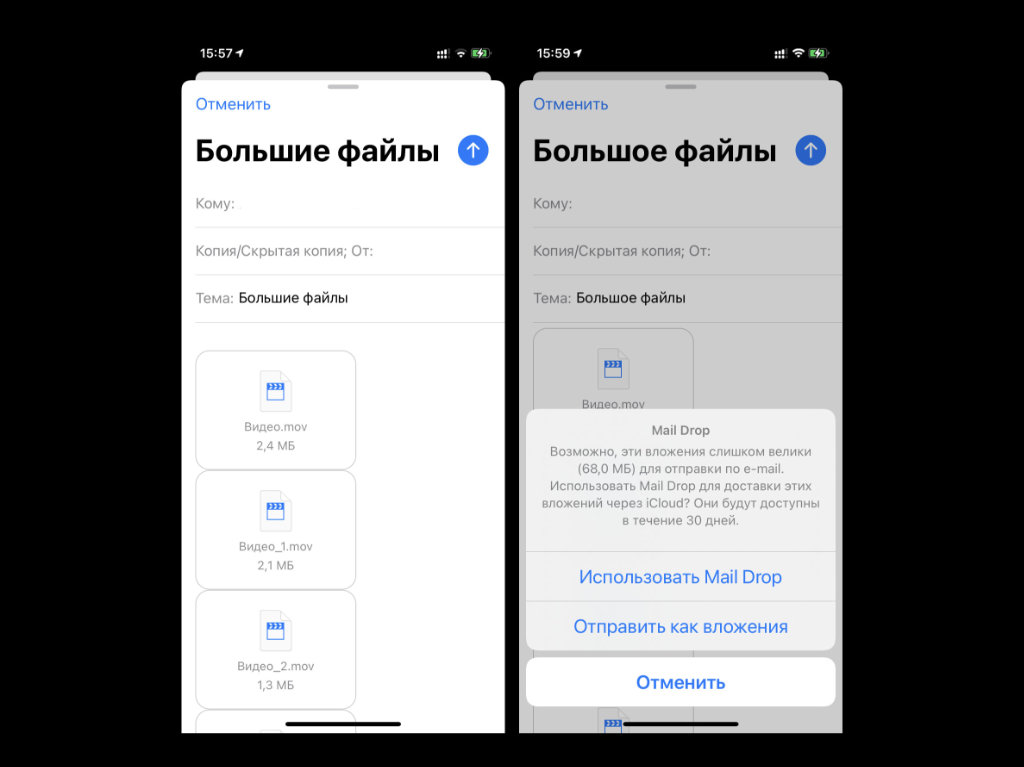
Устройство самостоятельно предложит воспользоваться Mail Drop
Что сделать: прикрепите несколько тяжёлых файлов к письму, попробуйте отправить его и согласитесь на использование Mail Drop.
Mail Drop представляет собой специальную систему для передачи ёмких данных почтой с использованием iCloud. Эта фича предполагает заливку файлов в облако и фактически передачу ссылки на них. Это действительно безумно удобно.
В тему: Как на iPhone отправлять большие файлы по почте через iCloud
5. iCloud даст возможность перенести SMS на свой Mac
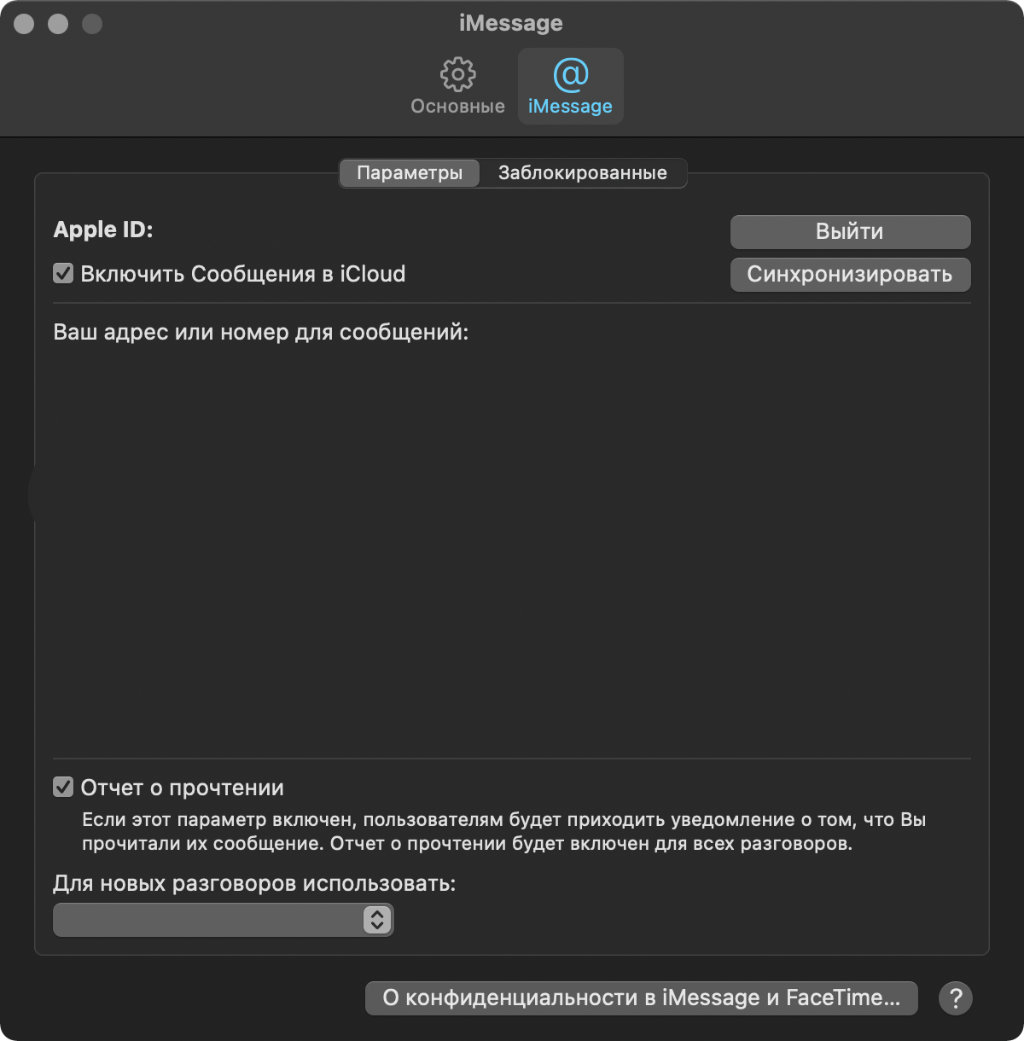
Настройка данной возможности занимает секунды
Что сделать: откройте «Сообщения» на Mac, разверните настройки приложения, перейдите в раздел iMessage, переведите в активное положение переключатель «Включить Сообщения в iCloud».
Сложно сказать, почему эта возможность по умолчанию отключена, но она позволяет синхронизировать с Mac не только iMessage, но и все сообщения в целом. Очень удобно делать клиентскую рассылку и в целом переписываться с помощью компьютера.
6. Сервис удобно использовать для хранения фотографий
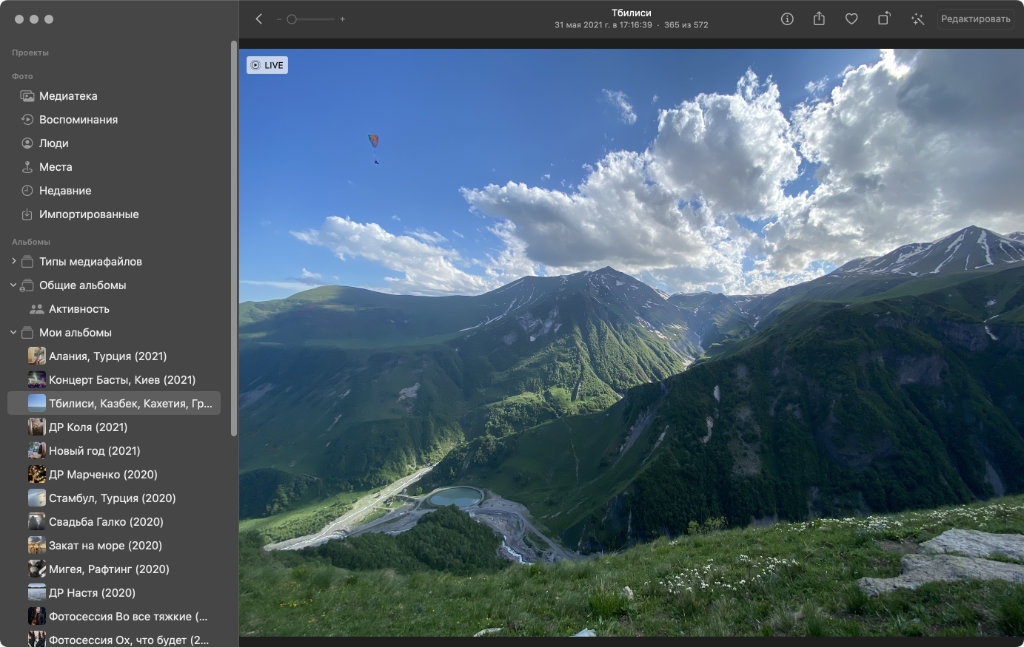
Все свои снимки сам давно храню в iCloud
Что сделать: перевести в активное положение переключатель «Фото iCloud» в настройках «Фото» на всех устройствах.
После настройки и синхронизации снимков и роликов из домашней медиатеки через iCloud, они будут доступны на всех гаджетах Apple. Более того, просматривать контент получится с любого устройства через веб-версию сервиса.
Конкретно мне важнее возможность синхронизации всех изменений между устройствами. Занимаюсь организацией архива на Mac, и все изменения автоматически попадают на iPhone и iPad. Более того, они же доступны и в программе «Фото» на Apple TV.
7. iCloud даёт возможность поделиться альбомами снимков
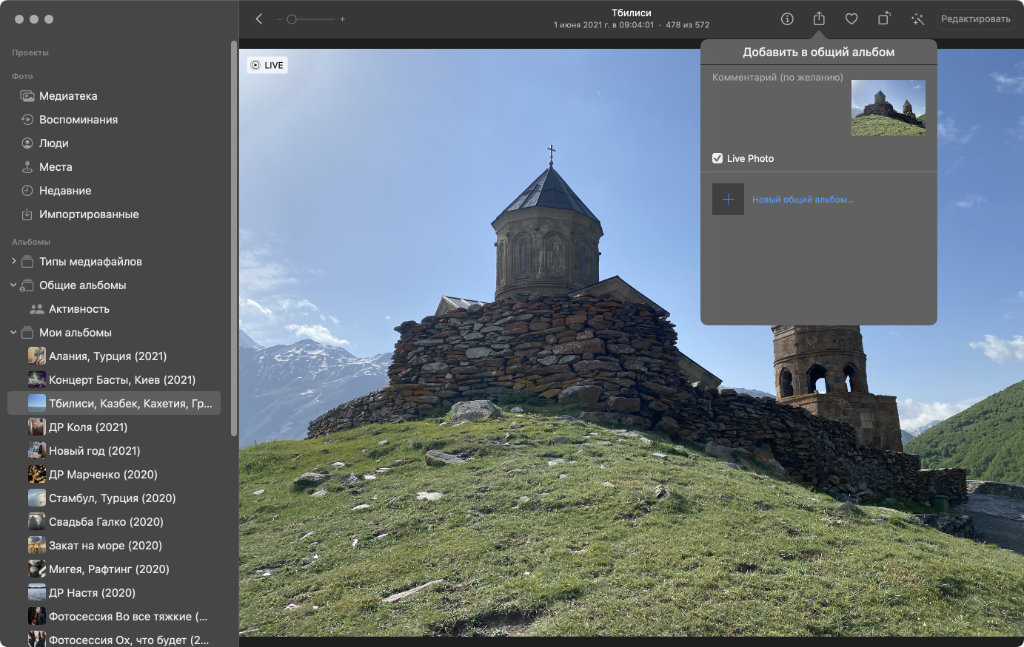
Избранными снимками так делиться очень просто
Что сделать: выбрать необходимые снимки в своей медиатеке, перейти в меню дополнительных действий и воспользоваться возможностью «В общий альбом».
После указанных выше действий получится добавить Apple ID пользователей, у которых будет доступ к контенту из общего альбома. Они смогут сохранить все снимки на своё устройство или просматривать, пока каталог не будет закрыт.
В тему: Как быстро поделиться сотнями фотографий или видео с iPhone
8. Облако можно использовать для освобождения накопителя
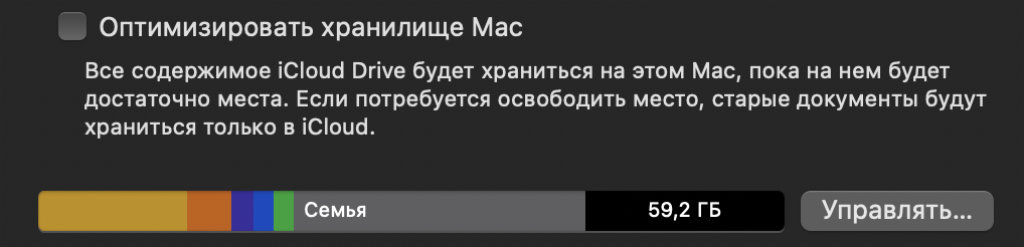
Достаточно перевести переключатель в активное положение
Что сделать: воспользоваться возможностью «Оптимизация хранилища» в настройках «Фото» на iPhone, iPad и Mac, а также в параметрах iCloud Drive в рамках macOS.
«Оптимизация хранилища» поможет освободить встроенный накопитель устройства от файлов, которые активно не используются. При этом они будут видны в системе и подгрузятся из интернета, когда это потребуется.
Это касается снимков и роликов, для которых даже без интернета будут доступны миниатюры, а также файлов из iCloud Drive в Finder на Mac. Данный процесс происходит очень удобно и без дополнительного участия со стороны пользователя.
9. Расширить место в облаке можно без подписки на iCloud
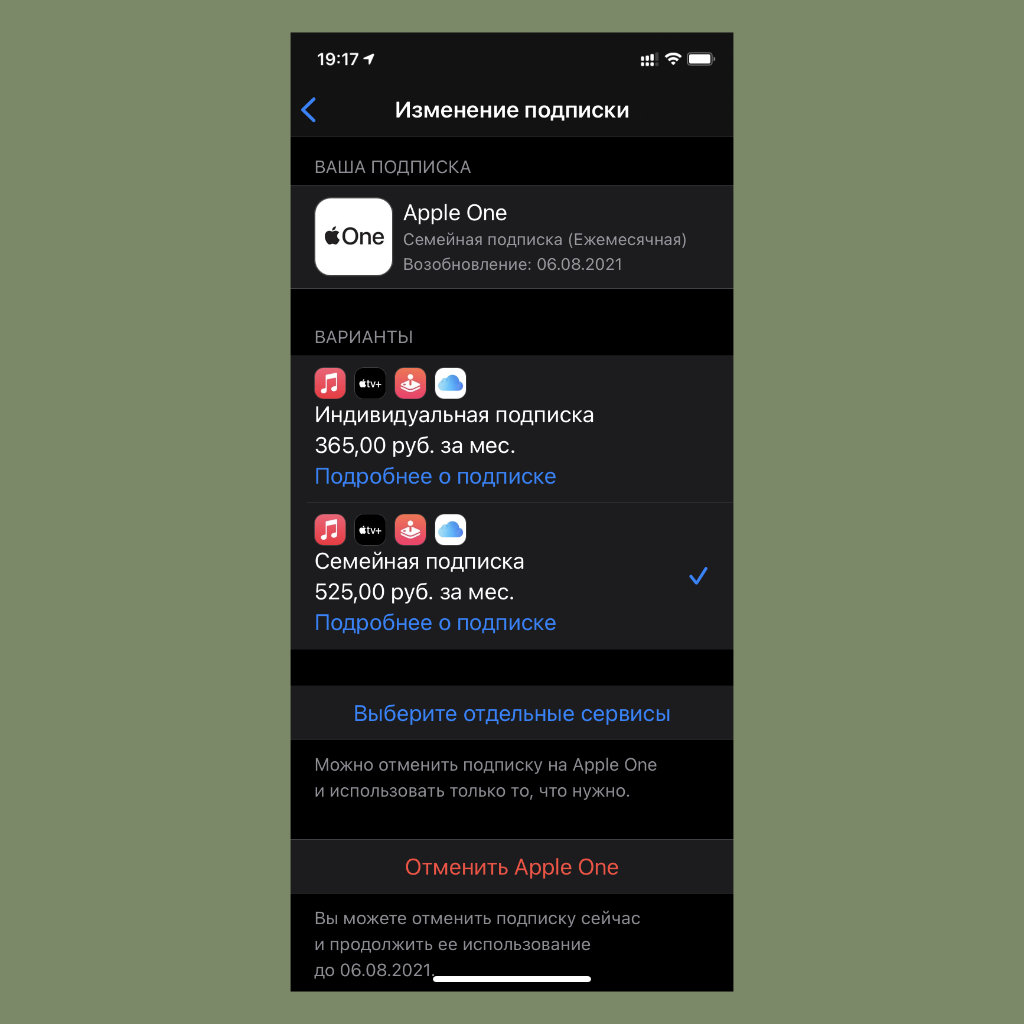
Единая подписка включает, в том числе, и дополнительное место в iCloud
Что сделать: оформить подписку на Apple One в настройках Apple ID.
Осенью 2020-го состоялся запуск Apple One. Речь про общую подписку, которая открывает доступ к Apple Music, Apple TV+ и Apple Arcade. В обычном варианте (за 365 рублей) она плюсует 50 ГБ к месту в iCloud, а в семейном (за 525 рублей) — 200 ГБ.
Получается, для того, чтобы расширить объём облака, подписка конкретно на него не нужна. Хватит и Apple One.
В тему: Сколько стоит подписка Apple One в России. И что включает
10. Объём облака iCloud можно расширить больше максимума
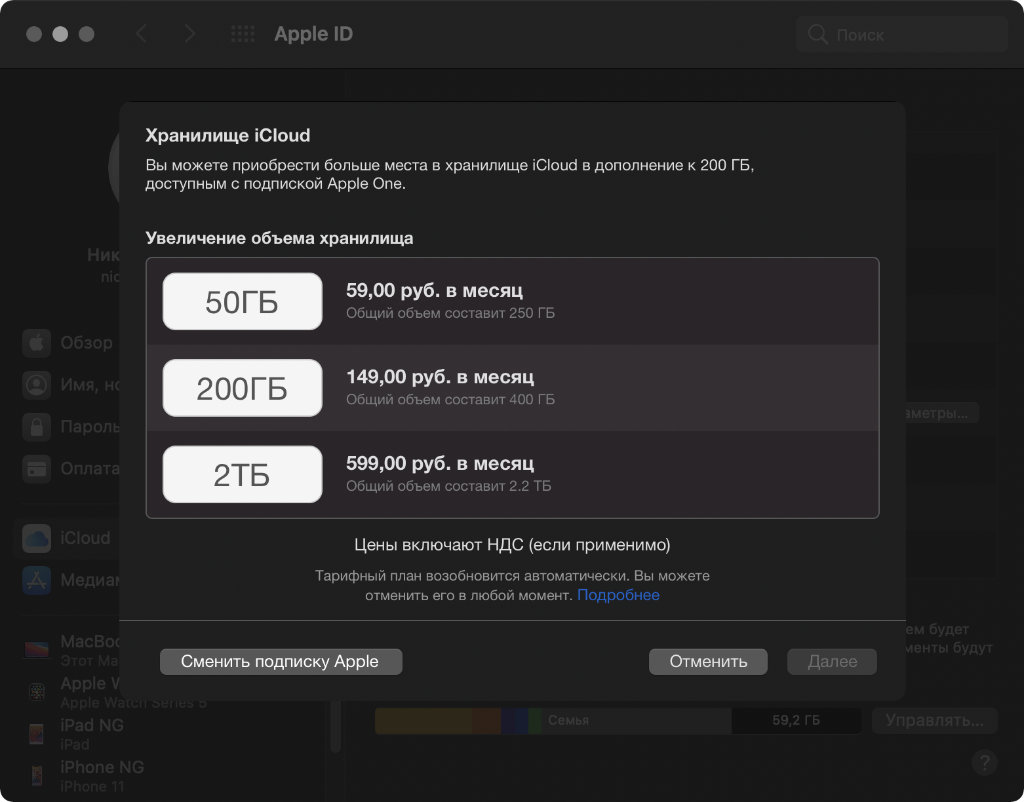
В России получится сделать 2,2 ТБ, на западе ещё больше
Что сделать: максимальную подписку на iCloud сегодня можно расширить с помощью Apple One.
Многие считают, что максимальный объём личного iCloud ограничен на отметке в 2 ТБ, но это не так. Его можно расширить ещё на 50 ГБ и даже 200 ГБ при использовании дополнительной подписки на все сервисы компании в целом — Apple One.
11. Хранилищем iCloud можно поделиться с членами семьи
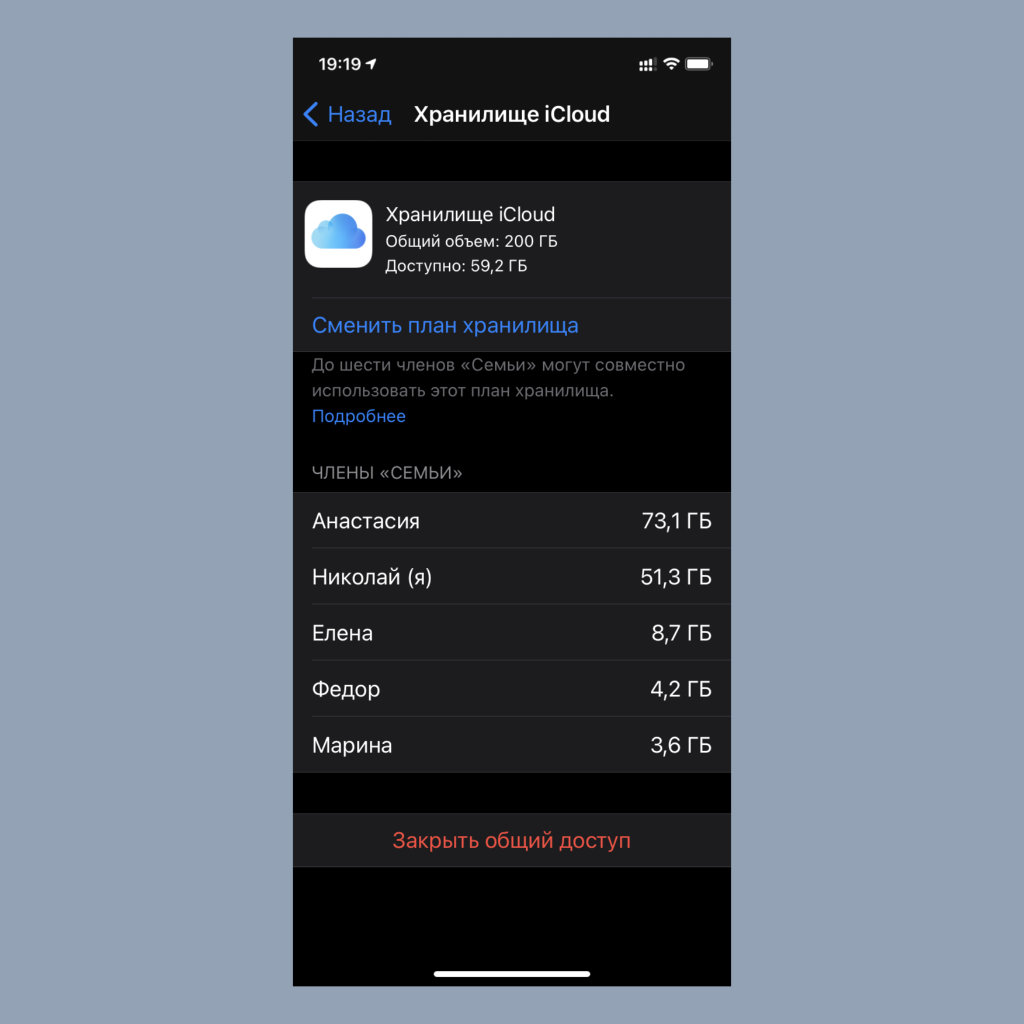
Закрыть общий доступ к iCloud также можно достаточно быстро
Что сделать: использовать пакет iCloud на 200 ГБ или больше, а также «Семейный доступ».
В меню настроек «Семейного доступа» можно открыть своё хранилище iCloud для членов группы. Они не будут видеть залитые в облако файлы, но смогут использовать его объём сообща. Это куда выгоднее, чем покупать место отдельно.
12. Как оценить занятое всеми членами семьи место в облако
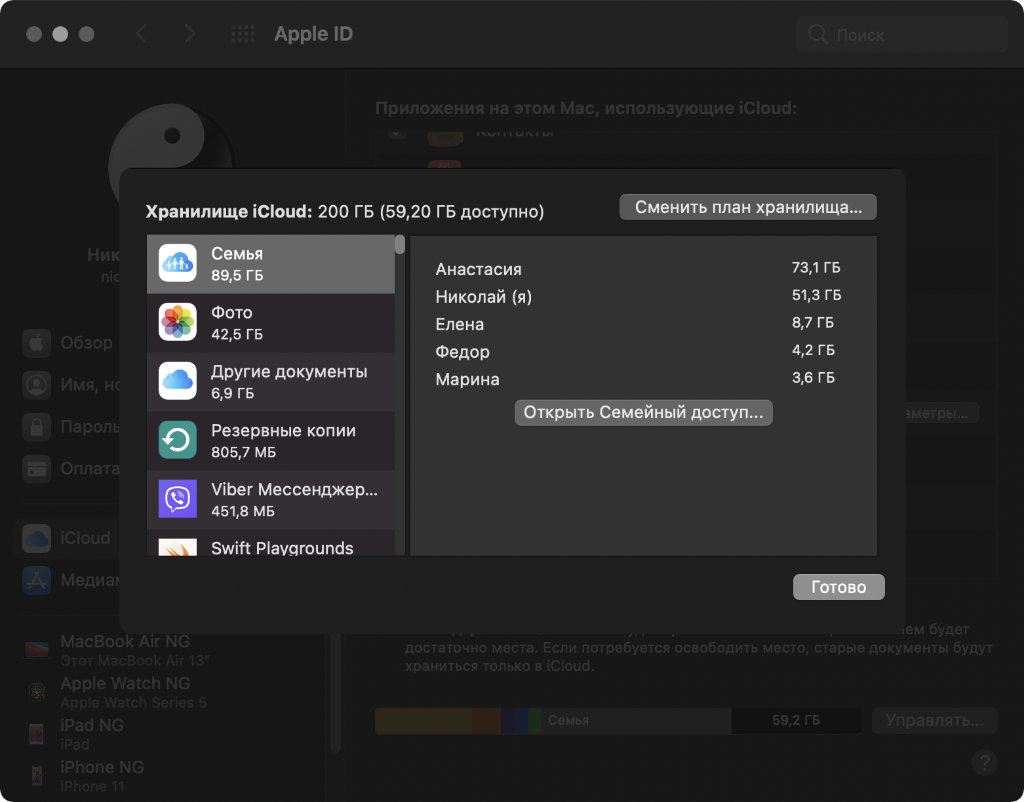
Как ни странно, больше всего места в iCloud в своей семье занимаю не я
Что сделать: перейти в информацию в настройки iCloud и посмотреть на показатель «Семья».
После открытия хранилища iCloud для «Семейного доступа» параметрах заполненности облака появится новый показатель, который поможет определить, сколько места используют все члены группы вместе взятые.
В меню «Управление» также появится информация про место, которое использует каждый отдельный член семьи.
13. Доступ к iCloud можно получить с любого устройства
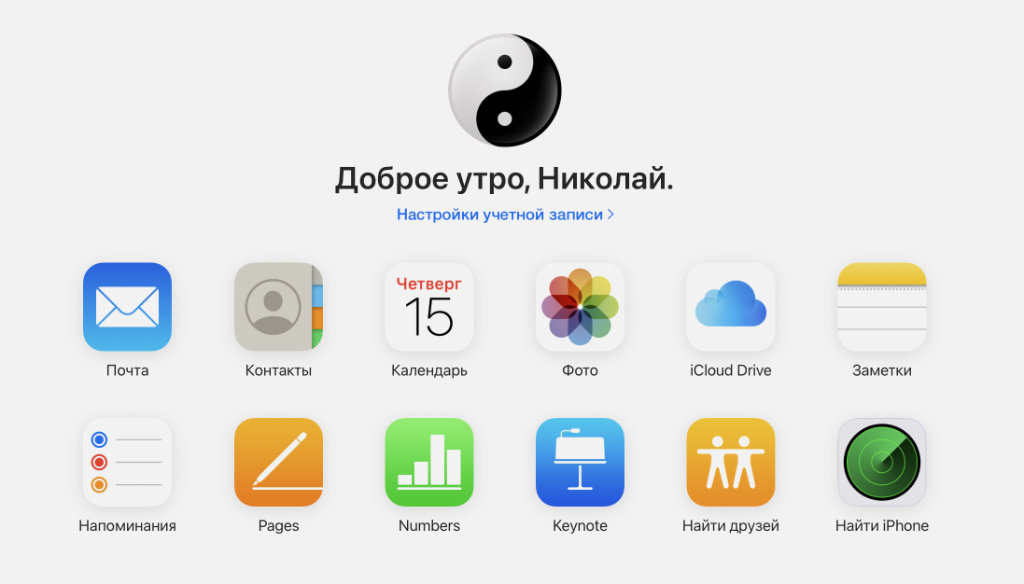
iCloud говорит мне «Доброе утро!» в 19:20 по местному времени
Что сделать: для этого можно использовать веб-версию сервиса, про которую уже шла речь выше.
С помощью веб-версии iCloud можно свободно просмотреть «Почту», «Контакты», «Календарь», а также снимки и ролики из «Фото», файлы в iCloud Drive, записи в «Заметках», «Напоминания» и так далее. Очень удобно.
Кстати, если хотите получить доступ ко всему этому с чужого компьютера, лучше используйте режим инкогнито.
14. Залить файлы и фото в свой iCloud можно с любого ПК
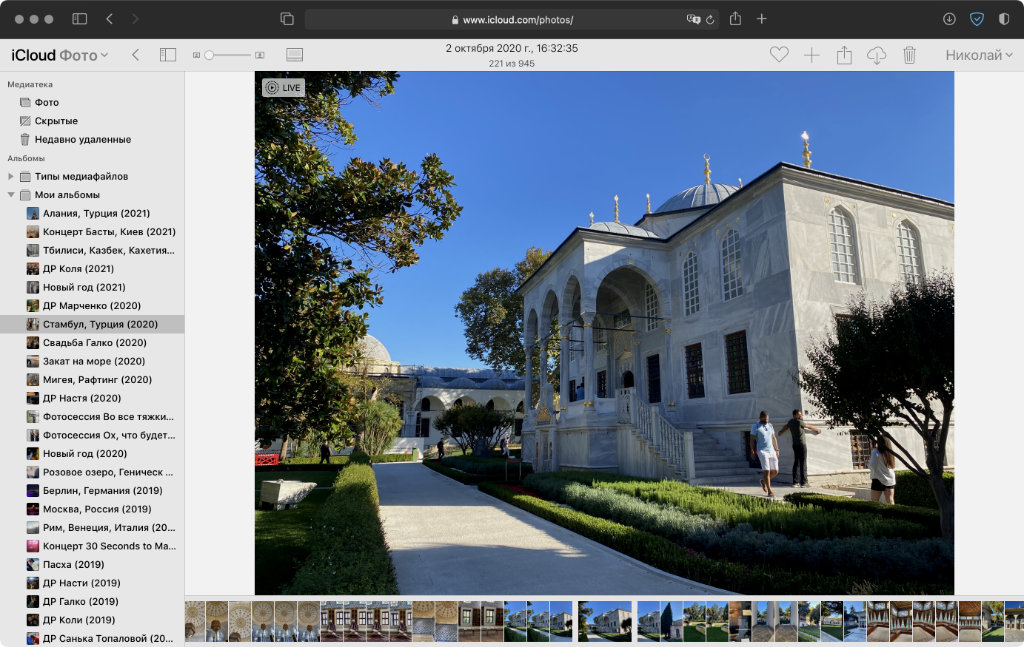
Кнопка для заливки новых фото сверху справа
Что сделать: воспользуйтесь соответствующей кнопкой в верхней панели веб-версии «Фото» или iCloud Drive.
Немногие знают, но через страницу iCloud получится не только просматривать документы, которые уже находятся в облаке, но и заливать новые. Очень удобно сливать файлы с чужого компьютера, когда своего нет под рукой.
15. Через iCloud получится восстановить удалённые данные
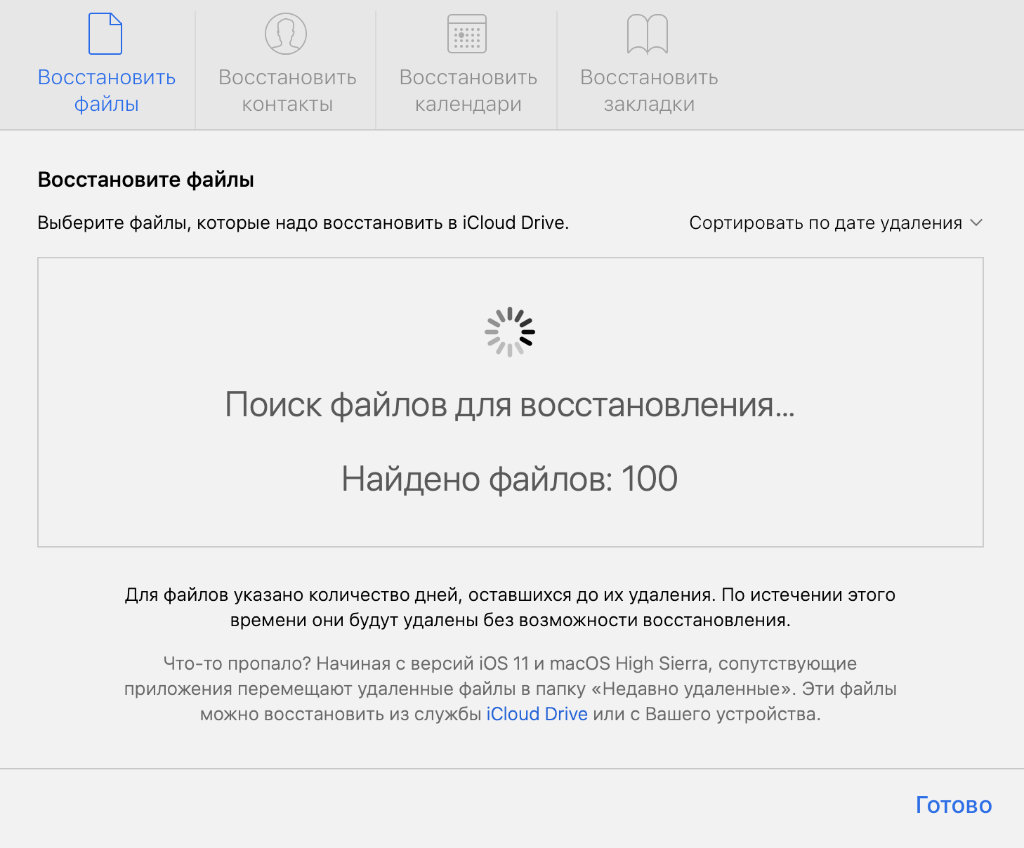
Получится восстановить сотни удалённых файлов
Что сделать: откройте веб-версию iCloud, перейдите в меню «Настройки учётной записи» и обратите внимание на раздел «Дополнительные» в левом нижнем углу.
Если случайно удали документ или другую информацию, iCloud поможет их восстановить. Сервис предлагает вернуть стёртые файлы, потерянные контакты, календари и закладки. Резервные копии здесь хранятся достаточно долго.
16. Сервис даёт возможность редактировать документы облачно
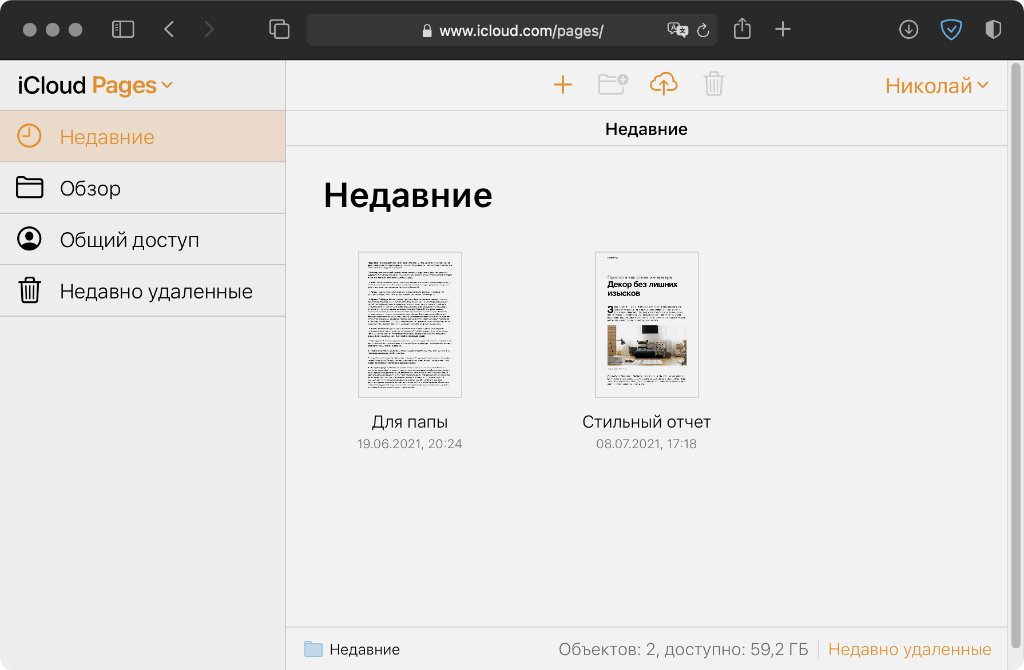
Очень удобно!
Что сделать: используйте Pages, Numbers или Keynote из веб-версии iCloud.
Немногие знают, что у Apple, как и у Google, есть облачный пакет офисных приложений. Он включает текстовый редактор, а также софт для работы с таблицами и презентациями. Конечно, есть здесь и всё необходимое для совместного редактирования.
17. Искать гаджеты и друзей можно прямо через сайт iCloud
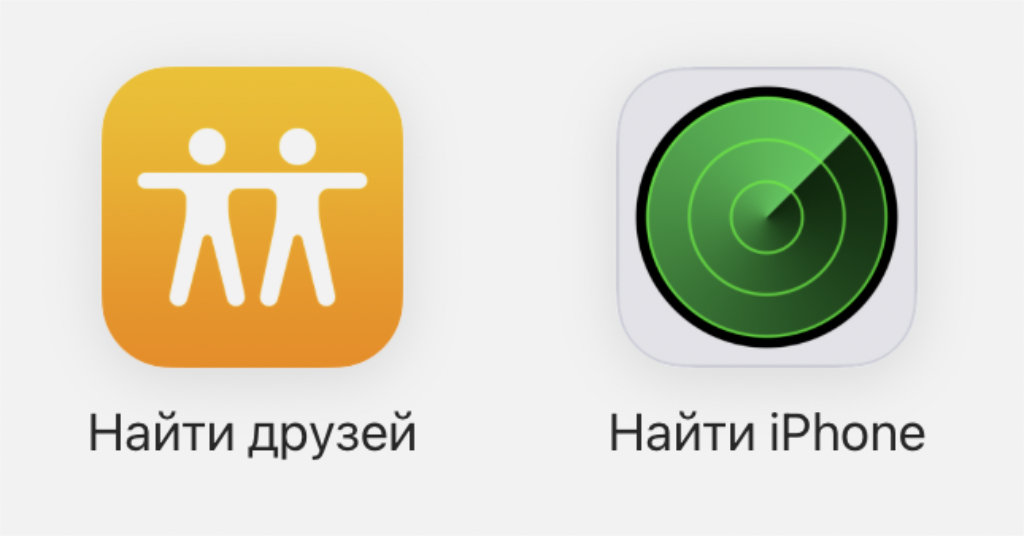
«Локатор» здесь разделён на два отдельных приложения
Что сделать: запустите веб-версию iCloud и используйте разделы «Найти iPhone» и «Найти Друзей».
На устройствах Apple для этих нужд сейчас используется общее приложение «Локатор». Но, если гаджет был потерял или нужно найти на карте человека из «Семейного доступа», а подходящего гаджета нет под рукой, можно сделать всё это просто через сайт.
18. В iOS 15 iCloud даже можно использовать вместо VPN
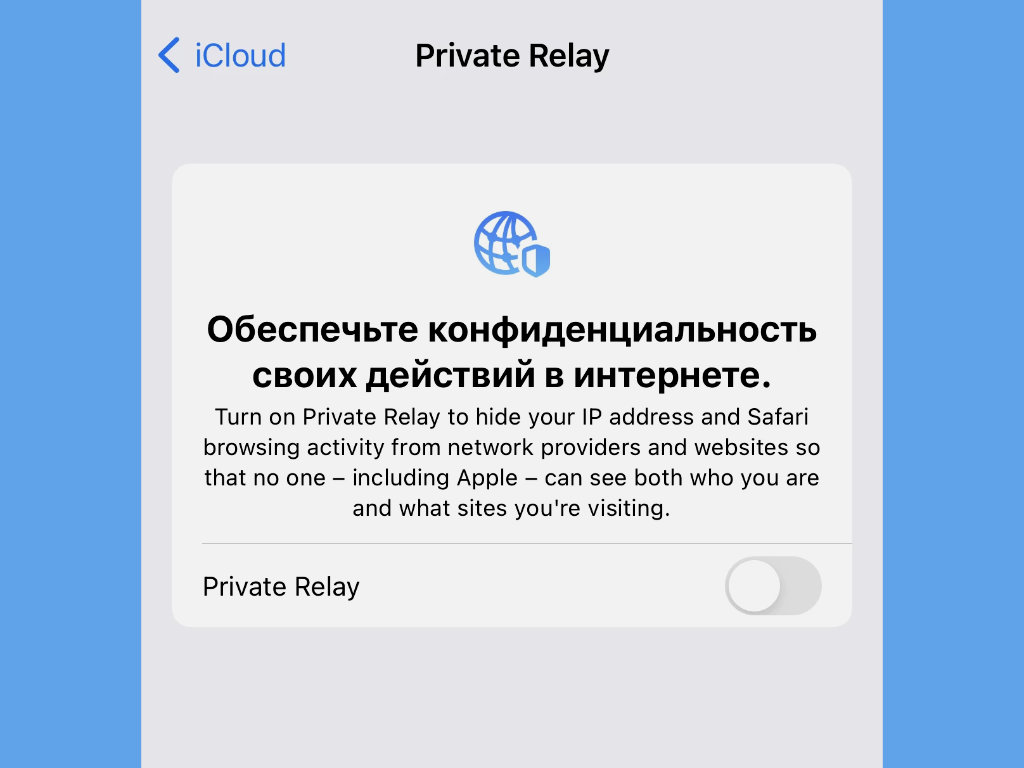
Вот он — встроенный VPN от Apple
Что сделать: включить через меню iCloud Private Relay в настройках iCloud.
С выходом iOS 15 (iPadOS 15), а также macOS 12 Monterey Apple начала внедрение iCloud Private Relay. Это такой прокачанный аналог VPN, к которому получают доступ все, у кого есть платное место в iCloud (они становятся подписчиками iCloud+).
Функция скрывает от сайтов реальные данные о пользователе, включая IP-адрес. Поэтому она помогает обходить и блокировки.
В тему: Что такое iCloud Private Relay от Apple. Чем он отличается от VPN?
19. Через облако в iOS 15 синхронизируются группы вкладок
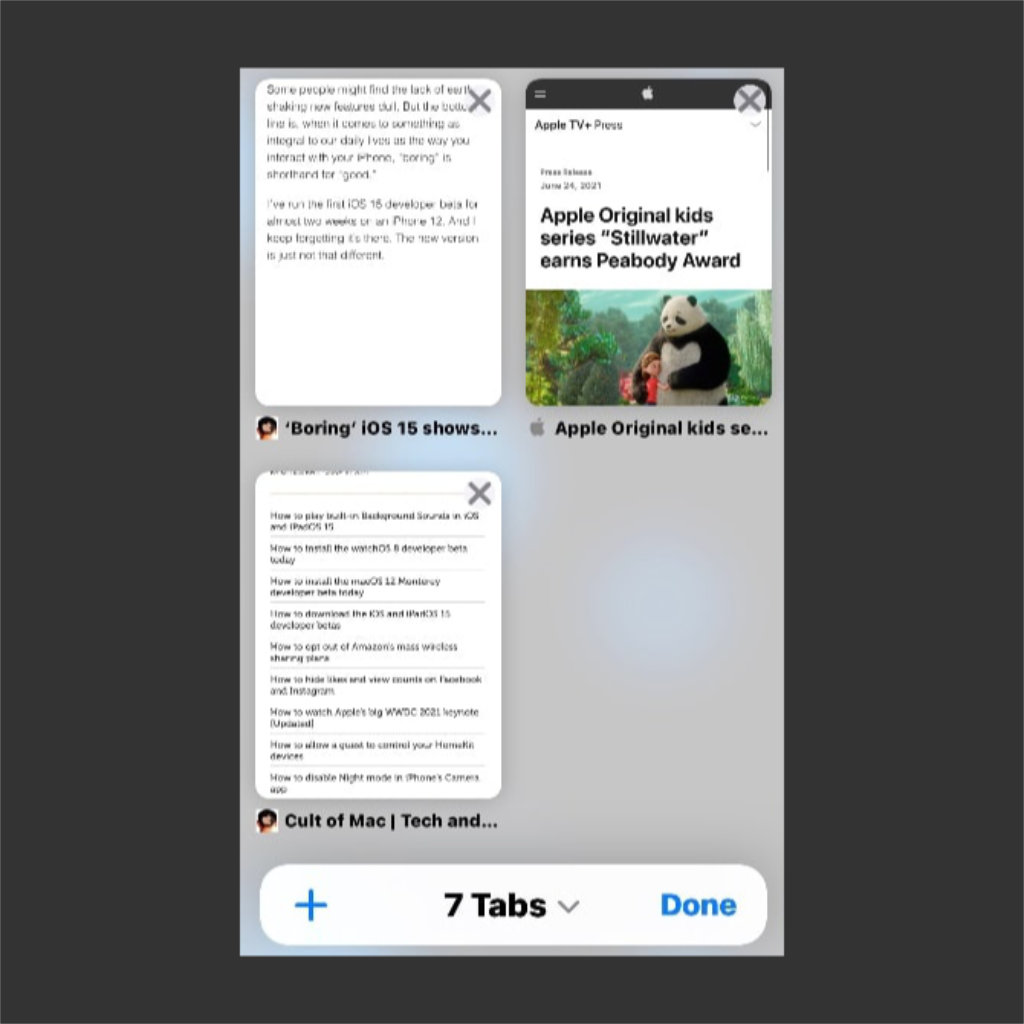
Синхронизируются не просто вкладки, а их группы
Что сделать: создайте группу вкладок в Safari на iOS 15 (iPadOS 15) или macOS 12 Monterey.
Как и обычные открытые вкладки, которые Safari синхронизирует через iCloud, в тестовых ОС уже можно синхронизировать и их группы. Это поможет получить доступ к набору тематических страниц сразу на всех своих устройствах. Удобно.
В тему: 100 новых функций iOS 15. Все нововведения и изменения
20. iCloud в iOS 15 также позволит скрыть адрес своей почты
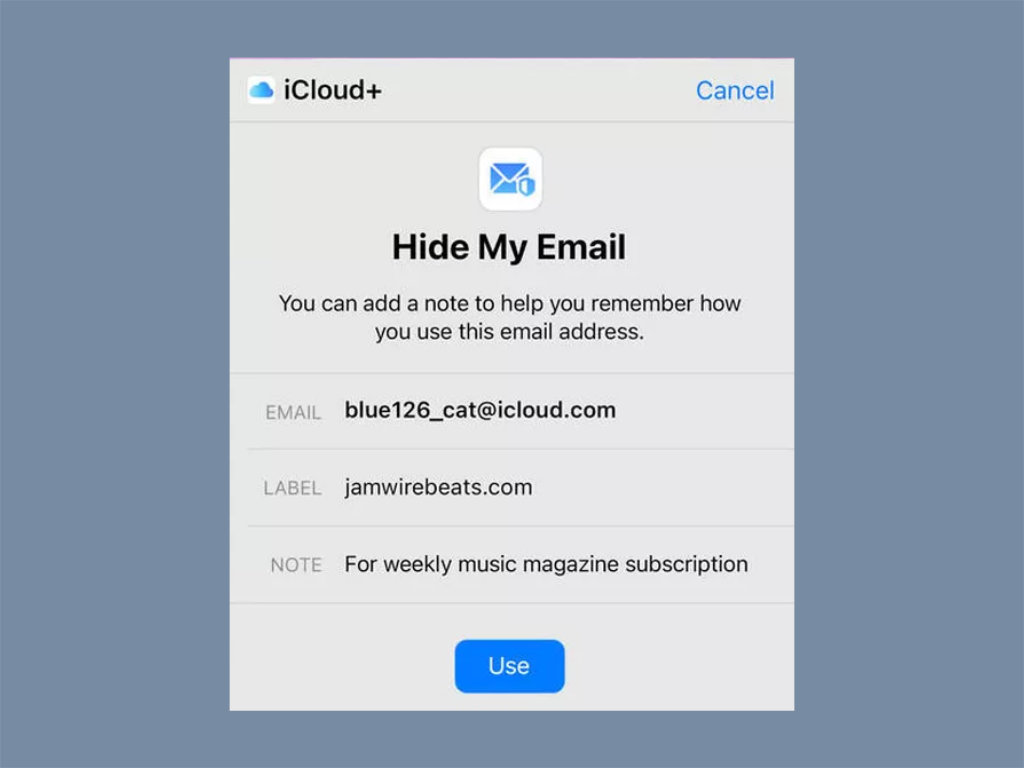
Будет выбран случайный адрес
Что сделать: активировать возможность через меню «Скрыть e-mail» в настройках iCloud.
Эта возможность аналогична использованию псевдонимов, про которые уже шла речь выше по тексту. Отличие лишь в том, что в данном случае для регистрации на сомнительных сервисах создаются случайные адреса электронной почты.
Как разобраться в iCloud и правильно настроить хранилище?

Я долго пользовался смартфоном на Android, но недавно все же купил Айфон. При первой настройке мне предложили купить дополнительное место в облачном хранилище iCloud. Все мои старые документы и фото хранятся на Google Drive, стоит ли мне менять хранилище? Хочу знать, чем оно лучше или хуже аналогов.
хранит файлы в iCloud
iCloud позволяет синхронизировать файлы между разными устройствами. Им удобно пользоваться, если у вас есть сразу несколько гаджетов Apple. Например, Айфон, Макбук и Айпад. Но сервис пригодится и при наличии только одного смартфона.
Доступ к нему предоставляется по подписке iCloud+ или в составе Apple One. Есть бесплатный тариф для всех пользователей — 5 Гб на учетную запись. Но мне этого не хватает даже для хранения одной резервной копии. Так что вопрос оплаты сервиса перед пользователями Айфона встает часто.
Расскажу подробно, как правильно настроить iCloud на смартфоне и разобраться во всех функциях облачного хранилища.
Рассылка для фанатов нейросетей
Истории о применении ИИ в работе и жизни — в вашей почте дважды в месяц. Бесплатно
Подписаться
Подписываясь, вы принимаете условия передачи данных и политику конфиденциальности
Для чего нужен iCloud и обязательно ли им пользоваться
iCloud — часть экосистемы Apple, но пользоваться сервисом не обязывают. Даже если у вас Айфон, вы можете установить привычное вам облачное хранилище — например, Google Drive или «Яндекс-диск». А затем отключить резервное копирование и синхронизацию по iCloud, после чего продолжать хранить файлы там, где вам удобно.
Но я все же рекомендую настроить iCloud. Его главное предназначение — автоматическое создание и хранение резервных копий. Если с Айфоном что-то случится и его придется сбросить до заводских настроек, то вы всегда сможете восстановить смартфон до актуального состояния. Это очень удобно. Я долгое время пользуюсь Айфонами и не переживаю, что мне придется снова загружать все приложения и настраивать устройство.
Как и любое другое облачное хранилище, iCloud также поможет не потерять важные документы, фотографии, видео и другие файлы. Как я отмечал выше, еще один из его главных плюсов — синхронизация файлов между разными устройствами.
Представьте, что у вас есть и Айпад, и Айфон, и Макбук. Благодаря iCloud у них будет общая синхронизированная медиатека, и доступ ко всем фотографиям сохранится с любого устройства. Также на устройствах будут одни и те же заметки, напоминания и контакты. Но это важно только тем, кто активно пользуется несколькими устройствами Apple.
При этом iCloud доступен не только через Айфон или другой гаджет Apple. Сервис можно открыть где угодно: для этого нужно перейти на сайт iCloud и авторизоваться под своим Apple ID. После этого вы сможете просматривать все файлы, которые хранятся в облачном хранилище.
На этом сайте можно также искать потерянные гаджеты Apple.
Введение в iCloud

iCloud — это сервис Apple, который надежно хранит фотографии, файлы, заметки, пароли и другие данные в облаке и автоматически поддерживает их актуальность на всех устройствах. Кроме того, с помощью iCloud можно легко делиться фотографиями, файлами, заметками и другими данными с друзьями и семьей. Вы также можете выполнять резервное копирование данных iPhone, iPad или iPod touch с помощью iCloud.
В составе iCloud бесплатно предоставляется учетная запись электронной почты и хранилище данных объемом 5 ГБ. Чтобы увеличить объем хранилища и получить доступ к дополнительным функциям, нужно оформить подписку на iCloud+.
Полная интеграция
Сервис iCloud встроен в каждое устройство Apple. Чтобы настроить iCloud, просто войдите в систему на устройстве с помощью Apple ID. Затем выберите приложения, которые нужно использовать с iCloud, а также включите или отключите интересующие функции iCloud. Эти параметры можно настроить отдельно для каждого устройства. Доступ к сохраненной в iCloud информации также можно получить на компьютере с Windows. Для этого используйте iCloud для Windows или перейдите на сайт iCloud.com в браузере.
Поддержание актуальности информации
С помощью iCloud всегда можно получить доступ к своим фотографиям, файлам, паролям и другим данным на выбранном устройстве. Поскольку данные хранятся в облаке, а не на отдельном устройстве, они остаются актуальными на всех устройствах.
Например, если вы включите функцию «Фото iCloud» на iPhone и компьютере Mac, то увидите одни и те же фотографии на обоих устройствах. Если вы сделаете новый снимок или удалите фотографию в приложении «Фото» на iPhone, изменения также отобразятся в этом приложении на компьютере Mac.
Безопасное и надежное хранение
Данные в iCloud хранятся в зашифрованном виде. Благодаря двухфакторной аутентификации доступ к ним возможен только с проверенных устройств.
Общий доступ для друзей и семьи
Вы можете делиться информацией, сохраненной в iCloud, и работать совместно с другими пользователями. Вы сами решаете, кто может просматривать ваш контент и вносить изменения. Когда коллеги редактируют ваш контент, все пользователи видят правки в режиме реального времени.
Увеличенный объем хранилища и дополнительные функции в тарифном плане iCloud+
iCloud+ — это премиальный облачный сервис Apple, с подпиской на который вы получаете увеличенный объем хранилища для фотографий и файлов, а также дополнительные функции, в том числе «Частный узел iCloud», «Скрыть e-mail» и «Защищенное видео HomeKit».
Примечание. Некоторые функции iCloud доступны не во всех странах и регионах. Для работы некоторых функций iCloud должны быть соблюдены минимальные системные требования. См. статью Службы поддержки Apple Системные требования для iCloud.
Что такое облачное хранилище iCloud на iPhone и как его настроить

Рассказываем, зачем нужно облако iCloud, как включить и расширить хранилище, чтобы освободить память на iPhone, и что изменить в настройках прямо сейчас.
Как включить iCloud на iPhone
iCloud — это облачное хранилище, которое встроено в iPhone и другие продукты Apple — чтобы им пользоваться, не надо ничего дополнительно скачивать и устанавливать. Сервис помогает получать доступ к фото и файлам на любых устройствах, где вы вошли в вашу учетную запись Apple ID. Например, смотреть фото с отпуска и на iPhone, и на iPad, и на Apple TV.
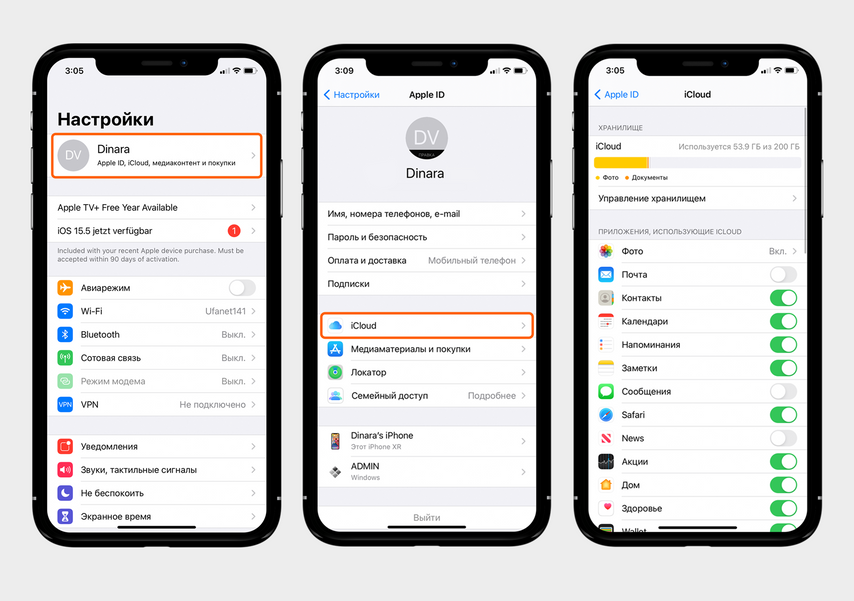
iCloud на iPhone всегда активен, его нужно лишь настроить под себя
- Откройте «Настройки» и перейдите в Apple ID.
- Выберите пункт iCloud.
- Нажмите на «Фото» (или любой другой тип данных) и просто переключите ползунок вправо для их автоматической загрузки в iCloud.
На iPad и компьютерах Mac процесс точно такой же. Зайдите в «Системные настройки», войдите в Apple ID и выберите тип данных, к которым хотите иметь доступ на всех устройствах. На компьютере с Windows нужна версия Windows 7 или более новая.
Особенности работы сервиса
iCloud — сервис простой и удобный, но у него есть несколько особенностей, о которых полезно помнить, чтобы не потерять данные.
Все синхронизированные устройства реагируют на изменения. Например, если вы переместите фото из одной папки в фотогалерее iPhone в другую или отредактируете ее, сделав ч/б, то же самое произойдет на ваших iPad и Mac (если вы везде залогинены под своим ID). При этом оригинал фото сохранится в iCloud и вы сможете его восстановить.
При удалении фото пропадают везде (но их легко восстановить). Например, если с iPhone удалить снимок, который хранится в iCloud, он исчезнет и на остальных гаджетах. В течение месяца этот файл будет находиться в корзине и его можно восстановить. Чтобы это сделать, зайдите в «Фото», перейдите во вкладку «Альбомы» и в самом низу найдите пункт «Недавно удаленные». Выберите фото и нажмите «Восстановить», чтобы оно вновь появилось в галерее.
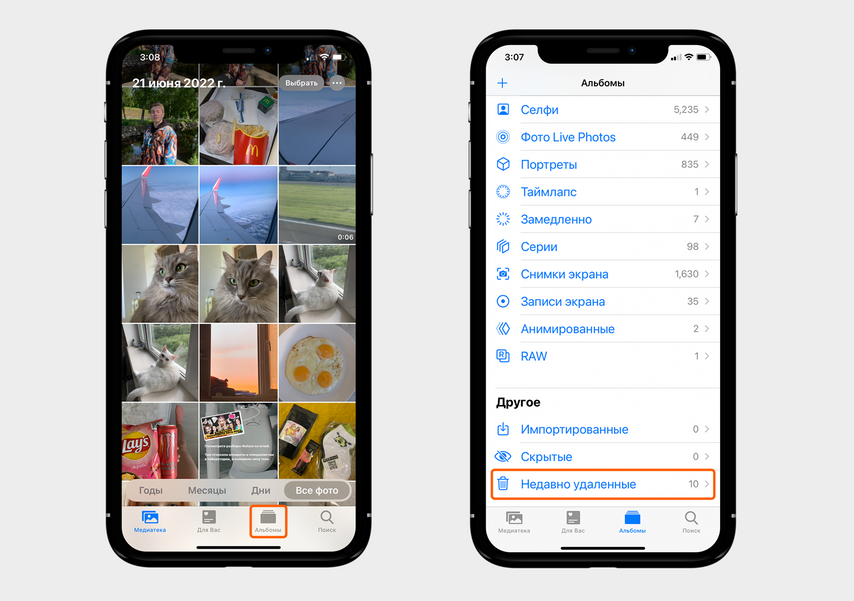
Удаленные фото можно восстановить в течение 30 дней
Сам iCloud ничего и никогда не удаляет. Если в облаке заканчивается свободное место (бесплатно доступно 5 Гб), сервис просто перестает сохранять туда новые файлы. Если память iCloud заполнится, то уже загруженные фото не пропадут. Но новые будут сохраняться только в памяти смартфона, не синхронизируясь с другими устройствами.
Когда облако заполнилось, место можно освободить. Чтобы данные исчезли из облака, но остались на телефоне, заранее отключите синхронизацию iCloud с iPhone и другими устройствами. Затем зайдите на icloud.com через свой Apple ID и удалите фото или другие данные вручную через сайт. Не стирайте снимки и видео напрямую из галереи смартфона, иначе они пропадут везде.
Если в iCloud еще есть место, а внутренняя память на iPhone закончилась, можно включить оптимизацию хранилища.
Функция оптимизации хранилища
Очень полезный инструмент iCloud, который помогает решить проблему нехватки памяти на устройстве. Особенно пригодится, если у вас iPhone с небольшим объемом встроенного хранилища: 32 Гб или 64 Гб.
Когда память телефона заканчивается, оптимизация хранилища позволяет оставить на смартфоне лишь сжатые копии фотографий — менее детализированные, которые весят в несколько раз меньше оригиналов. Качественные и более тяжелые исходники загружаются в iCloud и хранятся там, чтобы не занимать память смартфона. При этом iPhone сам решает, какой снимок сжать и насколько, — вы не влияете на этот процесс. Если на устройстве достаточно свободного места, исходники фото и видео хранятся и в облаке, и на смартфоне.
Когда активирована функция оптимизации хранилища, оригиналы фото доступны только при подключении к интернету. Не включайте ее, если вам важно иметь под рукой снимки и видео в высоком качестве — например, чтобы отретушировать фото там, где нет Wi-Fi и мобильной сети.
Включить оптимизацию хранилища просто:
- В меню iCloud перейдите в раздел «Фото».
- Нажмите на параметр «Оптимизация хранилища», чтобы напротив появилась галочка.
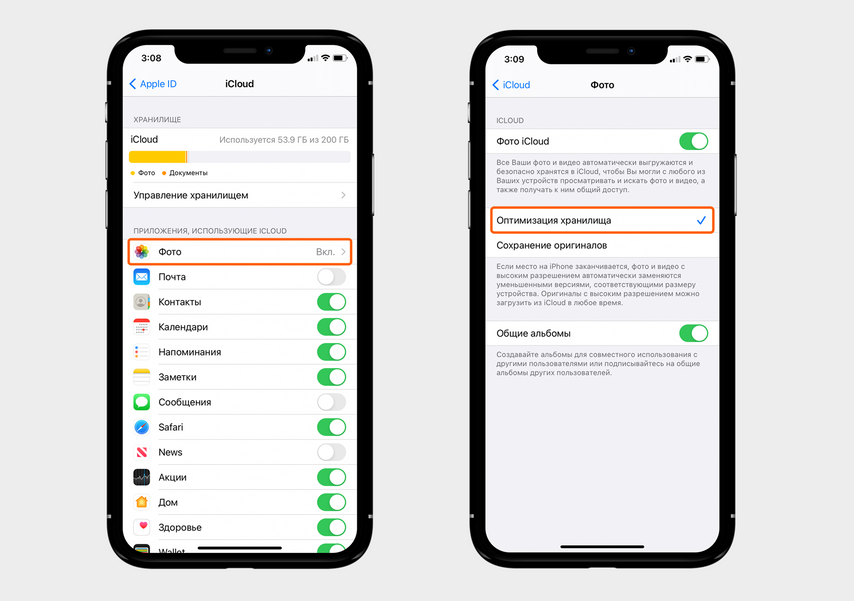
Как включить оптимизацию хранилища на iPhone
Даже если вы активировали эту функцию, оптимизация начнет работать, только когда на iPhone останется мало свободного места. Когда внутреннее хранилище устройства заполнится, вам придет уведомление.
Как оплачивать iCloud
Если не хватает бесплатных 5 Гб, можно приобрести платную подписку iCloud+ с увеличенным хранилищем: до 50 Гб (59 рублей в месяц), 200 Гб (149 рублей в месяц) или даже 2 Тб (599 рублей в месяц). Расширенное облако пригодится тем, кто много фотографирует, снимает видео, скачивает изображения из интернета и хочет иметь доступ к файлам на всех своих устройствах сразу — например, дизайнерам и блогерам.
Но сейчас купить iCloud+ не так просто: оплата по российским банковским картам не проходит. Если подписка уже была оформлена ранее, деньги для продления будут автоматически списываться со счета мобильного телефона, привязанного к Apple ID .
Новую подписку можно купить так:
- В настройках Apple ID выберите пункт «Семейный доступ».
- Далее нажмите на iCloud+.
- Выберите нужный тарифный план — плата спишется с номера телефона, привязанного к Apple ID.
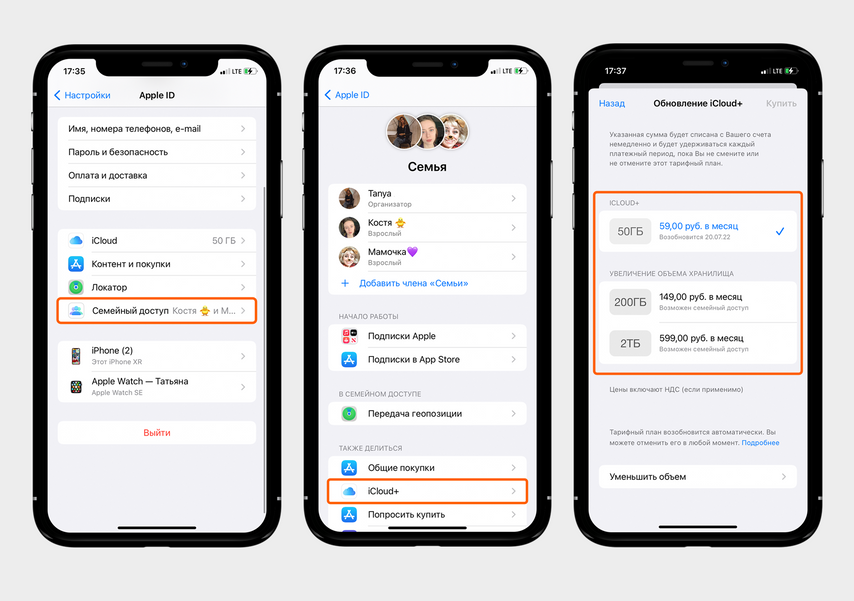
Купить подписку iCloud сейчас можно только через «Семейный доступ»
На iCloud можно хранить десятки тысяч фото и видео, даже если на вашем iPhone закончилась встроенная память — не придется постоянно чистить галерею, чтобы сделать новые снимки.
https://journal.citilink.ru/articles/iphone-snimaet-v-formate-heif-heic-kak-rabotat-s-takimi-foto-na-kompyutere/