Как отформатировать флешку в Mac OS X
Подключив флешку по USB или SD карту к вашему Mac вы можете отформатировать их в различные форматы. Для этого вам потребуется запустить приложение Дисковая утилита (Disk Utility), которое находится в папке Программы → Утилиты.
Большинство подобных внешних продающихся флешек как правило отформатировано под Windows, если вы планируете использовать эту флешку только для личных нужд и переносить информацию с одного Mac на другой или использовать внешний USB жесткий диск для хранения файлов, то вы можете отформатировать их в формат OS X, который имеет ряд преимуществ.
Примечание: не забывайте, что при форматировании все данные стираются.
Как отформатировать флешку в формат OS X
1. Подключите флешку к Mac и запустите Дисковую утилиту.
2. На боковой панели выберите вашу флешку и переключитесь во вкладку Стереть.
3. В разделе «Формат» из выпадающего списка выберите Mac OS Extended (журнальный) и нажмите кнопку Стереть.
Как отформатировать флешку в формат Windows из OS X
Если вам нужно отформатировать флешку в формат понятный Windows устройствам, то существуют 2 типа поддерживаемых форматов: FAT, ExFAT или NTFS. FAT весьма старый формат, который использовался в операционной системе DOS, он имеет одно важное ограничение: на него невозможно записать файл, размер которого больше 4 Гб. При этом OS X сможет также работать с этим форматом, вы сможете прочесть такую флешку и записать на нее файлы.
ExFAT (или FAT64) более современный формат, не имеющий такие ограничения на размер файлов и поддерживаемый Windows XP SP2 и Windows 7, однако более старые системы могут не прочесть его вообще.
1. Подключите флешку к Mac и запустите Дисковую утилиту.
2. На боковой панели выберите вашу флешку и переключитесь во вкладку Стереть.
3. В разделе «Формат» из выпадающего списка выберите MS-DOS (FAT) или ExFAT и нажмите кнопку Стереть.
Если ограничение на размер файла в 4 Гб вам не подходит, то вы можете отформатировать флешку в формат NTFS, но так как OS X не умеет работать с этой файловой системой сначала нужно установить драйвер NFTS.
Как отформатировать флешку в NTSF из OS X
1. Скачайте NTFS Seagate или NTFS Paragon ($19.95) драйвера для OS X и установите их.
2. Перезагрузите Mac.
3. Подключите флешку к Mac и запустите Дисковую утилиту.
4. Теперь в списке форматов вкладки Стереть появится Windows NT Filesystem.
Как разделить флешку на несколько разделов при форматировании
Вы также можете разбить флешку на несколько разделов, каждый раздел может быть отформатирован в собственный формат. Например один раздел будет Mac OS Extended, а второй ExFAT. При изменении разделов данные с них также удаляются.
1. Подключите флешку к Mac и запустите Дисковую утилиту.
2. На боковой панели выберите вашу флешку и переключитесь во вкладку Раздел диска.
3. В схеме разделов выберете число разделов и с помощью мыши отрегулируйте их размер двигая перегородку между разделами вверх или вниз.
4. Установите для каждого раздела нужное имя и формат и нажмите Применить.
Как отформатировать флешку на маке, если она не читается
Если стандартными способами отформатировать не получается, выдает ошибку при форматировании, то нам поможет командная строка.
Для начала найдем нашу флешку из списка подключенных устройств. Для этого вводим команду:
diskutil listМы получили список устройств. Наш будет называться примерно так: /dev/disk2
Теперь делаем следующую команду заменяем /dev/disk2 на ваш который нужно отформатировать:
diskutil unmountDisk force /dev/disk2Теперь диск готов для форматирования. Запускаем следующую команду, опять же заменив /dev/disk2 на тот который вам нужно форматнуть.
diskutil eraseDisk JHFS+ Emptied /dev/disk2Ждем. Готово. Мы починили флешку. Теперь можно через дисковую утилиту отформатировать так как вам это необходимо.
Всем счастья и здоровья ��
Читайте также:
- Как отформатировать флешку на маке, если она не читается
- Изменить время жизни сессии для админа в мадженте
- Cli команды для Magento2
- Условия if else в командной строке bash
- Cli string replace
Форматирование на компьютере Мас
ВНИМАНИЕ: Форматирование удалит все данные. Сохраните все данные перед форматированием.
Ниже приведены инструкции для 10.11.x ( El Capitan ) и 10.12.x ( Sierra )
1. Дважды щелкните на Macintosh HD — или в меню Finder выберите « Файл »> « Новое окно Finder ».
2. Нажмите на папку « Приложения » — в случае использования окна Finder Приложения будут находиться в боковом меню слева.
3. Нажмите папку « Утилиты ».
4. Дважды щелкните Дисковая утилита .
5. В левой части окна расположены накопители, подключенные к компьютеру. Выберите ёмкость накопителя, соответствующую тому, на котором находится устройство, которое Вы хотите отформатировать, затем нажмите вкладку «Стереть».
Пример. Если диск называется «Безымянный», прямо над ним Вы должны увидеть ёмкость диска «ХХХХ». Выберите эту емкость.
6. Убедитесь, что для параметра « Формат тома » (Volume Format) выбрана файловая система MS-DOS или exFAT , для « Схемы » (Scheme) задана « Основная загрузочная запись » (Master Boot Record) ( НЕ выбирайте «Карта разделов GUID »), затем нажмите « Стерет ь».
Ниже приведены инструкции для 10.13.x (High Sierra)
2. В верхней строке меню перейдите в «Просмотр» и выберите «Показать все устройства».
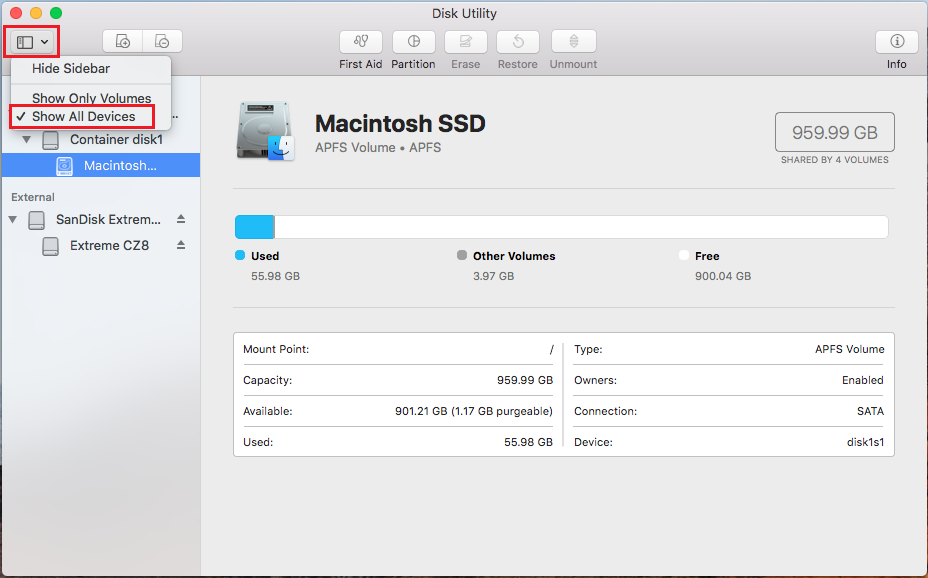
3. Выберите верхний уровень накопителя, который Вы хотите отформатировать, и нажмите кнопку «Стереть».
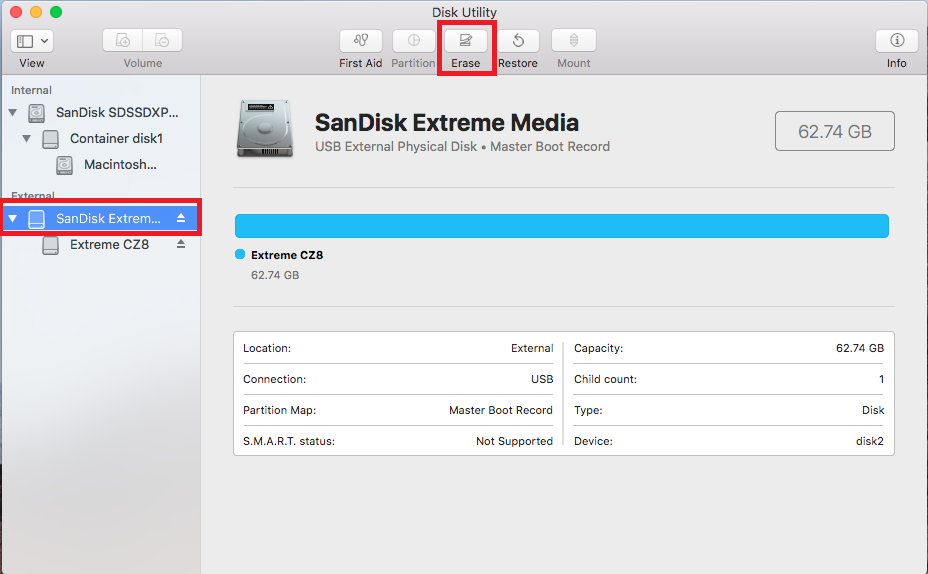
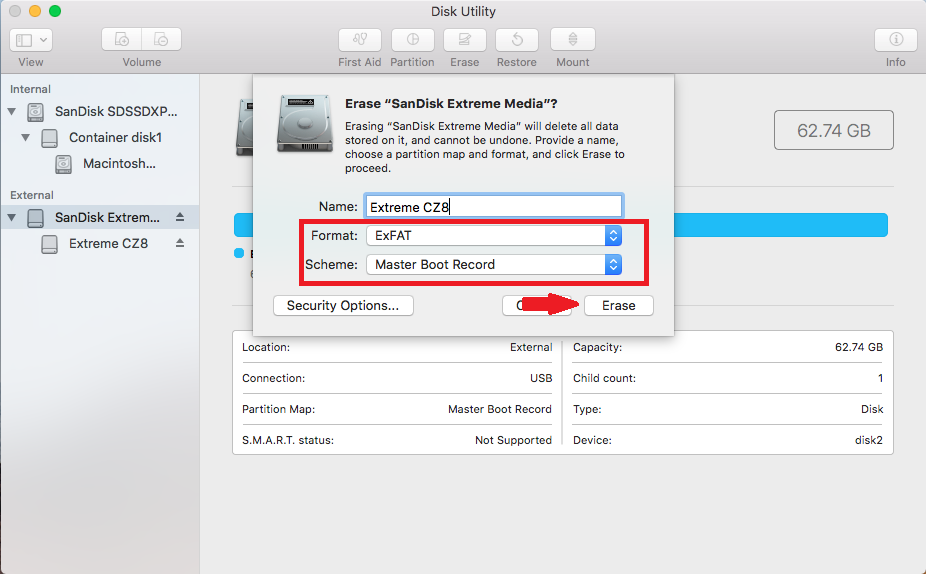
4. Выберите способ форматирования накопителя:
- Введите имя для Вашего накопителя
- Выберите exFAT или MS-Dos (FAT) для формата
- Выберите Главную загрузочную запись (Master Boot Record) для Схемы (Scheme)
- Нажмите Стереть
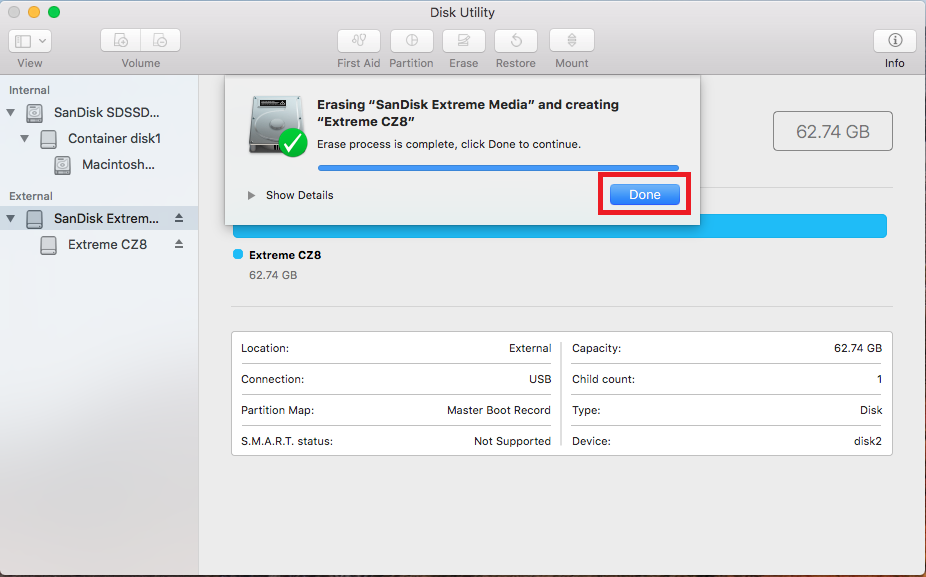
5. Когда процесс закончится, накопитель будет успешно отформатирован и перераспределен. Нажмите кнопку Готово.
ПРИМЕЧАНИЕ: exFAT используется на SDXC-картах (64ГБ и выше).
ПРИМЕЧАНИЕ: exFAT может использоваться на USB-накопителях или картах памяти для передачи файлов размером более 4ГБ.
ПРИМЕЧАНИЕ. Для файловой системы exFAT требуется MAC OS 10.6.2 или выше. В некоторых старых операционных системах должно быть установлено исправление (патч), прежде чем они смогут использовать файловую систему exFAT.
ПРИМЕЧАНИЕ. Если вышеуказанные действия НЕ устраняь неисправность или если переключатель блокировки отсутствует или сломан, сделайте резервную копию своих данных и запросите замену с помощью нашей онлайн-формы.
| ID ответа | 39718 |
| Опубликовано | 14.09.2022 01:00 |
| Обновлено | 15.09.2022 08:44 |
Форматирование флешки или SD-карты на Mac
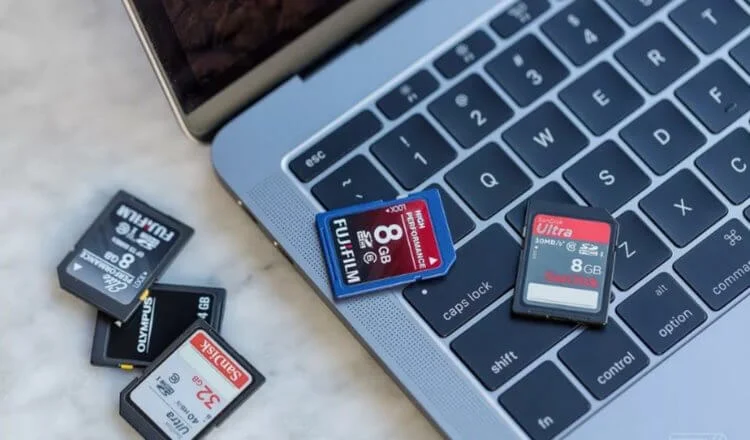
Многие из нас пользуются фотоаппаратами и видеокамерами с поддержкой карт памяти. Для переноса фото или видео на компьютер можно подключить ее напрямую по кабелю (беспроводной связи, если она поддерживается устройством), или же извлечь карту и вставить в кардридер. Напомним, что на моделях MacBook Pro 14 и 16 дюймов (2021) вновь появился слот для карт памяти SDXC. Иными словами, можно не пользоваться подключаемыми картридерами, а просто воткнуть SD-карточку в порт ноутбука. Как правило, после переноса всех изображений, требуется отформатировать карту, то есть очистить с нее все данные. Это можно сделать в меню самого фотоаппарата, либо же провести операцию внутри macOS. Читайте в этом материале, как это сделать.
Как форматировать карту памяти в macOS
Забегая наперед, отметим, что данный способ подходит не только для SD-card, но и обычных флешек (или внешнего жесткого диска). Процедура идентична для любого вида носителя, отличается лишь выбором файловой системы и настройками безопасности. Давайте рассмотрим процесс на примере обычной карты памяти из фотоаппарата или камеры.
- Извлеките карту из фотоаппарата и вставьте ее в слот на MacBook (или подключите внешний card rider, если порт отсутствует).
- Введите в строке поиска Spotlight «Дисковая утилита».
- Запустите утилиту и в левой части окна выберите носитель, который требуется форматировать. Проявляйте осторожность, чтобы не стереть все данные с другого диска! Обычно карта подписана именем производителя или другим, если вы ее ранее переименовали.
- Нажмите на кнопку «Стереть».
- Выберите файловую систему, в которой будет отформатирована карта. Рекомендуется использовать базовые форматы MS-DOS (FAT) или ExFAT для карт большого объема.
- Подтвердите стирание кликнув на кнопку «Стереть». По завершению нажмите «Готово».
В процессе форматирования утилита предложит установить параметры безопасности. Здесь все зависит от вашего выбора, можно выбрать как быстрое, так и долгое, но более безопасное. Напомним, что таким способом можно форматировать любую флешку или диск. Читайте также об установке NTFS-драйвера на Mac.