Как удалить файлы и данные из iCloud, чтобы освободить место
Вчера мы объяснили, как удалить место в приложении Mail, чтобы хранилище нашего iDevice было более обширным.Это был очень простой процесс: мы удалили учетную запись (и, следовательно, кеш), а затем снова добавили учетную запись, чтобы иметь возможность получать электронное письмо. Сегодня мы меняем тему и переходим к iCloud, облаку Apple, свободное пространство для хранения которого ограничено 5 гигабайтами. Чтобы освободить место в iCloud, мы можем удалить файлы и данные, которые мы не используем для размещения других файлов в облаке Big Apple. После прыжка объясняем путь.
Удаление файлов и данных из iCloud для освобождения места
Как я вам говорил, Целью этого руководства было освободить место в iCloud. Для этого мы удалим файлы и данные, которые не используем, следующим образом:
- Войдите в настройки iOS
- Нажмите на «iCloud», где у нас будут все настройки Apple Cloud.
- В этом меню мы нажимаем на «Хранение и копии»
- Нажмите «Управление хранилищем».
- Оказавшись внутри этого меню, нажмите «Документы и данные» и выберите приложение, с помощью которого мы хотим удалить файлы и данные.
- Вверху нажмите «Изменить», а затем сдвиньте вправо, чтобы удалить файл, который мы не хотим использовать.
- Если мы спустимся вниз, то увидим кнопку: «Удалить все», если мы нажмем на эту кнопку, Мы можем стереть все файлы и данные, которые имеют отношение к приложению и занимают место в облаке Apple, iCloud.
При этом мы удаляем файлы, которые мы не используем в каждом приложении, которые раньше занимали место в iCloud. Чем больше файлов / данных мы удаляем из приложений, тем больше места у нас будет в iCloud, если они загрузят файлы в облако Apple.
Содержание статьи соответствует нашим принципам редакционная этика. Чтобы сообщить об ошибке, нажмите здесь.
Полный путь к статье: Новости iPhone » Продукты Apple » ICloud » Как удалить файлы и данные из iCloud, чтобы освободить место
7 комментариев, оставьте свой
Оставьте свой комментарий Отменить ответ

Гектор Кабрера сказал
тому назад 9 лет
Мне не удалось стереть данные приложения, которого у меня даже нет на моем iphone, несмотря на то, что я делал то, что описано. На ios 8.1
Франсиско Соса сказал
тому назад 9 лет
Я пытался удалить что-то из icloud в течение 2 часов, что присылает мне это раздражающее сообщение о почти полном пространстве, и я только заставляю их всегда присылать меня, чтобы купить больше места, это чистое дерьмо, верно? Он не позволяет вам ничего делать, кроме как покупать, синхронизировать и всякую ерунду, которая им нравится, но давай, удали видео или скопируй его на мой компьютер, что должно быть невозможно.
Ксавье сказал
тому назад 8 лет
Я собираюсь посмотреть, что со мной случится
Хосе Габриэль Роман Мадригал сказал
тому назад 8 лет
Проблема у меня проста: во внутренней памяти хранится более 500 файлов с фотографиями, которые меня не интересуют и которые у меня нет возможности стереть или удалить, кроме того, это очень усложняет обработку фотографий. Я ищу то, что я всегда делал в предыдущих версиях, чтобы иметь возможность загружать фотографии и во внутреннем хранилище только те фотографии, которые я сделал недавно. Как мне удалить эти файлы и особенно как предотвратить их повторное формирование?
Сандра Феррейра сказал
тому назад 7 лет
Я не вижу вариантов документов и данных, не говоря уже о редактировании
Хорхе Леон сказал
тому назад 7 лет
это для старого ios, новый позволяет покупать только место, это чистый яблочный бизнес
Лурдес Альварес сказал
Как почистить хранилище iCloud на iPhone? Оптимизируем раздел «Другое»
На вашем iPhone накопилось много мусора? С каждым днём растет объем раздела «Другое» хранилища iCloud, и вы не знаете, как его очистить? Предлагаем выполнить несколько простых шагов, избавиться от ненужных файлов в памяти смартфона и быстро очистить хранилище на iPhone.
Как узнать, сколько свободной памяти осталось?
Для начала давайте посмотрим, сколько свободного места осталось на вашем iPhone.
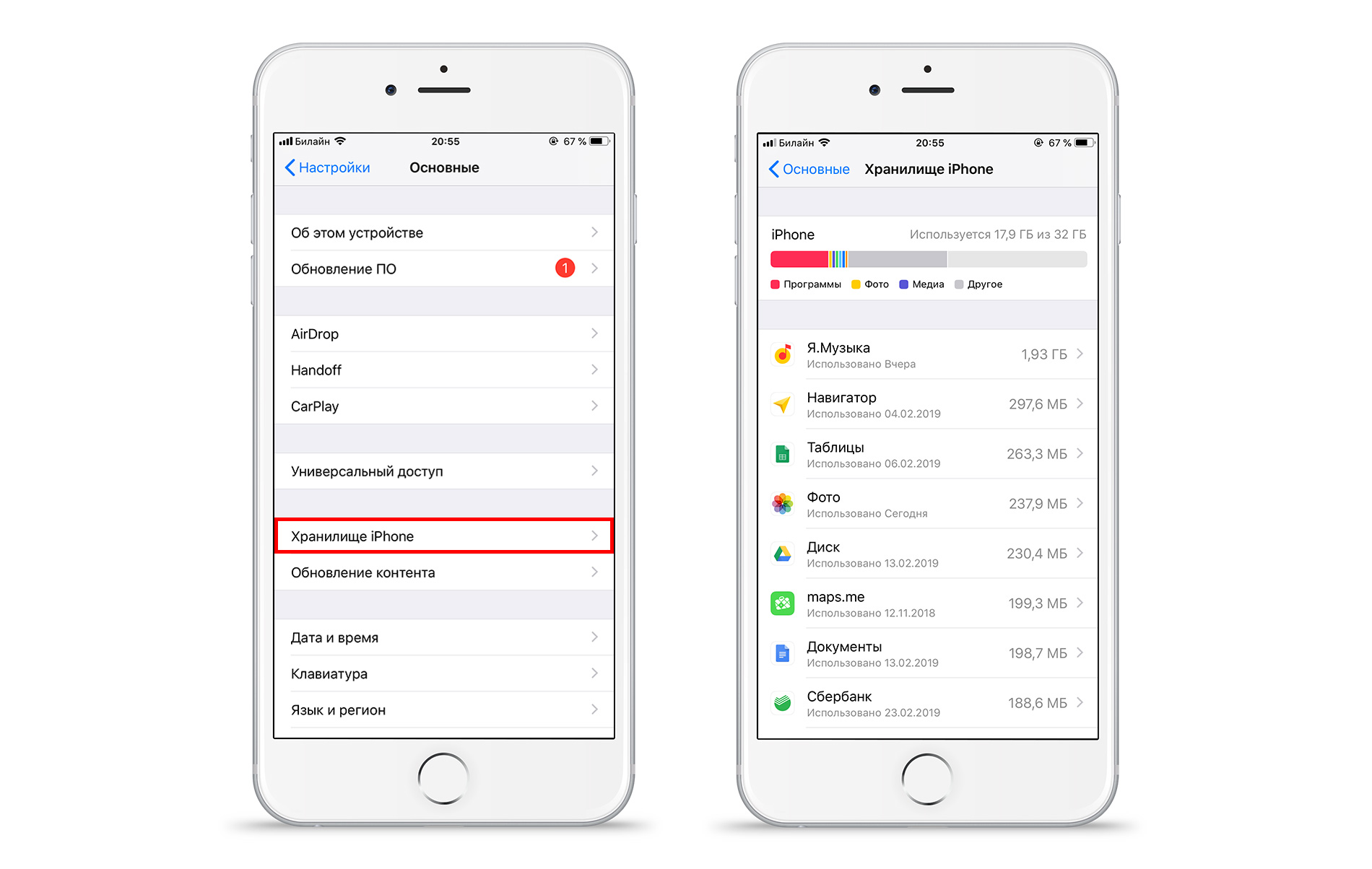
- Зайдите в «Настройки» → «Основные» → «Хранилище iPhone».
- Вы увидите шкалу, которая показывает свободное место на телефоне и пространство, которое занимают программы, фото, медиа и раздел «Другое».
Если память телефона заполнена более чем наполовину, и больше всего места занимает раздел «Другое» (обозначен серым цветом), значит пора очистить хранилище девайса.
Отменяем загрузку обновлений iOS.
Первый шаг — оптимизируем работу с обновлениями системы. Когда выходит очередной апгрейд прошивки, смартфон автоматически загружает новую версию iOS и хранит её в памяти до момента установки. Если очередное обновление системы вам не важно, просто удалите его из памяти устройства.
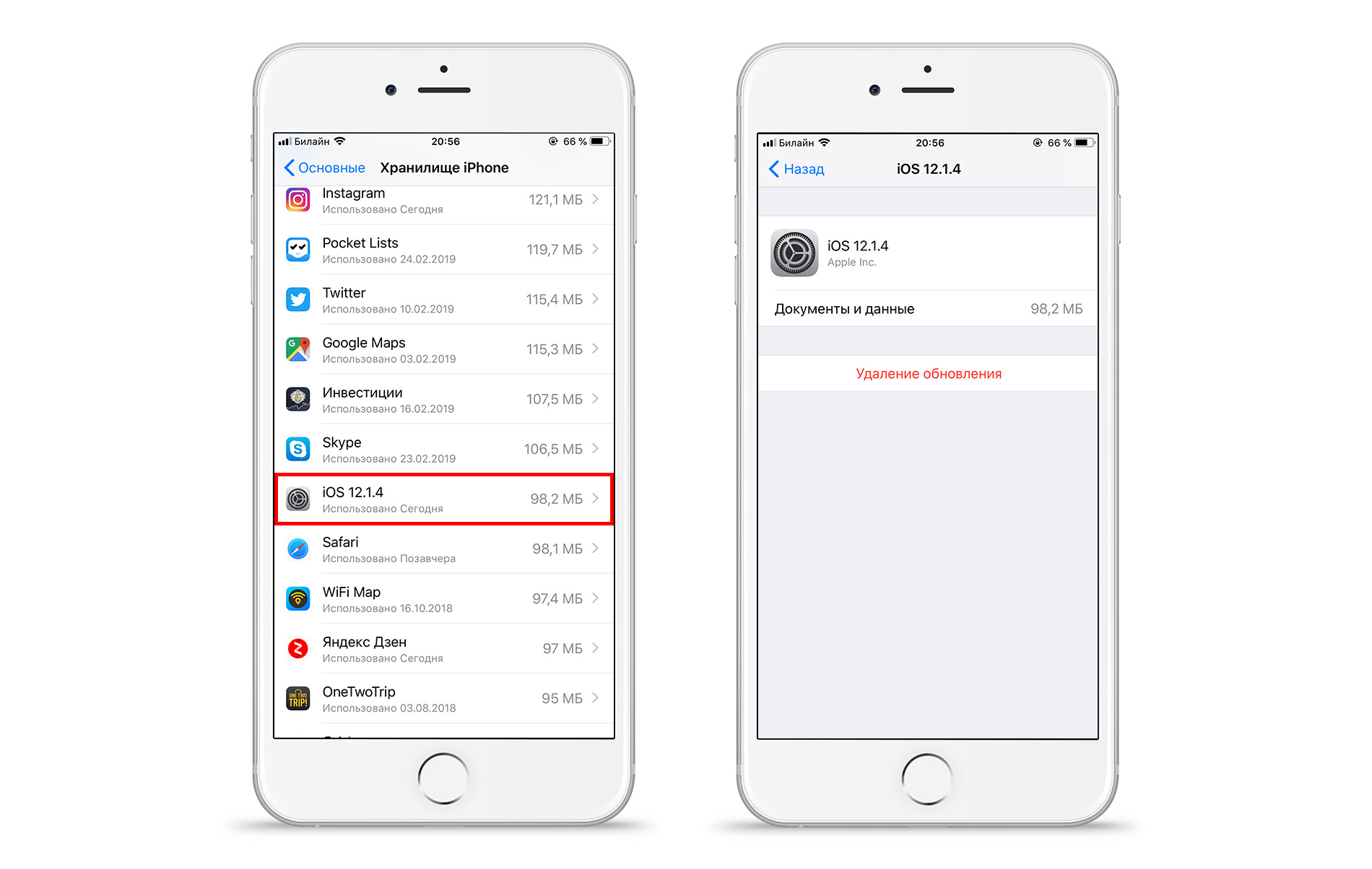
- Зайдите в «Настройки» → «Основные» → «Хранилище iPhone».
- Если среди программ вы видите «iOS и версию», значит обновление загружено и уже занимает место. Выберите его и нажмите «Удаление обновления».
Сгружаем неиспользуемые программы.
Рекомендуем раз в месяц проводить ревизию установленных программ и игр. Если в хранилище смартфона вы обнаружили игру или программу, которую не открывали более месяца, то возможно стоит ее удалить?
Если данные терять не хочется, но приложением пока не пользуетесь, можно его сгрузить и очистить значительную часть памяти девайса. При таком варианте приложение будет отображаться в смартфоне в виде иконки, и вы сможете его заново скачать, просто кликнув по нему (не придётся искать в App Store). Кстати, ваши данные в при этом так же сохранятся.
Как сгрузить программу?
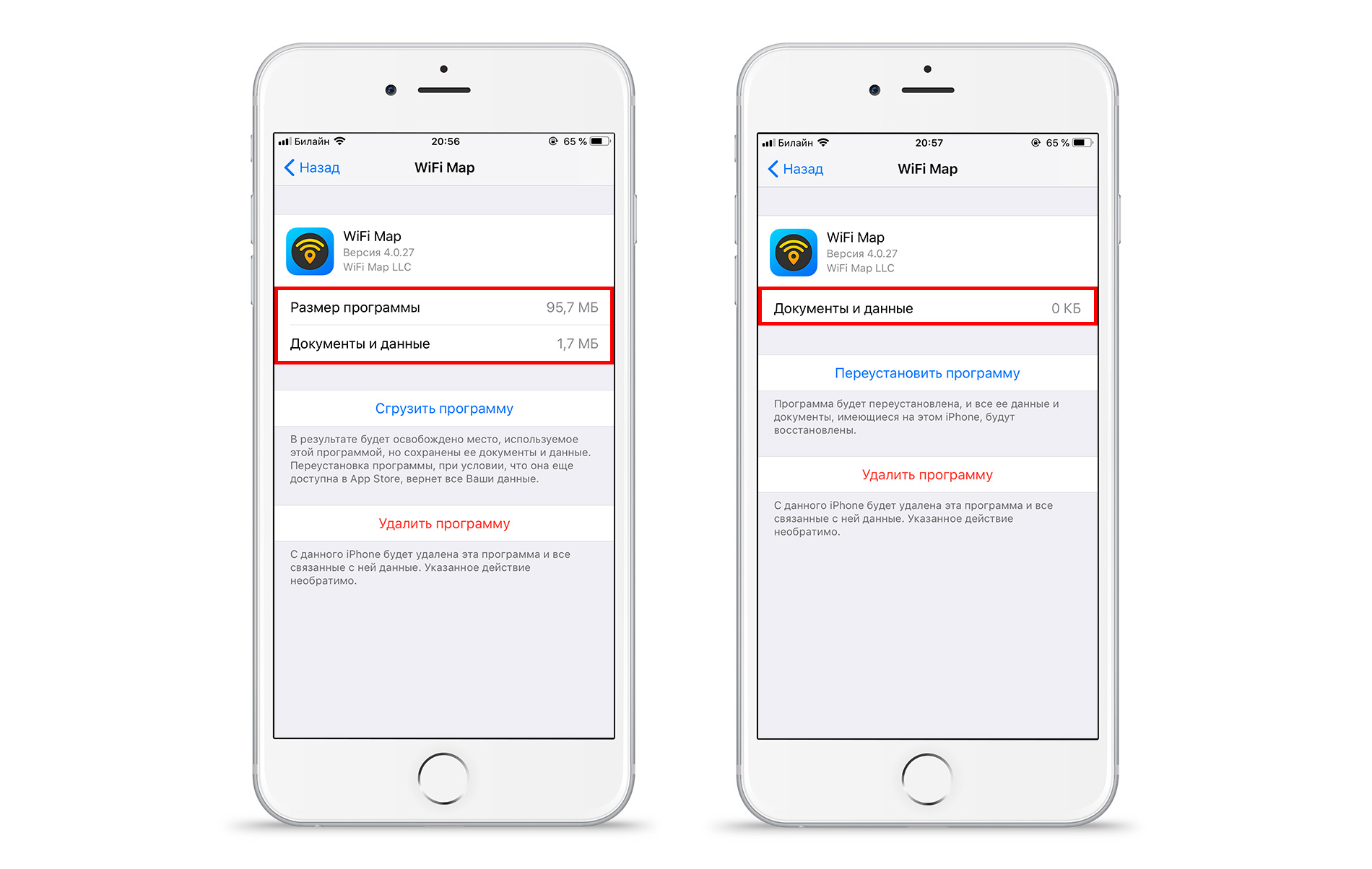
- Перейдите в «Настройки» → «Основные» → «Хранилище iPhone».
- Выберите нужную программу и нажмите кнопку «Сгрузить программу». Занимаемый объем будет уменьшен в несколько раз и появится команда «Переустановить программу».
Чистим медиатеку фото и видео.
1. Не забываем про папку «Недавно удаленные».
Когда вы удаляете фото или видео с iPhone, файлы сначала попадают в альбом «Недавно удаленные». И пока вы его не почистите, медиафайлы будут занимать драгоценное место на вашем смартфоне в течение ещё 30-40 дней, пока не удалятся навсегда.
Чтобы сразу очистить из хранилища смартфона ненужные фото и видео, следуйте этим подсказкам:
- Зайдите в «Фото» → «Альбомы» → «Недавно удалённые».
- Кликните «Выбрать» и отметьте ненужные файлы для удаления. А проще сразу нажать на кнопку — «Удалить всё».
Отключаем сохранение HDR-оригиналов фотографий.
Когда вы делаете снимки в HDR-качестве, на вашем смартфоне сохраняются ещё и оригиналы фотографий, которые занимают много места. Для того, чтобы отключить эту функцию:
- Зайдите в «Настройки» → «Камера».
- Выключите чек-бокс «Оставлять оригинал».
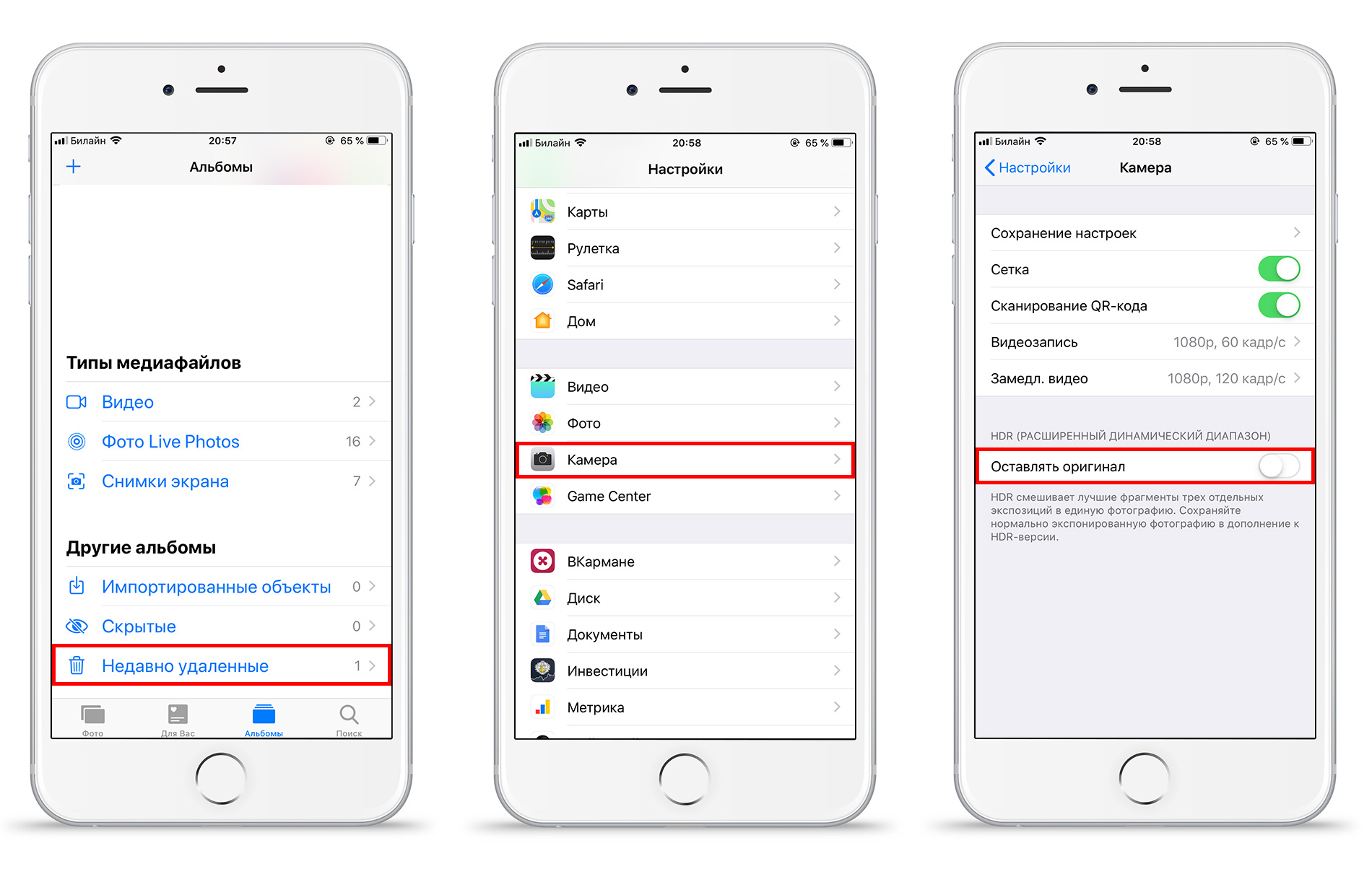
Совет: для экономии места на смартфоне выгодно использовать облачные сервисы для хранения ваших фото и видео: iCloud Drive, Dropbox и другие. С ними вы всегда будете иметь доступ к своим медиафайлам и сможете значительно очистить хранилище на iPhone.
Устанавливаем лимит на хранение контента в сообщениях и мессенджерах
Все медиафайлы, которые вы получаете через сообщения (фото и видео), автоматически сохраняются в памяти смартфона. Для того, чтобы они не накапливались в хранилище iPhone, можно установить в «Настройках» время хранения такого типа сообщений.
- Перейдите в «Настройки» → «Сообщения».
- Найдите графу «Аудиосообщения» и выберите строку «Через 2 мин».
Обратите внимание, что и все современные мессенджеры — Viber, Telegram и др. так же сохраняют медиафайлы из сообщений и занимают большой объём хранилища на вашем iPhone.
Для отключения автоматического сохранения контента в Telegram:
- Перейдите в «Настройки» → «Данные и память».
- В поле «Автозагрузка медиа» выключите чек-боксы — «Загружать автоматически» (для мобильных сетей и Wi-Fi).
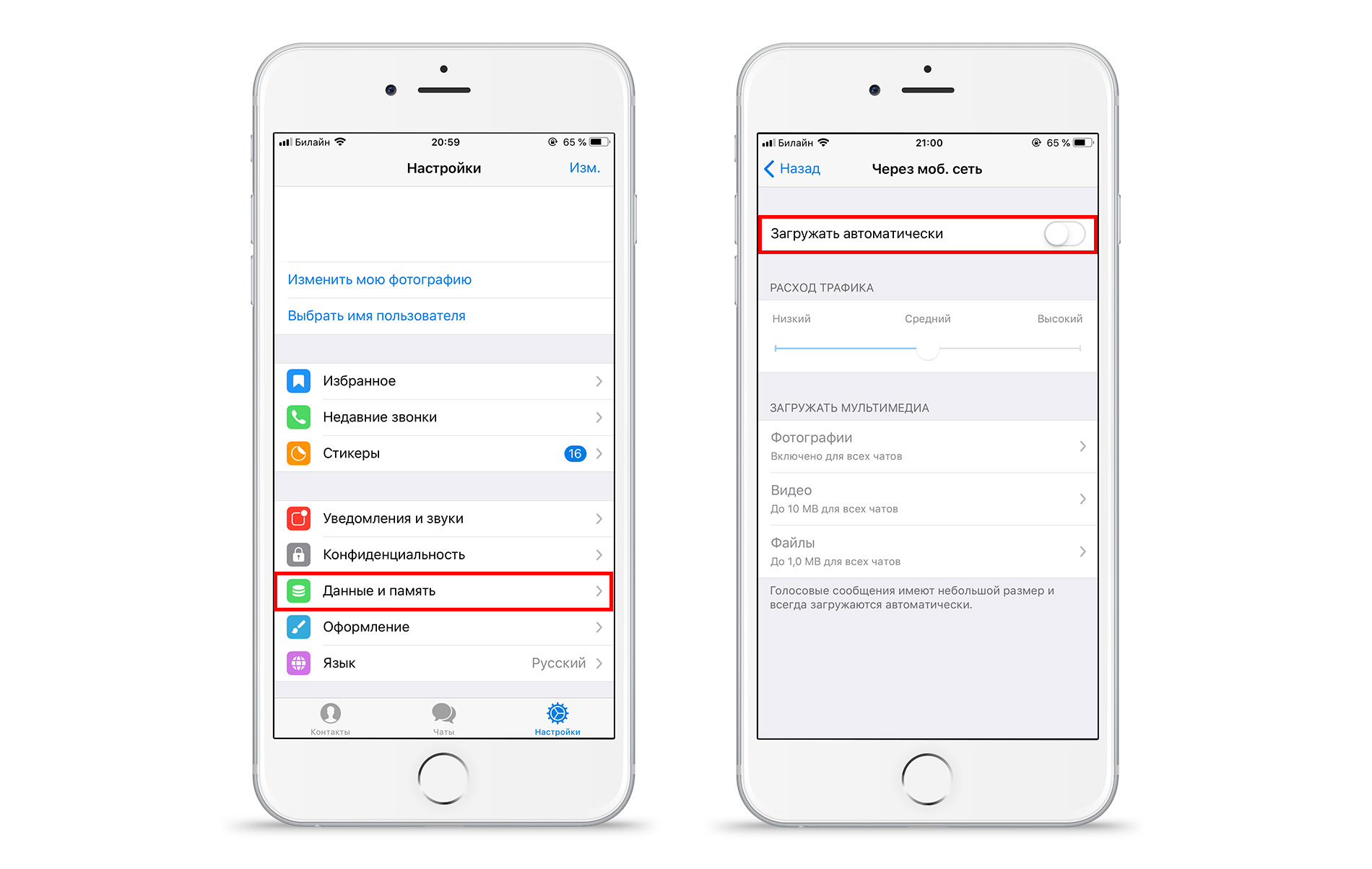
Для Viber можно определить минимальный период хранения загружаемого контента:
- Зайдите в «Настройки» → «Мультимедиа» → «Хранить медиафайлы»
- Выберите минимально доступный период хранения контента — 7 дней. Это значит, что каждую неделю все загруженные файлы будут автоматически удалятся.
Что такое раздел «Другое» и как его почистить?
Многих интересует, что такое раздел «Другое» в хранилище смартфона и как его можно очистить. В этом разделе хранятся системные файлы, настройки, кэшированные файлы программ и пр. Давайте разбираться, как можно максимально освободить место в этом разделе.
1. Начнём с простого — перезагружаем iPhone
Для очистки кэша смартфона рекомендуем перезагружать его 2 раза в месяц. Данное действие поможет вам удалить временные файлы с девайса, которые накапливаются на нём во время использования и загрузки контента.
2. Очищаем кэш почты и Safari
Чтобы очистить раздел «Другое» на iPhone, стоит удалить временные файлы почтового клиента и браузера. Если вы сохраняете страницы в список чтения в Safari (чтобы открывать их без доступа к интернету), то имеет смысл периодически очищать этот пул страниц.
- Нажмите «Настройки» → «Основные» → «Хранилище iPhone» → «Safari».
- Для начала нажмите на кнопку «Очистить историю и данные сайтов».
- После выключите чек-бокс «Автосохранение в офлайне», если он был включён.
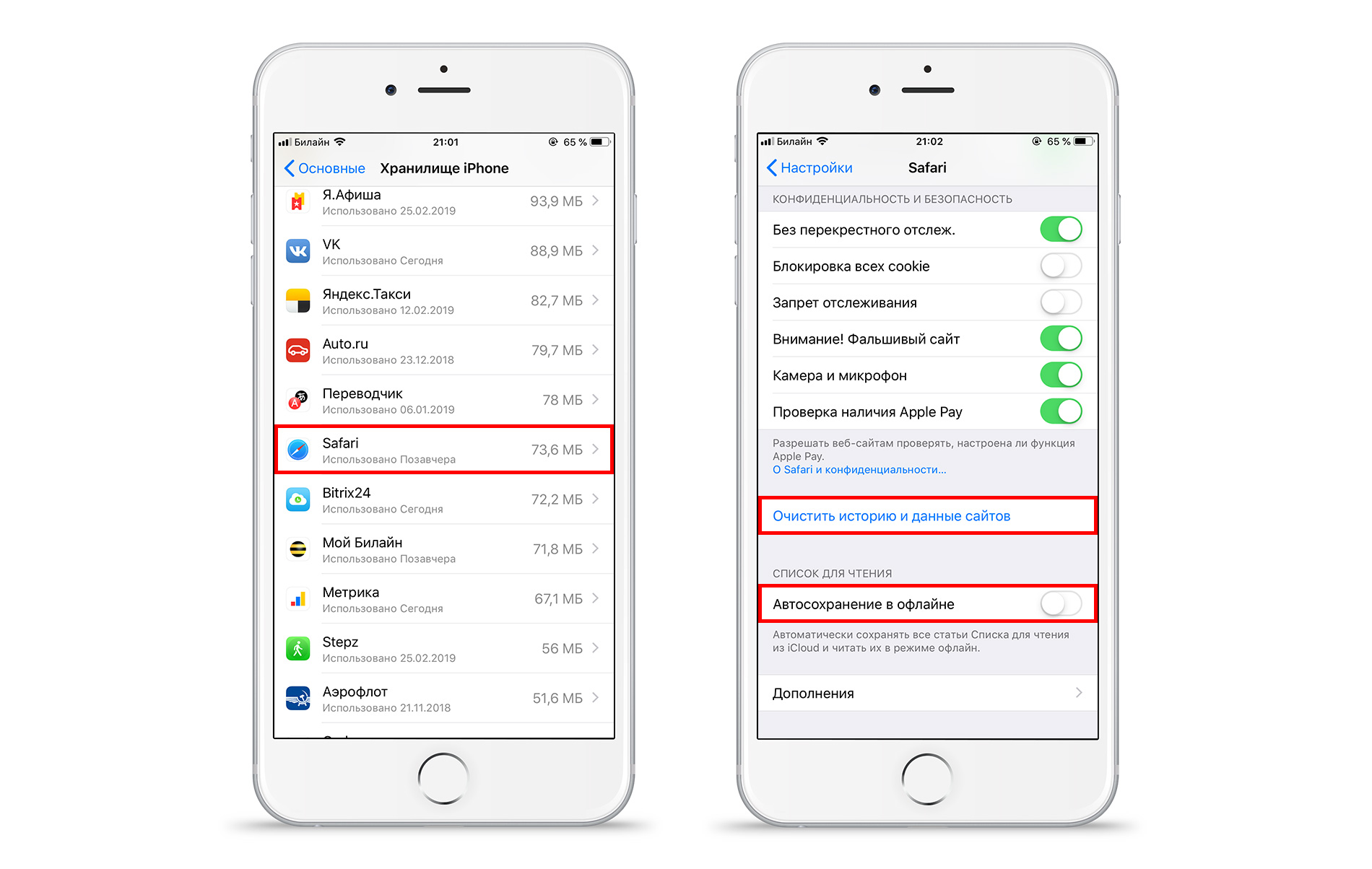
Чтобы избавиться от кэшированных файлов приложения «Почта» вам придется удалить программу полностью о поставить её заново. В противном случае даже после удаления всех писем, останутся скрытые файлы приложения и будут занимать место в хранилище iPhone.
3. Удаляем офлайн-содержимое приложений
1. Не скачиваем музыку на iPhone.
Если вы до сих пор скачиваете музыку на смартфон, то самое время присмотреться к музыкальным сервисам — Apple Music или Яндекс. Музыка. Они позволяют слушать миллионы композиций онлайн, не скачивая их на девайс и не занимая полезное пространство в хранилище вашего девайса.
А если вы уже пользуетесь стимминговыми музыкальными сервисами, то вам стоит проверить, не скачивали ли вы с них композиции, чтобы слушать их без подключения к интернету. Эти треки тоже занимают место в памяти iPhone и возможно пришло время их очистить.
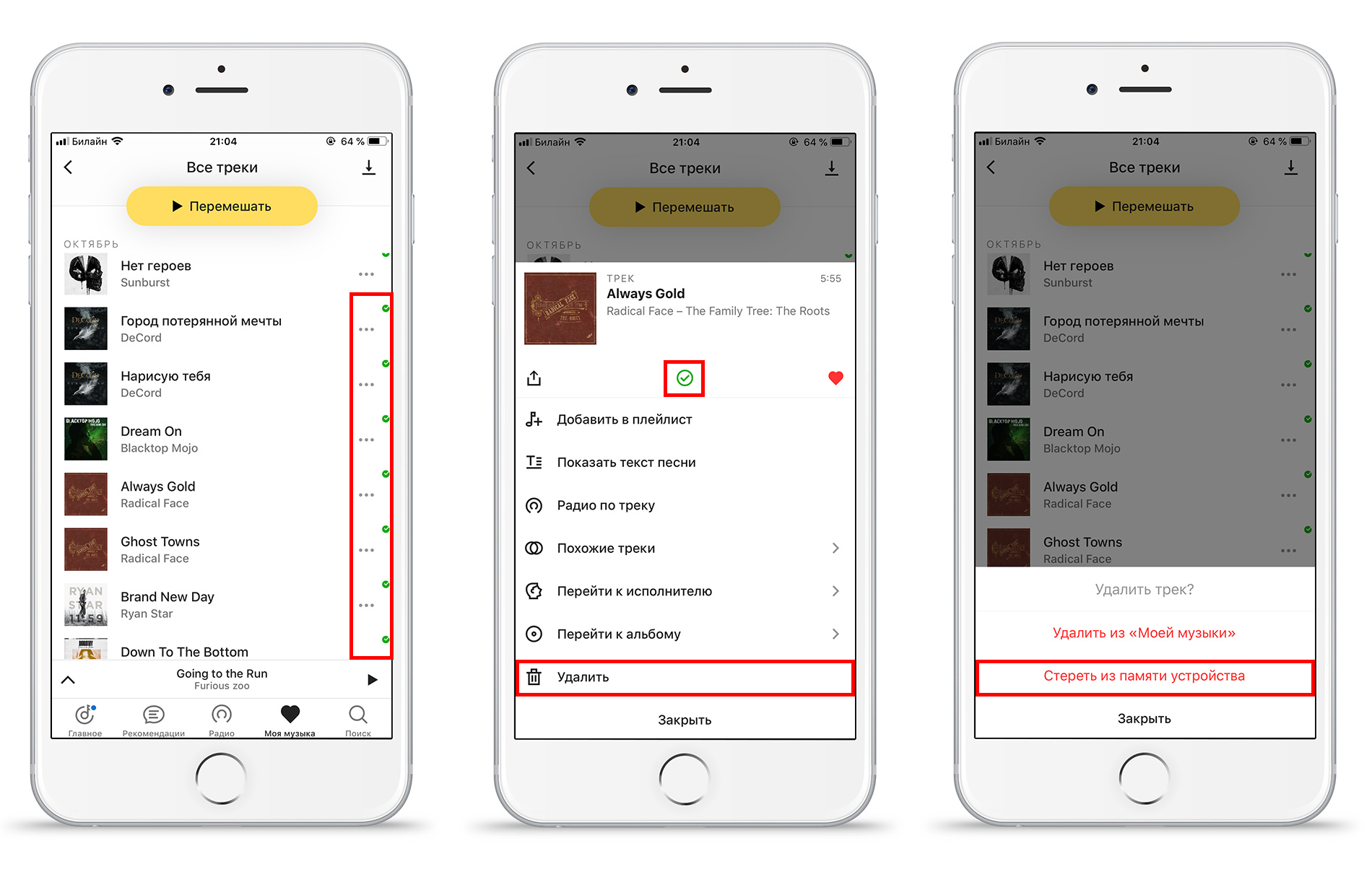
2. Удаляем офлайн-карты.
Многие навигационные приложения — Яндекс.Навигатор, Google Maps, Maps.me и другие предлагают скачивать карты местности для того, чтобы вы могли прокладывать маршруты по ним без доступа к интернету. Для путешествий эта функция незаменима, но если вы уже вернулись к родному wi-fi и местному мобильному 4G, может стоит очистить место в хранилище вашего девайса и удалить офлайн-карты? Тем более, они требуют постоянного обновления и с каждым разом занимают все больше места.
4. Не помогло? Используем хардкорные методы очистки
Если ни один из приведенных выше советов вам не помог, и объем раздела «Другое» в хранилище iPhone так и не уменьшился, то можно воспользоваться радикальными методами.
1. Восстанавливаем систему из резервной копии.
Когда ваш iPhone делает бэкап данных для резервной копии, он не учитывает временные файлы программ и приложений. Поэтому если вы восстановите предыдущую версию системы, есть большой шанс, что объем раздела «Другое» уменьшится автоматически.
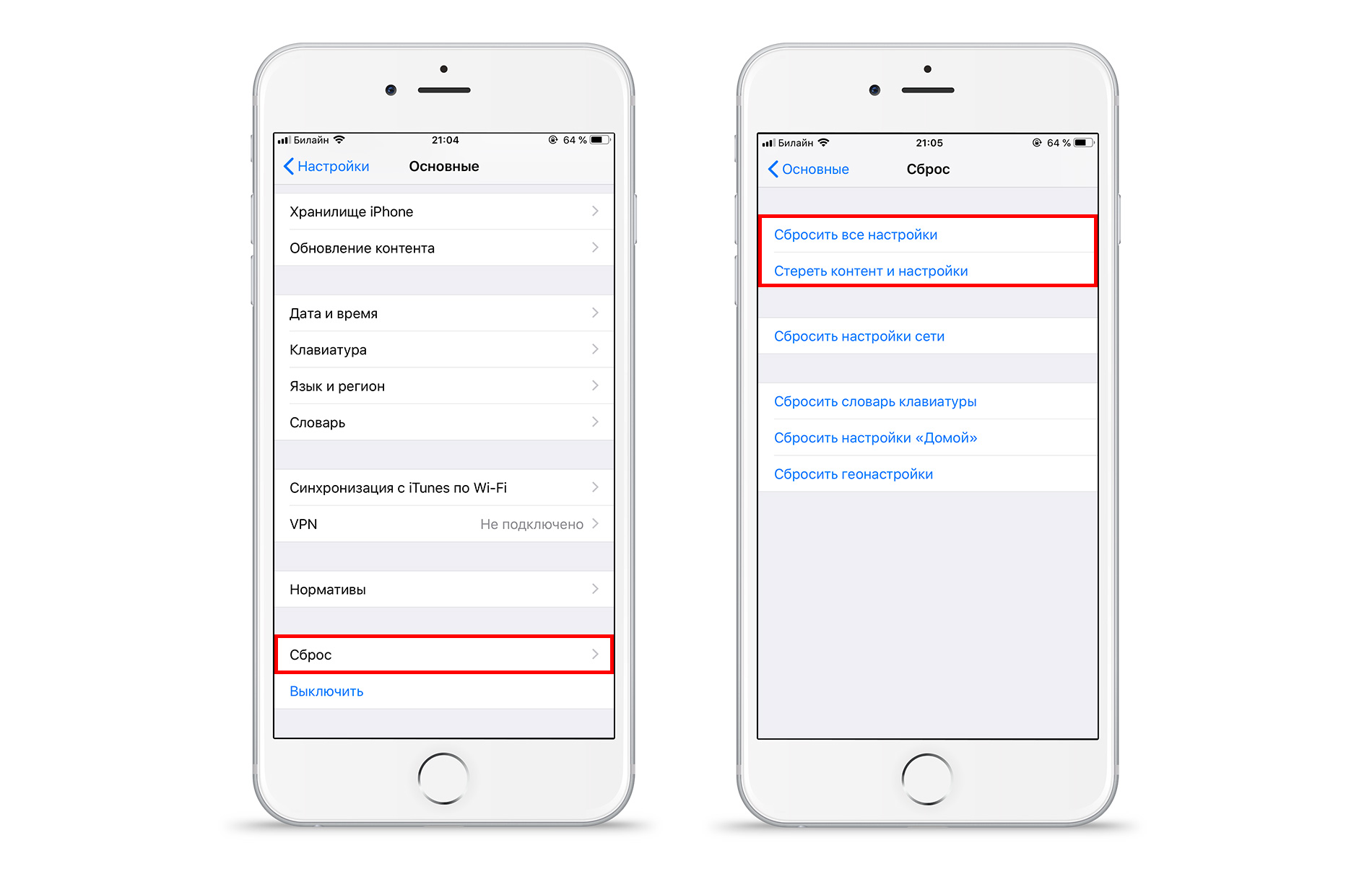
2. Сбрасываем iPhone до заводских настроек.
Начнём с простого варианта:
- Перейдите в «Настройки» → «Основные» → «Сброс».
- Выберите команду «Сбросить все настройки».
При таком варианте приложения и их данные будут сохранены, а временные файлы и кэш удалятся. Эта процедура может помочь очистить память телефона.
Если же все манипуляция с очисткой раздела «Другое» тщетны, то можно сбросить смартфон до заводских настроек. В этом случае очистка хранилища на iPhone будет максимально эффективной, однако все приложения придется переустанавливать заново.
- Перейдите в «Настройки» → «Основные» → «Сброс».
- Выберите команду «Стереть контент и настройки».
Как видите, очистить хранилище на iPhone, в том числе и раздел «Другое», можно многими способами: от тех, что подойдут каждому до радикальных, на которые решатся единицы. Совет прост — периодически удаляйте или сгружается неиспользуемые приложения, очищайте медиатеку, пользуйтесь облачными сервисами для хранения контента, пару раз в месяц перезагружайте смартфон и не забывайте про кэш программ.
У вас есть MacВook или iMac? Специально для вас мы создали онлайн-марафон по настройке полезных сервисов на Mac: узнайте за 8 простых занятий, как быстро настроить Apple ID, iCloud и другие сервисы на Mac , обезопасить свои пользовательские данные, оптимизировать хранилище iCloud и пр.
- Это быстро: вам не придется искать в Ютубе инструкции по настройке.
- Это просто: вы увидите каждый шаг на экране, с подсказками на понятном языке.
- Это удобно: вы получите полезные навыки, не вставая с удобного кресла.
5 способов как очистить хранилище iCloud
iCloud является надежным сервисом для хранилища персональной информации, к которому вы с любого устройства от компании Apple.
Какие сервисы относятся к хранилищу от Apple?
- Фотографии. Если вы пользуетесь несколько мы устройствами от компании Apple, то эта функция будет вам полезна. Есть возможность синхронизировать свои фото между своими гаджетами с любого местонахождения. И этот процесс происходит автоматически, что очень удобно для пользователя. Для этого лишь доступ к сети Интернет.
- Документы. Благодаря такому многофункциональном хранилищу, вы можете работать с любым типом документов. Даже если происходят какие-то изменения в документе, то они результат останется и в других устройствах.
- Различные приложения и программы. Если вы приобрели платную версию игры или любого другого приложения, то можете не беспокоиться о том, что данные будут потеряны при использовании другого гаджета. Кстати, если вы «Семейный доступ», то после покупки одной платной версии, каждый член вашей семьи буле иметь к ней доступ абсолютно бесплатно.
- Резервное копирование. Теперь необязательно делать регулярные резервные копии благодаря iCloud. Это все происходит автоматически, то все ваши данные находятся в надежном месте. И не нужно пренебрегать этой функцией, потому что это безопасно для ваших данных.
- Контактные номера. Когда вы добавляете новый номер в свой смартфон, то он автоматическим способом переносится и на другие устройства. И не нужно никакой дополнительной синхронизации. Поэтому, можно не беспокоиться, что потеряете важные контакты.
- Календарь. iCloud даже в вашем Календаре делает улучшение. При внесении важных дат, такие как День Рождения или семейный праздник, то вам придет сообщение об этом.
- Почта. Все сообщения будут приходить вовремя. Более нет необходимости заходить на Почту и проверять письма. Если есть желание, то вы также можете отмечать, какие именно почтовые сообщения хотите получать.
- «Найти iPhone» и «Найти друзей». Печально представить, что вы теряете телефон. Бывают разные случаи, поэтому iCloud может помочь в этом. Благодаря ему есть возможность узнать геолокацию вашего смартфона или заблокировать данные, если произошла кража. Благодаря функции «Найти друзей», вы можете без проблем узнать расположение родных или друзей. Конечно, если оно сами позволили это.
Когда вы впервые регистрируете свой Apple ID, то объем хранилище дается вам сразу и бесплатно. Это неотъемлемая функция Apple. Объем памяти составляет 5 ГБ, довольно мало. Но есть возможность купить дополнительные ГБ. Самый оптимальный размер — это 50 ГБ, его стоимость составляет 0,99 доллара в месяц. Можно приобрести и больший объем.
Кстати, если вы задумались над покупкой восстановленного iPhone, советуем обратиться в наш магазин Apple в Украине.
Как войти на сервис iCloud?
Без входа на Apple ID ничего не получится. Поэтому, если вы еще не имеете своего аккаунта, то установите его.
В случае, если вы потеряли телефон или он просто не находится рядом, то можно войти на iCloud через его официальный сайт. Нужно учетную запись, а для подтверждения личности ввести цифровой пароль.
Почему заканчивается память на iCloud?
Понятно, что 5 ГБ облачного хранилища — это очень мало. Но, к сожалению, чаще всего бывает так, что память заполняют ненужные данные. Это могут иметь любые медиафайлы, которые даже были сохранены дважды. Это происходит из-за резервного копирования, которое автоматически может заполнять iCloud. Лучше в таком случае выбрать, какие данные требуют резервного копирования.
Для того, чтобы понять какой объем памяти остался на iCloud, нужно зайти на этот сервис. Там будет вся информация, которая вам необходима.
Как освободить место в облачной среде iCloud?
Первый способ: больше всего память заполняют именно фото и видео.
- Зайдите в свое приложение «Фото».
- Выберите медиафайлы, которые вы хотите удалить.
- Бывают случаи, когда нужно это действие повторить в пункте «Последние удалены».
К сожалению, вы не сможете удалить все медиафайлы сразу и одним прикосновением, потому что iPhone вообще нет такой функции.
Второй способ: многие люди имеют в своем гаджете приложения, которыми не пользуются. А есть необходимые программы, но имеют лишний кэш, которые нужно уничтожить для большего объема памяти.
- Зайдите на свое хранилище iCloud.
- Затем выберите пункт под названием «Управление».
- Далее выберите «Изменить».
- После этого вы увидите, что у каждого приложения рядом есть знак «минус».
- Теперь вы можете выбрать программы, которую хотите удалить.
Также, не нужно забывать, что при загрузке уже удаленного приложения, данные не будут восстановлены. Например, если это игра, то при авторизации его можно закрепить благодаря учетной записи, и информация сохранится.
Друзья, компания ICOOLA предлагает качественный ремонт iPhone в Киеве и Украине, поэтому, если с вашим гаджетом случилась неприятность, мы с радостью отремонтируем любую поломку.
Способ 3: не храните лишние документы.
- Здесь также необходимо зайти на сервис iCloud.
- Вы увидите раздел, который называется «Другие документы». Именно там хранится вся лишняя информация обо всех программах и другие устаревшие документы.
- Можно удалить все нужно данные одной кнопкой.
Кстати, именно сверху находятся файлы, которые имеют наибольший объем памяти.
Способ 4: можно временно остановить работу iCloud Drive. Этот сервис может даже сохранять данные переписки с любого приложения. Вы можете даже не знать этого, а ваша память уже заполняется ненужной информацией.
- После того как вы вошли на iCloud, найдут раздел Drive.
- Там можно выбрать программы, которые по вашему мнению, требуют удаления.
Рекомендуется выбрать приложения, которым будет разрешено синхронизировать данные в хранилище.
Способ 5: надо попытаться уничтожить файлы в виде библиотеки из резервного копирования. Облачное хранилище позволяет избавиться от файлов, если выключить резервное копирование.
- Нажмите в сервисе iCloud на раздел «Управление».
- Затем выберите приложение «Фото».
- После этого надо нажать «Отключить и удалить».
- В результате все медиафайлы будут уничтожены.
Итак, iCloud является замечательным сервисом для хранения и синхронизации данных. Но со временем память заканчивается, поэтому необходимо ее освобождать.
Как избавиться от «iCloud Память заполнена» уведомление
Ваш iCloud память переполняется? На самом деле есть только три способа избавиться от этого надоедливого «iCloud Хранилище заполнено», и здесь я покажу вам, как это сделать.
Если вы используете iCloud облачное хранилище на вашем iPhone или устройстве Mac, возможно, вы сталкивались с этой проблемой раньше: iCloud(честно говоря, довольно невпечатляющие) 5 ГБ свободного места были заполнены, и теперь система бомбардировать вас уведомлениями о том, что ваше хранилище заполнено.

Это не удивительно, поскольку 5 ГБ почти наверняка не хватит места для хранения ваших устройств Apple. Тем не менее, это is довольно раздражает то, что каждый раз, когда вы открываете свое устройство, вас встречает одно и то же уведомление.
Итак, как можно избавиться iCloud полное хранилище уведомление?
Reddit. это отличное место, чтобы узнать больше о iCloud проблемы с хранением. Вот несколько сообщений Reddit, которые, я думаю, вам покажутся интересными. Ознакомьтесь с ними и присоединяйтесь к обсуждению!

Если у вас закончилось место, скорее всего, у вас слишком много приложений, для которых настроено автоматическое резервное копирование на iCloud.
И хотя вам придется войти и удалить файлы, вызывающие беспорядок (шаг 1), вы также должны убедиться, что одна и та же проблема не повторяется.
Для этого вам нужно изменить настройки, чтобы в iCloud.
С фото занимают кучу места и часто являются причиной уведомления о заполнении хранилища, давайте начнем с того, как отключить автоматическое резервное копирование на iCloud Библиотека фотографий.
Как отключить iCloud фотографии Библиотека
Отключить автоматическое резервное копирование библиотеки фотографий очень просто:
- Настройки открытой системы
- Выберите «iCloud
- Рядом с «Фото» выберите «Параметры».
- Если поля рядом с «iCloud «Библиотека фотографий» и «Мой фотопоток» отмечены флажками, снимите их.
И просто так, ваш iCloud больше не будет заполняться файлами изображений. Однако, это не обязательно решит проблему с уведомлениями, если ваше хранилище уже заполнено.
Вам нужно будет войти в свой iCloud Библиотека фотографий и удалите некоторые файлы (см. вариант 1), or вам нужно будет полностью удалить и удалить iCloud Библиотека с вашего устройства.
Удалить iCloud Библиотека:
- К System Preferences
- Выберите «iCloud
- Нажмите на кнопку «Управление» (она должна появиться в правом нижнем углу всплывающего окна)
- Выберите «Фотобиблиотека»
- Выберите «Отключить и удалить».
Вот и все! Всего за несколько кликов вы избавитесь от постоянных уведомлений — то есть до тех пор, пока проблема вызвана вашей библиотекой фотографий.
Как отключить автоматическое резервное копирование для всех приложений
Эти уведомления о полном хранилище могут быть результатом резервного копирования. Многие приложения Apple настроены на автоматическое резервное копирование, которое занимает много места на вашем устройстве.
К счастью, отключить автоматическое резервное копирование на вашем Mac очень просто:
- Откройте меню Apple (это маленький логотип Apple в верхнем левом углу).
- Нажмите «Системные настройки», затем «Apple ID».
- Нажмите на iCloud
- Вы должны увидеть опцию «Управление». Нажмите на это, затем выберите «Резервные копии».
- Выберите устройства, на которых вы хотите остановить резервное копирование, и нажмите, чтобы удалить их.
- Нажмите «Удалить» еще раз, когда вас попросят подтвердить.
Это отключит резервные копии и удалить все предыдущие резервные копии с этого устройства. Если вы передумаете в будущем, вы всегда можете вернуться и снова включить резервное копирование.
3. Платите больше iCloud Space

Управление файлами хранилища вашего устройства имеет решающее значение для бесперебойной работы вашего устройства.
Если вы хотите избавиться от файлов или удалить фотографии, которые вам больше не нужны, есть несколько способов сделать это. Вы можете регулярно просматривать свои файлы и удалять файлы или фотографии, которые вам больше не нужны, чтобы освободить место.
Кроме того, вы можете управлять файлами хранилища, перенося их на внешний жесткий диск или в облачное хранилище.
Эффективно управляя файлами хранилища, вы можете гарантировать, что на вашем устройстве достаточно места для эффективной работы, а также обеспечить безопасность важных файлов и данных.
Многие люди do хотите, чтобы все их файлы были сохранены в облаке, и хотите избежать головной боли, связанной с повторным просмотром и удалением файлов, чтобы освободить место.
Если это похоже на тебя, то Ваш единственный вариант — заплатить за дополнительное место.
Если ты доволен iCloud в качестве решения для облачного хранения, Apple будет более чем рада продать вам больше гигабайт дискового пространства.
Цены варьируются в зависимости от страны, но если вы находитесь в США, они предлагают три платных плана: 50 ГБ за 0.99 доллара в месяц, 200 ГБ за 2.99 доллара в месяц и 2 ТБ за 9.99 доллара в месяц.
Однако, если вы не удовлетворены iCloud, вам повезло: то, что вы используете устройство Apple, не означает, что вы должны использовать облачные хранилища Apple.
Существует множество отличных альтернатив облачному хранилищу iCloud на рынке, каждый из которых имеет свои уникальные особенности.
В целом лучший iCloud альтернатива pCloud, который известен своим потрясающие пожизненные планы с единым платежом и общее выдающиеся функции безопасности и совместной работы, Лучше всех, pCloud предлагает 10 ГБ дискового пространства бесплатно, так что вы можете протестировать его перед покупкой.
Еще один отличный вариант — Айсдрайв, который предлагает необычный функция «установка диска» это позволяет вам хранить ваши файлы в облаке, но получать к ним доступ, как если бы они были на вашем рабочем столе.
(ПС Оба pCloud и Icedrive предлагают очень щедрые и доступные пожизненные предложения облачного хранилища прямо сейчас)
Второе место с самая надежная безопасность is Sync.com, который предлагает 2 ТБ места всего за 8 долларов в месяц.
Для более подробного ознакомления со всем, что могут предложить эти поставщики облачных хранилищ (плюс некоторые дополнительные опции), вы можете проверить мой полный список лучших iCloud альтернативы в 2024.
FAQ
Как я могу освободить место и избавиться от «iCloud Память заполнена» на моем устройстве Apple?
Есть несколько способов управлять своим iCloud хранения и освободить место. Во-первых, вы можете удалить ненужные файлы и данные с вашего iCloud папку на диске и выключить iCloud резервное копирование для определенных приложений.
Вы также можете управлять своим хранилищем фотографий, отключив функцию «Мой фотопоток» и iCloud Библиотека фотографий или оптимизация хранения ваших фотографий на вашем устройстве. Для просмотра хранилища учетной записи и управления iCloud настройки хранилища, перейдите в меню Apple и выберите «Системные настройки», затем «Apple ID», а затем «iCloud». Оттуда вы можете контролировать использование хранилища и при необходимости обновить план хранения.
Я хочу удалить файлы, чтобы управлять своим iCloud место для хранения. Как я могу избавиться от файлов и удалить фотографии из моего iCloud запись?
Чтобы управлять своим iCloud место для хранения, вы можете удалить ненужные файлы и фотографии из вашего iCloud счет. Для этого зайдите в свой iCloud настройки хранилища и выберите файлы или фотографии, которые вы хотите удалить.
Вы также можете отключить такие функции, как «Мой фотопоток» или iCloud Библиотека фотографий, чтобы освободить больше места для хранения. Делая это, вы можете управлять хранилищем своей учетной записи и избавляться от файлов, которые больше не нужны.
Как я могу управлять своим iCloud хранилище, чтобы избавиться от «iCloud Память заполнена»?
Один из способов освободить место для хранения в iCloud для управления вашими фотографиями и видео. Вы можете удалить ненужные фотографии, отключить My Photo Stream или отключить iCloud Библиотека фотографий для экономии места.
Кроме того, рассмотрите возможность удаления других типов мультимедийных файлов или ненужных документов из вашего iCloud Папка диска. Не забывайте регулярно проверять хранилище своей учетной записи и подумайте об обновлении iCloud план хранения при необходимости. И не забудьте правильно указать все файлы изображений, которые вы используете, чтобы избежать проблем с авторскими правами.
Как отключить icloud уведомления и как остановить icloud уведомления в целом?
Чтобы выключить iCloud уведомлений, необходимо следовать определенному набору инструкций. Во-первых, пользователь должен перейти к настройкам своего устройства и найти раздел «Уведомления». Оказавшись там, им нужно прокрутить вниз и найти «iCloud» применение.
Резюме — Что делать, когда iCloud Хранилище заполнено?
Если вы ищете, как избавиться от «вашего icloud хранилище заполнено» или «icloud уведомление о почти полном хранилище» и управлять медиафайлами, важно знать, где их найти. Ваши фотографии и видео можно найти в нескольких разных местах, включая ваш фотопоток, файлы библиотеки фотографий и iCloud Водить машину.
Организовав свои медиафайлы в этих местах, вы можете легко получить к ним доступ, когда они вам понадобятся.
Кроме того, важно указать источник любых файлов изображений, которые вы используете.
Это можно сделать, включив ссылку на файл изображения на свой веб-сайт или в любые другие материалы, в которых используется изображение.
Управляя своими медиафайлами и указывая должное имя, вы можете гарантировать, что ваш контент организован и профессионален.
Нет ничего более раздражающего, чем уведомление, которое просто не исчезает, особенно когда кажется, что нет простого решения проблемы, которую оно предлагает вам исправить.
К счастью, есть Он некоторые относительно простые вещи, которые вы можете сделать, чтобы избавиться от «iCloud хранилище заполнено», которое сводило вас с ума.
Вы можете удалить файлы, которые занимают место, отключить автоматическое резервное копирование или заплатить за дополнительное место (или за другое решение для облачного хранилища).
Какой бы метод вы ни выбрали, это лучше, чем постоянно нажимать кнопку «закрыть».
Уведомление может быть раздражающим, но он существует по причине: это напоминание о том, что у вас есть проблема с хранилищем, и рано или поздно вам придется с ней справиться.
Рекомендации
- https://support.apple.com/en-us/HT201238
- https://appletoolbox.com/how-to-free-up-icloud-storage-5-essential-tips/
Авторы, редакторы и участники этой статьи
Матиас Альгрен — генеральный директор и основатель компании Website Rating, возглавляя глобальную команду редакторов и писателей. Он имеет степень магистра в области информатики и менеджмента. Его карьера пошла в сторону SEO после раннего опыта веб-разработки во время учебы в университете. Имеет более 15 лет опыта в SEO, цифровом маркетинге и веб-разработках. В сферу его интересов также входит безопасность веб-сайтов, о чем свидетельствует сертификат в области кибербезопасности. Этот разнообразный опыт лежит в основе его лидерства в Website Rating.
«Команда WSR» — это коллективная группа опытных редакторов и писателей, специализирующихся в области технологий, интернет-безопасности, цифрового маркетинга и веб-разработки. Увлеченные цифровой сферой, они создают хорошо изученный, содержательный и доступный контент. Их приверженность точности и ясности делает Website Rating надежный ресурс для получения информации в динамичном цифровом мире.