Форматирование диска для компьютеров Windows в приложении «Дисковая утилита» на Mac

С помощью Дисковой утилиты можно отформатировать внешний диск таким образом, чтобы он поддерживался как компьютерами на базе Microsoft Windows, так и компьютерами Mac. Это может потребоваться, например, если у Вас есть флеш-накопитель для хранения файлов данных, которые Вам нужно использовать на компьютере Mac дома и на компьютере Windows в школе или библиотеке.
ПРЕДУПРЕЖДЕНИЕ. При форматировании с диска или из тома стираются все файлы. Перед форматированием сохраните все нужные файлы в другом томе.
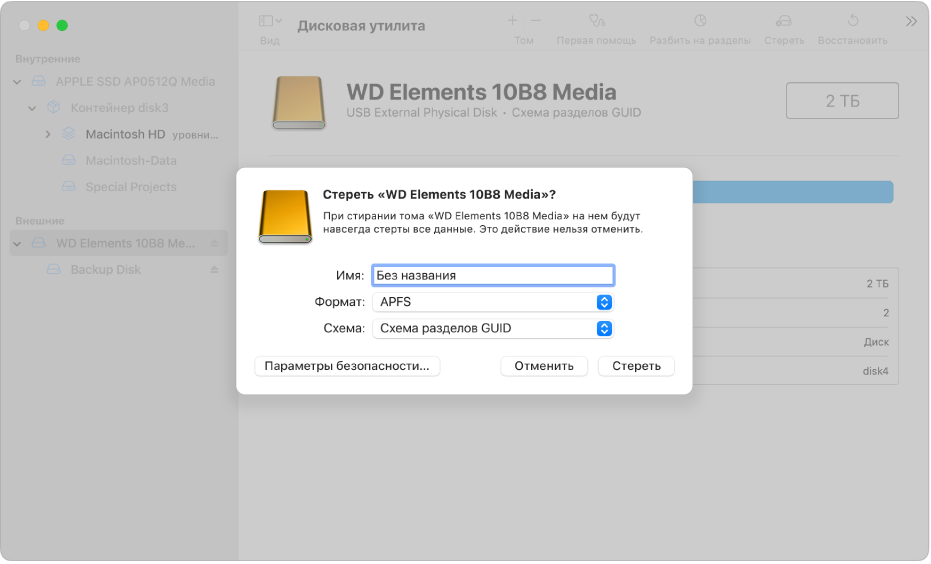
- В приложении «Дисковая утилита» на компьютере Mac выберите пункт меню «Вид» > «Показывать все устройства». Если Дисковая утилита еще не открыта, нажмите значок Launchpad
 в панели Dock, введите «Дисковая утилита» в поле поиска, затем нажмите значок Дисковой утилиты .
 - В боковом меню выберите диск, который нужно отформатировать для использования с компьютерами Windows.
- Нажмите кнопку «Стереть»
 на панели инструментов.
 - В диалоговом окне «Стереть» нажмите всплывающее меню «Схема», затем выберите схему разделов.
- Нажмите всплывающее меню «Формат», затем выберите один из следующих вариантов.
- MS-DOS (FAT). Выбирайте этот формат для дисков размером 32 ГБ или меньше.
- ExFAT. Выбирайте этот формат для дисков размером более 32 ГБ.
- Введите имя тома. Максимальная длина имени тома составляет одиннадцать символов.
- Нажмите «Стереть», затем нажмите «Готово».
Стирание данных с компьютера Mac с процессором Intel при помощи Дисковой утилиты
Описанные действия неприменимы к компьютерам Mac с чипом Apple. Если у вас компьютер Mac с чипом Apple, выполните следующие действия, чтобы стереть данные с компьютера Mac с чипом Apple.
Перед стиранием данных с компьютера Mac
- Если вы планируете продать, передать или обменять компьютер Mac и хотите восстановить его заводские настройки, узнайте, что нужно сделать перед этим.
- При использовании macOS Monterey или более поздней версии на компьютере Mac с чипом Apple T2 Security Chip следуйте инструкциям по стиранию всего контента и настроек вместо этих действий.
- Создайте резервную копию любых файлов, которые требуется сохранить. При стирании данных с компьютера Mac навсегда удаляются все файлы.
Стирание данных с компьютера Mac при помощи Дисковой утилиты
- Запустите компьютер Mac из раздела восстановления macOS: нажмите кнопку питания, затем сразу нажмите и удерживайте клавиши Command (⌘) и R, пока не появится логотип Apple или другое изображение.
- Если потребуется, выберите пользователя, пароль которого вы знаете, а затем введите его пароль администратора.
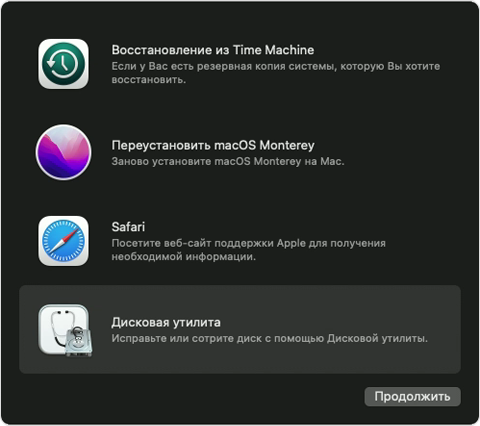
- В окне утилит выберите «Дисковая утилита» и нажмите «Продолжить».
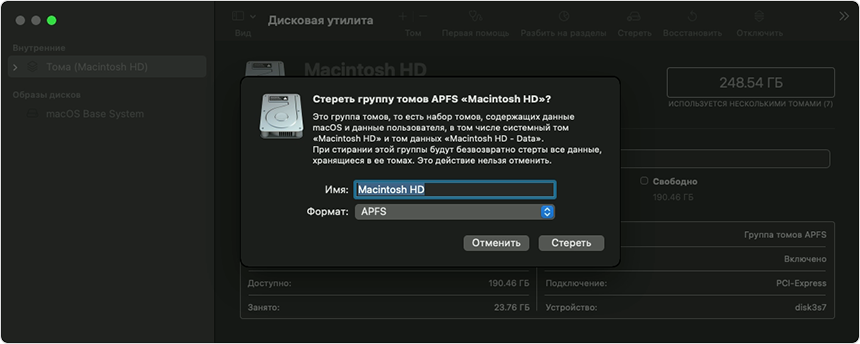
- Выберите том Macintosh HD в боковом меню приложения «Дисковая утилита». Не видите том Macintosh HD?
- Нажмите кнопку «Стереть» на панели инструментов, затем введите запрашиваемые данные.
- Имя: Macintosh HD
- Формат: APFS или Mac OS Extended (журналируемый) в соответствии с рекомендациями приложения «Дисковая утилита»
- Нажмите «Стереть группу томов». Если эта кнопка не отображается, нажмите «Стереть».
- Если потребуется, введите свой идентификатор Apple ID. Узнайте, что делать, если вы забыли свой идентификатор Apple ID.
- Дополнительно: если вы ранее использовали приложение «Дисковая утилита» для добавления внутренних томов, отличных от Macintosh HD, вы можете стереть их по отдельности, используя тот же процесс.
- После завершения выйдите из приложения «Дисковая утилита» для возврата к окну утилит.
- Если вы хотите, чтобы компьютер Mac запускался с тома, с которого только что были удалены данные, выберите «Переустановить macOS» в окне утилит, затем нажмите «Продолжить» и следуйте инструкциям на экране. Узнайте больше о переустановкеmacOS.
Если том Macintosh HD не отображается в приложении «Дисковая утилита»
Встроенный загрузочный диск должен быть первым элементом в боковом меню приложения «Дисковая утилита». Он называется Macintosh HD, если только вы не изменили его имя. Если в списке нет этого диска, перейдите в меню Apple > «Выключить», затем отсоедините все вспомогательные устройства от компьютера Mac и проверьте список еще раз.
Если диск по-прежнему не отображается в приложении «Дисковая утилита» или процесс стирания завершается сбоем, возможно, компьютеру Mac требуется обслуживание. Если вам необходима помощь, обратитесь в службу поддержки Apple.
Дополнительную информацию об использовании приложения «Дисковая утилита» см. в руководстве пользователя Дисковой утилиты.
Простое руководство по форматированию внешнего жесткого диска для Mac

Специалист по написанию технических текстов, который создает различные типы статей, от обзоров до практических статей для Mac.
Пользователи Mac отформатироватьп внешний жесткий управлять перед передачей другому лицу для удаления существующих данных. Но производители аксессуаров склонны создавать аксессуары или периферийные устройства, тяготеющие к Windows, потому что подавляющее большинство внешних жестких дисков предварительно отформатированы для Windows.
Иногда подготовка внешнего диска для резервного копирования или копирования на него также влечет за собой полное стирание данных. Вы также должны отформатировать перед установкой нового внешнего жесткого диска для хранения вашей библиотеки Aperture. Большинство внешних жестких дисков предварительно отформатированы как FAT 32. Хотя он совместим с Mac OS X, он не подходит для Aperture.
Если вы столкнулись с этим сценарием, читайте дальше, чтобы реализовать полную совместимость с вашим Mac.
Часть 1: различия между некоторыми распространенными файловыми системами
MS-DOS FAT
MS-DOS FAT или FAT32 в некоторых версиях позволяет форматировать жесткий диск, совместимый с Windows или Mac. Он бледнеет по сравнению с новыми файловыми системами, выходящими на рынок с размерами поддержки файлов, превышающими 4GB. FAT32 не может передавать файлы за пределы 4GB.
EXFAT
ExFAT превосходит емкость 4GB, поддерживаемую системами MS-DOS FAT. Более того, этот жесткий диск совместим как с Windows, так и с Mac. Он может писать на обеих компьютерных системах.
APFS (файловая система Apple)
APPS, недавно созданная файловая система Apple была инкубирована вместе с Высокая Сьерра-апгрейд, Он стал форматом по умолчанию для внутренних дисков или новых внешних жестких дисков, предназначенных для Mac. Приложение может похвастаться лучшей эффективностью, надежностью и позволяет шифровать для защиты данных на вашем компьютере, Тем не менее, он не совместим с более старыми поколениями macOS, Windows и Linux.
Mac OS Extended
Apple опередила этот формат файлов с запуском High Sierra в 2017. Для компьютеров до Sierra Mac по умолчанию MacOS Extended (Journaled) используется по умолчанию. Кроме того, MacOS Extended (Journaled, Encrypted) предотвращает несанкционированный доступ к утерянному или потерянному диску. MacOS Extended (с учетом регистра, в журнале, в зашифрованном виде) работает для имен файлов с заглавными буквами.
NTFS
NTFS действует как файловая система Windows по умолчанию. MacOS читает NTFS, но не пишет в нее. Однако сторонние инструменты для совместимости существуют на рынке.
Знайте лучшие утилиты оптимизации Mac Cleaner
Держитесь подальше от ненужных файлов, которые ломают память вашего Mac с помощью iMyMac PowerMyMac. У нас есть большой опыт в разработке полезных приложений для Mac и программного обеспечения для настройки. Поддержание вашего компьютера в рабочем состоянии оказывается бесполезным с беспорядок и мусор посягающий дисковое пространство в вашей системе.
Наша разработка программного обеспечения представляет принципиально новые технологии, которые гарантируют, что вы подорожите свой Mac. Загрузите PowerMyMac для оснащения многофункциональным арсеналом, разработанным для реанимации и получения iMac или MacBook Pro в отличном состоянии. Он включает в себя монитор производительности, извлечение памяти, интеллектуальную технологию очистки и утилиты для iTunes, вложения электронной почты или дубликаты.

Часть 2: простой способ форматирования внешнего диска для Mac
- Перейдите на Дисковая утилита из приложений или нажмите Ctrl + пробел и войдите в Дисковую утилиту.
- После запуска Дисковой утилиты, список дисков в вашем распоряжении слева. Выберите диск, который вы хотите отформатировать.
- Форматирование означает постоянное удаление, создание резервной копии для сохранения критически важных элементов.
- Коснитесь функции Стереть из четырех доступных в главном окне опций.
- Дисковая утилита автоматически выбирает формат для вас из файловых систем, описанных выше.
- Чтобы продиктовать другой вариант, выберите меню «Форматирование», чтобы открыть выпадающее окно. Выберите желаемый формат в тандеме с возможностями, предлагаемыми вышеупомянутыми форматами файлов.
- Далее назовите диск.
- Нажмите на кнопку Параметры безопасности. Появится другое окно, в котором вы можете выбрать способ форматирования диска с ползунком для сброса с Fastest на Most Secure. Наведите указатель на параметр «Эта опция записывает один проход по всему диску». Это обеспечивает дополнительный уровень безопасности благодаря безопасному удалению каждого фрагмента данных.
- Наиболее безопасный означает полное уничтожение. Переместите ползунок вправо, чтобы перезаписать диск три раза. Обратная сторона занимает больше времени, чтобы сделать работу.
- Выберите «Стереть» и откиньтесь на спинку стека, пока содержимое спускается по желобу, когда привод готов к работе. Индикатор будет держать вас в курсе.
Часть 3: Другие подходы к форматированию внешнего жесткого диска
Подход 1: форматирование внешних накопителей для сопряжения с диафрагмой
Внешний жесткий диск FireWire и USB пригодится для стека изображений, на которые есть ссылки, библиотеки Aperture или хранилищ. Правильная настройка внешнего жесткого диска обеспечивает высокую производительность. В Finder выберите Go> Utilities, чтобы запустить /Applications/Utilities папку.
Откройте Дисковую утилиту и щелкните значок для внешнего жесткого диска в левой части боковой панели. Нажмите вкладку «Стереть» в верхней части окна. Выберите соответствующую файловую систему в Формат тома меню. Введите имя для внешнего жесткого диска в поле Имя. Нажмите кнопку «Стереть».
Подход 2: форматирование для Mac и ПК
Возможно, вы захотите отформатировать диск для дублирования файлов между Mac и ПК. Просто следуйте подробным инструкциям в части III этой статьи, используя ExFAT в качестве формата файловой системы.
Подход 3: использовать машину времени
Time Machine поддерживает HFS + или MAC OS Extended. Не пытайтесь форматировать диск для Time Machine с помощью APFS. Time Machine не может синхронизироваться с APFS.
Заключение
С помощью описанных выше шагов вы можете иметь только что отформатированный жесткий диск, чтобы помешать любым усилиям по извлечению данных с помощью сторонних приложений.
Кроме того, вы можете отформатировать диск в exFAT, чтобы сделать его читаемым для Windows и Mac. Это позволяет вам читать и писать что угодно на разных платформах. Форматы файлов, совместимые с вашим Mac, зависят от версии компьютера. Пользователи Mac, которые переключают системы, должны обратиться к быстрым и простым шагам для формата, который читает и записывает обе системы. Используйте их для жесткого диска, который вы часто носите с собой, или устройств с другими системами. Использование Disk Utility переформатирует в мгновение ока.
Будь то библиотека Aperture или форматирование внешнего жесткого диска для массивных файлов, возможности безграничны. Форматы файловой системы, доступные в Дисковой утилите на Mac, расширяют горизонты совместимости.
Рейтинг: 4.6 / 5 (на основе 87 рейтинги)
Как отформатировать жесткий диск на Macbook?
Если вы установили в ваш ноутбук новый жёсткий диск или возникла необходимость полностью отформатировать текущий, осуществить эту операцию при помощи операционной системы проблематично. Помните, после форматирования диска на нём будут утеряны все данные и восстановить, особенно после установки новой ОС будет сложно.
Решений этой ситуации может быть несколько:
- использование установочного диска или USB-накопителя с Windows или Linux;
- использование специализированного LiveCD;
- извлечение жёсткого диска для последующего форматирования на другом ПК или ноутбуке.
На ноутбуках MacBook отформатировать жесткий диск можно при помощи раздела восстановления. Удерживайте клавишу «Alt» при включении MacBook, выберите «Восстановление Mac OS X» и воспользуйтесь «Дисковой утилитой». Аналогично можно загрузится с внешнего носителя с ПО для установки Mac OS X версий старше 10.10.
При использовании LiveCD, например Partition Magic при включении вашего ноутбука, выберите CD\DVD привод в качестве загрузочного. Это можно указать в BIOS или загрузится при помощи горячей клавиши — в некоторых моделях это F12. В зависимости от выбранного вами ПО, отформатируйте диск, а затем перезагрузите ноутбук для продолжения работы или установки новой ОС.
Если по каким-то причинам вы не можете воспользоваться этими способами, вы можете извлечь винчестер из ноутбука и подключить к другому ПК при помощи специального кейса. Помните, после форматирования следует обдумать стратегию установки новой ОС, если он будет использоваться в качестве системного.