8 способов поделиться своим местоположением с помощью iPhone
Читатели помогают поддержать MSPoweruser. Когда вы совершаете покупку по ссылкам на нашем сайте, мы можем получать партнерскую комиссию.
Прочтите страницу раскрытия информации о партнерах, чтобы узнать, как вы можете помочь MSPoweruser легко и не тратя денег. Читать далее
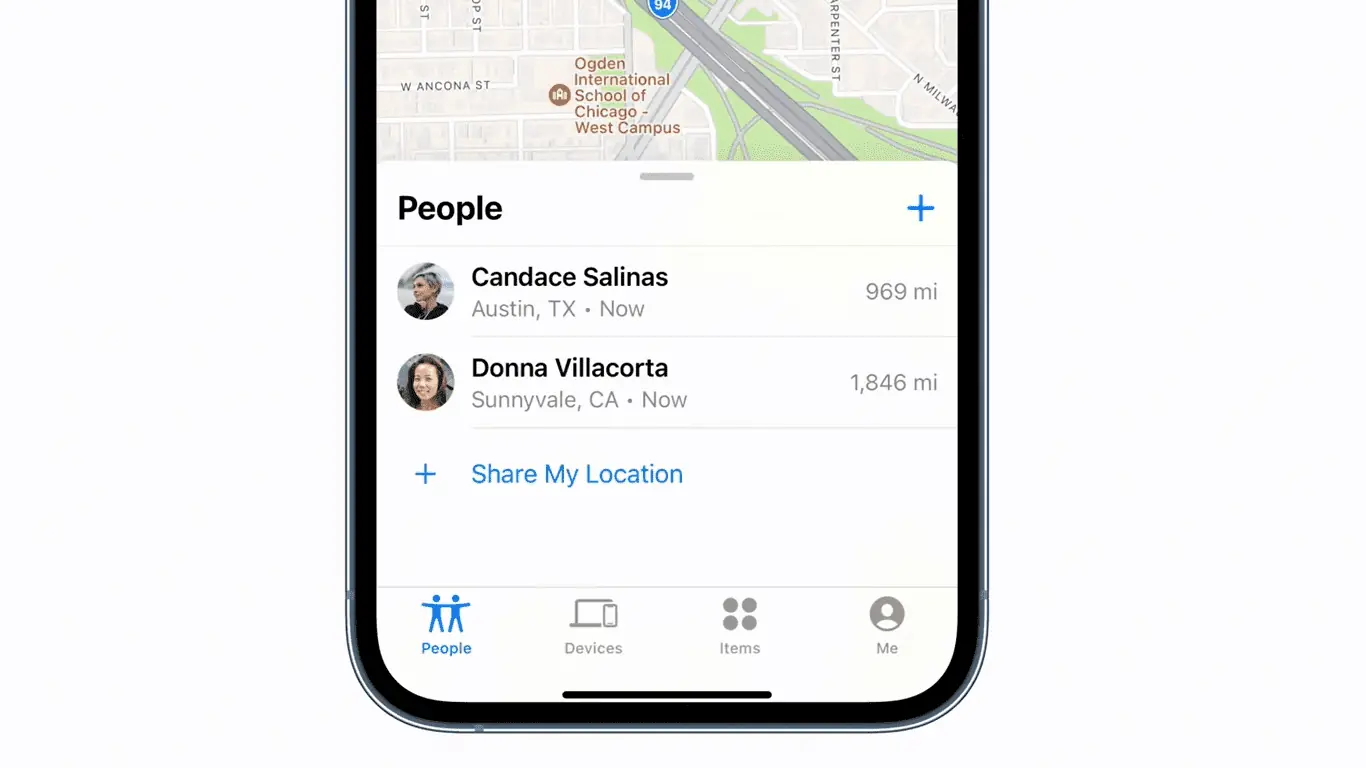
iPhone предлагает множество способов поделиться своим местоположением. Также есть возможность поделиться этой информацией с одним человеком или группой людей, и вы даже можете сделать это с помощью приложений, не принадлежащих Apple. Вы, вероятно, знаете простые шаги для этого, но если вы хотите узнать больше о том, как вы можете поделиться своим местоположением с помощью iPhone, читайте дальше.
Find My
Самый простой способ поделиться своим местоположением — использовать собственное приложение Apple Find My. Apple описывает его как объединение приложений «Найти iPhone» и «Найти друзей». Чтобы полностью использовать его для передачи вашего местоположения через собственный iPhone, выполните следующие действия.
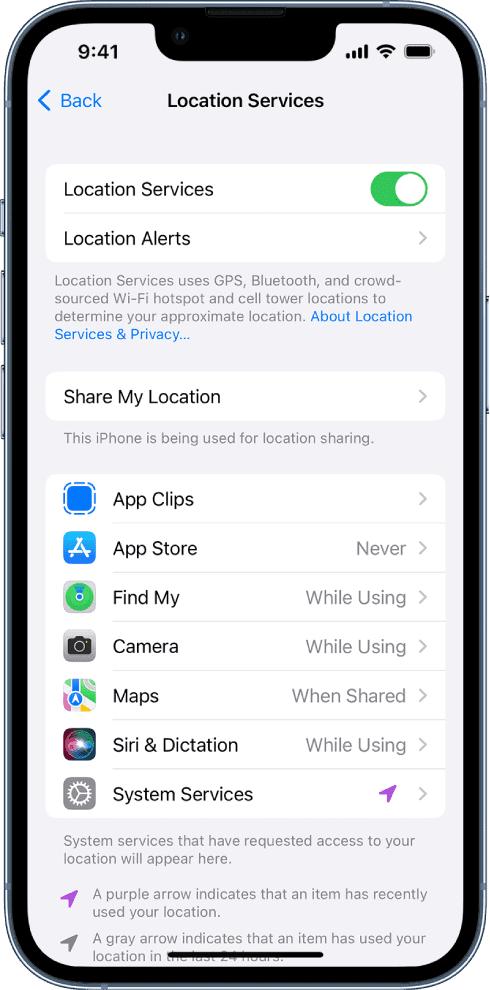
- Вам нужно сначала настроить совместное использование местоположения, чтобы использовать приложение «Локатор» и начать делиться своим местоположением с друзьями. Чтобы проверить, активирована ли она, перейдите в «Настройки» > «Конфиденциальность и безопасность» > «Службы геолокации». Убедитесь, что ползунок рядом с «Службы геолокации» включен (зеленый). Нажмите «Найти» в списке приложений, перечисленных ниже, чтобы просмотреть пояснения к запросу местоположения или изменить настройки доступа.
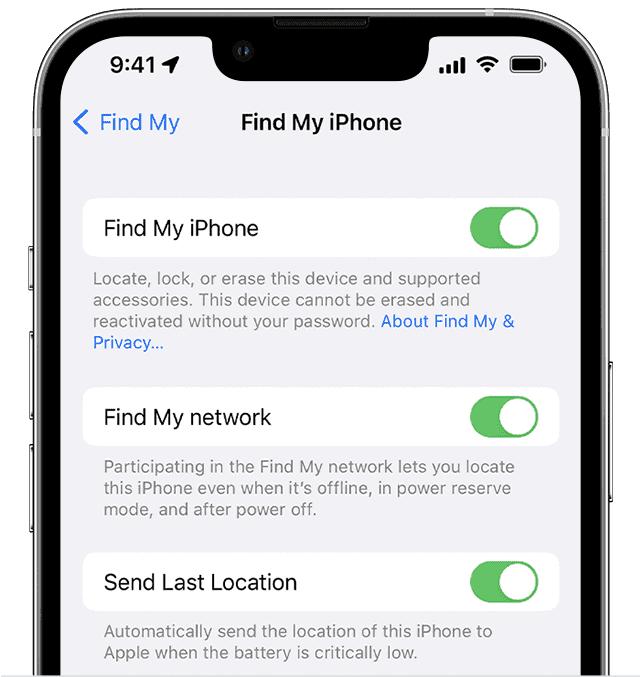
- Это необязательно, но вы можете настроить параметры передачи данных о местоположении, нажав «Найти [устройство]», расположенное рядом с вашим именем в настройках. В этом разделе у вас есть три варианта активации в зависимости от ваших предпочтений: «Найти мой iPhone», «Найти мою сеть» и «Отправить последнее местоположение». Последние два позволят вам соответственно определять местоположение устройства, даже когда оно не в сети, и отправлять местоположение телефона, когда он достигает критического уровня заряда батареи.
- Теперь запустите приложение «Найти меня» и нажмите «Я» в нижней части экрана. Включите «Поделиться своим местоположением». Если вы хотите прекратить передачу своего местоположения, просто отключите его. Кроме того, рядом с полем «От» вы увидите устройство, передающее ваше местоположение. Убедитесь, что для него установлено значение «Использовать этот iPhone как мое местоположение», чтобы сделать устройство основным источником данных о вашем местоположении. Если вы хотите сделать это с других сопряженных устройств, вы можете просто изменить свое местоположение на это устройство. Точно так же вы можете сделать это в приложении Find My на этом устройстве.
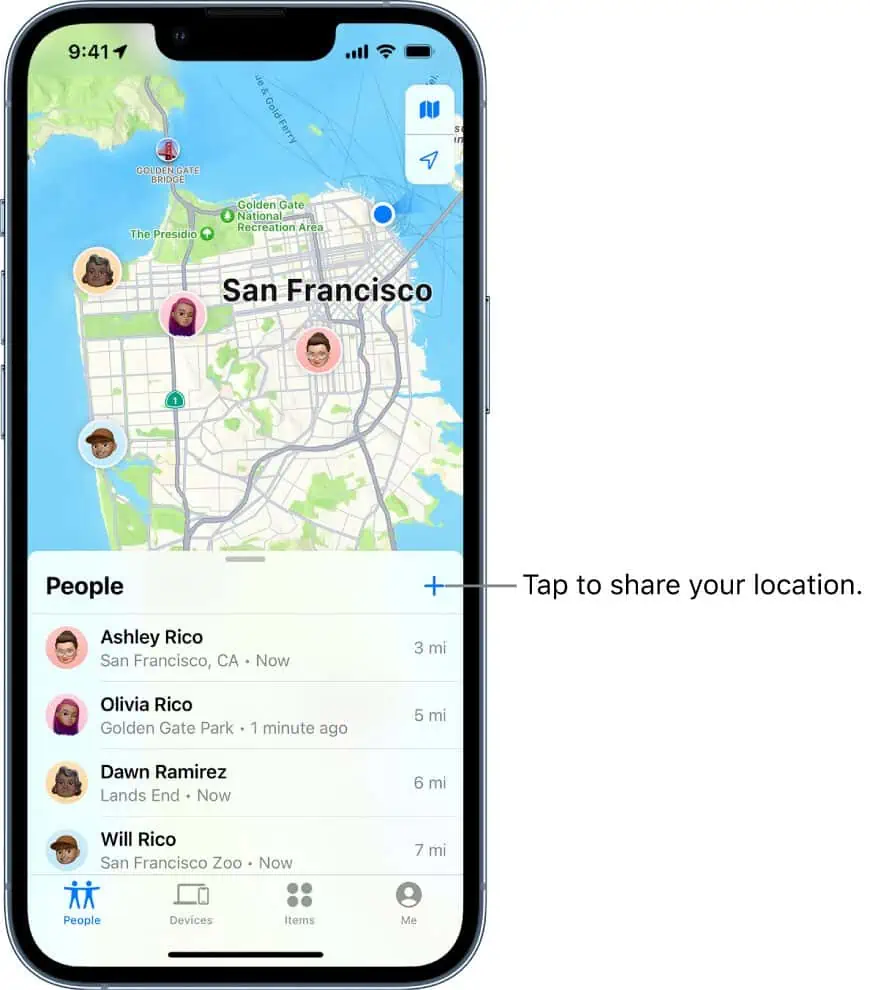
- Чтобы начать делиться своим местоположением в приложении «Локатор», коснитесь знака «плюс» (+) на вкладке «Люди» и выберите «Поделиться моим местоположением».
- Когда появится поле «Кому:», введите имя человека, с которым вы хотите поделиться своим местоположением, или просто выберите из появившегося списка контактов.
- Нажмите «Отправить» и выберите, как долго вы хотите делиться информацией о своем местоположении.
- Если вы хотите прекратить делиться своим местоположением, нажмите «Люди» в нижней части приложения и выберите имя человека. Затем выберите «Прекратить делиться своим местоположением» и подтвердите его, нажав «Прекратить делиться местоположением». Если вы хотите сделать это для всех, перейдите в раздел «Я» и отключите параметр «Поделиться своим местоположением».
Семья Обмен
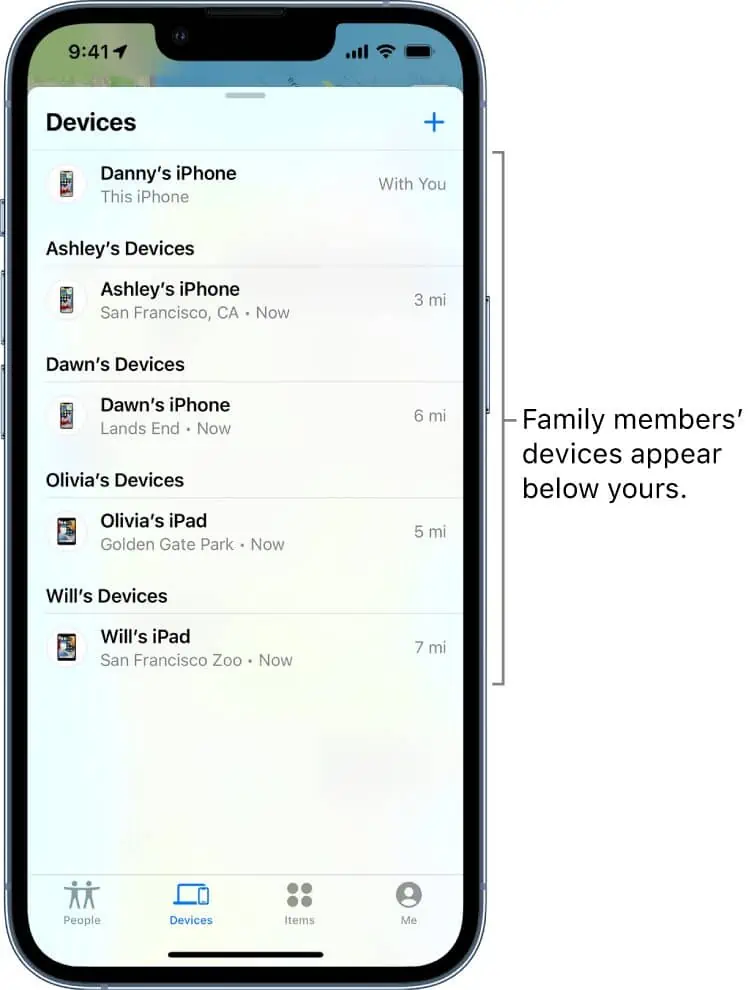
Семейный доступ — это особый способ обмена информацией с членами семьи в вашей группе семейного доступа. Если у вас уже настроена группа семейного доступа, организатору семейного доступа необходимо активировать совместное использование местоположения в настройках семейного доступа, и члены группы могут выбрать, делиться ли своим местоположением или нет. Это включает вас. Если вы поделитесь своим местоположением, оно появится в приложении «Локатор». Для этого выполните следующие действия:
- Перейдите в «Настройки» > [ваше имя показывает ваш идентификатор] > «Семейный доступ».
- Прокрутите вниз и нажмите «Местоположение».
- Выберите имена членов семьи, с которыми вы хотите поделиться своим местоположением.
- Выбранные члены семьи будут уведомлены о передаче вашего местоположения. Ваше местоположение можно увидеть в приложении «Локатор», «Сообщения» и «Найти людей» (watchOS 6 или более поздней версии).
спутниковое
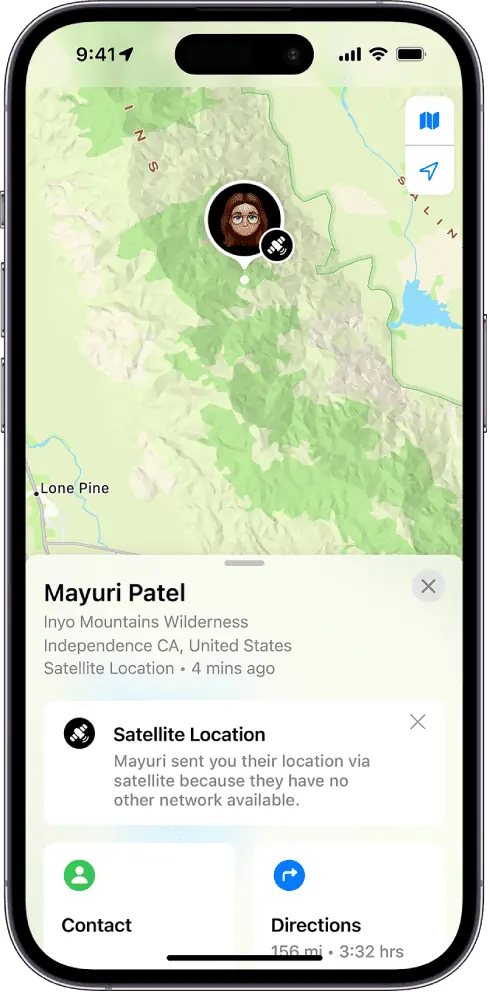
Модели iPhone 14 или iPhone 14 Pro под управлением iOS 16.1 или более поздней версии поддерживают эту функцию. Это происходит, когда вы приносите свое устройство в место, где нет сотовой связи и Wi-Fi. Однако обратите внимание, что для доступа к этой функции конкретное лицо или группа людей уже должны иметь доступ к вашему местоположению (через приложение «Локатор») до того, как вы выйдете за пределы зоны покрытия сотовой связи или Wi-Fi. После того, как ваше устройство заработает с помощью этой опции, местоположение будет обновляться через спутник каждые 15 минут. Вот шаги, которые вам нужно выполнить, чтобы сделать это.
- Во-первых, проверьте приложение «Локатор» на своем iPhone 14, который вы берете с собой за пределы зоны действия сотовой связи или Wi-Fi. Убедитесь, что это устройство, которое вы будете использовать, чтобы поделиться своим местоположением.
- Кроме того, проверьте приложение «Найти меня» и перейдите на вкладку «Я». Проверьте, включена ли функция «Поделиться моим местоположением», и убедитесь, что выбран параметр «Использовать этот iPhone как мое местоположение».
- Проверьте список имен людей, с которыми вы хотите поделиться своим местоположением.
- После того, как все настроено, попробуйте найти место без покрытия соединения. Для правильной работы спутниковой связи необходимо находиться в месте с хорошим обзором неба и горизонта. Он не будет работать под густой листвой или когда вы окружены другими препятствиями.
- Найдя свободное место для подключения к спутнику, запустите приложение «Локатор» и перейдите на вкладку «Я».
- В разделе «Мое местоположение через спутник» выберите «Отправить мое местоположение». Появится набор экранных инструкций. Следуйте за ними. Вас могут попросить повернуть влево или вправо, чтобы подключиться к спутнику, что может занять несколько минут. Просто следуйте инструкциям, которые вы получите, пока сообщение не будет отправлено.
- Вы можете делать это каждые 15 минут. Вы можете отправить свое местоположение через спутник, но вы не сможете просмотреть местоположение вашего друга в приложении «Локатор».
- Получатели этой информации о местоположении, отправляемой через спутник, должны иметь iPhone (независимо от модели) с iOS 16.1 или более поздней версии. Они увидят значок спутника на вашей фотографии и детали «Спутниковое местоположение». Самая последняя информация о местоположении, которую вы отправите, будет доступна в течение 7 дней. Кроме того, обратите внимание, что эта услуга доступна только в США, Канаде, Франции, Германии, Ирландии и Великобритании. Она также не будет работать в местах выше 62 ° широты, таких как северные части Канады и Аляски. Кроме того, он недоступен для моделей iPhone, приобретенных в материковом Китае, Гонконге или Макао.
Приложение «Сообщения»
Детали вашего местоположения также могут быть отправлены в виде сообщения. Хорошо то, что для этого вам не понадобятся какие-либо специальные приложения, так как это работает, даже если вы просто используете собственное приложение Apple Messages.
- Запустите приложение «Сообщения» и выберите сообщение.
- Выберите имя человека, с которым вы хотите поделиться своим местоположением.
- Выберите «Отправить мое текущее местоположение», чтобы показать человеку ваше местоположение на Apple Maps. Вы также можете выбрать «Поделиться своим местоположением», чтобы определить период обмена местоположением.
Контакты
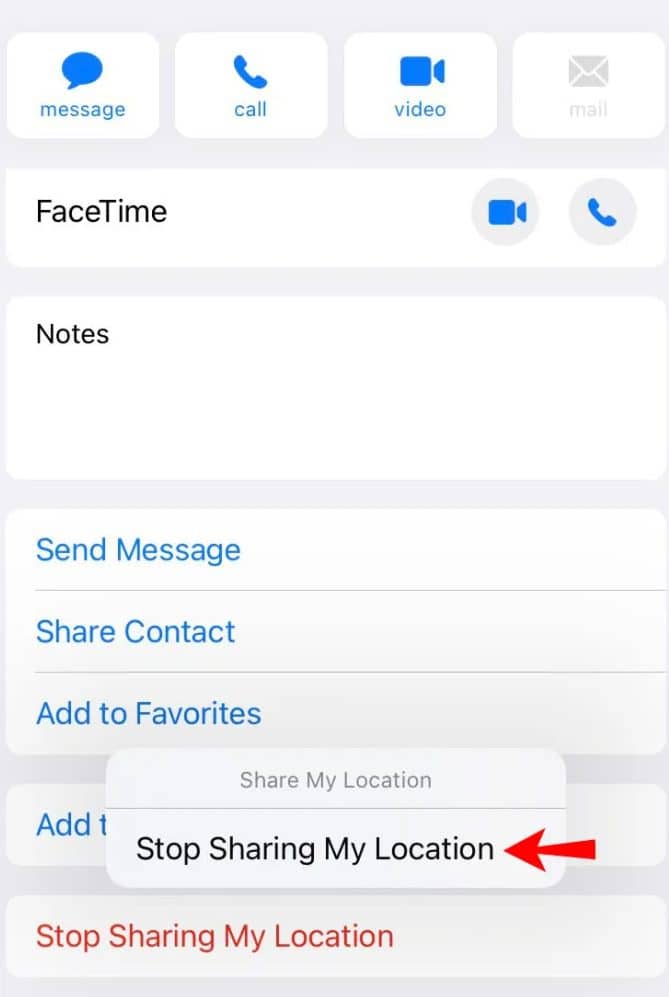
Вы можете напрямую посетить свой список контактов, чтобы выбрать людей, с которыми вы хотите поделиться своим местоположением. Следуй этим шагам.
- Перейдите в приложение «Телефон» или «Контакты».
- Найдите конкретного человека в списке контактов. Выберите этот контакт и прокрутите вниз, чтобы увидеть опцию «Поделиться моим местоположением». Выберите его, чтобы выбрать продолжительность передачи местоположения и начать делиться своим местоположением.
Apple Maps
Apple Maps также предлагает мгновенную возможность поделиться своим местоположением с другими. Помимо того, что вы можете поделиться местоположением для встречи, это позволит вам мгновенно поделиться своим текущим местоположением.
- Перейдите на главный экран iPhone.
- Коснитесь и удерживайте Карты, пока не появятся быстрые варианты.
- Выберите «Отправить мое местоположение».
Приложение Google Maps
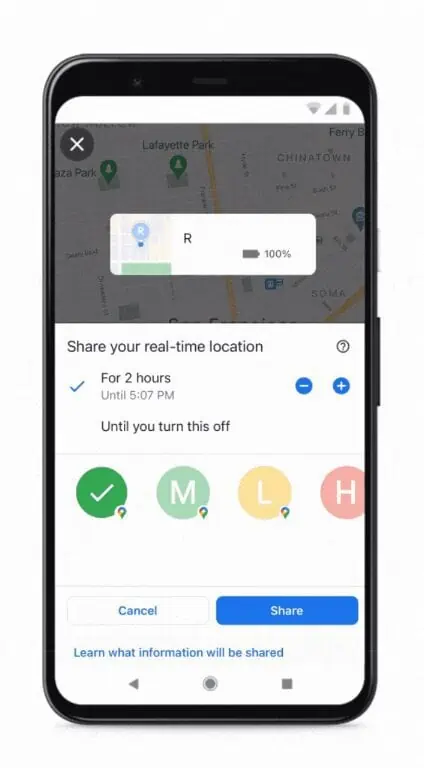
Если вы хотите использовать сторонние приложения для обмена данными о своем местоположении, вы можете положиться на Карты Google, которые позволяют делиться местоположением с пользователями с учетной записью Google или без нее. По-видимому, он вам нужен для доступа к этой службе и для добавления адресов Gmail тех людей, у которых есть учетные записи Google, в ваши контакты Google. Если вы уже настроили его, выполните следующие действия, чтобы поделиться своим местоположением с помощью Google Maps.
- Запустите приложение Google Maps и войдите в свою учетную запись.
- Коснитесь своего аватара или изображения профиля и перейдите к пункту «Обмен геоданными», а затем — «Новый общий доступ».
- Выберите продолжительность передачи местоположения.
- Перейдите к выбору профилей пользователей в ваших контактах Google, с которыми вы будете делиться информацией о своем местоположении.
- Нажмите «Поделиться», чтобы подтвердить действие.
Пользователи без аккаунта Google
Как уже говорилось, вы по-прежнему можете использовать Карты Google для отправки сведений о своем местоположении, даже если у получателя нет учетной записи Google. Просто следуйте инструкциям выше.
- В разделе «Новый общий доступ» в разделе «Общий доступ к местоположению» вашей учетной записи Google Maps отправьте ссылку для обмена местоположением.
- Приложение Google Maps предоставит вам варианты отправки этой ссылки. Выберите «Сообщение», если вы хотите отправить его через приложение iMessage, или выберите «Дополнительно», чтобы просмотреть другие приложения для обмена сообщениями, установленные на вашем iPhone.
- Детали ссылки будут доступны в течение 24 часов.
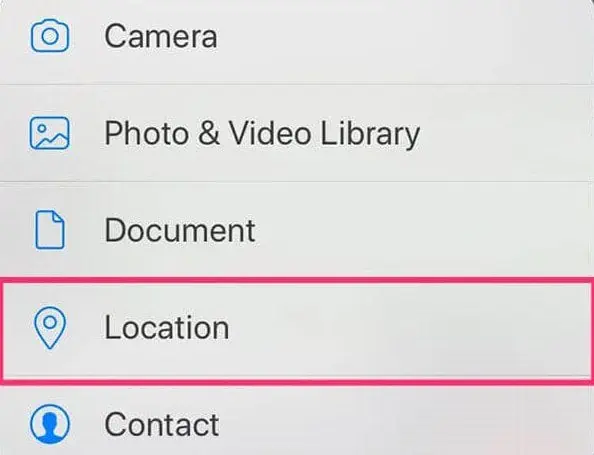
Помимо Google Maps, WhatsApp также позволяет делиться местоположением. Хорошо то, что оно уже интегрировано в службу обмена сообщениями, поэтому вы можете просто использовать его как обычное приложение Apple Messages. Однако, чтобы использовать его, вы должны сначала разрешить доступ к местоположению для приложения на вашем iPhone.
- Сначала включите разрешения на определение местоположения для WhatsApp на вашем iPhone. Перейдите в «Настройки» > «Конфиденциальность» > «Службы геолокации» > «WhatsApp» > «Всегда». Другой путь — «Настройки» > «WhatsApp» > «Местоположение» > «Всегда».
- Запустите приложение WhatsApp. Выберите чат или групповой чат.
- Выберите «Прикрепить» и выберите «Местоположение», затем «Поделиться текущим местоположением».
- Установите продолжительность обмена, и вы также можете добавить комментарий.
- Нажмите кнопку «Отправить».
Как делиться геолокацией на Айфоне и телефоне с Андроидом

Современный телефон — это еще и навигатор, который отслеживает местоположение его владельца и передает информацию приложениям и сайтам.
Люди все чаще делятся геоданными с близкими и друзьями. Причем не только ситуативно — например, чтобы легче найти друг друга в общественном месте. Некоторые разрешают отслеживать свои перемещения на постоянной основе: вокруг этого строятся некоторые приложения и соцсети.
У шеринга геопозиции есть две стороны: это очень удобно, но в руках недоброжелателей доступ к геолокации становится инструментом слежки. Расскажу про обе стороны: как безопасно делиться своим местоположением и что поможет избежать преследования.
О чем вы узнаете
ПАРТНЕРСКИЙ МАТЕРИАЛ
Я заработала 100 000 рублей на Tinkoff Black
Узнайте, как повторить этот опыт и оформить карту

Хочу знать
Что такое геоданные
Геоданные — это информация о географическом местоположении объекта. Например, вашего телефона или компьютера. Функция работает не только при помощи соединения со спутником: геоданные можно получить и без GPS. Сейчас геолокация есть во всех смартфонах.
Местоположение устройства определяется тремя способами:
- По спутникам GPS. Телефон использует только данные GPS-модуля. В устройстве такой режим может называться «По датчикам устройства».
- По координатам сети. Телефон использует беспроводные сети — вайфай, блютус и мобильные сети. Такой режим экономит батарею, поэтому часто так и называется — «Энергосберегающий».
- По всем источникам. Телефон комбинирует все вышеперечисленные источники данных.
Геолокация используется во многих привычных ситуациях, от создания маршрута на карте до автоматического сохранения мест, где сделали фото. Доступ к геолокации просят разные приложения в разных условиях.
Например, в сервисах такси в дополнение к адресу можно включить функцию «Показать, где я»: так водителю будет проще найти вас. А при заказе еды в приложениях можно отслеживать перемещение курьера: сотрудники «Яндекс-еды» и «Деливери-клаб» обычно открывают доступ к своей геопозиции.
Но главное применение функции — поделиться местоположением с другом. Вот четыре удобных способа, как это сделать. Важно: сначала нужно убедиться, что у вас включена геопозиция на телефоне, а у необходимых приложений есть к ней доступ.
Как поделиться геолокацией на Айфоне
Поделиться геолокацией можно через приложение «Локатор» — это стандартный сервис для iOS. Он показывает все ваши устройства Apple на карте, достаточно привязать их к одному аккаунту. Там же можно настроить уведомления о «забытом» гаджете: например, если вы далеко отошли от наушников, на Айфон придет сообщение. Еще одна функция — отслеживание своих вещей с геобрелком AirTag.
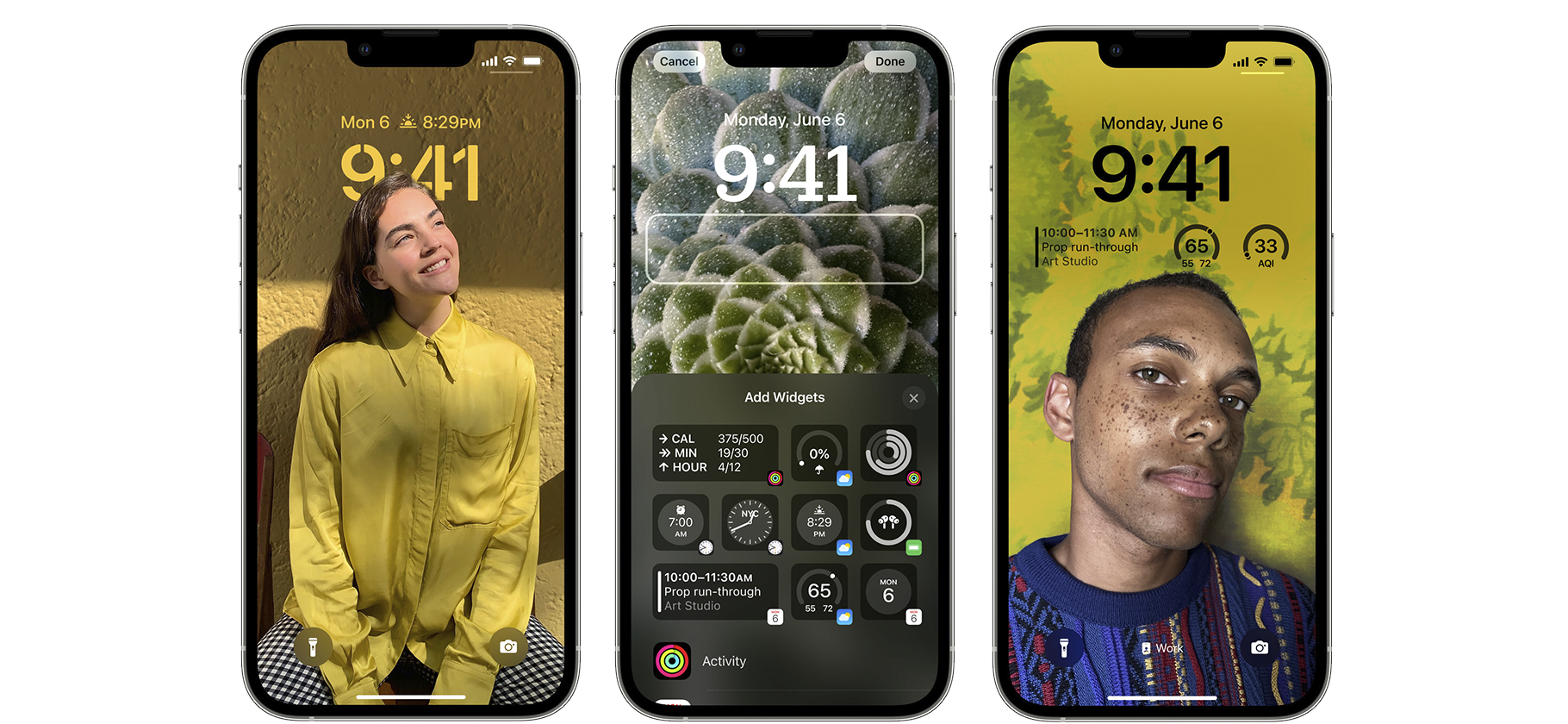
В «Локаторе» можно отслеживать не только свои устройства, но и передвижения друзей. Для этого есть специальная вкладка «Люди», где собраны те, кто делится с вами геолокацией, и те, кто видит вас.
Чтобы открыть человеку свою геопозицию, выберите его из списка контактов. Доступно несколько опций: поделиться в течение часа, до конца дня или бессрочно. Стоит помнить: чтобы отслеживать геопозицию другого человека, необходимо сначала поделиться с ним местоположением самому.
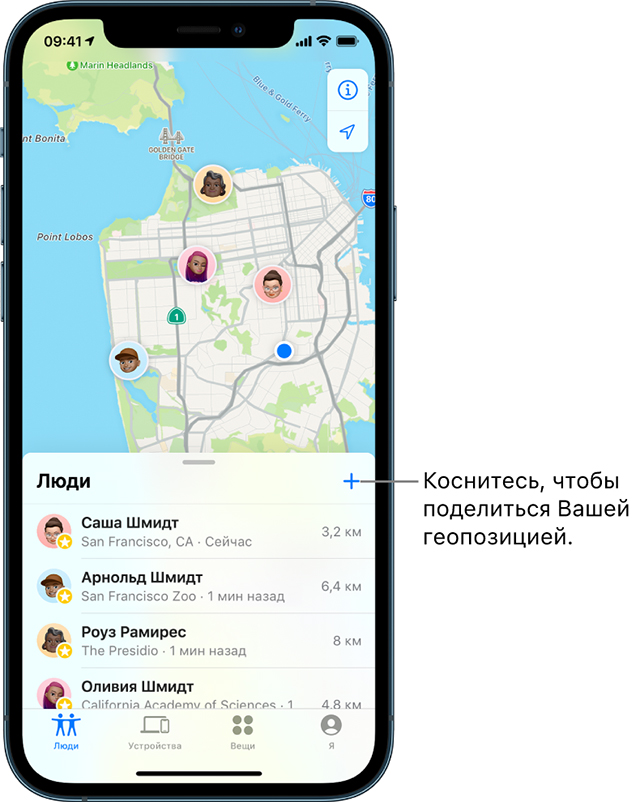
Друзья появляются на одной карте. Источник: apple.com
Можно построить наиболее удобный маршрут до человека, с которым вы хотите встретиться. Также есть функция уведомлений, когда друг прибывает в определенное место на карте или, наоборот, покидает его. Таким же образом друзья могут получать уведомления о ваших перемещениях.
Отключить функцию легко: можно «скрыться» от конкретного друга или воспользоваться настройкой «Делиться геопозицией» в разделе «Я».
Как поделиться геолокацией на Андроиде
Откройте приложение и нажмите на свой профиль в правом верхнем углу. В меню найдите вкладку «Передача геоданных». Выберите друзей из телефонной книги или гугл-контактов. Также можно сгенерировать ссылку и отправить ее в мессенджере.
Передача геопозиции продолжит работать, даже если вы закроете «Гугл-карты». Пользователи смогут видеть не просто ваши перемещения, но и места, которые вы посетили, следить за уровнем заряда батареи и проверить, идете вы пешком или пользуетесь транспортом. Можно настроить время работы функции — от часа до суток — или выбрать опцию «Пока я не отключу».
Перед включением передачи геоданных можно изучить, какую именно информацию увидят друзья. Источник: support.google.com
Как скинуть геолокацию по WhatsApp
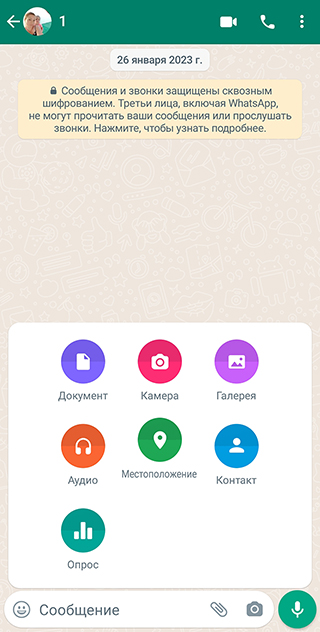
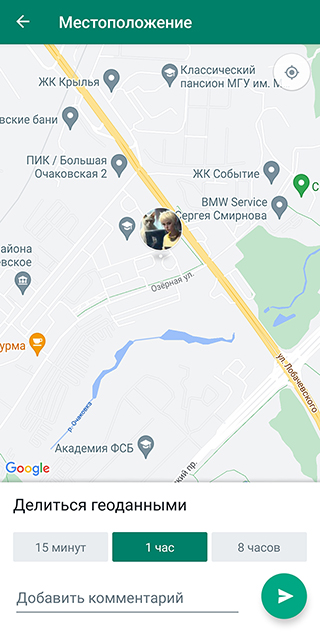
В «Вотсапе» нужно открыть переписку с человеком или общий чат, нажать на иконку скрепки и выбрать пункт «Местоположение». Возможно, приложение попросит разрешить делиться геоданными, это нормально. Затем на новом экране нажмите «Делиться геоданными» и выберите временной промежуток: 15 минут, час, восемь часов. К геолокации можете написать комментарий. Когда срок истечет, ваша геопозиция передаваться не будет.
Как скинуть геолокацию в Telegram
Для этого необходимо открыть переписку с человеком или общий чат, нажать на иконку скрепки и выбрать во всплывающем меню пункты «Геопозиция» или «Место».
Можно выбрать формат трансляции геоданных. «Статичный» отправляет местоположение на конкретный момент. А если поставить «Постоянно обновляемый», данные о перемещении будут видны в течение 15 минут, часа или восьми часов. В этом случае карта обновляется в режиме реального времени, трансляцию легко прервать в любой момент.
В «Телеграме» геолокацией можно делиться с 2017 года. Источник: telegram.org
Как скинуть геолокацию в «Яндекс-картах»
Откройте «Яндекс-карты» на смартфоне и нажмите на точку со своим местоположением. В открывшемся меню нажмите синюю иконку с квадратом и стрелкой — появится список приложений, в которые можно отправить свою геопозицию.
В браузере на компьютере нажмите три точки в правом верхнем углу карты и выберите «Поделиться».
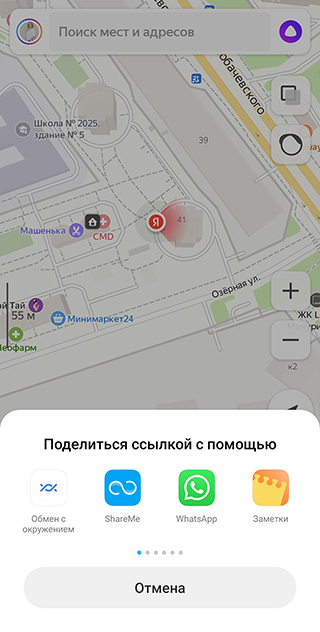
Так выглядят «Яндекс-карты» на Андроиде. Отправить местоположение можно в любой мессенджер, некоторые приложения или скопировать как ссылку
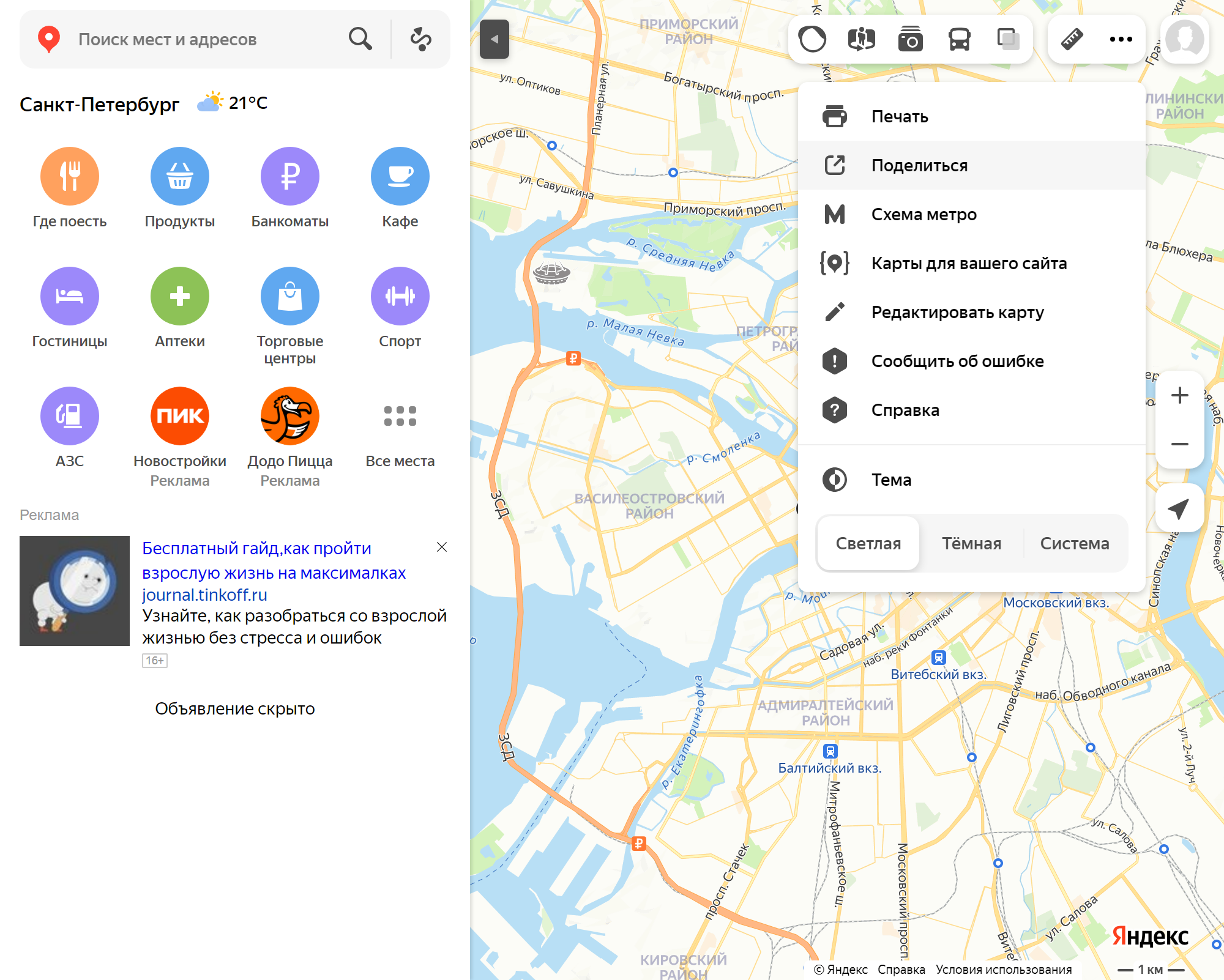
В браузере можно поделиться картой в пару кликов мышкой
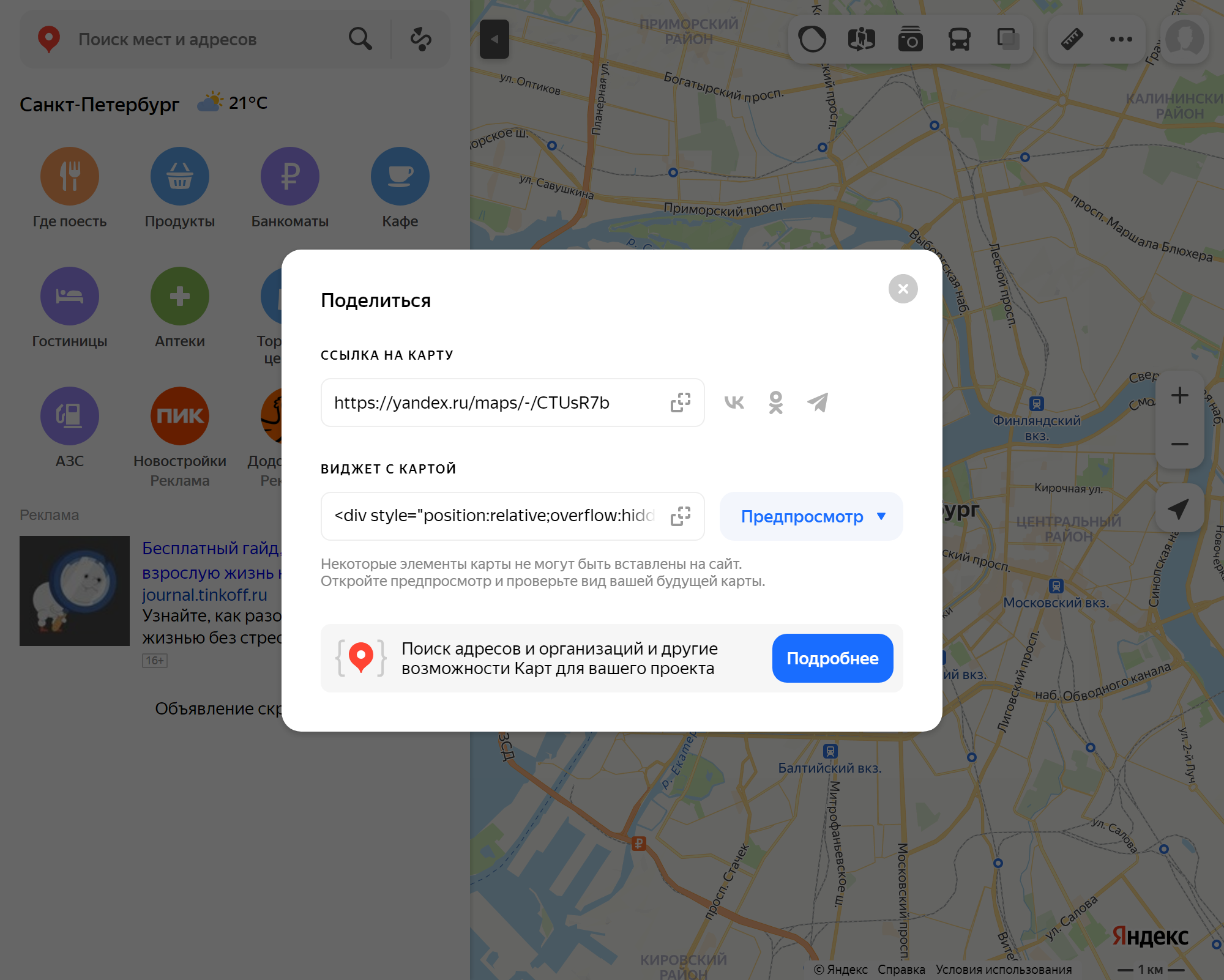
После нажатия кнопки «Поделиться» появится меню со ссылкой для отправки во «Вконтакте», «Одноклассники», «Телеграм» или куда угодно. Вместо ссылки можно получить виджет для сайта или соцсетей
Как поделиться геолокацией с помощью мобильного оператора
Сотовые операторы предоставляют услугу отслеживания собственного местоположения или друзей и близких — с их согласия.
У «Билайна» функция называется «Локатор» и стоит 8 ₽ в день, у «Теле-2» — «Геопоиск+» за 5 ₽ в день, у «Мегафона» — «Радар» за 7 ₽ в день. У этих операторов нет для этого отдельного сервиса, смотреть геолокацию можно только на сайте. МТС предлагает приложение «МТС Поиск»: есть разные тарифы, в том числе бесплатный с отслеживанием одного контакта.
Какие есть приложения для передачи геолокации
Существует много приложений, в которых отслеживание геолокации — основная функция и основа для социальной составляющей. Вот три ярких примера.
Amikumu. Приложение для поиска носителей разных языков. С помощью GPS сервис находит людей, готовых общаться на языке, который они изучают или знают. Подходит тем, кто переехал в другую страну и нуждается в разговорной практике. В приложении можно общаться на более чем 500 языках мира.
Joinby. Мессенджер помогает искать единомышленников поблизости. В приложении можно создавать тематические сообщества, в которые могут вступать проживающие рядом пользователи. Язык соцсети пока только английский.
Family Link. Существует множество приложений для родительского контроля, в которых в том числе можно отслеживать геолокацию ребенка. Тщательно выбирайте подобный сервис, чтобы не допустить утечки данных. Некоторые подобные проекты уже обвиняли продаже информации о перемещениях пользователей.
Один из проверенных сервисов — приложение от Google, где родительский контроль привязан к функциям Android-смартфонов. Но не стоит проверять геопозицию постоянно, а также устанавливать приложение без ведома ребенка — так осторожность может перерасти в слежку.
Как отключить геолокацию
Есть ситуации, когда хочется избежать отслеживания по геолокации. В таком случае можно отключить ее полностью на уровне системы или пройтись по приложениям с доступом к геоданным. И в iOS, и в Android можно посмотреть, какие именно сервисы запрашивают данные о местоположении, и ограничить их работу.
Чтобы узнать, включена ли у вас геолокация и какие приложения получили доступ к вашему местоположению, нужно сделать следующее.
Если у вас Айфон. Зайти в «Настройки», затем в «Конфиденциальность» и выбрать пункт «Службы геолокации».
Вы увидите список приложений с указанием статуса отслеживания геолокации. Вариантов четыре: «Всегда», «При использовании», «При отправке» или «Никогда». Например, на моем телефоне всегда отслеживает геолокацию только «Телеграм»: если я ее отключу, не смогу делиться своим местоположением в диалогах.
Если вы отключите передачу геоданных на Айфоне, настройки все еще будут работать в случае использования функции «Найти Айфон». Вы сможете активировать ее, если устройство пропадет.
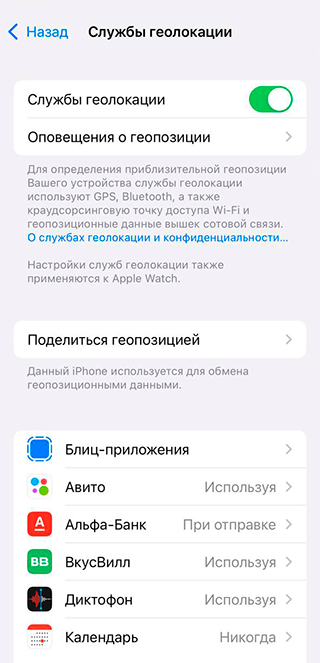
В «Службах геолокации» можно задать уровни доступа к геолокации сразу у всех приложений
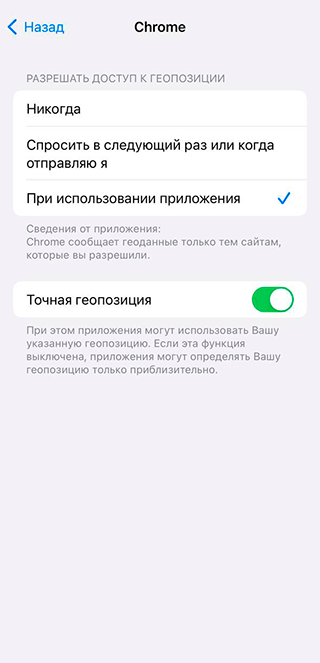
Настройка «При использовании» — способ контролировать передачу своих геоданных
Если у вас Android-смартфон. Откройте в «Настройках» раздел «Местоположение». В зависимости от модели телефона путь может различаться: стоит поискать его во вкладках «Конфиденциальность», «Безопасность и местоположение» или «Защита и местоположение». Там вы сможете отключить доступ к местоположению для всех приложений или выбрать отдельные приложения, которые могут его использовать.
В настройках на Android-гаджете также можно отключить передачу геоданных в гугл-сервисах и очистить историю местоположений. Для этого следует кликнуть внизу экрана на ссылки «История местоположений» и «Передача геоданных».
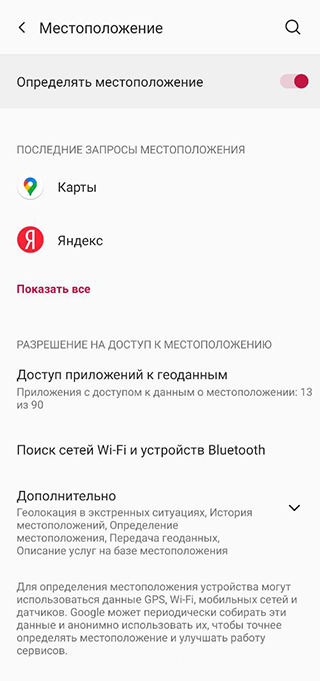
На Android получится сразу посмотреть, какие приложения недавно запрашивали геолокацию пользователя
Как не столкнуться со слежкой через геолокацию: несколько советов
Периодически проверяйте, у каких приложений есть доступ к вашей геолокации. Если вы обнаружили там программы, которые не устанавливали или которые не должны отслеживать ваши перемещения, — удалите их или отключите доступ к геоданным.
На Айфоне подключите функцию «Отчет о конфиденциальности приложений». Функция появилась в iOS 15.2. Она показывает, как часто приложения получали доступ к вашей геопозиции, фото, камере, микрофону, контактам и прочему за последние семь дней.
Делитесь геолокацией лишь на ограниченное время, когда это необходимо. Бессрочное отслеживание местоположения стоит подключить разве что для членов семьи и близких друзей. Но даже от самых близких иногда хочется на время скрыть информацию о перемещениях, поэтому не забывайте про функцию отключения передачи данных.
Периодически проверяйте, у кого есть доступ к вашему местоположению через «Локатор» или другие сервисы. Удаляйте людей, которых вы не знаете, или тех, с кем больше не хотите делиться данными.
Не делитесь геолокацией в соцсетях вроде Zenly с теми, кого плохо знаете. Такие люди могут узнать ваше местонахождение, чтобы проследить за вами. Или, наоборот, воспользоваться вашим отсутствием дома.
Передача данных о своем местоположении через WhatsApp для iPhone
Среди доступных всем пользователям WhatsApp функций присутствует весьма полезная, позволяющая в доступном и наглядном виде передавать в чаты мессенджера данные о своем местоположении. В следующей статье рассмотрим, как работает отправка геолокации через указанную систему обмена информацией и как задействовать эту возможность в среде iOS.
Подготовка
Использование функции отправки геоданных в WhatsApp для iOS двухвариантное, и далее в статье рассмотрено оба способа ее задействовать для собственных целей. Это сделать несложно, но для эффективного решения задачи из заголовка статьи нужно заранее:
- Включить на девайсе геолокационный модуль, если ранее он не был активирован, или проверить, что этот аппаратно-программный компонент смартфона задействован.
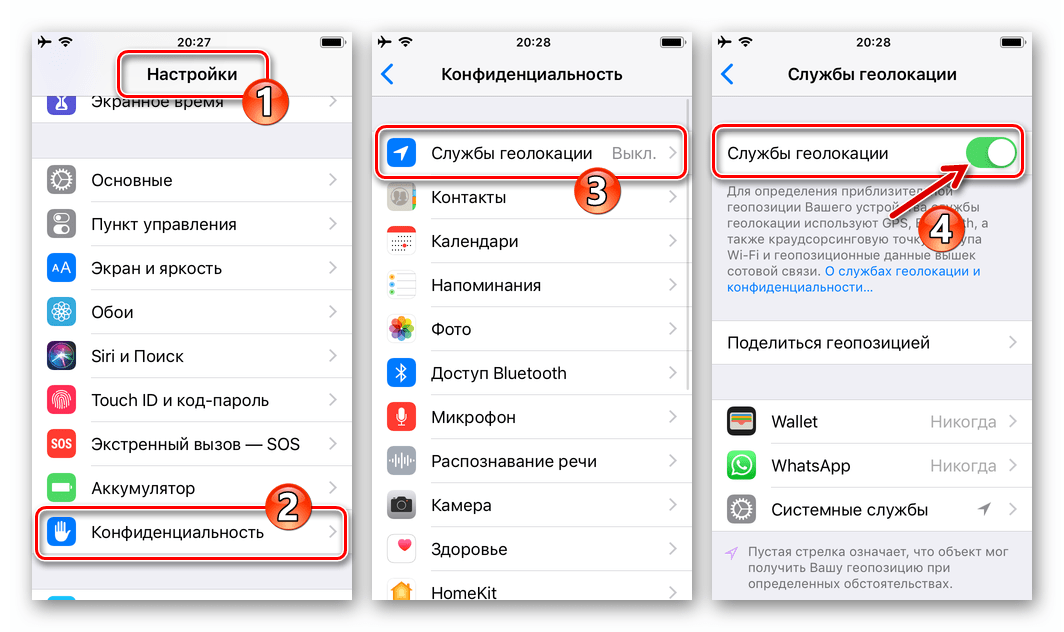 Подробнее: Активируем службы геолокации на iPhone
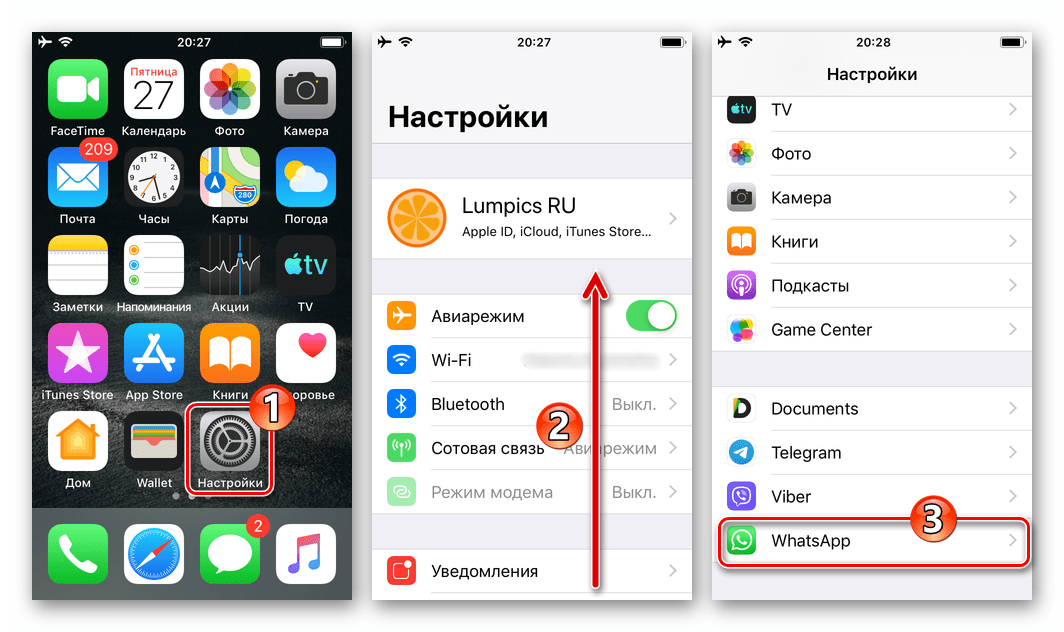
 - Второй важный момент, которому необходимо уделить внимание – это предоставление мессенджеру доступа к модулю определения местоположения девайса:
- Откройте «Настройки» iOS и, пролистав перечень параметров, найдите «WhatsApp» в списке инсталлированных на iPhone программ. Нажмите на наименование мессенджера.
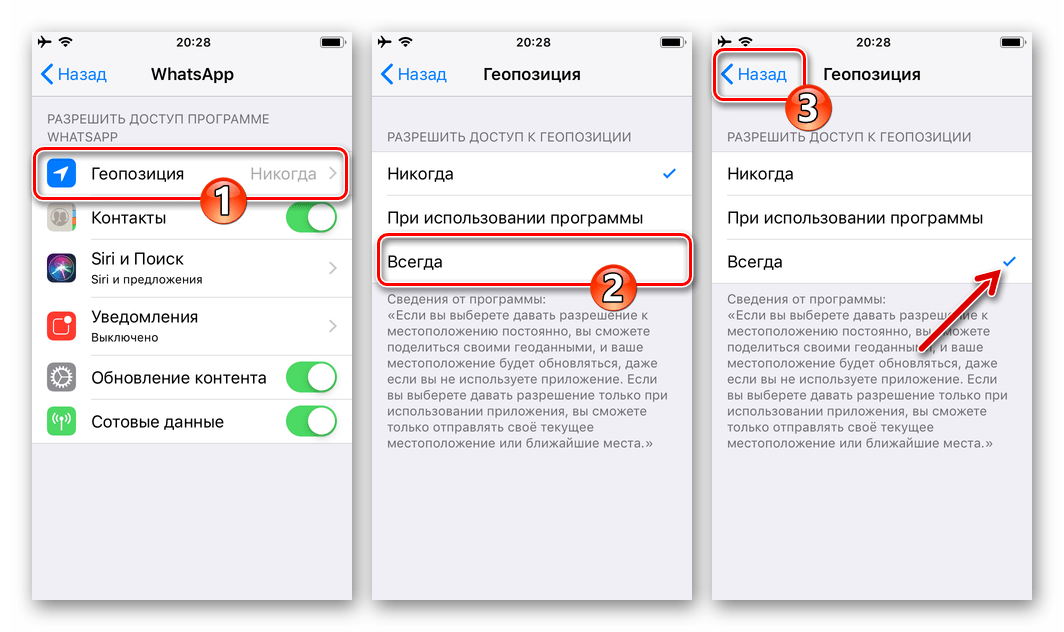
- На открывшемся экране тапните по первому пункту списка функций – «Геопозиция». Далее касанием по наименованию опции «Всегда» установите напротив него галочку и затем выйдите из «Настроек».
- Откройте «Настройки» iOS и, пролистав перечень параметров, найдите «WhatsApp» в списке инсталлированных на iPhone программ. Нажмите на наименование мессенджера.
Способ 1: Передача текущей геопозиции
Наиболее часто функция «Геоданные» в WhatsApp используется для передачи в индивидуальный или групповой чат сведений о своем текущем местоположении в виде статичного изображения. Нажатие на этот объект открывает возможность подробного просмотра геолокации отправителя сообщения на карте.
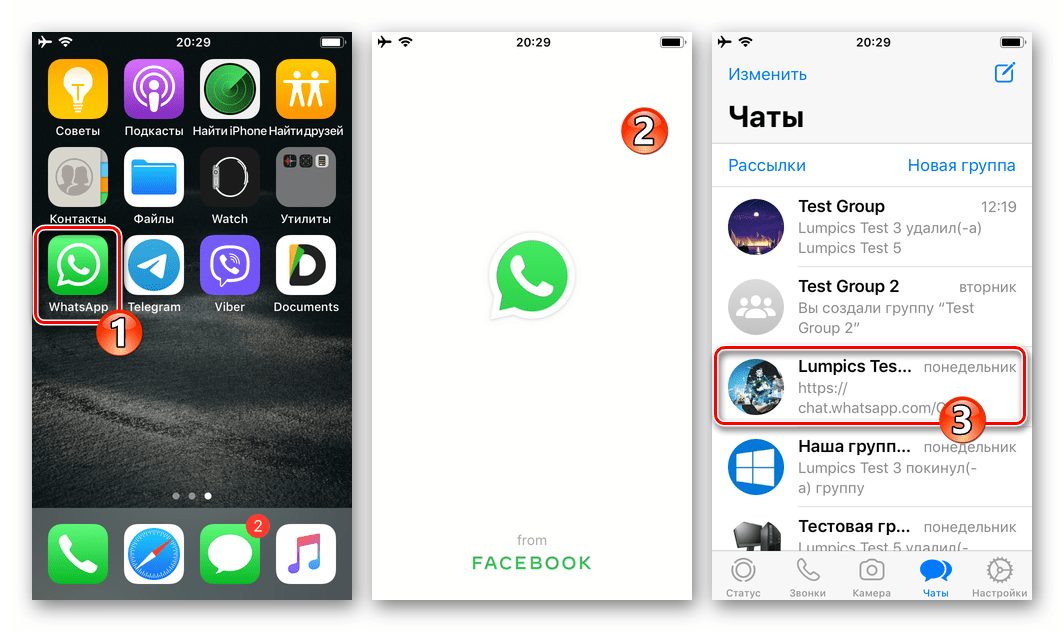
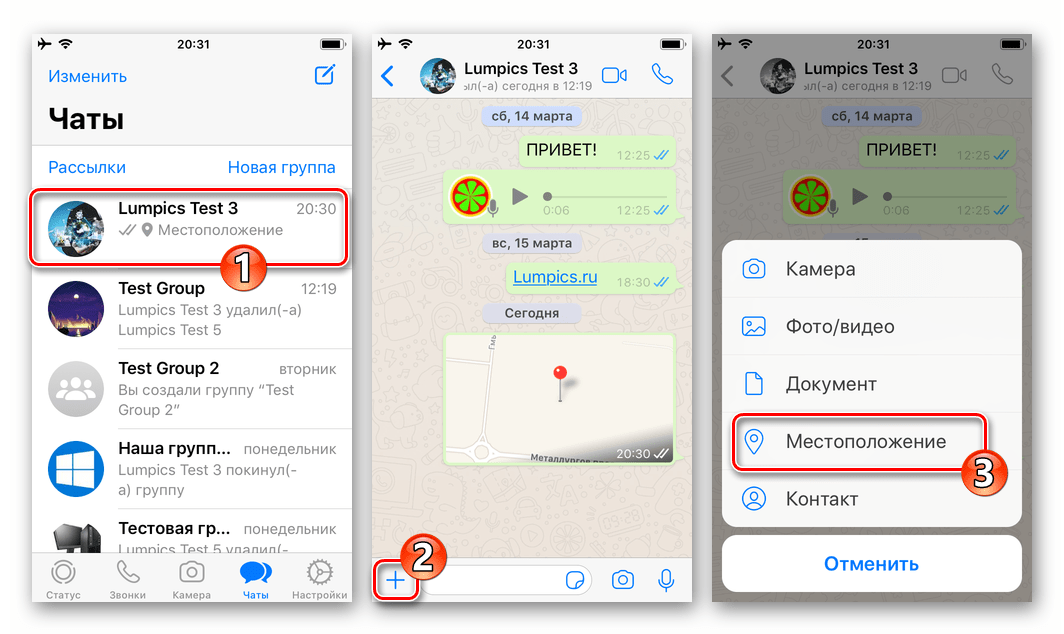
- Откройте ВатсАп, перейдите в диалог или группу, куда планируется отправка сведений о вашем местоположении.
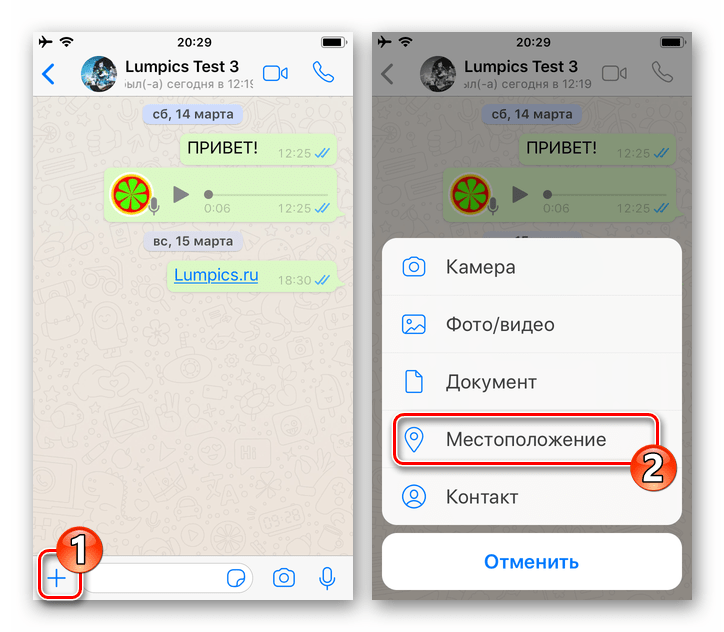
- Нажмите на кнопку «+» слева от поля ввода текстового сообщения внизу экрана чата. В открывшемся меню выберите «Местоположение».
- Посмотрите на карту в верхней части экрана, где зафиксированы ваши текущие геоданные. Убедившись, что система определила все правильно, тапните по пункту «Отправить ваше местоположение» в отображаемом снизу списке.
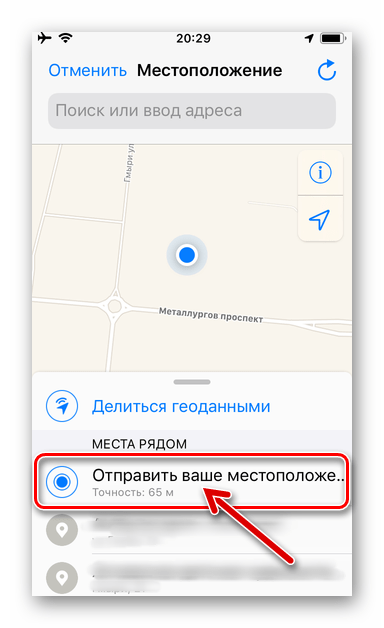
- На этом все – геолокационные сведения практически мгновенно отобразятся в чате, а ваш собеседник или любой участник группы, куда было отправлено сообщение, сможет просмотреть по своему желанию предоставленную вами информацию более подробно.
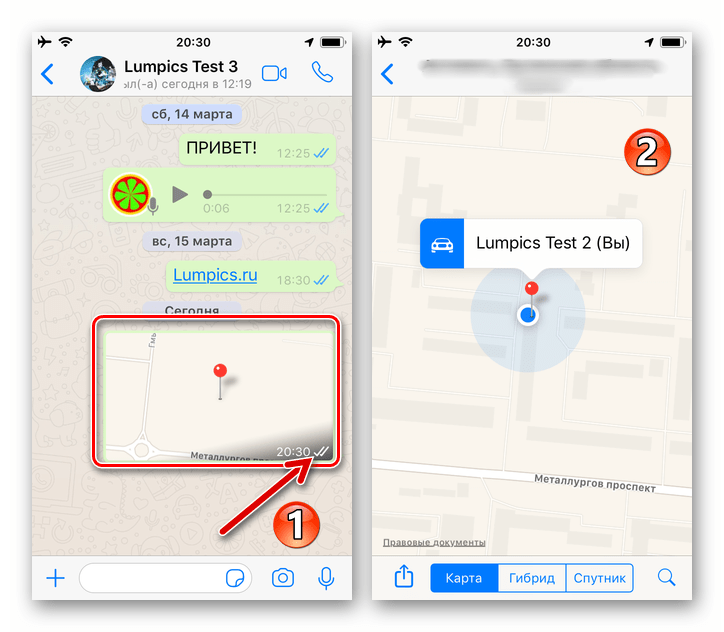
Способ 2: Отправка геоданных в режиме реального времени
Помимо единоразовой демонстрации собеседникам в мессенджере данных о собственном местоположении, в WhatsApp доступно создание своеобразной трансляции этих сведений беспрерывно на протяжении заданного отправителем промежутка времени.
Учтите, что после активации функции передачи геолокации нижеописанным методом, другие зарегистрированные в системе лица смогут отслеживать ваше местоположение даже если вы закроете программу ВатсАп на своем девайсе, но при этом отменить передачу данных вы можете в любой момент.
- Перейдите в индивидуальный или групповой чат с будущими получателями ваших геолокационных данных через мессенджер. Как и при выполнении предыдущей инструкции из этой статьи, получите доступ к отправке геоданных, нажав на «+» слева от поля ввода текстового сообщения, и затем выбрав «Местоположение» в открывшемся списке возможных отправлений.
- Тапните по наименованию функции «Делиться геоданными». Далее путем выбора одного из пунктов демонстрируемого в нижней части экрана iPhone перечня временных периодов определите продолжительность трансляции сведений о вашем местоположении в чат WhatsApp.
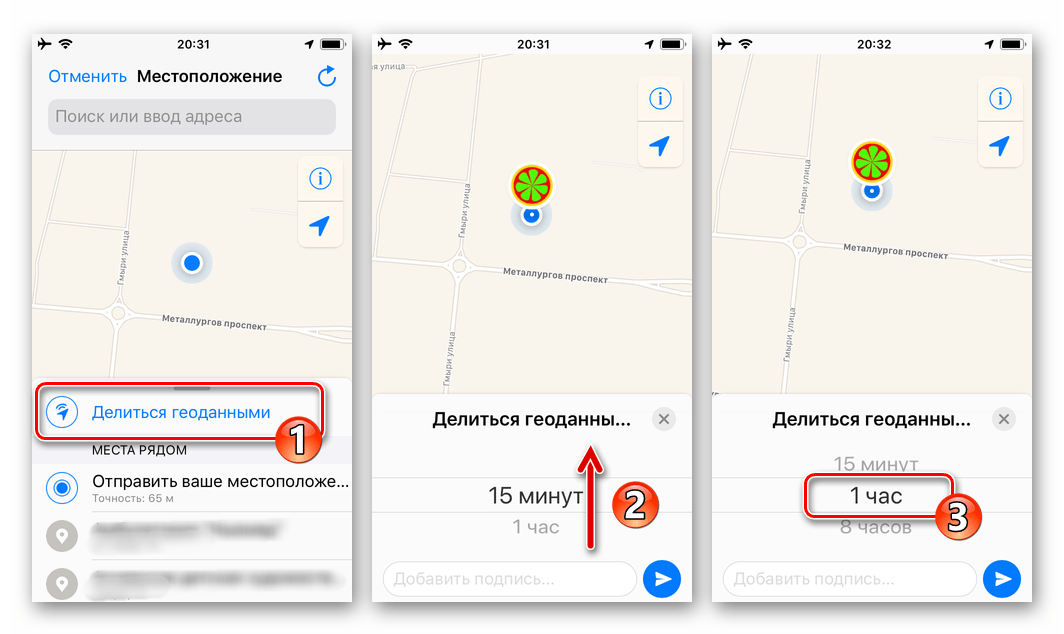
- Нажмите на кнопку «Отправить». Результат манипуляций не заставит себя долго ждать – в переписке появиться блок, коснувшись которого каждый участник чата сможет посмотреть на карте, где вы находитесь.
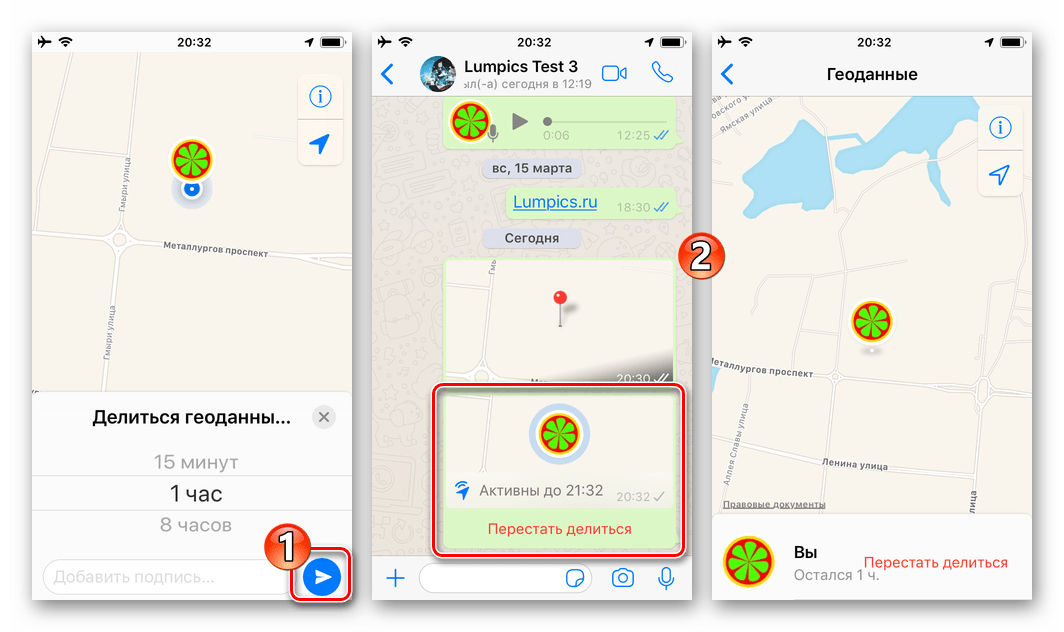
- Если вы решите прекратить передачу геоданных до истечения заданного при ее инициации периода:
- Нажмите на наименование «Перестать делиться» под надписью «Активны до ЧЧ:ММ» в отображаемой в переписке области либо на одноименную ссылку в режиме полноэкранного просмотра данных о вашем местоположении, затем подтвердите поступивший из программы запрос.
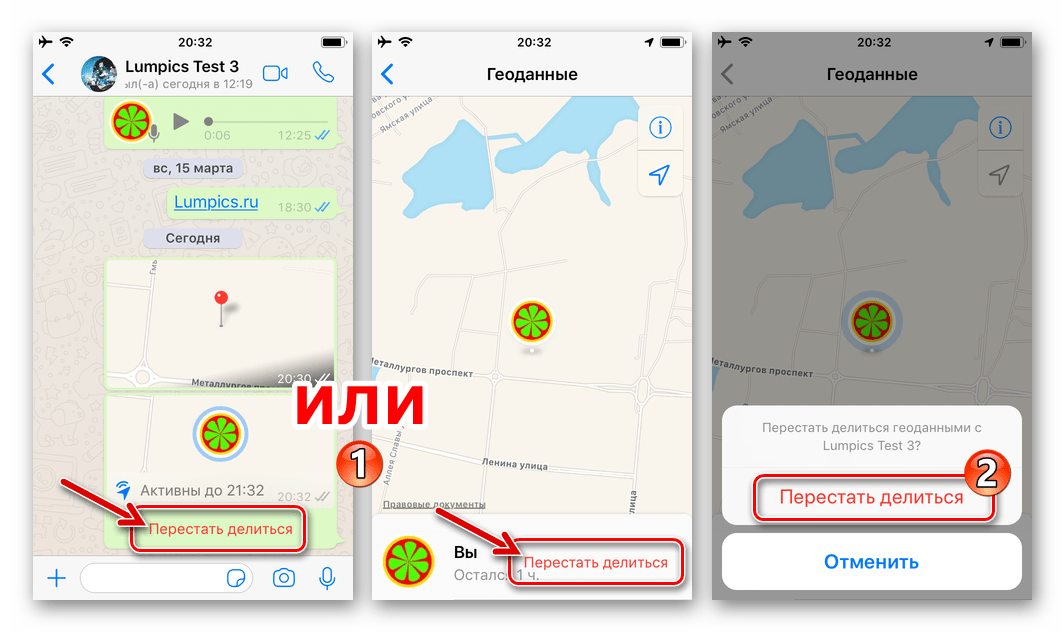 В результате передача геолокации в чат будет остановлена.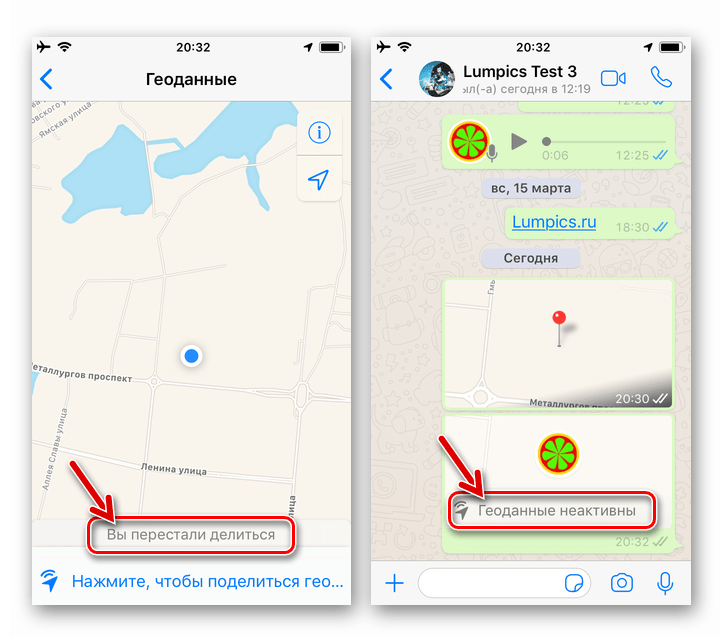
- После остановки трансляции сведений ваши собеседники по-прежнему смогут выяснить, где вы находились в момент отключения передачи геолокации. Для предотвращения такой ситуации удалите сообщение с данными о местоположении из чата, действуя в его отношении точно таким же образом, как и с другими переданными через мессенджер посланиями.
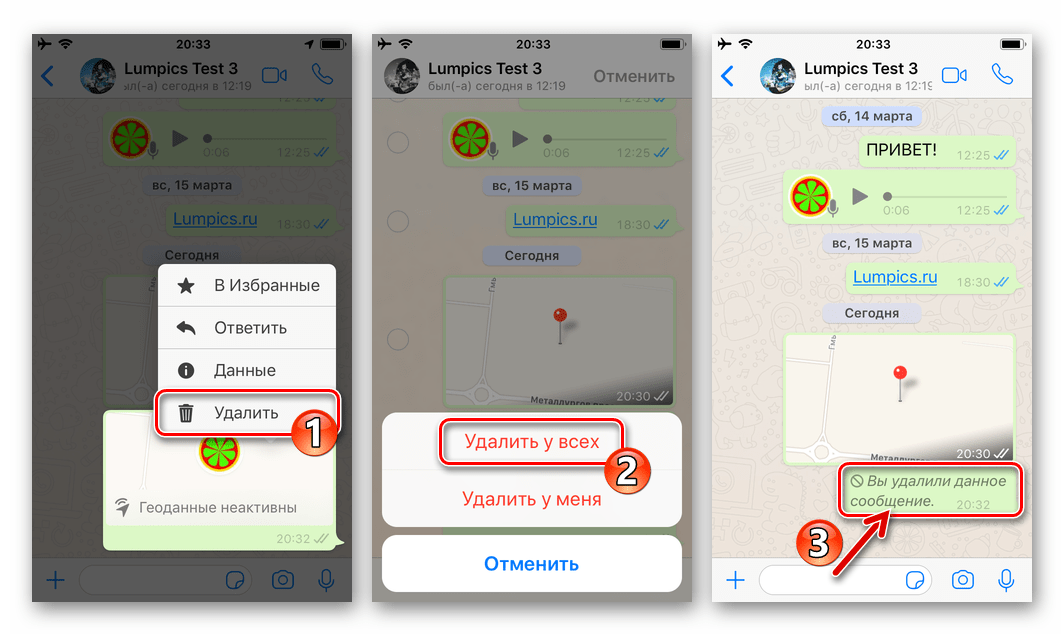
Как видите, организовать передачу геолокационных данных через WhatsApp для iOS несложно. При этом не следует забывать, что точность определения исходных сведений зависит не от мессенджера, а от наличия у геолокационного модуля iPhone возможности эффективно выполнять свои функции.
Как использовать отслеживание местоположения на iPhone
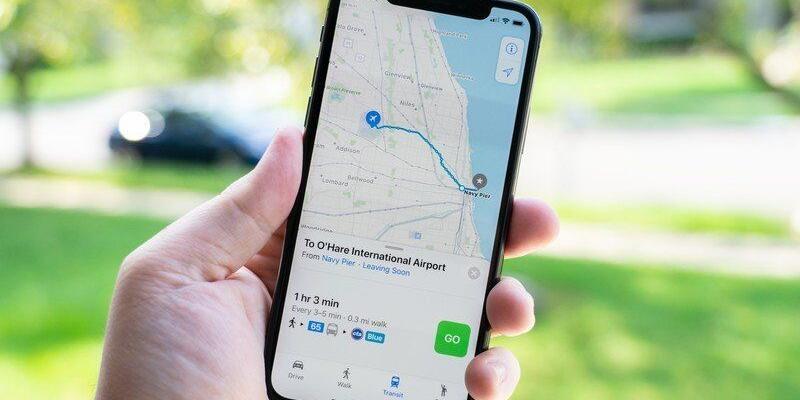
Ваш iPhone использует информацию от сотовой сети, Wi-Fi, Bluetooth и GPS для определения своего местоположения, а так как у вас он почти всегда с собой, то это и ваше местоположение. Эта информация может быть полезна для многих вещей, например, чтобы сообщить другим, где вы находитесь, или найти свой телефон, когда он потерян. В других случаях это просто дополнительные данные, которые службы и компании собирают о вас, что создает проблемы с конфиденциальностью.
Хорошая новость в том, что вы можете усилить контроль, чтобы приложения получали доступ к вашему местоположению только тогда, когда это необходимо. Переключение настроек местоположения может отличаться от телефона к телефону, в зависимости от того, какая у вас модель iPhone и какая версия iOS на нем установлена. Следующие настройки были протестированы на iPhone 12 Pro под управлением iOS 14; если вы используете другую версию iOS, особой разницы быть не должно.
Отключить доступ к геолокации для отдельных приложений
Данные о местоположении полезны для некоторых приложений (например, если вы хотите заказать еду) и необходимы для других, например для карт или поездок. Однако если приложение запрашивает ваше местоположение, а вы не чувствуете, что ему нужны эти данные, вы можете отключить службы определения местоположения для него. Вот как это сделать.
- Откройте настройки.
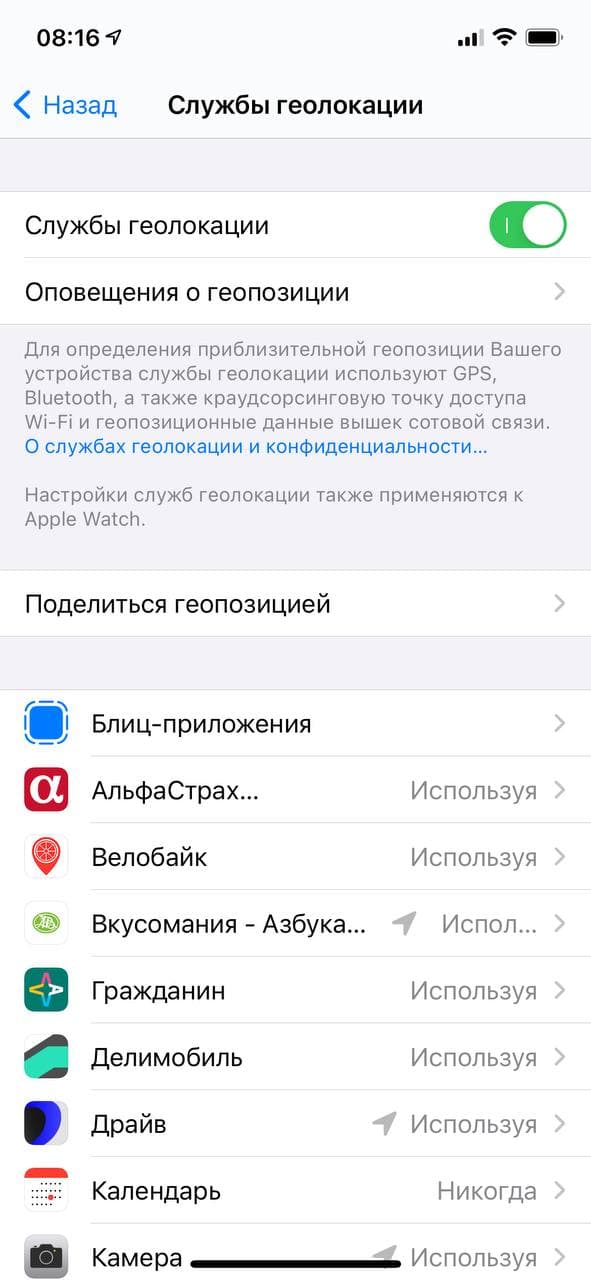
- Перейдите в «Конфиденциальность» > «Службы геолокации».
- «Службы геолокации», скорее всего, будут включены. Если вы не хотите полностью отключить все службы определения местоположения, не трогайте этот переключатель.
- Прокрутите вниз, чтобы найти список всех приложений, которые используют геолокацию. В каждом пункте будет указано название приложения и тип разрешения: «Никогда», «Используя» или «Спрашивать». Между тем, «Используя» обычно означает «При использовании приложения», но иногда также может относиться к «При использовании приложения или виджетов».
- Если вы хотите изменить доступ определенного приложения к данным о вашем местоположении, нажмите на него в списке.
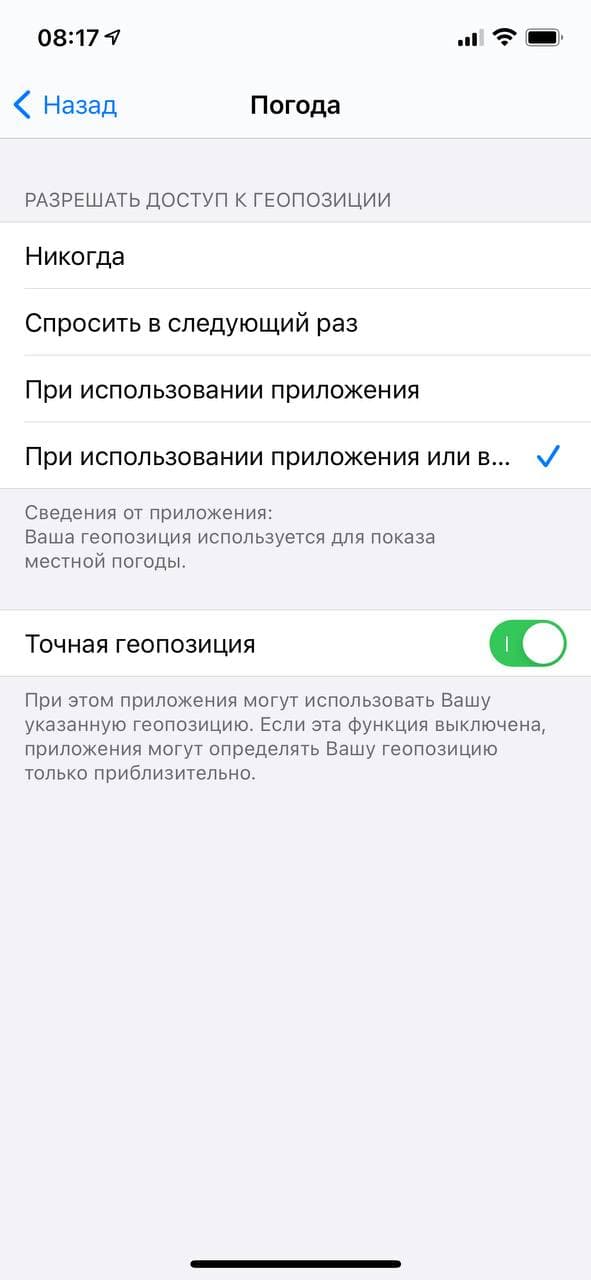
Если вы нажмете «При использовании приложения», то это приложение будет иметь доступ к вашему местоположению либо когда оно открыто, либо когда оно используется в фоновом режиме.
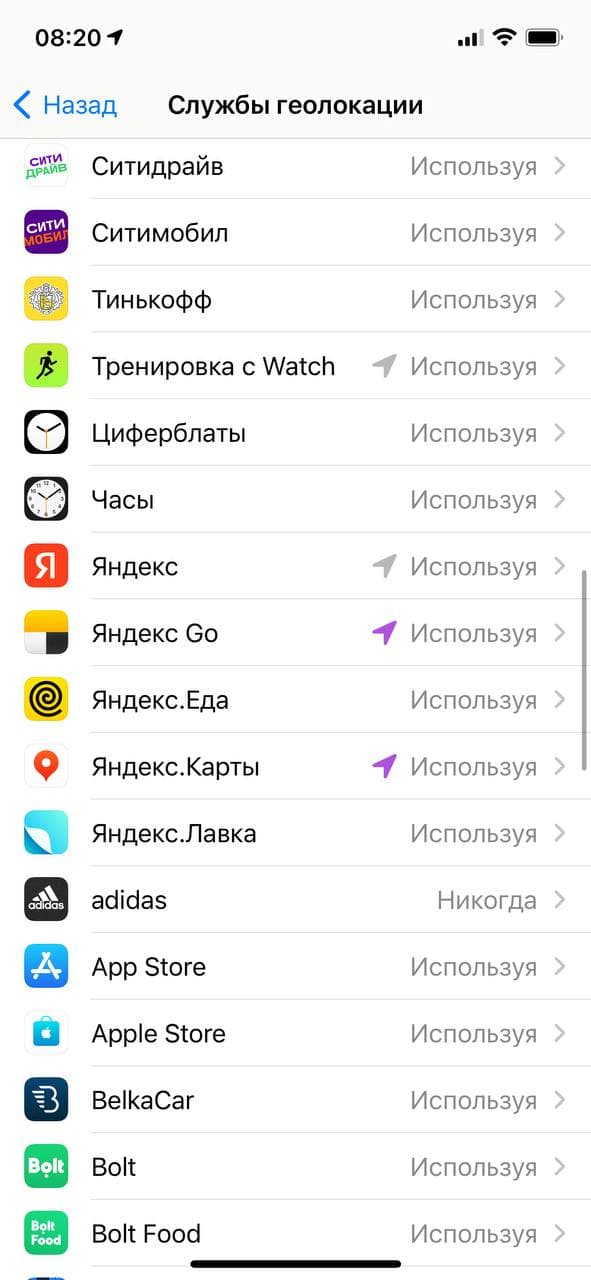
Чтобы узнать о других способах ограничения доступа к местоположению, нажмите «Системные службы» в нижней части экрана «Службы определения местоположения». Здесь вы можете переключать доступ к местоположению для ряда вещей, включая Wi-Fi, часовой пояс, экстренные вызовы, а также рекламу App Store, которая тоже использует вашу геолокацию.
Слева от некоторых переключателей служб вы можете увидеть небольшую стрелку. Пустая стрелка означает, что объект может иметь доступ к вашему местоположению при определенных условиях; фиолетовая стрелка означает, что объект недавно использовал ваше местоположение, а серая стрелка означает, что он использовал ваше местоположение в течение последних 24 часов.
Чтобы проверить, продолжает ли ваш телефон собирать данные о местоположении, спуститесь в самый низ экрана «Системные службы» и включите переключатель «Значок в меню статуса». В верхней части экрана появится стрелка, когда какое-то приложение на вашем телефоне получит доступ к вашему местоположению.
Если вы действительно хотите отключиться от сети, вы можете отключить службы определения местоположения, чтобы ваш телефон вообще не собирал никаких данных о геолокации.
- Откройте настройки.
- Перейдите в «Конфиденциальность» > «Службы геолокации».
- Выключите переключатель «Службы геолокации».
- Вы получите уведомление, что, хотя службы геолокации будут отключены для всех приложений, они временно подключатся к сети, если вы воспользуетесь функцией «Найти iPhone» и сообщите о потере телефона. Выберите «Выключить».
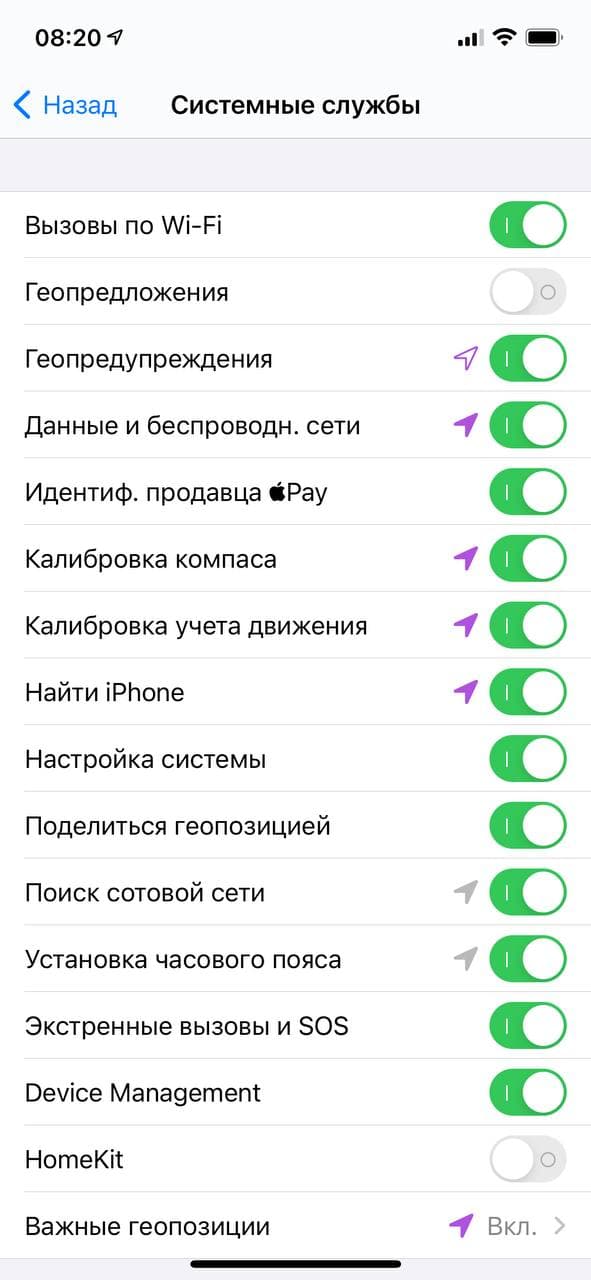
Если у вас iPhone 11 или новее
Если у вас есть телефон с чипом Apple U1 — например, iPhone 11 или новее — и вы отключили службы определения местоположения для определенных приложений, вы можете иногда обнаружить стрелку в строке статуса. По словам Apple, это связано с тем, что в этих моделях используется сверхширокополосная технология, которая строго регулируется, поэтому телефоны используют службы определения местоположения, чтобы определить, находятся ли они в зоне, где использование сверхширокополосной связи ограничено. Впрочем, в России пока что UWB под запретом, поэтому вы не увидите значок геолокации, если в настройках всё выключено.
iPhone запрашивает данные о местоположении, даже если настройки установлены для каждого приложения отдельно. Поэтому отключение служб определения местоположения для вашего телефона в целом остановит эти запросы, поскольку ваш телефон не сможет собирать данные о геолокации.
Как делиться местоположением с людьми
Если вы гуляете ночью в одиночестве или едете в Uber из бара, возможно, вы захотите, чтобы друг или член семьи знал ваше местоположение в режиме реального времени. Если у вас iOS 13 или новее, вы можете использовать приложение Локатор, чтобы поделиться своим местоположением с семьей и друзьями.
- Откройте настройки.
- Зайдите в «Конфиденциальность» и убедитесь, что «Службы геолокации» включены.
- Вернитесь в главное меню «Настройки» и нажмите на свое имя вверху.
- Выберите «Локатор».
- Включите «Поделиться геопозицией».
- Затем перейдите в приложение «Локатор». Если вы впервые используете приложение, оно спросит, хотите ли вы, чтобы оно получило доступ к вашему местоположению. Выберите «Разрешить при использовании», «Разрешить один раз» или «Не разрешать».
- Вы можете увидеть экран, объясняющий, что «Локатор» можно использовать с Apple AirTag или для AirPods, а также что есть приложение для watchOS.
- На появившемся экране карты выберите «Люди» внизу экрана.
- Нажмите кнопку с надписью «Поделиться геопозицией».
- В поле «Кому:» введите номер телефона или имя вашего друга или члена семьи.
- Если у выбранного вами человека номер телефона не связан с iPhone, вы получите уведомление во всплывающем окне. (Но вы все равно можете поделиться своим местоположением)
- Нажмите «Отправить», затем выберите «Поделиться в течение одного часа», «Поделиться до конца дня» или «Поделиться на неопределенный срок».
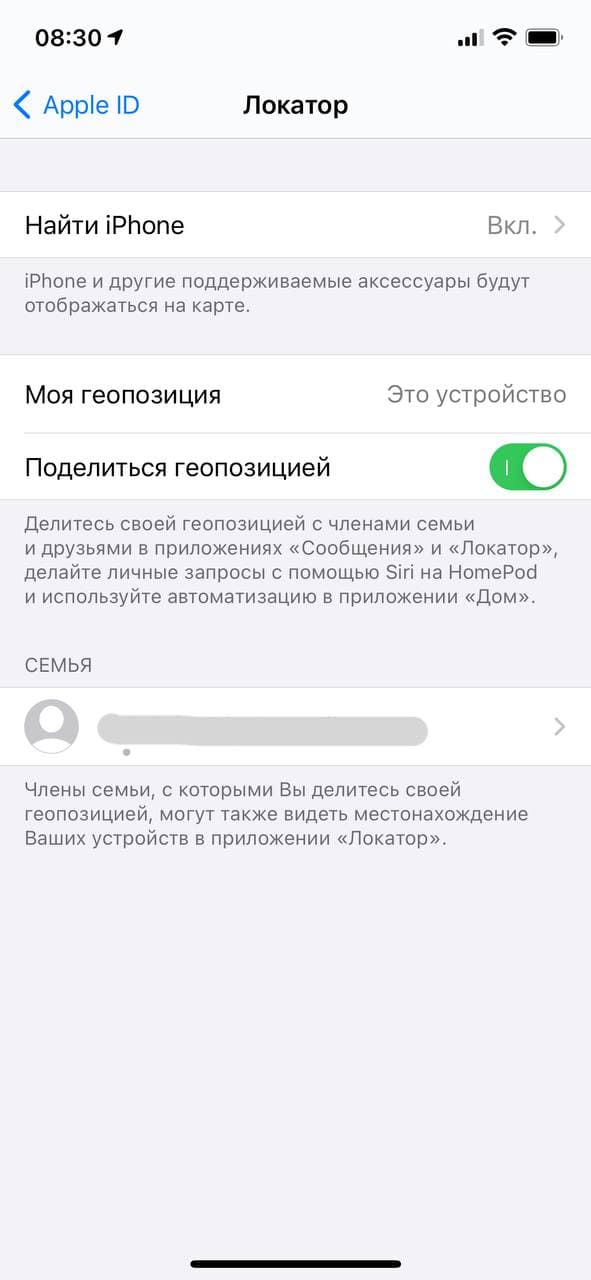
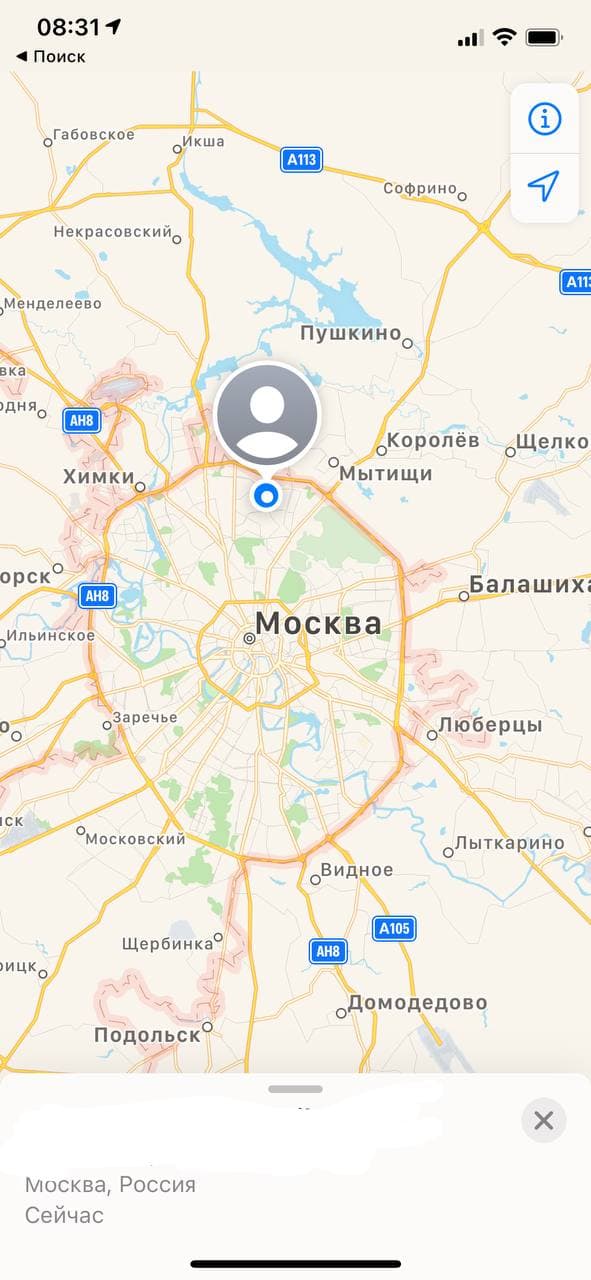
После этого вы начнете делиться вашим местоположением. Чтобы отключить это, нажмите на имя своего контакта в приложении «Локатор» в разделе «Люди», затем нажмите «Прекратить передачу информации о моем местоположении». Подтвердите, нажав на всплывающую кнопку «Прекратить совместное использование местоположения».
Как отправлять сообщения о прибытии в какое-то место
Вы также можете настроить отправку повторяющихся уведомлений на свой телефон. Это полезно, если вы хотите, чтобы ваш друг или родственник знал, когда вы добрались до места (или не добрались).
- В приложении «Локатор» коснитесь вкладки «Люди» внизу экрана.
- Выберите человека, которому вы хотите отправлять уведомления (это должен быть тот, с кем вы уже делитесь своим местоположением).
- Прокрутите вниз, пока не увидите «Уведомления» и вкладку «Добавить».
- Всплывающее окно снизу даст вам возможность уведомить этого человека. Выберите этот пункт.
- Вы можете уведомить человека, когда вы прибываете или покидаете определенное место, и отправлять уведомление только один раз или каждый раз, когда вы прибываете или уходите (например, если вы хотите, чтобы кто-то знал каждый день, когда вы возвращаетесь домой с работы).
Как поделиться геолокацией через сообщения
Вы можете поделиться своим местоположением через Сообщения.
- Откройте беседу в Сообщениях.
- Нажмите на имя контакта и затем нажмите «Информация».
- Это даст вам возможность «Поделиться местоположением», что даст вам возможность «Поделиться в течение одного часа», «Поделиться до конца дня» или «Поделиться на неопределенный срок». Щелкните один из них, чтобы начать делиться.
- Если вы хотите прекратить совместное использование, нажмите «Прекратить передачу моего местоположения», где было «Поделиться моим местоположением». Появится кнопка с надписью «Прекратить передачу моего местоположения». Щелкните по нему.