Установка удаленного доступа в качестве VPN-сервера
В этом руководстве по началу работы мы покажем, как установить и настроить удаленный доступ (RAS) в качестве VPN-сервера.
Необходимые компоненты
Выполнить эти операции может только член группы «Администраторы» или пользователь с аналогичными правами. Однако если сервер RAS присоединен к домену, то процедуры должны выполняться администратором домена.
Установка роли удаленного доступа
- PowerShell
- Диспетчер сервера
Чтобы установить роль удаленного доступа с помощью Windows PowerShell, выполните следующие действия.
- Откройте Windows PowerShell как Администратор istrator.
- Введите и выполните следующий командлет:
Install-WindowsFeature DirectAccess-VPN -IncludeManagementTools После завершения установки в Windows PowerShell появится следующее сообщение.
| Success | Restart Needed | Exit Code | Feature Result | |---------|----------------|-----------|--------------------------------------------| | True | No | Success | RAS Connection Manager Administration Kit | Чтобы установить роль удаленного доступа с помощью диспетчер сервера, выполните следующее:
- На сервере Windows в диспетчер сервера выберите «Управление» и выберите «Добавить роли и компоненты», чтобы открыть мастер добавления ролей и компонентов.
- На странице «Перед началом работы» нажмите кнопку «Далее«.
- На странице «Выбор типа установки» выберите установку на основе ролей или компонентов и нажмите кнопку «Далее«.
- На странице Выбор целевого сервера (Select destination server) выберите «Выбор сервера из пула серверов» (Select a server from the server pool)
- В разделе Пул серверов выберите локальный компьютер и нажмите кнопку «Далее«.
- На странице «Выбор ролей сервера» в разделе «Роли» выберите «Удаленный доступ» и » Далее«.
- На странице «Выбор функций» нажмите кнопку «Далее«.
- На странице удаленного доступа нажмите кнопку «Далее«.
- На странице «Выбор службы ролей» в службах ролей выберите DirectAccess и VPN (RAS).
- На странице выбора «Подтверждение установки» просмотрите выбранные варианты, а затем нажмите кнопку «Установить«.
- После завершения установки нажмите кнопку Закрыть.
Настройка удаленного доступа в качестве VPN-сервера
В этом разделе мы настроим удаленный доступ, чтобы разрешить VPN-подключения IKEv2 и запретить подключения из других VPN-протоколов. Мы также назначим пул статических IP-адресов для выдачи IP-адресов для подключения авторизованных VPN-клиентов.
Вместо IKEv2 можно также использовать SSTP. Мы не рекомендуем использовать PPTP из-за отсутствия функций безопасности.
- Убедитесь, что правила брандмауэра разрешают порты UDP 500 и 4500 входящего трафика во внешний IP-адрес, примененный к общедоступному интерфейсу на VPN-сервере.
- На VPN-сервере в диспетчер сервера выберите флаг уведомлений. Возможно, вам придется подождать минуту или два, чтобы увидеть флаг уведомлений.
- В меню «Задачи» выберите «Открыть мастер начала работы», чтобы открыть мастер настройки удаленного доступа.
Примечание. Мастер настройки удаленного доступа может открыться за диспетчер сервера. Если вы считаете, что мастер занимает слишком много времени, чтобы открыть, переместить или свести к минимуму диспетчер сервера, чтобы узнать, находится ли мастер за ним. Если нет, дождитесь инициализации мастера.
- Выберите пул статических адресов.
- Нажмите кнопку «Добавить «, чтобы настроить пул IP-адресов.
- В поле «Начальный IP-адрес» введите начальный IP-адрес в диапазоне, который вы хотите назначить VPN-клиентам.
- В поле «Конечный IP-адрес» введите конечный IP-адрес в диапазоне, который вы хотите назначить VPN-клиентам, или в поле «Число адресов«, введите номер адреса, который нужно сделать доступным.
- Очистите подключения удаленного доступа (только для входящего трафика) и подключения маршрутизации по запросу (входящий и исходящий трафик).
- Нажмите ОК.
- Убедитесь, что выбраны подключения удаленного доступа (только для входящего трафика) и подключения маршрутизации по запросу (входящий и исходящий трафик).
- В максимальном количестве портов введите число портов, чтобы соответствовать максимальному количеству одновременных VPN-подключений, которые требуется поддерживать.
- Нажмите ОК.
- Очистите подключения удаленного доступа (только для входящего трафика) и подключения маршрутизации по запросу (входящий и исходящий трафик).
- Нажмите ОК.
- Очистите подключения удаленного доступа (только для входящего трафика) и подключения маршрутизации по запросу (входящий и исходящий трафик).
- Нажмите ОК.
Следующие шаги
VPN для Удаленного рабочего стола
Виртуальная частная сеть (VPN) — это технология, которая позволяет пользователям устанавливать безопасное и приватное соединение с Интернетом. При использовании VPN интернет-трафик пользователя шифруется и передается через удаленный сервер, который выступает в качестве посредника между пользователем и интернетом. Удаленный сервер может быть расположен в любом месте и используется для сокрытия реального IP-адреса пользователя. Таким образом, пользователь VPN может анонимно и безопасно просматривать Интернет, даже при использовании общественных сетей Wi-Fi.
Использование VPN в сочетании с RDP (Remote Desktop) дает несколько преимуществ, которые повышают безопасность и конфиденциальность сеансов удаленного рабочего стола:
- Повышенная безопасность: RDP является распространенной целью для кибератак, поскольку обеспечивает прямой доступ к удаленному рабочему столу или серверу. При использовании VPN в сочетании с RDP весь ваш трафик RDP шифруется, что затрудняет злоумышленникам перехват и кражу ваших конфиденциальных данных.
- Защита от взлома: VPN обеспечивают дополнительный уровень безопасности, шифруя ваш интернет-трафик, что затрудняет хакерам перехват ваших данных и кражу конфиденциальной информации. Эта защита особенно важна при доступе к удаленным рабочим столам или серверам через RDP, поскольку эти системы часто содержат конфиденциальную информацию.
- Обход фаерволов: Многие компании и организации используют брандмауэры для ограничения доступа к определенным веб-сайтам и онлайн-ресурсам. С помощью VPN вы можете обойти эти брандмауэры и получить доступ к необходимым вам ресурсам, даже если вы работаете удаленно через RDP.
- Конфиденциальность: VPN позволяет скрыть ваш реальный IP-адрес и местоположение, что повышает вашу конфиденциальность и анонимность в Интернете. При использовании RDP такая конфиденциальность особенно важна, поскольку она защищает ваши сеансы удаленного рабочего стола и конфиденциальные данные от посторонних глаз.
В заключение следует отметить, что использование VPN в сочетании с RDP обеспечивает дополнительный уровень безопасности и конфиденциальности, что делает его незаменимым инструментом для всех, кому необходим безопасный доступ к удаленным рабочим столам или серверам.
VPN важно использовать в нашей повседневной жизни, поскольку он обеспечивает несколько ключевых преимуществ:
- Конфиденциальность в Интернете: VPN шифрует ваш интернет-трафик, что затрудняет кому-либо перехват или мониторинг ваших действий в сети. К ним относятся ваш интернет-провайдер (ISP), правительственные агентства или хакеры. VPN также позволяет скрыть ваш реальный IP-адрес и местоположение, что повышает вашу конфиденциальность в Интернете.
- Безопасность: VPN защищает вашу деятельность в Интернете от киберугроз, таких как взлом, вредоносное ПО и фишинг. Шифруя ваш интернет-трафик, VPN затрудняет хакерам и киберпреступникам кражу вашей личной информации и конфиденциальных данных.
- Доступ к ограниченному контенту: VPN можно использовать для обхода интернет-цензуры и доступа к веб-сайтам, приложениям и контенту, которые могут быть запрещены в вашем регионе. Это особенно полезно для людей, живущих в странах со строгими законами о цензуре в Интернете.
- Защита при использовании общественного Wi-Fi: Общественные сети Wi-Fi часто не защищены, что делает их главной мишенью для хакеров и киберпреступников. С помощью VPN ваш интернет-трафик шифруется, что обеспечивает дополнительный уровень безопасности при использовании общественного Wi-Fi.
- Улучшенный опыт работы в Интернете: VPN может помочь улучшить ваш опыт работы в Интернете, позволяя вам получить доступ к веб-сайтам и контенту, доступ к которым может быть ограничен из-за вашего местоположения. Она также может помочь уменьшить дросселирование интернета и повысить скорость потокового вещания, делая работу в интернете более плавной и приятной.
Для пользователей Windows существует несколько способов подключения к VPN. Наиболее распространенные методы — использование встроенного VPN-клиента в Windows или стороннего программного обеспечения VPN, например, OpenVPN.
OpenVPN — это программное приложение с открытым исходным кодом, которое позволяет пользователям устанавливать безопасное и приватное соединение с Интернетом. Это популярный протокол VPN, который обеспечивает пользователям высокий уровень безопасности и конфиденциальности, шифруя их интернет-трафик и направляя его через удаленный сервер. OpenVPN известен своим высоким уровнем настройки, что делает его популярным выбором для пользователей, которые хотят настроить свое VPN-соединение в соответствии со своими конкретными потребностями.
OpenVPN можно использовать на различных устройствах, включая настольные компьютеры, ноутбуки, смартфоны и маршрутизаторы. Это высоконадежный протокол VPN, который использует передовые алгоритмы шифрования, такие как AES и SSL/TLS, для защиты интернет-трафика пользователей. Кроме того, OpenVPN поддерживает широкий спектр конфигураций VPN, включая VPN между сайтами, VPN с удаленным доступом и другие.
OpenVPN — это универсальный протокол VPN, который прост в использовании и настройке. Пользователи могут загрузить и установить клиентское программное обеспечение OpenVPN на свое устройство, импортировать файлы конфигурации VPN от своего поставщика VPN и подключиться к VPN всего несколькими щелчками мыши. Программное обеспечение имеет графический интерфейс пользователя, который упрощает управление VPN-соединением, и поддерживает протоколы TCP и UDP, что делает его совместимым с широким спектром сетей.
Чтобы подключиться к VPN с помощью встроенного VPN-клиента в Windows 10, выполните следующие действия:
- Перейдите в меню «Пуск» Windows и нажмите на значок «Настройки».
- Нажмите на «Сеть и Интернет», а затем на «VPN».
- Нажмите на «Добавить VPN-соединение».
- Введите имя или адрес VPN-сервера, а также тип VPN, имя пользователя и пароль.
- Нажмите «Сохранить», чтобы создать VPN-соединение
- Нажмите на только что созданное VPN-соединение, чтобы подключиться к VPN.
Чтобы подключиться к VPN с помощью OpenVPN, выполните следующие действия:
- Загрузите и установите клиентское программное обеспечение OpenVPN на устройство с Windows 10.
- Загрузите и сохраните файлы конфигурации VPN от вашего поставщика услуг VPN.
- Щелкните правой кнопкой мыши на значке OpenVPN и выберите «Запустить от имени администратора».
- Перейдите в меню «Файл» и выберите «Импортировать файл».
- Выберите файл конфигурации VPN и нажмите «Открыть».
- Введите имя пользователя и пароль VPN, когда появится запрос.
- Щелкните правой кнопкой мыши на новом импортированном VPN-соединении и выберите «Подключить».
Самая простая в мире настройка VPN удаленному сотруднику
Хочу поделиться с вами одной программой, особенно актуальной в текущее время, когда многие предприятия вынужденно переводят своих сотрудников на удаленку. Обычно для организации удаленной работы нужно обеспечить доступ к корпоративным ресурсам – внутренним программам, общим папкам, базам данных, 1С. Также, часто требуется и доступ к рабочему компьютеру – удаленный рабочий стол. Самый простой и безопасный способ это сделать – дать сотруднику доступ к офисной сети с домашнего компьютера, применив технологию VPN.
Я не буду углубляться в суть данной технологии, так как если вы это читаете – то, наверняка, уже все знаете или только познаете. Я хочу лишь помочь упростить настройку VPN-подключения для сотрудника. Сразу оговорюсь, что рассматривается только тип VPN L2TP/IPsec с общим ключом. PPTP я считаю ненадежным, а остальные виды вроде не так и распространены.
К сожалению, далеко не все пользователи ПК в состоянии правильно настроить подключение. На примере места, где я работаю системным администратором (строительная компания) – таких сотрудников оказалось 99%. Казалось бы, что может быть проще – ввести адрес сервера, логин, пароль, тип подключения… Но нет, не всем это дано. Выхода здесь два – сисадмин или сам настраивает подключение индивидуально каждому, или использует средства автоматизации, которые это сделают за него. Я всегда был сторонником второго, думаю так и должен поступать настоящий сисадмин. Из идеи появился первый концепт, доработки, и вот, первая более-менее рабочая версия. Программа состоит по сути всего из одного окна, что на рисунке ниже.

Предполагается, что VPN-сервер вы уже настроили, тем более многие современные роутеры имеют эту функциональность «из коробки». Особенно хочется отметить роутеры Keenetic, да не сочтите рекламой. Меня поразила их функциональность и простота настройки при отличной стабильности и надежности, надеюсь они и дальше будут оставаться такими.
Итак, в окне моей программы вы заполняете шесть вполне понятных полей, нажимаете «Сформировать exe файл». Выбираете место, где его сохранить. Он будет называться также, как название подключения, указанного в программе. Передаете сформированный файл сотруднику, сообщаете пароль, который вы ввели во второе поле программы. Сотруднику для подключения к офисной сети остается лишь запустить этот файл и ввести пароль. Пароль будет сохранен на компьютере сотрудника на 90 дней (в папке %LocalAppData%\CDSD\VPNConnector\\cpf.dat). Файл нужно запускать тогда, когда понадобится доступ к офисной сети, а также в случае, если был разрыв интернет-соединения при уже установленном ранее подключении.
Теперь о самом главном. О безопасности. Первое – сисадмин не передает пользователю его логин и пароль от VPN-сервера, вообще. Также не передается общий ключ и IP-адрес сервера, хотя последнее пользователь может с легкостью узнать сам. Вам больше не нужно беспокоиться, что эти данные, по старинке передаваемые, скажем, электронным письмом, мог увидеть кто-то еще. Нужно только передать сформированный exe-файл почтой или через флешку, а пароль можно продиктовать и по телефону (допускается кириллица в пароле). Второе – введенный пользователем пароль в окно установки подключения сохраняется на его компьютере в зашифрованном виде. Третье – в сформированном exe-файле все реквизиты зашифрованы этим самым паролем (что из второго поля). Вы увидите результат шифровки в четырех последних полях. И последнее – программа из сформированного exe-файла создает сама новое VPN-подключение, но никогда не сохраняет логин и пароль в нем, а вводит их на этапе запуска подключения.
Вот ссылка на скачивание этой программы: VPN.Connect.zip
Зеркало: VPN.Connect.zip
Требования для запуска: на компьютере должен быть установлен .NET Framework 4. В Windows 8.1 и 10, а возможно и будущих версиях, он уже есть. В Windows 7 вроде ставится автоматически через центр обновлений, но точно не помню. На всякий случай, ссылка на установщик: .NET Framework 4.
Кстати, в моей организации для удаленного рабочего стола мы используем ПО, работающее исключительно по локальной сети, и соответственно, по VPN тоже. Это безопаснее, чем всякие TeamViewer и AnyDesc, так как недоступно из интернета широкой аудитории. На данный момент прижилось ПО NoMachine, может и вам пригодится, если нет возможности использовать обычный RDP.
Если вам интересны исходники программы, думаю, большого секрета в них нет, и я могу их выложить в открытый доступ на гитхабе, например. Написано на C#, WinForms.
Я для себя писал и некоторые другие полезные программы, малую часть из которых выкладывал на своем сайте (совсем нет времени на остальное). Сайт некоммерческий, рекламы на нем нет и никогда не будет, а хостится он на бесплатном ресурсе, поэтому особой выгоды для меня не несет, да и затрат тоже (кстати, поэтому претензии по его недоступности или тормознутости мною не принимаются 🙂 ). Думаю, уместно оставить на него ссылку здесь: личная страничка, если кому пригодится опубликованный там софт – буду искренне рад.
- VPN
- L2TP
- удаленная работа
- коронавирус
- удаленный доступ
- системное администрирование
- сети и телекоммуникации
- IT Infrastructure
- System administration
- Remote work
УДАЛЕННЫЙ РАБОЧИЙ СТОЛ WINDOWS ЧЕРЕЗ СОЕДИНЕНИЕ OPENVPN
Удаленный доступ к ПК Windows с серым IP через OpenVPN и RDP
С нашей системой VPNKI можно получить удаленный доступ к компьютеру через Интернет прямо сейчас! С любым оператором связи и IP адресом.
Бесплатный тестовый период — 14 дней!
Для этого не нужны никакие дополнительные программы на вашем ПК. Однако, именно в данном примере мы будем использовать одну программу — OpenVPN. Это VPN клиент для многих операционных систем и, в частности, для Windows.
В других случаях, вы можете использовать штатные VPN клиенты, встроенные в ОС Windows и работающие по протоколам PPTP, L2TP/IPsec, IKEv2/IPsec, SSTP.
Лирическое отступление
Если вы впервые настраиваете свою систему то вам, вероятно, будет важно знать ту последовательность действий, которая приведет к успеху.
Ниже представлена последовательность шагов, которая даст вам уверенность в том, что вы на верном пути.
Большинство пользователей потратят на подключение 15-30 минут своего времени в зависимости от ИТ-подготовки.
Постарайтесь не торопиться и не отступать от последовательности, чтобы не запутаться. Старайтесь понимать, что именно вы делаете и каким должен быть результат каждого действия.
PS: Если вы читаете этот раздел уже после «некоторых экспериментов» с нашей системой, то:
— имеет смысл очистить все настройки на сайте в разделе «Дополнительно».
— удалить настройки на ваших устройствах и начать все заново.
В нашем примере приведены вымышленные данные. В вашем случае, используемые адреса устройств будут другими.
Этот пример написан для того, чтобы вы могли сопоставить схему и текст, а затем применить полученные знания к своей ситуации.
Исходные данные и задача по удаленному доступу к компьютеру
Итак, мы хотим получить удаленный доступ к компьютеру с ОС Windows с другого компьютера с ОС Windows через Интернет.
Будем считать, что оба компьютера обладают «серыми» адресами от операторов связи и напрямую из сети Интернет не доступны. Адреса могут быть как статическими, так и динамическими — для нас это не имеет значения.
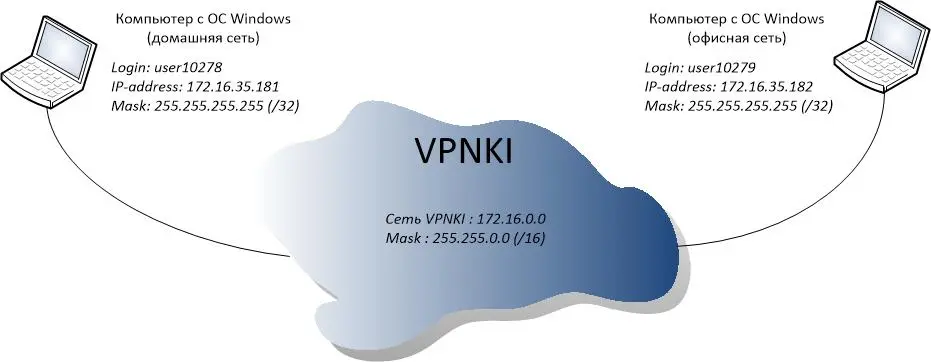
Давайте представим, что мы хотим получить удаленный доступ с Компьютера 1 (дом) на Компьютер 2 (офис).
Для этого мы будем использовать:
- VPN подключения двух компьютеров с протоколом OpenVPN к серверу VPNKI.
- саму систему удаленного доступа VPNKI.
- штатное средство Windows для удаленного доступа к компьютеру под названием «Подключение к удаленному рабочему столу«.
Для этого мы подключим одно VPN соединение к серверу VPNKI с домашнего компьютера, а другое VPN соединение с офисного комьютера. Таким образом, схема удаленных подключений компьютеров будет выглядеть следующим образом.
Адреса и имена подключений мы рассмотрим позднее, а пока просто взгляните на схему:
Шаг 1. Установка программ OpenVPN на оба компьютера
Результат: OpenVPN установлен на оба компьютера
Шаг 1.0. Скачайте с сайта проекта OpenVPN последнюю версию этой программы.
Например, нас интересует версия для Windows7/8/8.1.

Шаг 1.1. Установите эту программу на оба компьютера. При установке, вероятнее всего, потребуются права администратора системы Windows.
На этом шаге установщик может спросить к какой сети («Общественной» или «Частной» в терминах Windows) следут отнести новое сетевое подключение.
Тут выбирать вам, но запомните свой выбор, так как он напрямую касается раздела в правилах межсетевого экрана Windows. С ним вам еще предстоит иметь дело.
Шаг 1.2. После установки запустите ярлык программы OpenVPN GUI на обоих комьютерах и переходите к настройкам на сайте системы удаленного доступа VPNKI.
Шаг 2. Создаем туннели на сайте VPNKI
Результат: Туннели созданы, процесс OpenVPN на сервере запущен, скачан профиль подключения на оба компьютера
Шаг 2.0. Зарегистрируйтесь в системе удаленного доступа VPNKI и на личной странице (меню «Мои настройки» — «Настройки туннелей«) создайте два туннеля. Запишите куда-нибудь IP адреса, выданные вам системой для обоих туннелей. (172.16.x.x).
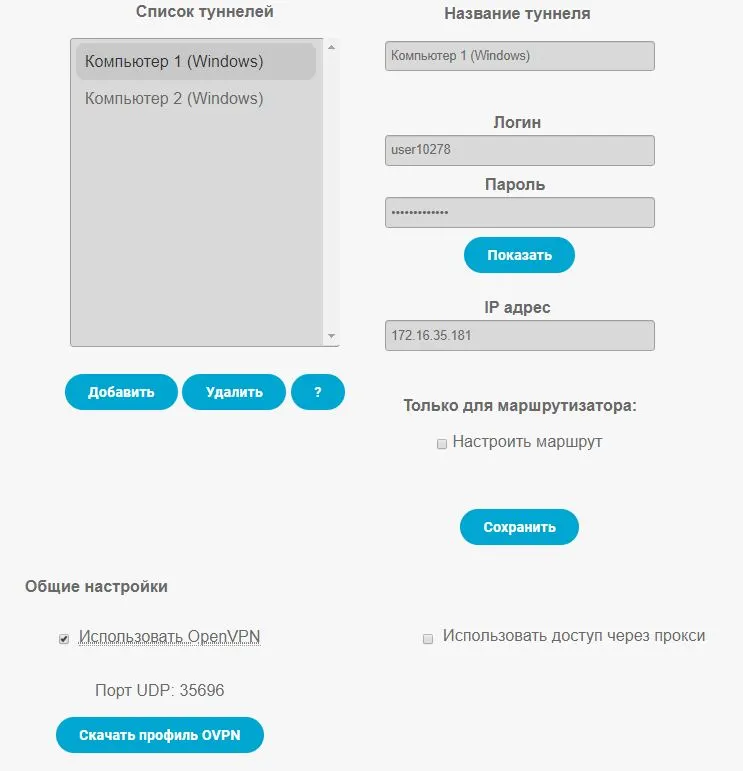
Шаг 2.1. На этой же странице личного кабинета запустите процесс OpenVPN на сервере. Выберите тип соединения (поверх UDP или TCP, с шифрованием или без него). Затем скачайте и сохраните профиль подключения (файл с расширением .ovpn) на оба компьютера. В нашем варианте используется протокол UDP и назначен порт 35969.
Этот профиль будет использоваться клиентскими программами OpenVPN на обоих компьютерах для установления подключения к серверу. Обратите внимание на порт, выданный вам системой, он уникален и выделен только для вас. Его номер также содержится в скачанном вами профиле. Сам файл, кстати, можно посмотреть любым текстовым редактором.
Важно! Скриншот немного устарел, так как с февраля 2021 мы запустили поддержку протокола OpenVPN как поверх протокола UDP, так и через TCP. А также с шифрованием или без него. У этих вариантов есть свои плюсы и минусы. Чуть более подробно смотрите здесь.
В нашем примере мы будем использовать вариант OpenVPN поверх UDP с шифрованием.
Все готово для подключения. попробуем.
Шаг 3. Подключение VPN туннелей
Результат: Оба туннеля подключены
Шаг 3.1. Импортируйте загруженные профили в программу OpenVPN на обоих компьютерах. Для этого запустите программу OpenVPN GUI (хотя она уже должна быть запущена) и найдите ее ярлычок в системном трее Windows, рядом с часами.
Нажмите на ярлычок правой кнопкой мыши и выберите пункт «Импорт профиля» (Import file). Затем выберите сохранненый файл профиля подключения на своем компьютере.
Шаг 3.2. Теперь давайте подключим туннели на обоих компьютерах. При установлении соединения вас попросят ввести логин и пароль, который вы назначили туннелю в личном кабинете сайта VPNKI. Естественно, на каждом компьютере мы указываем свое собственное имя и пароль. В данном случае, скриншот показывает подключение Компьютера 1 с именем user10278. На втором компьютере имя будет user10279.
Если клиент OpenVPN что-то спросит вас о сертификате, то просто нажмите «Отклонить» или что-то типо того. Мы в VPNKI не используем аутентификацию по сертификату, а используем логин/пароль.
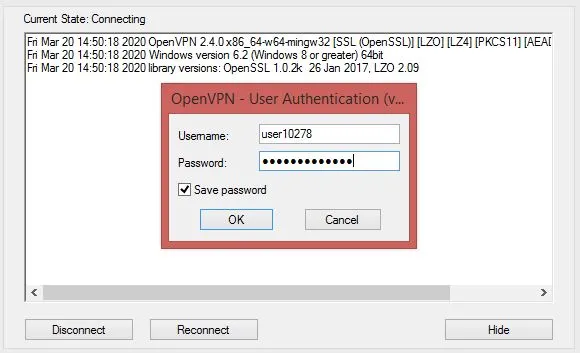
После успешного подключения вы увидите в системном трее Windows зеленый значок OpenVPN. Он означает, что подключение к удаленному серверу прошло успешно.
Если так и есть, то имеет смысл посмотреть как оба соединения выглядят на стороне сервера VPNKI. Для этого перейдите в личный кабинет системы VPNKI и выберите пункт меню «Мои настройки» — «Статус подключений«.
На сайте вы увидите приблизительно такую картину.

Шаг 4. Пинг удаленного компьютера
Результат: Пинг удаленного компьютера успешен
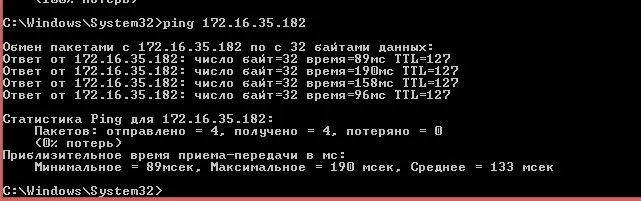
Шаг 4.1. Если два VPN туннеля работают, то настало время проверить связь двух компьютеров между собой. Начать имеет смысл с выполнения команды ping на Компьютере 1. Это важный шаг и не стоит им пренебрегать!
В меню Windows — «Пуск» — «Выполнить» напишите три буквы — cmd.
Это запустит командную строку Windows. В ней мы воспользуемся командой ping. Напишите там ping и далее адрес удаленного компьютера (в нашем примере Компьютера 2 — 172.16.35.182). Команда будет выглядеть так: ping 172.16.35.182.
Если вы все делали по инструкции, то пинг, вероятнее всего, будет неуспешен! И это не удивительно, так как при установке OpenVPN ваш компьютер создал новое сетевое подключение, а правила межсетевого экрана Windows должны все новое заблокировать. На всякий случай.
На время тестов вы можете отключить межсетевой экран Windows на принимающей стороне (на Компьютере 2) и после этого пинги должны стать успешны.
Такой же пинг вы можете выполнить и из личного кабинета системы VPNKI, перейдя на страницу «Мои настройки» — «Инструменты«. Там просто впишите в поле формы адрес Компьютера 2 — 172.16.35.182.
Шаг 5. Доступ к удаленному рабочему столу компьютера
Результат: Вы получили доступ к удаленному рабочему столу Компьютера 2
После того, как пинг оказался успешен можно переходить к настройке удаленного доступа к рабочему столу Компьютера 2.
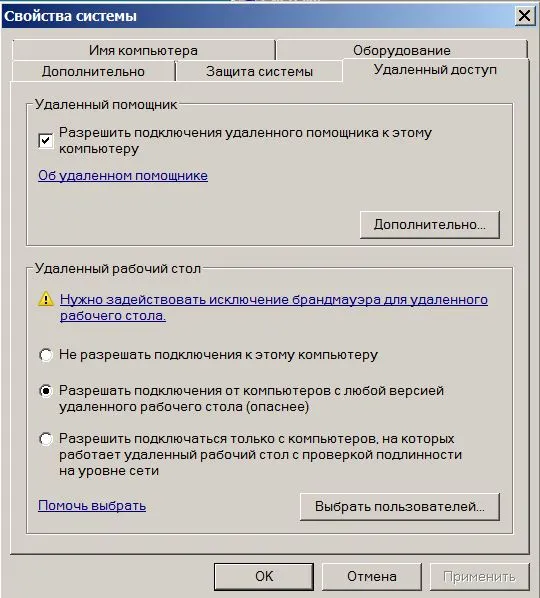
Шаг 4.1. На Компьютере 2 вам потребуется разрешить удаленный доступ. Для этого перейдите в «Свойства системы» и установите галочку в разделе «Удаленный помощник«. На разных ОС Windows этот пункт меню может выглядеть по-разному, но смысл его одинаков. Стоит отметить, что некоторые ОС Windows (вроде начиная с 10-ой) в варианте «Home» не имеют возможности активации «Удаленного помощника». Увы.
Шаг 4.2. На компьютере 1 запустите программу подключения к удаленному рабочему столу. Этот пункт меню находится — «Пуск» — «Программы» — «Стандартные» — «Подключение к удаленному рабочему столу«. В открывшемся окне впишите IP адрес удаленного Компьютера 2 — 172.16.35.182.
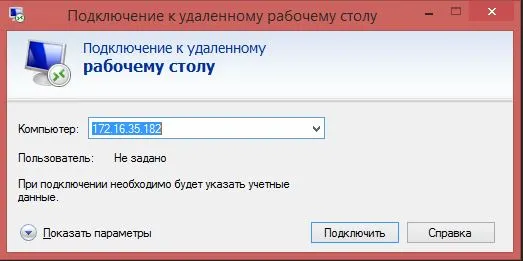
Нажмите «Подключить» и после этого вы должны увидеть окно для ввода логина и пароля, но уже в систему Windows Компьютера 2.
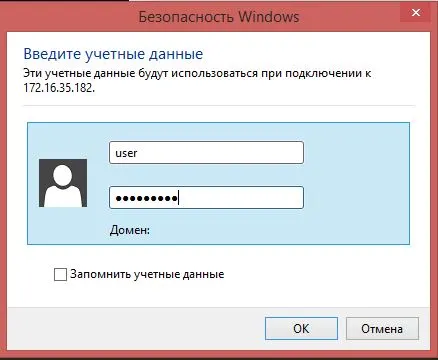
Теперь введите логин и пароль пользователя Wndows Компьютера 2.
Надеемся, что все получилось успешно и вы получили удаленный доступ к компьютеру Windows через Интернет без белого IP адреса.
Но есть нюанс!
. Осталось включить межсетевой экран на вашем Компьютере 2, который мы выключили на шаге 4.
Есть вероятность, что после его включения связь с удаленным рабочим столом НЕ потеряется, так как при включении галочки «Разрешить подключения удаленного помощника к этому компьютеру» система автоматически пропишет новые правила в межсетевом экране.
Однако пинг, который вы посылали на шаге 3, скорее всего, пропадет.
Поздравляем!
Вы успешно прошли все пункты настройки и получили удаленный доступ к рабочему столу Windows на удаленном компьютере без белого IP адреса провайдера!
Какие могут быть сложности после установления удаленного соединения с компьютера к нашей VPN системе?
— так как в примере использовалось подключение по протоколу OpenVPN, то следует иметь ввиду, что в системе VPNKI мы принудительно обрываем соединения OpenVPN в 00-00 по Московскому времени. Это связано не только с протоколом OpenVPN, но и со всеми другими протоколами в системе. Причина в том, что слишком много сессий VPN пользователей на нашем сервере зависает из-за нестабильности Интернета. Это означает, что удаленный Компьютер 1 и 2 потеряют соединения с сервером VPNKI в 00-00 и должны смочь переустановить эти соединения автоматически.
Увы, это не всегда происходит успешно, поэтому:
- По слухам 🙂 переподключение соединения без всплывающего окна с вводом логина и пароля возможно при использовании OpenVPN как системной службы Windows, а не как программы пользователя. Лично сам не пробовал это делать и подтвердить не могу, но допускаю, что так и есть.
- Как второй вариант, ознакомьтесь со способом сообщить OpenVPN о том, что необходимо использовать файл с логином и паролем. В этом случае окошко ввода логина/пароля не должно появляться https://vpnki.ru/questions/support-forum/tuns-routing/677-%D0%BF%D1%80%D0%BE%D0%B1%D0%BB%D0%B5%D0%BC%D1%8B-tap-%D0%B0%D0%B4%D0%B0%D0%BF%D1%82%D0%B5%D1%80%D0%B0#5784
(проверено — работает).
— может не хватать скорости для передачи трафика удаленного рабочего стола. Это решается путем перехода на другой тарифный план в системе удаленного доступа VPNKI, при этом неиспользованные в предыдущем тарифе средства вернутся.
Рекомендации по выбору тарифа
Для передачи трафика рабочего стола Windows вы рекомендуем использовать тарифный план PLAN-VIDEO.
Этот тариф оптимален для передачи такого типа трафика, однако, не всегда дело в скорости канала. Важную роль играет и задержка в передаче пакетов. В некоторых случаях именно задержка в передаче пакетов играет определяющую роль в качестве и удобстве соединения.
Для анализа скорости своих VPN подключений вы можете использовать инструмент измерения скорости трафика iPerf в личном кабинете сайта удаленного доступа VPNKI (на странице «Инструменты»).
*** Если вдруг что-то не получилось, обращайтесь на Форум.
- windows
- openvpn
- удаленный доступ к компьютеру
- windows7
- настроить
- Подключение к удаленному рабочему столу
- rdp через vpn
- удаленный помощник
- без программ
- логин
- межсетевой экран