Как при нажатии на кнопку открыть другую форму html
Есть такой интересный вариант:
Здесь объявляется форма, action которой указывает на страницу редиректа. При нажатии на кнопку происходит переход на заданную страницу. Интересная особенность метода — тут вообще не используется javascript.
Ответил admax 1019 дн., 15 час., 55 мин. назад
Для примера из вопроса этот способ предполагает наличие двух вложенных форм? Одна для сабмита, вторая для редиректа?
Думаю достаточно будет использовать метод GET, всё-таки LINK довольно специфический метод и уверенности в том, что он корректно поддерживается нет
Для примера это конечно не совсем то (именно из-за двух форм), но сам способ достаточно интересный
День добрый, дорогие друзья, пожалуйста, сделайте кнопку что бы он запускала файл на сайте, и другую, что бы закрывала файл. Если что пришлите на почту пожалуйста, или суда.Заранее благодарен(Прошу прислать код).
Повторное использование знаний
Как кнопку сделать ссылкой?
В этом примере при щелчке по кнопке открывается веб-страница new.html в новой вкладке.
Одну форму нельзя вкладывать внутрь другой. Перед добавлением кнопки убедитесь что у вас только одна форма.
Использование CSS
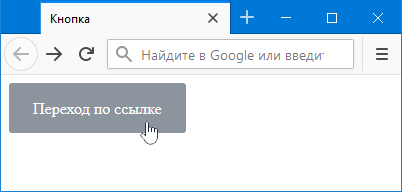
Раз кнопку нельзя сделать ссылкой, то вообще отказываемся от и стилизуем ссылку, чтобы она стала похожа на кнопку. В примере 2 показан класс btn , при добавлении его к элементу ссылка меняет своё оформление.
Пример 2. Стилизация ссылки
Результат данного примера показан на рис. 1.
Рис. 1. Стилизация ссылки
Использование JavaScript
Для перехода к указанной веб-странице можно воспользоваться событием onclick, добавляя его к элементу . Внутри onclick пишем document.location , а в качестве значения адрес желаемой веб-страницы (пример 3). Обратите внимание на комбинацию кавычек, адрес веб-страницы берётся в одинарные кавычки.
Пример 3. Событие onclick
См. также
Атрибуты
Кнопки
Кнопки
Кнопки в Bootstrap 4
Отправка данных формы
Отправка данных формы
Построение форм
Событие onclick
Создание кнопок
Создание форм
Сумасшедшие формы
Формы
Формы в Bootstrap 4
Формы в HTML
Кнопки
Кнопки являются одним из самых понятных и интуитивных элементов интерфейса. По их виду сразу становится понятно, что единственное действие, которое с ними можно производить — это нажимать на них. За счёт этой особенности кнопки часто применяются в формах, особенно при их отправке и очистке.
Кнопку на веб-странице можно создать двумя способами — с помощью тега и тега .
Рассмотрим вначале добавление кнопки через и его синтаксис.
Атрибуты кнопки перечислены в табл. 1.
Табл. 1. Атрибуты кнопок
Атрибут
Описание
name
Имя кнопки, предназначено для того, чтобы обработчик формы мог его идентифицировать.
value
Значение кнопки и одновременно надпись на ней.
Создание кнопки показано в примере 1.
Пример 1. Добавление кнопки
HTML5 IE Cr Op Sa Fx
Кнопка
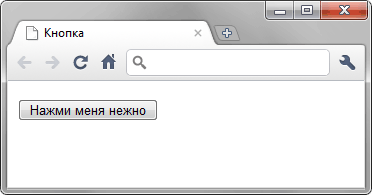
Пробелы в надписи на кнопке, в отличие от текста HTML, учитываются, поэтому можно ставить любое количество пробелов, которые в итоге влияют на ширину кнопки. Результат примера показан на рис. 1.
Рис. 1. Вид кнопки
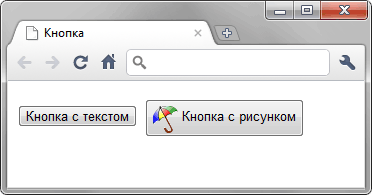
Второй способ создания кнопки основан на использовании тега . Он по своему действию напоминает результат, получаемый с помощью тега . Но в отличие от него предлагает расширенные возможности по созданию кнопок. Например, на подобной кнопке можно размещать любые элементы HTML включая изображения и таблицы. На рис. 2 показаны разные виды кнопок, полученные с помощью .
Рис. 2. Кнопки, созданные с помощью
Синтаксис создания такой кнопки следующий.
Атрибуты перечислены в табл. 1, но в отличие от кнопки атрибут value определяет только отправляемое на сервер значение, а не надпись на кнопке. Если требуется вывести на кнопке изображение, то тег добавляется внутрь , как показано в примере 2.
Пример 2. Рисунок на кнопке
HTML5 IE Cr Op Sa Fx
Кнопка
В данном примере показано создание обычной кнопки с текстом, при этом , а также кнопки с одновременным использованием текста и рисунка. Размер кнопки зависит от содержимого контейнера , но пробелы игнорируются, поэтому простым увеличением их количества, как в случае использования , ширину кнопки изменить не удастся.
Кнопка Submit
Для отправки данных на сервер предназначена специальная кнопка Submit. Её вид ничем не отличается от обычных кнопок, но при нажатии на нее происходит выполнение серверной программы, указанной атрибутом action тега . Эта программа, называемая еще обработчиком формы, получает данные, введенные пользователем в полях формы, производит с ними необходимые манипуляции, после чего возвращает результат в виде HTML-документа. Что именно делает обработчик, зависит от автора сайта, например, подобная технология применяется при создании опросов, форумов, тестов и многих других вещей.
Синтаксис создания кнопки Submit зависит от используемого тега или .
Атрибуты те же, что и у рядовых кнопок (пример 3).
Пример 3. Отправка данных на сервер
HTML5 IE Cr Op Sa Fx
Кнопка
Атрибут name для этого типа кнопки можно не писать. Если не указать значение value , то браузер автоматически добавит текст, он различается в зависимости от браузера. Так, Firefox пишет «Отправить запрос», IE — «Подача запроса», Opera и Chrome — «Отправить». Сам текст надписи никак на функционал кнопки не влияет.
Кнопка Reset
При нажатии на кнопку Reset данные формы возвращаются в первоначальное значение. Как правило, эту кнопку применяют для очистки введенной в полях формы информации. Для больших форм от использования кнопки Reset лучше вообще отказаться, чтобы по ошибке на нее не нажать, ведь тогда придётся заполнять форму заново.
Синтаксис создания указанной кнопки прост и похож на другие кнопки.
В примере 4 показана форма с одним текстовым полем, которое уже содержит предварительно введённый текст с помощью атрибута value тега . После изменения текста и нажатия на кнопку «Очистить», значение поля будет восстановлено и в нём снова появится надпись «Введите текст».
Пример 4. Кнопка для очистки формы
HTML5 IE Cr Op Sa Fx
Кнопка
Значение кнопки Reset никогда не пересылается на сервер. Если надпись на кнопке опустить, иными словами, не задавать атрибут value , на кнопке по умолчанию будет добавлен текст «Очистить».
Как при нажатии на кнопку открыть другую форму html
Тег чтобы добавить на страницу кнопку.
Время чтения: меньше 5 мин
Открыть/закрыть навигацию по статье
Кратко
Пример
Как понять
Как пишется
Атрибуты
Подсказки
На практике
Дока Дог советует
Алёна Батицкая советует
Какая разница между ссылками и кнопками? В каких случаях надо использовать ссылку, в каких кнопку? Почему эта разница важна с точки зрения доступности?
Контрибьюторы:
Обновлено 13 сентября 2021
Кратко
Скопировать ссылку «Кратко» Скопировано
создаёт кликабельную кнопку.
Пример
Скопировать ссылку «Пример» Скопировано
buttonname="button">Нажми меняbutton>
Как понять
Скопировать ссылку «Как понять» Скопировано
С помощью CSS можно настроить внешний вид кнопки и текста на ней: шрифт, размер, цвет фона и другие параметры. А если ничего не менять, то будет выглядеть, как стандартная браузерная кнопка.
На кнопку можно поместить любой HTML-элемент.
Как пишется
Скопировать ссылку «Как пишется» Скопировано
form>button>. button>form>
Атрибуты
Скопировать ссылку «Атрибуты» Скопировано
К тегу можно применить любой универсальный атрибут, а также специфические атрибуты кнопок:
autofocus — делает так, чтобы при загрузке страницы кнопка уже была выбрана и подсвечена, так что её можно нажать с клавиатуры клавишей Enter.
disabled — делает кнопку неактивной: нажать на неё нельзя, по дефолту отображается серым цветом.
form — связывает кнопку с любой формой в документе через ID. Если ID не указан, то с предшествующей формой.
formaction — задаёт URL-адрес, на который отправляются данные после нажатия на кнопку.
formenctype — определяет формат файла, который пользователь может отправить при нажатии на кнопку. У него есть три значения:
application / x — www — form — urlencoded : стандартное значение, вместо пробелов ставится +, а символы, вроде русских букв, кодируются их шестнадцатеричными значениями (например, %D0%9F%D0%B5%D1%82%D1%8F вместо Петя ��);
multipart / form — data — используется, чтобы отправлять файлы, данные при этом не кодируются;
text / plain — буквы и другие символы не кодируются, вместо пробелов появляется +.
post — упаковывает данные формы в тело сообщения и передаёт их на сервер, объём данных зависит от настроек сервера;
get — добавляет данные из формы прямо в URL-адрес после знака «?», например https : / / site . ru / doc / ? name = Ivan&age = 27 здесь пары «имя=значение» разделяются символом «&», а объём данных не может превышать 4 Кб. Если добавить этот атрибут в кнопку, он переопределит атрибут method у всей формы.
_self : показывает данные в текущем окне. Это значение используется по умолчанию.
_blank : показывает данные в новом окне браузера — его используют чаще всего.
_parent : показывает данные внутри родительского элемента фрейма, а если такого нет, то загружает в текущем окне.
_top : отменяет все родительские фреймы и загружает страницу в полном окне браузера. Если родительских фреймов нет, то показывает данные в текущем окне.
submit : отправляет данные на сервер. Это также значение по умолчанию.
reset : удаляет введённые данные из формы.
button : просто кнопка. Действие для неё можно задать через скрипты.
Подсказки
Скопировать ссылку «Подсказки» Скопировано
�� Если хочется, чтобы пользователь отправил данные вам на сервер по нажатию кнопки, то либо должен быть внутри контейнера , либо связан с формой при помощи атрибутов id и form :
�� Тег с атрибутом type = «button | reset | submit» тоже создаёт кнопку, но проще стилизовать, так как внутрь можно добавить любой HTML-контент, например, , или .
�� Если создаёте кнопку, которая не отправляет ничего на сервер, убедитесь, что задан атрибут type , иначе может вылезти ошибка.
�� Но есть и другое мнение. Я вот использую крайне редко. Допустим, вам нужно отправить данные формы на сервер. Если нужна обычная квадратная кнопка с надписью «Отправить», то я ставлю , потому что проще верстать ��♂️
Единственный случай, когда я использую — это когда нужно отправить данные из формы на сервер, но кнопка нужна посложнее: с картинкой, заливкой или особым шрифтом, например. В обычный картинку не вставить. А с тегом не хочется извращаться, потому что он по умолчанию не отправляет данные формы.
�� При выборе между кнопкой и ссылкой нужно смотреть исключительно на семантику, а не на внешний вид элемента в дизайне и уж точно не на простоту вёрстки.
В первую очередь вы должны понять, за что отвечает элемент: за перенаправление на другую страницу, раздел сайта, ресурс или выполняет какие-то действия на самой странице (например, отправляет данные формы).
�� Если мы по клику на элемент открываем новое окно или перенаправляем пользователя на другую страницу — выбираем тег , ссылку.
Если мы никуда пользователя не отправляем, а, например, открываем диалоговое окно или листаем слайдер, то это кнопки.
Вадим Макеев в своём докладе «Жми сюда!» сформулировал следующий способ выбора между кнопкой и ссылкой:
В любой ситуации, где вам нужно выбирать, кнопка это или ссылка, выберите кнопку ( ).
Если вы можете дать какой-то адрес для перенаправления — тогда это ссылка ( ).
Всегда начинайте с кнопки.
+ Развернуть
На собеседовании
Скопировать ссылку «На собеседовании» Скопировано
Какая разница между ссылками и кнопками? В каких случаях надо использовать ссылку, в каких кнопку? Почему эта разница важна с точки зрения доступности?
Скопировать ссылку «Какая разница между ссылками и кнопками? В каких случаях надо использовать ссылку, в каких кнопку? Почему эта разница важна с точки зрения доступности?» Скопировано
Ощутимая разница между ссылками и кнопками в том, что «активация» элемента при фокусе с клавиатуры происходит по-разному. Для ссылок — клавишей Enter , а для кнопок — пробелом или Enter . Пользователь, привыкший перемещаться по интерфейсу сайта и взаимодействовать с ним с клавиатуры, получит неожиданное поведение при попытке взаимодействия с ложной ссылкой или кнопкой.
Чтобы определить, какой тег использовать, ссылку или кнопку, нужно подумать про ожидаемое поведение при взаимодействии с элементом. Если при нажатии на элемент подразумевается переход на другую страницу, то в коде элемент нужно сделать тегом , то есть ссылкой. Если при нажатии произойдёт действие в рамках текущей страницы, например, откроется модальное окно с формой входа, то такой элемент нужно сделать тегом .
С точки зрения доступности у ссылок и кнопок разные роли. У ссылок — link , у кнопок — button . Скринридер перед озвучиванием содержимого элемента произносит его роль. Если используете неправильные теги, роли перемешаются и это запутает пользователей скринридеров.