Белый экран запуска с черным логотипом Apple на iPhone 6
Каждый раз, когда я включаю свой iPhone 6, цвета на экране загрузки инвертированы. В отличие от стандартного приветственного экрана, я вижу белый фон и черный логотип. Похоже, никаких проблем в самом телефоне это не вызывает, но я просто хотел узнать — это говорит о чем-то или что можно сделать, чтобы это исправить?

Решение: Переживать абсолютно не о чем. Это нормально для iPhone 6. Цвета приветственного экрана могут отличаться в зависимости от версии программного обеспечения и от цвета самого аппарата.
Если вы испытываете подобные проблемы с вашим iOS-устройством, опишите их в комментариях и мы постараемся найти и описать ее решение в ближайших статьях.
Как включить темную тему в Instagram*
Темная тема в Instagram включается через настройки смартфона. Это актуально для обеих операционных систем: iOS и Android. В самом же приложении такой возможности нет. В официальном справочном центре Instagram говорится, что темный режим могут включить только владельцы устройств с Android 10 и iOS 13. Однако для более старых смартфонов тоже есть способы включить темную тему, но они уже не такие простые.

Таким образом, чтобы в Instagram заработал темный режим нужно сначала включить его в системе. После этого приложение автоматически переключится на темную тему. Из-за того, что такая схема используется и в других программах, например в Google Chrome для iOS, темная тема может включиться не только в Instagram.
Как включить темный режим на Android
На системах с Android темный режим активируется в настройках. Прокрутите ниже до меню «Экран» и включите переключатель «Темная тема». К сожалению, такая настройка есть не во всех устройствах. Поэтому если у вас именно такой смартфон, то вы можете воспользоваться сторонними приложениями из Google Play.

Обратите внимание, что темная тема активированная через приложение может работать частично или некорректно, а также применима не для всех устройств. Возможно, понадобится попробовать несколько разных приложений. В случае успеха Instagram тоже перейдет в темный режим автоматически.

Как включить темный режим на iOS
Как и на Android, темный режим для устройств Apple включается вместе с настройками системы. Доступна такая функция начиная с iOS 13. Чтобы включить темный режим зайдите в «Настройки» и выберите пункт «Экран и яркость», затем активируйте соответствующую тему.

Также ее можно включить из «Пункта управления». Смахните экран вверх и подержите палец на регулировке яркости. В открывшемся окне будет доступно быстрое переключение темного и светлого режимов.

На более ранних версиях — iOS 11 и 12 можно воспользоваться смарт-инверсией. Это хоть и не полноценная, но все же замена темному режиму. Смарт-инверсия — своего рода предшественник полноценной темной темы, поэтому работает аналогично. Зайдите в настройки и выберите «Универсальный доступ», далее «Дисплей и размер текста». Включите «Смарт-инверсия».
*социальная сеть принадлежит Meta, признана в России экстремистской организацией
Использование настроек дисплея и размера текста на устройствах iPhone, iPad и iPod touch
Если вам удобнее просматривать объекты на темном фоне, воспользуйтесь Инверсией цвета.
Чтобы использовать Инверсию цвета, откройте приложение «Настройки» и нажмите «Универсальный доступ» > «Дисплей и размер текста». Включите функцию «Смарт-инверсия» или «Классическая инверсия».
Смарт-инверсия
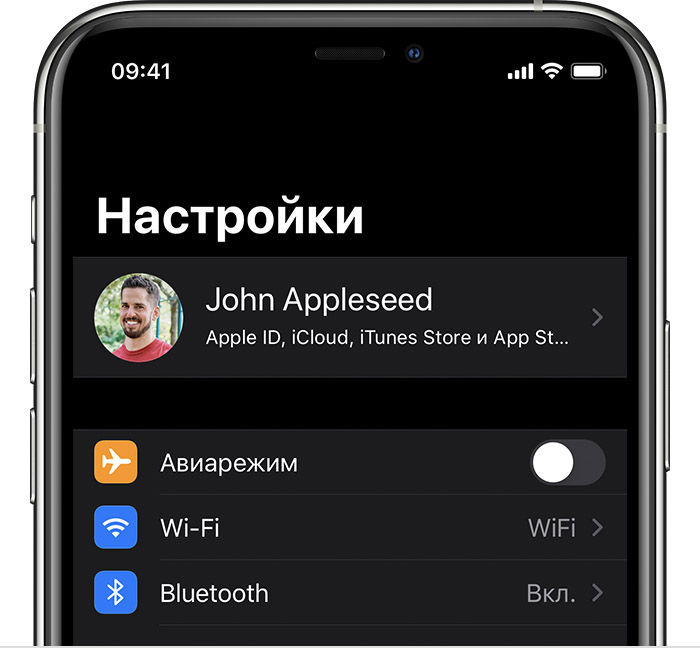
Функция «Смарт-инверсия» обращает цвета на дисплее, за исключением цветов изображений, мультимедийных объектов и некоторых приложений, использующих темные цвета.
Классическая инверсия
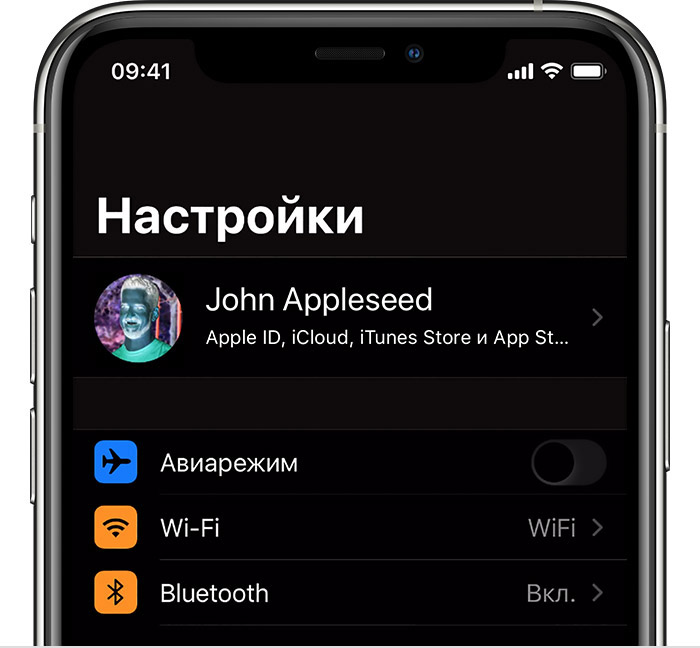
Функция «Классическая инверсия» обращает все цвета на дисплее.
Включение светофильтров
Если вы страдаете дальтонизмом или у вас есть другие проблемы со зрением, воспользуйтесь функцией «Светофильтры», которая скорректирует цветопередачу. Обратите внимание, что функция «Светофильтры» меняет цвета изображений и видеороликов, поэтому при необходимости ее можно отключить.
Откройте приложение «Настройки» и нажмите «Универсальный доступ» > «Дисплей и размер текста» > «Светофильтры». На экране будет отображено три примера цветовых пространств, чтобы помочь вам выбрать необходимый вариант. Смахните влево или вправо, чтобы найти наиболее подходящий фильтр.
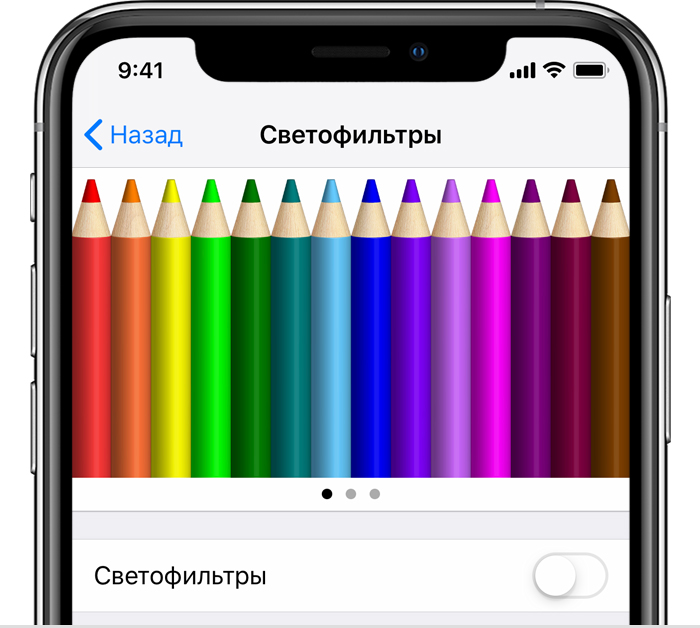
На этом примере слева направо представлены карандаши в цветовой палитре от красного и желтого до фиолетового и коричневого.
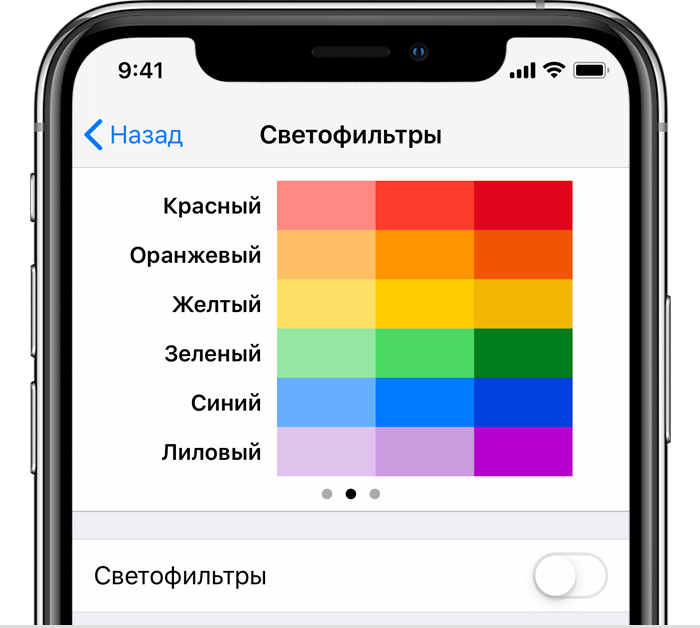
Этот пример демонстрирует три столбца интенсивности цвета.
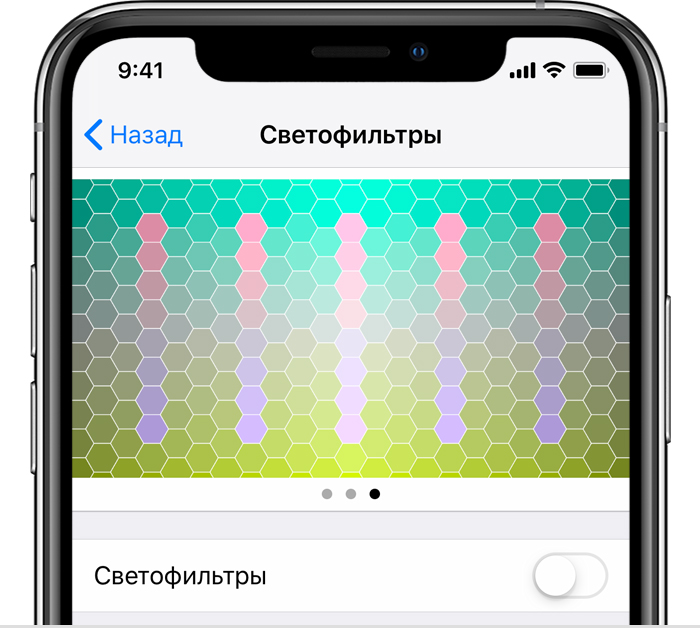
На этом примере изображены вертикальные линии на переменном цветовом фоне, служащие для выявления нарушения цветового восприятия. Выберите фильтр, показывающий всю линию.
Выбор фильтра
Включив светофильтры, можно выбрать один из четырех предварительно настроенных фильтров:
- Оттенки серого
- Фильтр красного/зеленого (протанопия)
- Фильтр зеленого/красного (дейтеранопия)
- Фильтр синего/желтого (тританопия)
Настройка интенсивности цвета
Вы можете настраивать интенсивность любого светофильтра под себя. Увеличьте или уменьшите интенсивность фильтра с помощью ползунка «Интенсивность».
Настройка оттенка
При наличии у вас чувствительности к цвету или свету нажмите «Оттенок», чтобы изменить цвет всего дисплея на устройстве iPhone, iPad или iPod touch. С помощью ползунков отрегулируйте цвет дисплея и интенсивность эффекта.
Дополнительные адаптации дисплея
На экране «Дисплей и размер текста» вы также найдете следующие адаптации.
- «Жирный шрифт»: делает шрифт жирным.
- «Увеличенный текст»: нажмите этот вариант, затем включите функцию «Увеличенные размеры». Используйте ползунок, чтобы выбрать предпочтительный размер шрифта.
- «Формы кнопок»: добавляет кнопкам формы, например подчеркивает кнопки «Назад».
- «Этикетки Вкл./Выкл.»: добавляет этикетки включения и выключения параметров на экраны настроек.
- «Понижение прозрачности»: улучшает контраст за счет понижения прозрачности и размытия на некоторых фонах.
- «Увеличение контраста»: повышает контраст между цветами переднего и заднего планов приложения.
- «Дифференциация без цвета»: заменяет объекты пользовательского интерфейса, которые для передачи информации полагаются исключительно на цвет.
- «Понижение точки белого»: уменьшает интенсивность ярких цветов.
Ограничение частоты кадров
Если у вас одна из следующих моделей iPhone или iPad, вы можете установить максимальную частоту кадров дисплея 60 кадров в секунду:
- iPhone 13 Pro
- iPhone 13 Pro Max
- iPad Pro 10,5 дюйма (1-го поколения) и более поздних моделей
- iPad Pro 11 дюймов (1-го поколения) и более поздних моделей
- iPad Pro 12,9 дюйма (2-го поколения) и более поздних моделей
Чтобы ограничить частоту кадров:
- Откройте приложение «Настройки».
- Выберите «Универсальный доступ» > «Движение».
- Включите функцию «Ограничение частоты кадров».
Включение функций с помощью быстрых команд универсального доступа или Пункта управления
Инверсию цвета и светофильтры можно быстро включить или выключить с помощью быстрых команд универсального доступа. Узнайте, как использовать быстрые команды универсального доступа.
Черный экран на iPhone
Даже самые качественные смартфоны периодически выходят из строя — любой пользователь может внезапно столкнуться с такой проблемой, как черный экран на Айфоне. Если гаджет не загружается или экран потемнел, не спешите расстраиваться. Возможно, восстановить аппарат не так сложно, как кажется на первый взгляд. К появлению черного экрана могут привести различные поломки, которые в ряде случаев можно устранить самостоятельно.
Почему у Айфона зависает черный экран
Черный экран на Айфоне может появиться по самым разным причинам – от аппаратных сбоев до проблем с прошивкой. Характерные признаки подобной поломки:
- сенсорный экран Айфона стал черным во время загрузки
- перезагрузка смартфона не решает проблему
- девайс не реагирует на нажатия и не принимает звонки
- черный экран на iPhone появляется при входе в приложение камеры
- на темном экране появились полосы, но телефон продолжает принимать звонки
Другие исполнители на Юду
Если темный экран не исчезает после перезагрузки устройства, проблема может оказаться более серьёзной. Существует множество причин поломки девайса:
- вы уронили телефон (из-за механического повреждения мог пострадать дисплей или отойти шлейф после того как прибор упал)
- полностью разрядился аккумулятор (глубокая разрядка приводит к тому, что девайс перестает функционировать — вибрировать, передавать сигналы, показывать изображение яблока и др.)
- есть ошибки в каком-то приложении (характерный признак — дисплей потемнел при входе в приложение)
- сбой произошел на этапе загрузки обновлений (в этом случае постоянно горит значок яблока)
Что делать, если не включается экран из-за приложений
Самый простой в решении вариант – Айфон завис в приложении. Это даже не неисправность, а допустимый программный сбой. Решить проблему легко – нужно завершить работу некорректно работающего приложения. Для этого выполните три шага:
- дважды нажмите на кнопку «Home»
- убедитесь, что перед вами нужное приложение
- свайпом вверх удалите его из кэша
Если вы не хотите, чтобы экран Айфона стал черным из-за этой проблемы снова, скачайте приложение повторно или удалите его из смартфона.
Если Айфон завис, когда вы заходили в режим камеры, решение будет другим. Такая проблема появляется на моделях iPhone 7 и 7 Plus. Простой перезагрузки девайса в этой ситуации недостаточно. Не имея специальных навыков и знаний, вы не сможете выполнить грамотное восстановление прибора. Аппаратные сбои, связанные с неполадками в «железе», производители быстро ремонтируют, а в некоторых случаях даже меняют дефектные девайсы. Если вместо изображения камера показывает только черный фон, обратитесь в ближайший сертифицированный центр Эпл.
Когда не включается Айфон из-за полной разрядки батареи
Еще одна причина появления у iPhone темного экрана – полная разрядка аккумулятора. Если вы использовали гаджет на морозе, а после этого обнаружили, что он погас и не реагирует на попытки включения, придерживайтесь следующего алгоритма:
- согрейте устройство в руках
- подключите прибор к зарядке
- подождите 15 минут
После этого загрузка должна начаться автоматически. Если этого не случилось – проверьте, правильно ли работает зарядка. Возможно, стоит ее заменить.
Жесткая перезагрузка и принудительное обновление iOS
Если на экране горит белый логотип — скорее всего, произошла ошибка при обновлении системы или восстановлении из резервной копии, из-за чего не включается Айфон. В первую очередь, попробуйте жесткую перезагрузку (одновременное нажатие кнопок Home и Power). Если это не помогло, решить проблему можно в течение часа с помощью программы iTunes:
- запустите iTunes и подключите к компьютеру кабель
- нажмите кнопки Home и Power (или Home и клавишу уменьшения звука на 7 модели iPhone)
- снова нажмите Home и подключите телефон к кабелю
- удерживайте кнопку Home, пока на экране не появится логотип iTunes
- на компьютере должно появиться диалоговое окно (для восстановления нажмите в окне соответствующую кнопку)
На обновление прошивки уйдет некоторое время. Обычно требуется до 40 минут, чтобы iOS скачалась с серверов Эпл. После этого ваш девайс должен заработать в нормальном режиме. Обычно экстренная перезагрузка устройства помогает справиться с любым сбоем при обновлении прошивки, но если этого не случилось – попробуйте войти в DFU Mode и сбросить настройки до заводских параметров.
Механические повреждения – повод обратиться в сервис
Последний вариант, почему не включается iPhone, – девайс упал, дисплей погас и не реагирует на нажатия. Попробуйте определить причины поломки:
- если есть полосы или трещины – разбился экран (решение — заменить экран)
- трещин не видно, но экран не реагирует на нажатия (повреждение сенсорного стекла или дигитайзера. Решение проблемы в первом случае – полная замена дисплея, во втором – только дигитайзера)
- девайс не выходит из режима блокировки экрана и не реагирует на нажатие кнопок (вышли из строя кнопки и требуется замена)
- не включается экран рабочего стола (отошел шлейф или LCD-панель сенсорного экрана — нужно подключить их)
Некоторые из этих проблем легко устранить самостоятельно, другие требуют вмешательства специалистов. Поскольку в большинстве случаев пользователи не могут с уверенностью сказать, почему не включается Айфон, а вскрытие аппарата и попытки найти проблему самостоятельно нередко приводят к повреждению пломб, лучше всего довериться мастерам.
Если вышеописанные способы устранить проблему не помогли, обратитесь в сервисный центр или к проверенным частным мастерам, зарегистрированным на сайте Юду и выполняющим ремонт iPhone. Специалисты используют оригинальные детали и имеют все необходимые сертификаты, поэтому быстро найдут и устранят причину, по которой у вас появился черный экран на Айфоне.