Работа с многозадачными Windows
Систематизируйте окна, оптимизируйте место на экране и максимально укрепяйте производительность.
Узнайте о трех различных способах многозадачного использования нескольких рабочих Windows 11.
Перенакомбьте рабочий процесс с помощью Snap Assist
Snap Assist отображается, если вы закрепили окно, но на экране много свободного места. Любые другие открытые окна будут отображаться в этом пространстве как эскизы.
Чтобы использовать Прикрепление вспомогательных возможностей, щелкните эскиз окна, который вы хотите открыть, в пустом месте на экране. Если два окна отображаются рядом друг с другом, вы можете изменить их размер одновременно, выбрав и перетащив разделительную линию. Измерите размер окна с одной стороны до нужного размера, а затем отпустите кнопку мыши. Размер другого окна будет меняться так, чтобы вместить его рядом с первым, чтобы у вас не было пустого места на экране. Дополнительные информации см. в теме Привязка окон.
Примечание: Приложение Snap Assist доступно только для двух окон приложений Windows 11 SE. Подробнее
Мгновенное списание с помощью привязать группы & рабочего стола
При работе над определенной задачей прикрепите несколько открытых приложений или окон, чтобы создать группу прикреплений. Если вы хотите вернуться к группе прикреплений позже, наведите курсор на одно из открытых приложений на панели задач, чтобы найти его.
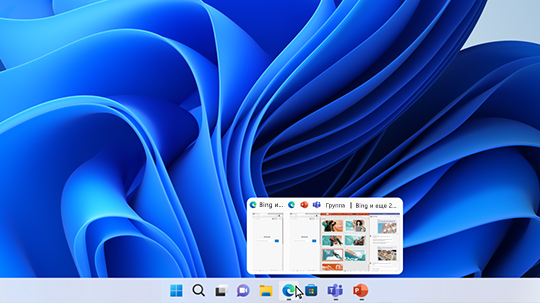
Несколько рабочих столов отлично подходят для упорядочения не связанных между собой проектов и быстрого переключения рабочих столов перед собранием. Создание нескольких рабочих столов:
- На панели задач выберите значок Представления задач и выберите Новый рабочий стол.
- Откройте приложения, которые вы хотите использовать на этом компьютере, а затем, когда вы хотите переключиться на другой рабочий стол, снова выберите Представление задач.

Вы также можете выбрать разные фоны для каждого рабочего стола. Чтобы изменить фон:
- На панели задач выберите значок Представления задач.
- Щелкните правой кнопкой мыши рабочий стол, который вы хотите изменить.
- Выберите Выбрать фон.
- Выберите рисунок.
Примечание: Если выбрать сплошной цвет или слайд-шоу, все рабочие столы будут одинаковыми.

Продолжить вправо с места, на котором вы вышли
Если вы используете внешний или несколько мониторов, Windows можете вспомнить, как у вас были приложения. Таким образом, при подключении компьютера все автоматически будет на месте.
Чтобы найти параметры этих функций, перейдите на > Параметры > Системные > Отображение > дисплеях.
Узнайте три разных способа выполнять несколько задач и использовать несколько рабочих столов в Windows 10.
- Нажмите значок «Представление задач» на панели задач или нажмите клавишу ALT-TAB на клавиатуре, чтобы просмотреть приложения или переключиться между ними.
- Чтобы использовать два или несколько приложений одновременно, захватите верхнюю часть окна приложения и перетащите его в сторону. Затем выберите другое приложение, и оно будет автоматически прикреплено к месту.
- Создайте разные рабочие столы для дома и работы, выбрав Создать рабочий стол и открыв нужные приложения.
Как разделить экран поровну между 2-4 окнами программ (Snap в Windows 10/11)
Д оброго дня!
Недавно заметил, как одна девушка постоянно вручную (мышкой) подгоняла окно Excel и браузера, чтобы можно работать сразу одновременно с 2-мя окнами ��. С одной стороны — можно и так, но с другой — эту операцию же можно существенно упростить и ускорить.
Дело в том, что еще в Windows 7 появилась функция Snap, позволяющая закреплять окно в нужной области экрана — и, кстати, подбор ширины и высоты окна происходит автоматически. В ОС Windows 10/11 эта функция была доработана и стала еще удобнее (теперь при работе на большом экране — нужное сочетание всегда под-рукой ��).
Собственно, ниже покажу пару примеров использования этой функции (возможно, что многие также по инерции всё делают мышкой и даже не догадываются об этой полезной «мелочи»).
Неск. примеров
�� Простой способ разделить экран (с авто-подбором ширины)
Итак, допустим у вас открыт браузер на всю ширину экрана (по умолчанию). И вам теперь нужно параллельно поработать с документом Word.
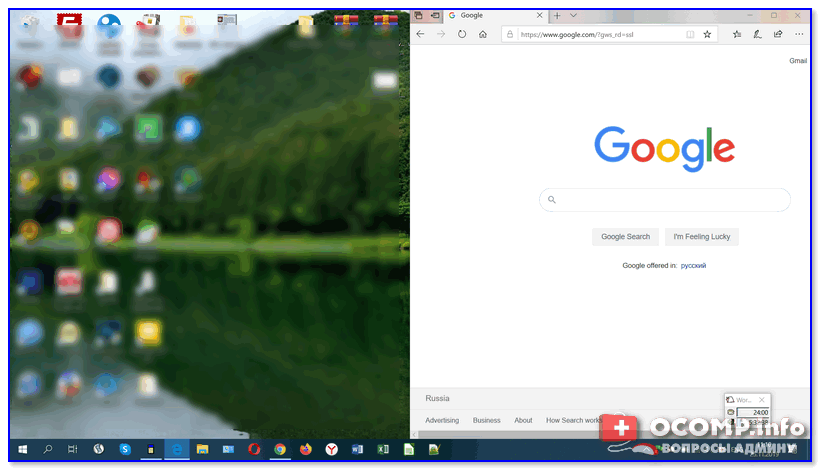
Всё просто : нужно нажать сочетание клавиш Win + → (стрелка вправо) .

Win + вправо — расположить окно в правой части
Windows автоматически изменит ширину окна браузера ровно на половину (открыв тем самым большинство ярлыков на рабочем столе).
Далее запускаете Word (или ту вторую программу, которая нужна) и нажимаете сочетание Win + ← (стрелка влево) .
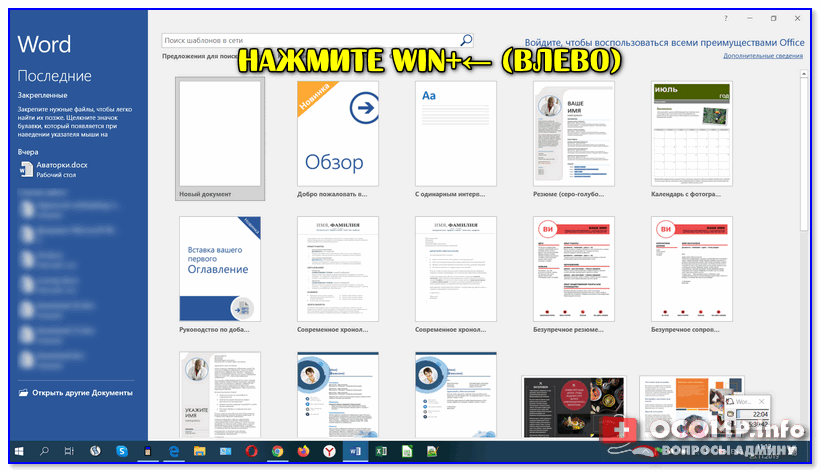
Нажмите Win + влево
Windows также автоматически изменит ширину окна у Word и разместит его слева — граница между двумя окнами в итоге будет ровно по середине (причем, с привычкой делается это очень быстро — буквально за несколько секунд. Никакая мышка не позволит обогнать горячее сочетание клавиш. ).
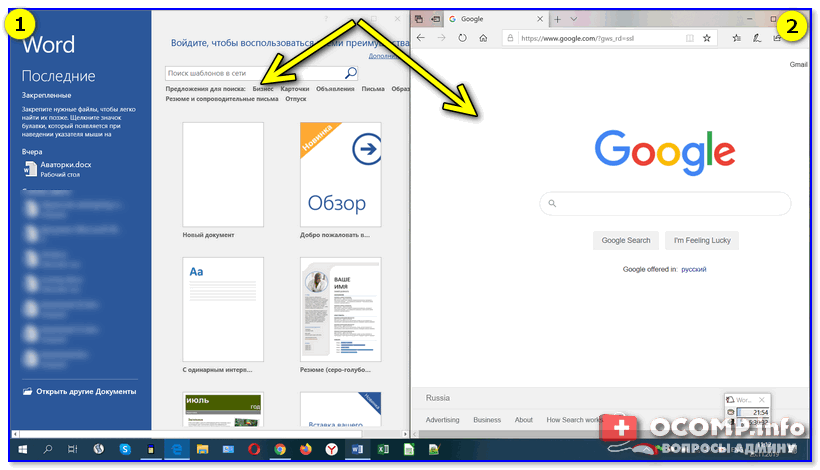
Windows автоматически разделила экран для Word и браузера
Если на экране нужно разместить 3 окна (или 4) — выберите то окно программы, которое можно еще раз ополовинить, и нажмите сочетание Win + ↓ (стрелка вниз) . В результате выбранное окно разместится ровно в нижнем углу, а верхний — останется для нового приложения.
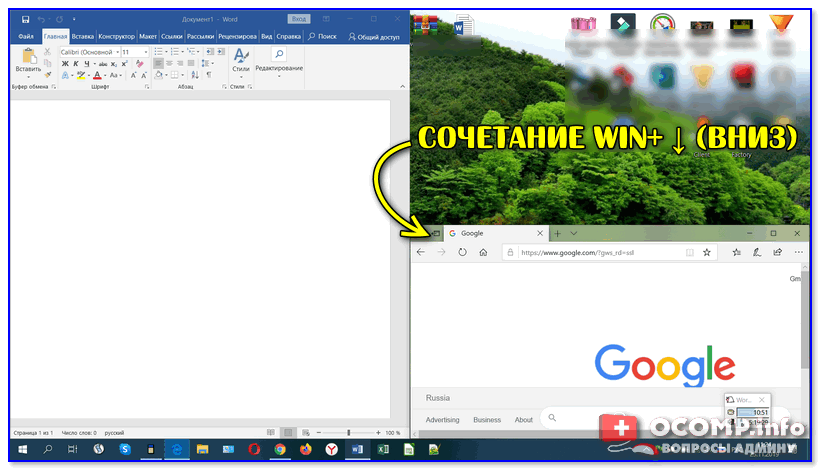
Половинку разделили на половинку — теперь можно открыть 3 окна!
Разумеется, эти сочетания (Win + стрелочки) — можно комбинировать для более удобного размещения окон по «территории» рабочего стола.
��В Windows 11 есть еще один способ
В новой ОС Windows 11 этой функцией можно пользоваться без всяких сочетаний клавиш! Достаточно навести курсор мышки на значок «прямоугольника» в правом верхнем углу окна и подождать 2-3 сек. См. пример ниже. ��
Примечание : в моем случае есть 4 макета для позиционирования окна. Но у вас их может быть и больше/меньше — Windows автоматически определяет габариты монитора и подстраивает эту функцию под него!
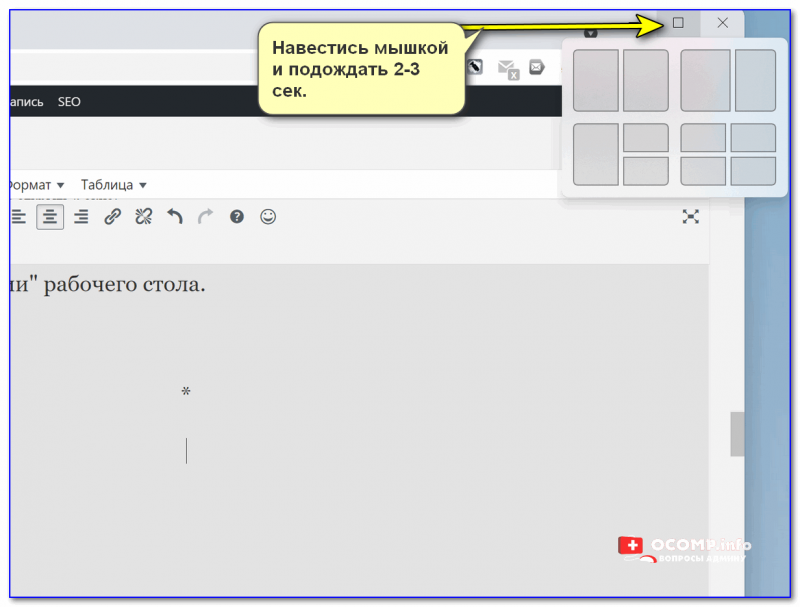
Навестись мышкой и подождать 2-3 сек.
�� Кстати!
Если вы часто работает с документами — существенно экономить время позволяют спец. утилиты для авто-переключения раскладки клавиатуры (они анализируют на каком языке вы набираете текст и сами переключатся на него).
На сим пока всё.
Первая публикация: 02.12.2019
Как сделать два окна активными одновременно
Сабж в топике, интересует реализация.
Сейчас все вкратце объясню — мне надо, что бы я смог забабахать 2 и более активных окна, которые бы реагировали на клавиатуру одновременно. Я уверен, что это можно сделать, т.к. проскакивала одна бага — у меня 3 монитора, я на одном играю, а на второй у меня висит браузер. Время от времени, когда я с игры переключался на браузер и начинал вбивать в адресную строку название сайта, я замечал, что игровое окно у меня активно одновременно с браузером, и в игровом чате продублировалось то, что я вбил в браузер.
Теперь подробно — играя в мморпг я постоянно таскаю с собой кучу оконных персонажей, и для того, что бы получить от них нужное действие, мне всегда приходиться альтабаться на них. Идея вот в чем — я запускаю окона, не важно сколько и они все активны.
Теперь нужно кое-что уточнить — управление персонажем осуществляется при помощи мыши и кнопок ф1-ф12, 1-\ .
Запустил я, к примеру, два окна. Нужные кнопки на первом окне я разместил на ф1-ф6, ф7-ф12 у меня в unbind(пустые, ничего на них нет). На втором же все в точности наоборот — ф1-ф6 у меня пустуют, ф7-ф12 забиты и на ф12 у меня макрос на следование.
Играя на первом окне я могу жать кнопки ф7-ф12 и получать нужные мне действия от второго окна не переключаясь на него, оно же активно.
Надеюсь, что никого не запутал и максимально точно объяснил суть моего вопроса.
PS. Почему мне сложно альтабаться, имея всего 2 окна? Ответ — я собираюсь играть в 9 окон. К примеру, основным персонажем у меня будет танк. От него нужна всего 1 активная кнопка — Агрессия, ее ставлю на ф1. Имея 4 окна ДД(damageDealer) класса, выставляю им всем на ф2 один макрос — /target Танк(взять в цель Танка), /assist (выбрать цель, которая взята у Танка), /attack (атака). Присутсвуют еще 2 Хиллера, им я с ф3-по ф9 выставляю макросы на таргет каждой цели и хилл соотвественно. На каждом окне, кроме главного на ф12 есть макрос преследования танка.
Что мы имеем в итоге — играя на танке, выбрав монстра я нажимаю ф1 — агрю моба на себя, нажав ф2 все мои ДД классы начинают бить мою цель. Иногда подхиливаю с ф3-ф9 нужную мне цель. После моба жму ф12 и все 8 окон бегут к танку.
Замена боту, абсолютно легальная, без регистрации и смс.
Остается один-единственный вопрос — как настроить винду так, что бы все нужные мне окна были активными?
| Allorazdva |
| Посмотреть профиль |
| Найти ещё сообщения от Allorazdva |
Как сделать два окна активными одновременно
Возможно ли в ХР (или на др. windows) сделать 2 активных окна?
Зачем:
Имеем 2 монитора подключёных к 1 компу в режиме Extend.
Хотелось бы чтобы на одном мониторе было запущенно fullscreen приложение (допустим какая-нибудь игра), а на втором чтонибудь другое (браузер, 1с-ка, и т.д.). Управление в играх только джойстиком (без мыши и клавиатуры).
Как по вашему можно такое реализовать?
Рассматриваются любые варианты, от виртуальных машин до сервера терминала и т.д.
(0)используйте линукс, там это реализовано.
(0)используй макос, там это реализовано и много чего другого.
> Как по вашему можно такое реализовать?
да. у меня на одном монике DVBDream, управляется с пульта, на втором работаю в обычном режиме.