Как превратить домашний экран iOS 14 в iOS 6. Ностальгия!

В закладки
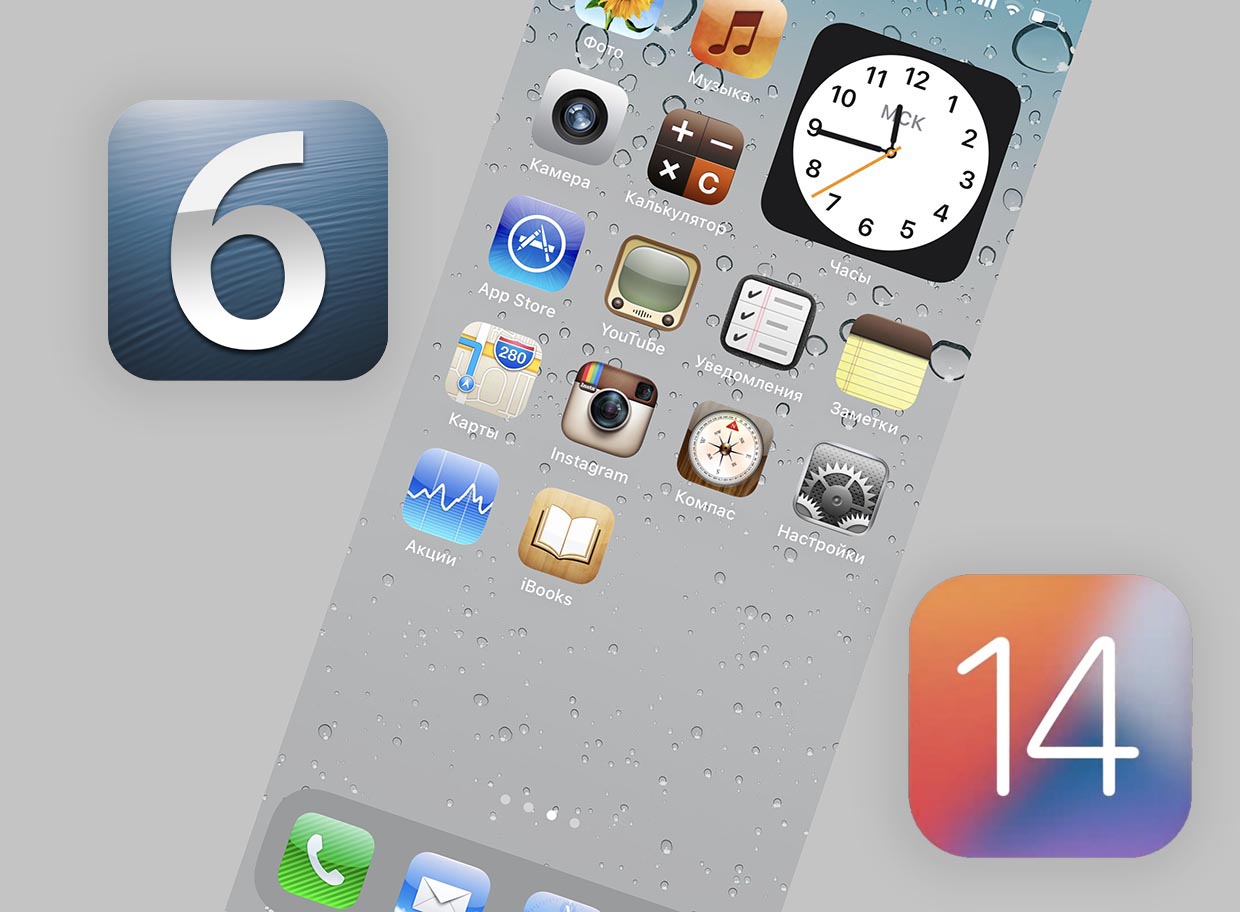
Пользователи iPhone со стажем еще помнят старые версии iOS с присущим им скевоморфизмом и иконками, которые так хотелось лизнуть. Сейчас пощупать ту самую систему можно только на откровенно старых и малопригодных для использования устройствах.
Но перенести сами иконки — не проблема. Сделать это можно благодаря новым фишкам iOS 14 и небольшим изменениям в последних апдейтах. Ранее при подобном способе запуска сначала система перенаправляла пользователя в приложение Быстрые команды, а лишь затем запускала нужное приложение.
Теперь этого препятствия нет.
�� Спасибо re:Store за полезную информацию. ��
Как превратить iOS 14 в iOS 6
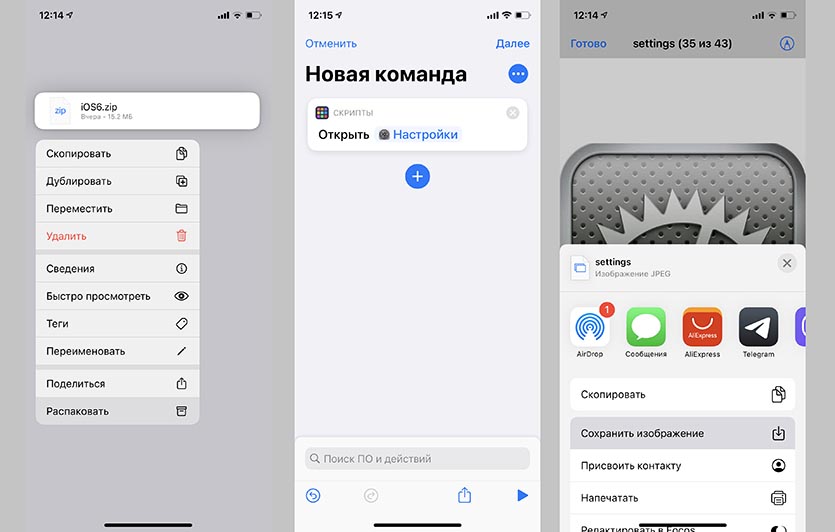
1. Скачиваем обои и иконки приложения из iOS 6 отсюда или отсюда (потребуется бесплатная регистрация).
2. Распаковываем загруженный архив в приложении Файлы.
3. Через меню Поделиться сохраняем нужные иконки и обои в приложение Фото.
4. В приложении Быстрые команды создаем новую команду.
5. В качестве действия указываем Открыть приложение и выбираем любую установленную программу на iPhone.
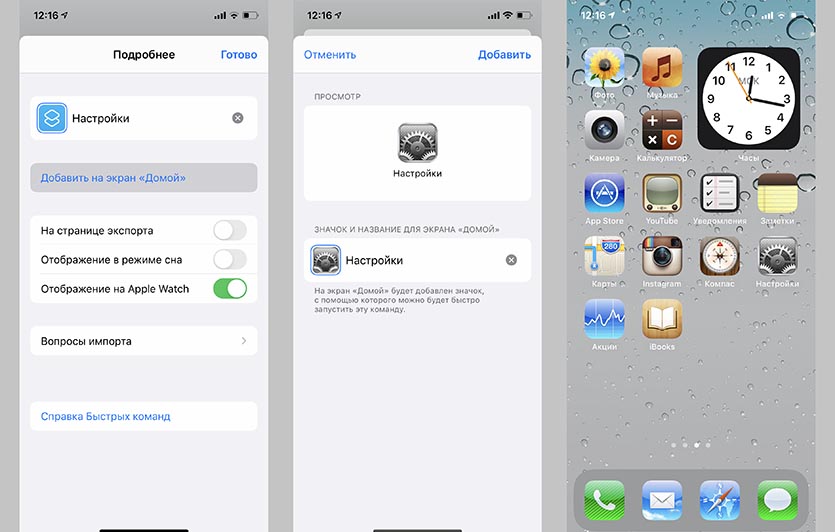
6. После сохранения команды переходим в ее настройки (три точки в правом верхнем углу) и выбираем пункт Добавить на экран «Домой».
7. Вводим подходящее название и сохраненную в приложение Фото иконку.
8. Нажимаем Добавить для создания нового ярлыка.
Получаем новую иконку для запуска одного приложения. Повторяем действия (с пункта №4) для создания иконок всех необходимых программ. После этого размещаем их на отдельном рабочем столе iOS 14. Единственным недостатком данного способа являются небольшие баннеры с уведомлениями при запуске программ через ярлыки.
Теперь можно перейти в меню редактирования иконок, нажать на индикатор рабочих столов и скрыть основной рабочий стол со стандартными иконками, а вместо него оставить только что созданный с иконками из iOS 6.
Останется только установить подходящие раритетные обои.
Так вы сможете быстро переключать свои рабочие столы и возвращать иконки из iOS 14 или снова включать тему iOS 6.
Добавление, изменение и удаление виджетов на iPhone
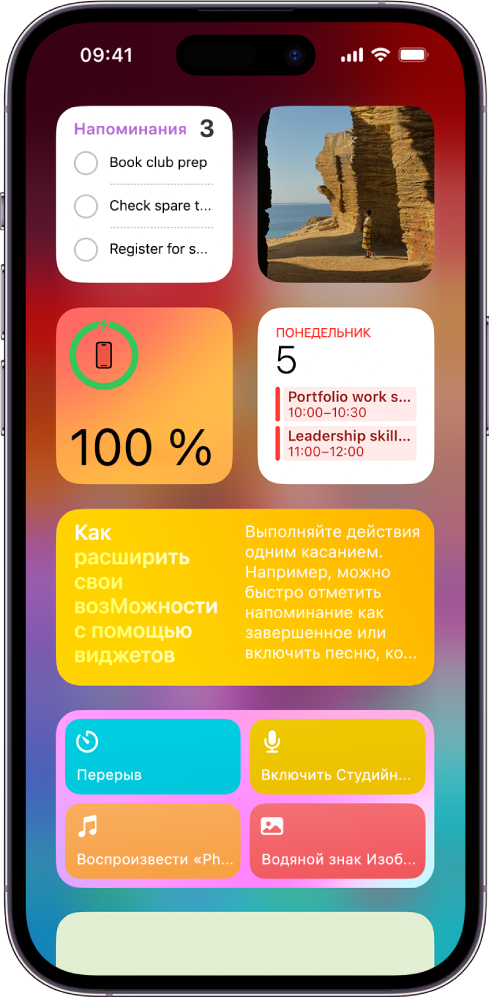
Виджеты предоставляют краткий обзор актуальной информации. В них могут, например, отображаться заголовки новостей, погода, напоминания, уровень заряда аккумулятора и другая информация. Виджеты можно отображать на экране «Сегодня» и добавить на экран «Домой» или экран блокировки, чтобы эта информация всегда была под рукой.
Кроме того, Вы можете выполнять различные действия в виджетах на экране «Домой» и экране блокировки, не открывая основное приложение. Например, это доступно для виджетов приложений «Музыка», «Подкасты», Safari, «Дом», «Контакты» и других приложений. Например, можно коснуться кнопки в виджете Музыки или Подкастов, чтобы включить выбранную песню или выпуск подкаста.
Добавление виджета на экран «Домой»
- Перейдите на страницу экрана «Домой», на которую требуется добавить виджет, затем коснитесь фона экрана «Домой» и удерживайте его, пока приложения не начнут покачиваться.
- Коснитесь кнопки в верхней части экрана, чтобы открыть галерею виджетов.
- Прокрутите вниз или воспользуйтесь поиском, чтобы найти нужный виджет, коснитесь его, затем смахните влево или вправо, чтобы выбрать размер. На виджетах разных размеров отображается разная информация.
- Выбрав требуемый размер, коснитесь «Добавить виджет».
- Пока приложения продолжают покачиваться, переместите виджет в нужное место на экране, затем нажмите «Готово».
Примечание. Также можно добавить виджеты на экран блокировки. Подробнее см. в разделе Персональная настройка нового экрана блокировки.
Совет. Смарт-стопка (рядом с ней отображаются точки) — это набор виджетов, который использует такую информацию, как текущие время, геопозиция и занятие, чтобы в любой момент дня автоматически показывать Вам наиболее подходящий виджет. Вы можете добавить виджет «Смарт-стопка» на экран «Домой», а затем просматривать содержащиеся в нем виджеты, смахивая вверх и вниз.
Выполнение действий в виджетах
Вы можете выполнять различные действия, касаясь виджетов на экране «Домой», экране блокировки или экране режима «Ожидание». Коснитесь объекта в виджете Напоминаний, чтобы отметить его как выполненное. Коснитесь кнопки воспроизведения в виджете Подкастов, чтобы воспроизвести новый выпуск. Коснитесь виджета приложения «Дом», чтобы включить свет в гостиной. Все эти действия можно выполнить, не открывая приложений.
Настройка виджета на экране «Домой»
Большинство виджетов можно настроить прямо на экране «Домой» так, чтобы они отображали нужную Вам информацию. Например, для виджета «Почта» можно коснуться почтового ящика, показанного в виджете, а затем выбрать другой почтовый ящик, чтобы сообщения в этом почтовом ящике отображались в виджете. Либо Вы можете настроить Смарт-стопку так, чтобы она автоматически показывала один из добавленных в нее виджетов в зависимости от Ваших занятий, геопозиции, времени суток и т. д.
- Чтобы открыть меню быстрых действий, на экране «Домой» коснитесь виджета и удерживайте его.
- Коснитесь «Изменить [имя виджета]» или «Изменить стопку», если это Смарт-стопка, затем выберите параметры. Для Смарт-стопки можно включить или выключить параметры «Смарт-замена» или «Предложения виджетов», изменить порядок виджетов, перетягивая их в стопке, перетянуть виджет из Смарт-стопки на экран «Домой» или удалить виджет, коснувшись знака «минус» (–) в левом верхнем углу. Если рекомендации виджетов включены, рекомендуемые виджеты приложений, которые Вы уже используете, автоматически появляются в «Смарт-стопке» в нужный момент в зависимости от Ваших прошлых действий. Вы можете добавить виджет в стопку, чтобы он всегда был под рукой.
- Коснитесь кнопки «Готово».
Удаление виджета с экрана «Домой».
- Коснитесь виджета и удерживайте его, чтобы открыть меню быстрых действий.
- Коснитесь «Удалить виджет» (или «Удалить стопку»), затем коснитесь «Удалить».
Просмотр виджетов на экране «Сегодня»
Чтобы посмотреть виджеты на экране «Сегодня», смахните вправо от левого края экрана «Домой», затем прокрутите вверх или вниз.
Примечание. Если виджеты не отображаются после смахивания вправо на экране блокировки, см. раздел Просмотр виджетов на экране «Сегодня», если iPhone заблокирован.
Просмотр виджетов на экране «Сегодня», если iPhone заблокирован

- Откройте «Настройки» > «Face ID и код-пароль» (на iPhone c Face ID) или «Touch ID и код-пароль» (на других моделях iPhone).
- Введите код‑пароль.
- Включите экран «Сегодня» и «Поиск» (в разделе «Доступ с блокировкой экрана»).
Как оформить главный экран на iOS 14 — виджеты, темы и иконки приложений
После выхода iOS 14 многие пользователи заинтересовались персональным оформлением главного экрана: в социальных сетях даже начался челлендж #ios14homescreen, где любители покреативничать демонстрируют свои главные экраны. Мы решили подробно рассказать, как оформить главный экран в iOS 14, настроить виджеты и иконки приложений в единой тематике на ваше усмотрение.


Какие приложения вам понадобятся?

Для того, чтобы красиво оформить главный экран вашего iPhone на iOS 14, вам нужно будет либо стандартное приложение «Быстрые команды», либо «Widgetsmith». Также вы можете пользоваться любыми другими приложениями, которые дают доступ к виджетам. К примеру можете воспользоваться виджетом Apple Music, чтобы добавить подборку любимой музыки на главный экран. Все на ваше усмотрение. Главное правило оформления — ваши потребности и вкус. У и не забывайте, что главный экран лучше не перегружать множеством всего, иначе вам будет просто неудобно им пользоваться.
Как оформить главный экран iOS 14
Пункт первый — виджеты
- Жмем на плюсик слева вверху.
- Выбираем добавить виджет.
- Настраиваем размер.
- Размещаем на главном экране.
- Жмем готово.
Все очень просто, главное четко определить, что и где вы хотите разместить.

Как добавить смарт-стопку на главный экран iOS 14:
- Жмем на плюс слева.
- Выбираем добавить смарт-стопку.
- Размещаем на экране.
- Сохраняем.
На смарт-стопке будет отображаться актуальная информация на протяжении всего дня. По стандарту в смарт-стопку встроены слайды из ваших фото, заметки, календарь и погода.
Обратите внимание, что в работе с виджетами есть несколько нюансов:
- Если работать с Widgetsmith, виджеты нужно настраивать непосредственно в ней и сохранять.
- Также Widgetsmith не полностью бесплатная программа, многие из функций связанные с виджетами в ней недоступны.
- Встроенный виджет Фотографий не позволяет выбрать фото, какое можно разместить на рабочем столе.
- Widgetsmith не дает сформировать смарт-стопки. Это преимущество только родных виджетов Apple.
Пункт два — ярлыки приложений
Ярлыки приложений — это второе, на что нужно обратить внимание, если хотите красиво оформить ваш главный экран в iOS 14.
Существует много вариантов оформления:
- некоторые пользователи просто сортируют приложения по цветам стандартных иконок и формируют красивую внешнюю картинку из того что есть;
- другие — пользуются обходными путями и меняют иконки приложений, чтобы кастомизировать их под определенную тематику/фендом;
- кое-кто вообще удаляет все приложения с главного экрана и пользуется только библиотекой приложений.


Какой вариант выбрать — смотрите сами. Скажу только, что в той инструкции, что мы предоставим ниже есть несколько нюансов и вам лучше знать их до того, как вы потратите 2 часа на оформление.
Почему создание красивых ярлыков приложений на iOS 14 может быть неудобным:
- Не приходят уведомления. если вы будете настраивать красивые ярлыки, вы должны смириться с тем, что у вас не будут сверху отображаться уведомления (подсчет сообщений). Выход их этого есть: можно заменить на красивые иконки приложения, которые не присылают уведомлений — часы, калькулятор, локатор, настройки, кошелек. Если честно, такой себе минус. Мне например даже больше нравится, когда над красивой иконкой нет красного кружочка с цифрами. Спокойнее жить, пока не зайдешь в приложение.
- Задержка в открытии. Есть такая проблема, что когда вы жмете на ярлык, вас сначала перебрасывает в «Быстрые команды», а только потом в само приложение. Это всего на долю секунды, но много кого эта задержка выводит из себя.
Как красиво оформить ярлык приложения iOS 14
Ну если вы уже решились, поговорим о том, как красиво оформить главный экран в iOS 14.
- Зайти в приложение «Быстрые команды». Оно стандартное, поэтому скачивать ничего не нужно.
- Жмем на «Добавить новую команду».
- Далее открываем три точки сверху.
- Обязательно — «Добавить на главный экран».
- Называем команду как хотим, можно использовать даже Emoji.
- Далее тапаем на иконку, загружаем свое фото.
- Сохраняем быструю команду.
- Возвращаемся на рабочий экран, перемещаем иконку куда нам нужно.


Не забудьте отправить оригинальные приложения в библиотеку, чтобы они не путались с вашим оформлением.

Пункт три — фото на главном экране iOS 14
Как добавить выбранное фото через Widgetsmith на главный экран iOS 14
Для этого вам нужно:
- Скачать Widgetsmith.
- Открыть приложение, нажать « Добавить виджет».
- Тапаем на виджет, затем на центр открывшегося виджета.
- Пролистываем вниз, ищем «Добавить фото».
- Тапаем на фото, выбираем нужное. Обратите внимание, что нужно разрешить доступ к фотографиям.
- Сохраняем виджет.
- Переходим на главный экран, длинным нажатием на пустую область заставляем приложения дрожать.
- Жмем на плюс в левом верхнем углу.
- В списке выбираем приложение Widgetsmith.
- Добавляем нужный виджет.
- Сохраняем.


Может быть такое, что виджет не сразу отобразит фото. Для того, чтобы исправить это нужно просто отредактировать его нажатием на виджет и выбором вашего сохраненного виджета. Поэтому лучше давать оригинальные названия своим виджетам созданным в Widgetsmith.

Вывод
Программное обновление iOS 14 позволяет вам полностью настроить внешний вид вашего главного экрана: добавить фотографии, настроить виджеты, смарт-стоки, сделать красивые иконки для приложений и так далее. Для многих любителей креатива с большим запасом свободного времени это идеальный способ выразить себя и поучаствовать в челлендже #ios14homescreen.
Надеемся, что вам была полезной наша инструкция. Делитесь своими впечатлениями в комментариях и оставляйте фотографии своих оформленных главных экранов iOS 14!
Как сменить иконки на iOS 14 и создать кастомный рабочий стол

Вот уж чего Apple никогда себе не позволяла, так это дать возможность пользователям изменять внешний вид операционной системы iOS на своем iPhone и Стив Джобс в гробу бы перевернулся узнав, что сейчас делают люди с iOS 14. Да, в iOS 14, не без костылей, но можно целиком и полностью изменить внешний вид рабочей стола. Как? А это мы сейчас узнаем.

В приложении «Команды» теперь также появилась возможность использовать собственные изображения для ярлыков команд. Посмотреть на художества пользователей можно уже сейчас в Твиттере, Реддите и Тиктоке под хэштегом #iOS14homescreen.
Кастомизация весьма трудна и занимает довольно много времени, но охота пуще неволи. Если у вас много свободного времени, то погнали:
- Откройте приложение «Команды».
- Добавьте новую команду, нажав на плюсик в правом верхнем углу.
- «Добавить действие» → «Скрипты» → «Открыть приложение».
- В появившемся скрипте нажмите «Выбрать» и затем выберите приложение, иконку которого вы хотите изменить.
- Нажмите на значок с многоточием в правом верхнем углу.
- Далее выберите команду «Добавить на экран «Домой»»
- Нажмите на кнопку «Новая команда 1» в разделе «Значок и название для экрана ”Домой”» и введите имя приложения.
- Затем нажмите на картинку в том же поле и используйте команду «Выбрать файл»
- Выберите нужную картинку, если вы не открывали ее ранее используйте вкладку «Обзор».
- Готово! Вы восхитительны. Проверьте обновленный значок на вашем хоум скрине.
Вот видео, если не все было понятно:
Кстати кастомизировать можно еще и виджеты. Тут все немного удобнее, потому что для этого пригодится программка Widgetsmith. В нем вы сможете выбрать из множества уже доступных виджетов и настроить их оформление как вам нравится.