Внешний IP, Внешний айпи, Как получить внешний ip адрес, получить внешний айпи, как сделать внешний айпи, подключить внешний айпи, продключить внешний ip, внешний ip vpn
Допустим Вам нужно подключиться к своему компьютеру удаленно, для этого на компьютере должен быть постоянный (статический) внешний IP адрес, но вы используете мобильный интернет, возникает вопрос — Как получить внешний IP адрес?
Допустим Ваш оператор сотовой связи не имеет возможности или не хочет выделить Вам внешний выделенный статический айпи (ip) адрес, но выход есть!
1. Использовать всем известные программы для удаленного доступа, но рано или поздно они попросят денег.
2. Использовать VPN сервер, который обладает возможностями выделить внешний статический айпи адрес, например через сервис https://hidemyna.me
3. Использовать роутер с внешним айпи (IP) адресом (более подробно обращайтесь к нам, обязательно поможем)
Есть вопросы? специалисты нашей компании помогут Вам:
- звоните по телефону +7-812-385-55-66 в Санкт-Петербурге
- пишите на адрес office@statusspb.com
- оставляйте заявку у нас на сайте, на странице «Онлайн заявка» /on-line-zayavka
Как создать внешний IP для домашнего сервера?
Мой сервер подключен к сети через роутер. Как проще всего организовать доступ к серверу по IP из интернета? Слышал это можно сделать как-то через VPN или TeamViewer или logmein hamachi. Посоветуйте самую простую для этого схему или готовую программу.
- Вопрос задан более трёх лет назад
- 25563 просмотра
Комментировать
Решения вопроса 0
Ответы на вопрос 4
на роуторе пробросить нужные вам порты на локальный ип вашего сервера , делов на пару мин
Ответ написан более трёх лет назад
Комментировать
Нравится 2 Комментировать

Никита Траторов @NikitaTratorov
Вариант 1
Купить постоянный IP у своего провайдера.
В среднем около 150 рублей в месяц.
И настроить на него один из поддоменов своего сайта, например, home.example.ru
Вариант 2
Если речь об TeamViewer, то в его настройках воспользуйтесь «Неконтролируемым доступом» и следуйте инструкциям. Если в итоге запоминать «Ваш ID» будет лень, то зарегистрируйте в TW аккаунт и привяжите свой компьютер к нему. Тогда из любой точки мира к нему можно будет подключиться. Конечно, если Ваш сервер на Windows.
- роутер должен уметь работать с VPN в качестве сервера
- у Вас должен быть постоянный IP, или динамический типа «DynDNS» (есть бесплатные службы, уже внесенный в настройки вашего роутера в разделе Dynamic DNS.
- надо будет помнить свой IP или длинное доменное имя выбранного сервиса Dynamic DNS
Ответ написан более трёх лет назад
Комментировать
Нравится Комментировать
Radmin server + Radmin Viver находятся где скачать гуглом на раз)) вместе с кряком.
Почитайте инструкцию к вашему роутеру (или предоставьте модель роутера)
Там необходимо узнать :
1- Ваш внешний IP если он не динамический разумееться (типа всяких Мегагон и Яйцемодемов)
2- Добавить разрешение на вход из внехи по порту. (Порт нужный вам можно установить в настройках Радмин сервера. так же настроить у него же права для доступа и пароль..) указать для роутера куда (IP-вашего локального компа в сети типа 192.168.0.100)
3-Перезагрузить роутер с сохранением.
Ответ написан более трёх лет назад
Комментировать
Нравится Комментировать
вариант 1:
идете на сайт no-ip.com(варант dyn-dns.com), регистрируетесь там, скачиваете нужное ПО для своей ОС и запускаете.
В этом случае желательно добавить в какой-нибудь скрипт раз в пять минут обращаться к no-ip.com чтоб соединение не подвисло при смене ip-адреса провайдером.
вариант-2:
берете в аренду VirtualPrivatServer (например на DigitalOcean) и настраиваете там сервер с VirtualPrivatNetwor. можно как с OpenVPN, так и по SSH. стоить будет около 5 зеленых бумажек в месяц.
ПС: помучившись с ненадежностью варианта 1 и задавив жабу перешел на вариант 2. Пока всем доволен. К томуже появилась возможность еще и свой WEB-сервер забабахать.
Внешний IP-адрес
Внешний IP – это реальный статичный IP-адрес позволяющий идентифицировать Ваш компьютер в сети Интернет.
Преимущества внешнего IP-адреса:
- Простота скачивания
Многие файлообменные сайты имеют ограничение на одновременное скачивание файлов с одного IP-адреса, в связи с этим, целесообразно использовать внешний IP, где ваш реальный IP-адрес становится уникальным в сети Интернет и снимает данные органичения. - Простота управления компьютером
Наличие внешнего IP позволяет использовать свой компьютер, как площадку для собственного сайта или FTP сервера. Открывает возможность удаленного доступа к компьютеру по протоколу RDP (удаленный рабочий стол). - Игры
Внешний IP-адрес снижает вероятность блокировки вашего IP по вине других игроков. Предоставляет возможность создания собственных игровых серверов, доступных для всех пользователей сети Интернет. - Стабильность
Внешний IP обеспечивает независимость от работы NAT-серверов провайдера, осуществляет правильную идентификацию в сети. Повышает стабильность и организует более быстрый доступ к привычным сервисам в сети.
Настройка роутера
- Отключить DHCP на роутере, либо перевести роутер в режим точки доступа (Access Point), в зависимости от модели роутера.
- Основной сетевой кабель (Northnet) переключить из порта WAN роутера в соседний порт LAN.
- Позвонить в техническую поддержку для подключения услуги «Абонентский плюс».
- Совместно со специалистами технической поддержки привязать внешний IP-адрес к MAC-адресу устройства.
Примечание:
Используя внешний IP-адрес, Вы должны помнить о повышенных мерах безопасности и представлять возможные риски. Мы настоятельно рекомендуется выполнить несколько несложных подготовительных мероприятий:
- Установить и правильно настроить персональный брандмауэр (firewall). Не следует доверять брандмауэру, входящему в поставку операционной системы.
- Выключить все ненужные/неиспользуемые сервисы на компьютере (например, IIS — Internet Information Server, Remote Registry Service).
Если предполагается предоставлять ресурсы компьютера в совместное использование другим пользователям по протоколу SMB (Server Message Block), необходимо настроить совместное использование ресурсов в сети Microsoft в соответствии с документацией на установленную у вас версию Windows и разрешить в правилах брандмауэра входящие соединения по указанным портам с ip-адресов легальных клиентов. В противном случае рекомендуется выключить «поддержку Netbios через TCP/IP» и заблокировать в брандмауэре входящие соединения по следующим портам:
- UDP 137, 138 и TCP 139 (SMB over NetBIOS).
- TCP 445 (SMB over TCP).
- Установить и настроить антивирусное программное обеспечение, регулярно обновлять базу вирусов.
- Регулярно устанавливать обновления и пакеты исправлений операционной системы.
Установка статического IP-адреса вручную на Windows
Читайте нашу статью, если хотите узнать, как вручную указать IP адрес. Сначала мы расскажем, зачем нужен IP-адрес и какой вид он может иметь, а затем покажем, как вручную настроить статический IP на ОС Windows версии 7, 8.1 и 10.
IP-адрес (от англ. Internet Protocol) — это уникальный номер для идентификации устройства (например, компьютера или сервера) в сети. IP-адрес имеет каждое устройство в интернете. Поскольку обмен данными лежит в основе работы всей сети, IP-адрес является неотъемлемой единицей этой системы: без него устройства не смогли бы находить друг друга и взаимодействовать.
Какие виды IP-адресов существуют
На самом деле каждое устройство в интернете имеет сразу два IP-адреса: внешний и внутренний. Разберемся, чем они отличаются.
Дело в том, что сеть тоже можно поделить на два вида — глобальную и локальную. Устройства могут “общаться” внутри локальной или внутри глобальной сети. Обмен данными между глобальной и локальной сетью происходит, но для этого нужен посредник.
Вот что происходит, когда устройство в локальной сети хочет связаться с устройством из глобальной сети:
- Внутри локальной сети компьютер с внутренним IP обращается к роутеру (сетевому адаптеру, маршрутизатору).
- Роутер принимает запрос и преобразует внутренний IP компьютера во внешний с помощью NAT (Network Address Translation).
- Затем роутер ищет нужный сервер в глобальной сети и передает ему запрос компьютера уже от внешнего адреса.
- Сервер обрабатывает запрос и возвращает ответ на внешний IP.
- После этого роутер сопоставляет, какому внутреннему IP соответствует этот внешний адрес, и передает ответ нужному компьютеру уже по локальной сети.
Таким образом, внутри локальной сети устройства связываются друг с другом с помощью внутренних адресов, а в глобальной — с помощью внешних. Каждый из них, в свою очередь, может быть динамическим или статическим.
Динамический IP — это адрес, который закрепляется за компьютером при регистрации в сети. Но устройство “получает” его лишь на время. Как только компьютер подключается к интернету, за ним закрепляется тот или иной свободный адрес из общей базы адресов. Как только он прекращает работу в интернете, адрес освобождается и назначается новому устройству, которое вышло в сеть. Если компьютер снова выйдет в сеть, он получит новый IP — он достанется ему от другого, покинувшего сеть компьютера. По такому принципу функционирует большая часть устройств в интернете.
Статический IP — это закрепленный адрес отдельной линии в интернете. Он позволяет зафиксировать конкретный адрес за одним компьютером на продолжительный период. Когда интернет только появился, такой тип адресов присваивали всем устройствам. Затем количество устройств в сети стало увеличиваться в геометрической прогрессии и уникальных адресов перестало хватать на всех. Поэтому сейчас статический адрес можно получить только за плату у интернет-провайдера.
Зачем устанавливают статический IP
После настройки статического IP вы сможете:
- настроить веб-сервер или FTP на локальном компьютере,
- установить подключение к устройствам через удаленный рабочий стол,
- настроить подключение по VPN (для подключения из домашней сети к сети в офисе),
- управлять принтером, который подключен только к одному компьютеру, с разных компьютеров внутри локальной сети,
- авторизовываться в файловых хранилищах и аналогичных сервисах.
Статический IP настраивают как для доступа к устройству из внешней сети, так и внутри локальной. Для этого сначала нужно заказать IP у своего интернет-провайдера, а затем установить его вручную.
Как настроить статический IP на Windows 7, 8.1 и 10
Существует несколько вариантов настройки статического айпи на Windows. Мы покажем два самых простых: через сетевые подключения и через командную строку.
Вариант 1. Через сетевые подключения
Как настроить IP адрес вручную через сетевые подключения:
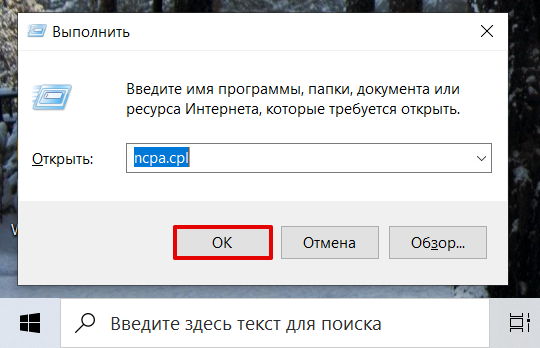
1. Откройте командную строку. Для этого нажмите Win + R, в поисковую строку введите ncpa.cpl и кликните Ок:
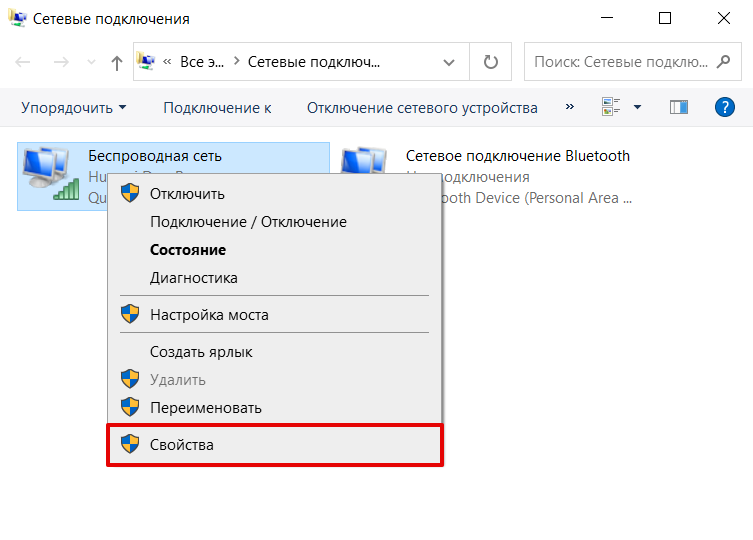
2. Правой кнопкой мыши кликните по сетевому адаптеру и выберите Свойства:
3. Кликните по пункту IP версии 4 и нажмите Свойства:
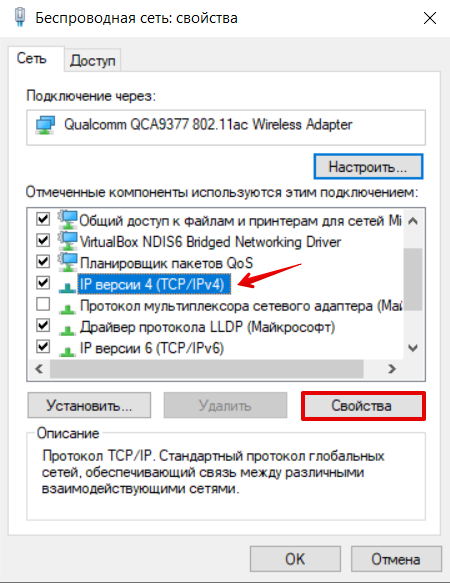
Как установить айпи адрес
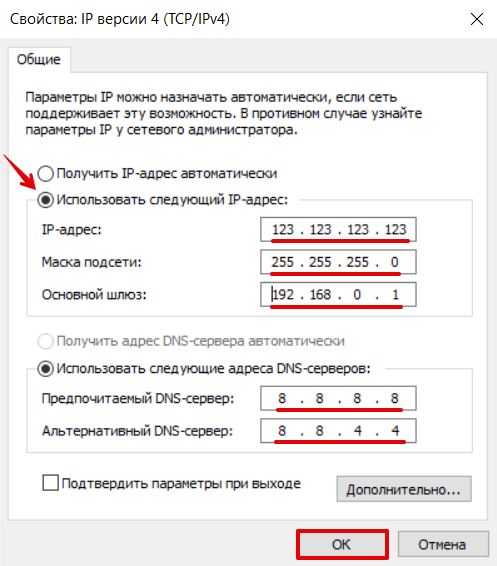
4. Отметьте пункт Использовать следующий IP-адрес и внесите информацию:
- IP-адрес — введите актуальный IP,
- Маска подсети — оставьте значение по умолчанию — 255.255.255.0,
- Основной шлюз — адрес интерфейса маршрутизатора (указан в договоре с интернет-провайдером).
5. Отметьте пункт Использовать следующие адреса DNS-серверов и укажите:
- Предпочитаемый DNS-сервер — 8.8.8.8 (корневой DNS Google),
- Альтернативный DNS-сервер — 8.8.4.4 (корневой DNS Google).
После этого кликните Ок:
Вариант 2. Через командную строку
Как прописать IP адрес в Windows с помощью командной строки:
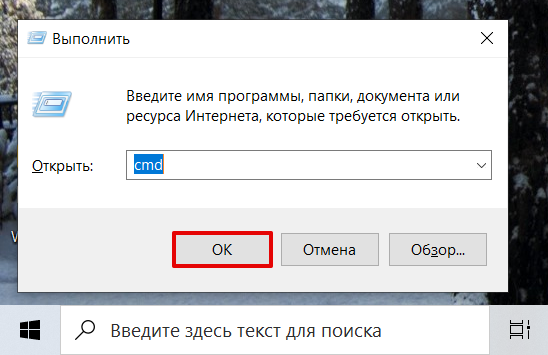
1. Откройте командную строку. Для этого нажмите Win + R, в поисковую строку введите cmd и кликните Ок:
2. Введите команду, чтобы проверить название сетевого соединения:
netsh interface ipv4 show config3. Затем введите:
netsh interface ipv4 set address name="Беспроводная сеть" static 123.123.123.123 255.255.255.0 192.168.0.1- Беспроводная сеть — имя сетевого соединения,
- 123.123.123.123 — нужный IP,
- 255.255.255.0 — маска подсети,
- 192.168.0.1 — основной шлюз.
4. Задайте корневые DNS-серверы Google с помощью команд:
netsh interface ipv4 set dns name="Беспроводная сеть" static 8.8.8.8netsh interface ipv4 add dns name="Беспроводная сеть" 8.8.4.4 index=2Теперь вы знаете, как и для чего используют Айпи, а также как проходит настройка IP адреса на Windows.
Популярные статьи
- Как указать (изменить) DNS-серверы для домена
- Я зарегистрировал домен, что дальше
- Как добавить запись типа A, AAAA, CNAME, MX, TXT, SRV для своего домена
- Что такое редирект: виды и возможности настройки
- Как создать почту со своим доменом