Забыл пароль от Гид- доступа на iphone 8 plus
При работе на iphone, случайно включил гид- доступ, он потребовал пароль. Пароль я забыл, теперь не знаю что делать. Помогите, пожалуйста.
Голосование за лучший ответ
https://support.apple.com/ru-ru/HT201252 — откатывай. Пароль восстанови через учетку Apple.
Полностью отключи телефон. (ЗАЖМИ КНОПКУ «ДОМОЙ» И «ВЫКЛЮЧИТЬ/ВКЛЮЧИТЬ» НА 15 СЕК
Лично у меня была такая ситуация (iPhon 12 Pro Max):
Включила гид-доступ (были заблокированы им все кнопки и экран, т.е. выключить/включить телефон я не могла). Перепробовала все предположительные пин-коды, ничего. Не знала что делать, на сайтах везде пишут что выход только сброс до заводских.
Но чудным образом мне пришла возможная идея. Я разрядила телефон в 0, он выключился, и включился уже с выключенным гид-доступом
Возможно кому-то пригодится
Гид-доступ на iPhone: что это и как включить
Если вы передаете кому бы то ни было свой iPhone, его могут использовать так, как вам не хотелось бы. Управляемый (гид-доступ) на Айфоне спасет положение. В статье мы расскажем, что такое гид-доступ на Айфоне и как его использовать.
Что такое гид-доступ на iPhone
Гид-доступ — это встроенная возможность iOS, которая ограничивает использование вашего Айфона другими людьми. Определенный вами участок экрана, например, основной экран, центр управления либо уведомлений, будут закрытыми на время активации данной опции. Сири, кстати, тоже будет недоступна.
Гид-доступ есть на всех iPhone под управлением iOS 6 и более старшей версии. Данный режим дает возможность блокировать весь экран и даже его конкретные части. Это, в свою очередь позволяет ограничивать доступ к назначенным вами программам, приложениям либо их разделам. Кроме этого, вы можете отключить аппаратные кнопки, а также ограничить время использования устройства.
Если говорить понятнее, что такое гид-доступ — это инструмент для обеспечения конфиденциальности и осуществления родительского контроля. Поскольку ребенок, член семьи либо ваши друзья, которым вы даете попользоваться своим гаджетом, могут получить частичный доступ к нему. А для вас эта функция поможет повысить производительность, убрать отвлекающие факторы и улучшить концентрацию.
Хотя функция доступа, которой можно управлять, в первую очередь предназначена для детей и родителей. Она также полезна для людей, которые часто одалживают свой iPhone. Например, предприниматель может разместить в Айфоне спецификации и цены на свои товары. И чтобы клиенты не играли с гаджетом, они получают разрешение смотреть/работать только с этим одним приложением.
Гид-доступ не сдерживается только iPhone. Функцией можно пользоваться на iPad и iPod Touch, порядок ее использования одинаков на всех трех гаджетах Apple.
Как включить универсальный доступ на Айфоне
Перед тем как мы перейдем к специальным возможностям управляемого доступа, необходимо запустить данную опцию на устройстве. Как включить гид доступ на Айфоне? Следуйте простым шагам:
- Войдите в «Настройки» для iOS.
- Тапните «Универсальный доступ» и переместите переключатель в положение «ВКЛ.»
Когда включили управляемый доступ, можете переходить к установке некоторых параметров. Например, можете деактивировать весь экран либо только определенные его части. Но прежде сделайте обязательные настройки:
- Пароль. Придумайте для управляемого доступа пароль — своеобразный код из четырех знаков. Не игнорируйте этот шаг, поскольку, если вы не выполните это, то при каждой последующей активации гид-доступа, вам будет необходимо ставить временный код входа. В этом же разделе настроек можете сразу установить отключение гид-доступа посредством идентификатора лица Айфон либо датчика Touch ID.
- Лимит времени. Настройте уведомление, какую-нибудь мелодию для оповещения, сигнал звонка либо сообщите своему устройству, на какое время вы выставляете сеанс, чтобы доступ был управляемый. Имейте в виду, что интервал может быть от одной минуты до 24 часов.
- Автоблокировка экрана. Обязательно укажите время, которое вы выделите своему устройству для автоматической фиксации дисплея в процессе ожидания.
Кроме основных параметров, вы можете отключить такие функции, как датчик движения и гироскоп, установить временной интервал и прочее. При желании даже можно указать, что отключены только определенные кнопки в приложении. Вы делаете это, рисуя круг или прямоугольник вокруг кнопки. Когда вы закончите указывать заблокированные функции, нажмите «Старт». Недоступные части экрана станут серыми.
Как использовать гид-доступ
Вслед за тем, как вы смогли включить универсальный доступ на Айфоне, начинайте процесс Гид-доступа. Для этого зайдите в любое приложение и три раза надавите кнопку сбоку либо «Домой» (если вы владеете iPhone SE, iPhone 8 и старше).
При первом включении управляемого доступа для какого-либо приложения вы сможете предварительно просмотреть пользовательский интерфейс программы. Здесь же во время просмотра можно будет сразу обрисовать те части дисплея, которые планируете деактивировать в процессе запуска гид-доступа.
К примеру, когда не хотите, чтобы кто-то смотрел нижнюю область приложения «Фото» в ходе показа всего альбома, то выделите снизу навигационную панель и клавишу «Назад». Не переживайте, если «дрогнет рука»: чтобы откорректировать необходимую часть — воспользуйтесь маркерами. А если вам необходимо еще раз запустить деактивированную область на экране, просто тапните на значок «X».
После зайдите в «Параметры», расположенные внизу слева, и воспользуйтесь соответствующими настройками, которые добавят сеансу управляемого доступа вспомогательные элементы управления:
- Кнопка сбоку: выключите клавишу сбоку (запуск сеанса гид-доступа), чтобы тот, кто держит в руках ваш Айфон не смог деактивировать дисплей.
- Громкость: выключите клавиши повышения и понижения громкости, чтобы пользователь не мог увеличивать или уменьшать звук.
- Движение: деактивируйте функции Айфона, которые основаны на движении, и зафиксируйте экран гаджета в конкретной ориентации (горизонтальная или вертикальная).
- Клавиатура: блокировка экранной клавиатуры выключит набор текста юзером.
- Touch: деактивирует сенсорный экран. Стоит отметить, что опция выше всяких похвал для тех, кто отдает свое устройство детям. Ребенок может спокойно смотреть мультфильмы, но не сможет никуда перейти или зайти.
- Поиск по словарю: настройка деактивирует поиск слов по словарю.
Тапните «Старт» и вы запустите режим гид-доступ Айфон. При следующих включениях управляемого доступа он зафиксирует все ваши настроенные параметры, в том числе и отключенные вами части дисплея области экрана. И это позволит вам немедленно активировать сеанс.
В случае, когда вам потребуется отредактировать режим гид-доступа, не останавливая его, надавите три раза на кнопку сбоку либо «Домой» и наберите свой пароль, который вы придумали для управляемого доступа. После выключите либо активируйте конкретные части дисплея и тапните на «Параметры». Для изменения параметров настроек отыщите «Возобновить» и режим гид-доступа продолжится.
Как отключить гид-доступ на Айфоне
Если вы ищете, как отключить универсальный доступ на Айфоне, то сделать это можете буквально несколькими вариантами:
- Посредством пароля. Три раза надавите на кнопку сбоку либо «Домой» (в зависимости от версии Айфона). Наберите свой пароль, который вы придумали, когда активировали гид-доступ. Тапните «Готово».
- Face ID. Два раза придавите кнопку сбоку/«Домой» Покажите гаджету свое лицо. Айфон распознает вас и мгновенно разблокируется, чтобы вы смогли нажать на «Готово».
- Touch ID. Если в iPhone есть функция Touch ID, два раза нажмите кнопку «Домой» и дайте вашему отпечатку пальца решить вопрос с отключением доступа.
Обратите внимание, что, если введете неправильный код несколько раз, iPhone будет заблокирован на несколько минут. Это предотвращает попытки детей использовать все числа от 0000 до 9999 для доступа к iPhone.
Выберите тот способ, как отключить гид-доступ, который наиболее удобен и подходит для вас — и наслаждайтесь безопасным доступом к вашему iPhone. Ваши данные и настройки будут надежно защищены, пока только вы сможете ими управлять.
Как отключить гид-доступ без пароля? Если создали резервную копию, вы можете безопасно восстановить свои ценные данные и настройки, в том числе и отключить универсальный доступ. Однако если вы пренебрегли созданием резервной копии, то рекомендуется обратиться в службу поддержки Apple.
Что делать, если не работает гид-доступ на iPhone
Когда у вас начинает лагать гид-доступ на Айфон, существует несколько способов решения проблемы Мы предлагаем шесть безопасных вариантов, которые вернут управляемый доступ на ваш гаджет iOS, когда не работает гид-доступ на iPhone.
1. Проверьте активацию режима управляемого доступа
Перед тем как включить гид-доступ на iPhone, чтобы он снова функционировал, необходимо проверить, что вы не забыли включить его на своем iOS. Вам придется запустить процесс управляемого доступа руками, поскольку вы могли его случайно деактивировать.
2. Активируйте ярлык специальных возможностей
Как мы уже рассказывали, чтобы запустился режим гид-доступа, ему устанавливаются три щелчка по кнопке сбоку либо «Домой» по умолчанию. Но когда запуск по умолчанию щелчками не срабатывает, важно убедиться в том, что он назначен ярлыку.
3. Исследуйте кнопки гаджета
Когда режим управляемого доступа не запускается при тройном щелчке кнопок сбоку либо «Домой», проверьте, чтобы они не были испорчены. Иногда полезно проверить чехол для iPhone — он может быть помехой для нажатия кнопок.
4. Перезагрузите Айфон
Воспользуйтесь перезагрузкой iOS для решения затруднений. Бывает, что у текущего режима появляются ошибки, которые затрудняют корректную работу режима гид-доступа. В этом случае перезапуск управляемого доступа определенно решит проблему.
5. Запустите обновления
Когда владельцы начинают массово забрасывать Apple жалобами о некорректной работе управляемого доступа на своих iPhone, компания всегда оперативно выпускает обновление. Так что стоит проверить, какое обновление установлено на вашем гаджете. И если нет последней версии iOS, обязательно установить ее.
6. Сбросьте настройки
Когда ни один из вышеперечисленных вариантов решения проблемы не помогает, попробуйте выполнить сброс настроек. Имейте в виду, что в случае возникновения ошибки конфигурации, а она влияет на клавишу питания гаджета, полный сброс исправит ситуацию.
Теперь вы знаете, как активировать и как отключить гид-доступ на Айфоне. Не забудьте поделиться этой ценной информацией с вашими друзьями и близкими. Пусть и они насладятся всеми преимуществами гид-доступа и максимально защитят свои данные и конфиденциальность.
Помните, чтобы иметь возможность полностью использовать функционал устройства, рекомендуется приобретать только оригинальную продукцию Apple. Вы можете легко приобрести оригинальные устройства и аксессуары в нашем интернет-магазине Stylus. Чтобы быть в курсе последних новостей и обновлений от Apple, подписывайтесь на наши новостные рассылки и Телеграм-канал . Так вы всегда будете в курсе новых функций, акций и событий, связанных с миром Apple.
Автор: Виктория Удовицкая, копирайтер Stylus
- iPhone 15: дата выхода
- Какой Айфон лучше купить в 2023: ТОП-15 моделей
- Как настроить Эпл Пей и платить Айфоном
- ТОП-9 смартфонов 2023: рейтинг лучших моделей
Что делать, если забыл пароль ограничений на iPhone или iPad
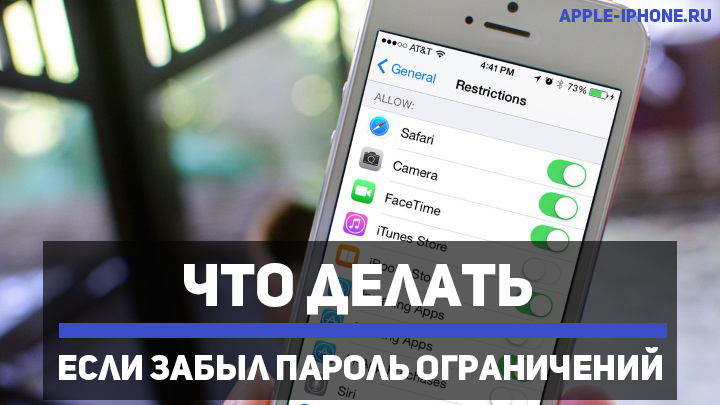
Пароль на ограничения iPhone и iPad забыть несложно — единожды установив его, вы можете в течение длительного времени даже не вспоминать о его существовании, ровно до тех пор, когда функция, на которую вы установили ограничение, не понадобится. В этой инструкции мы расскажем о том, что делать, если вы забыли пароль ограничений на iPhone или iPad.
Обновлено : доступен новый максимально простой способ восстановления пароля ограничений на iPhone и iPad, даже под управлением iOS 10.
Если вы забыли пароль ограничений своего iPhone или iPad, то сразу несколько ключевых функций устройства автоматически становятся недоступными. Главное — все функции, на которые вы установили эти самые ограничения, работать без пароля откажутся. Второстепенное — выполнить сброс настроек гаджета, который, например, необходим перед продажей устройства, будет невозможно.
Процедуру сброса пароля ограничений на iPhone и iPad нельзя назвать очень простой — для нее необходимо подключать устройство к компьютеру и пользоваться специальной программой. Однако сложно все выглядит только на первый взгляд и если вы будете правильно следовать всем шагам расположенной ниже инструкции, то проблем со сбросом пароля ограничений у вас не возникнет.
Что делать, если забыл пароль ограничений на iPhone или iPad
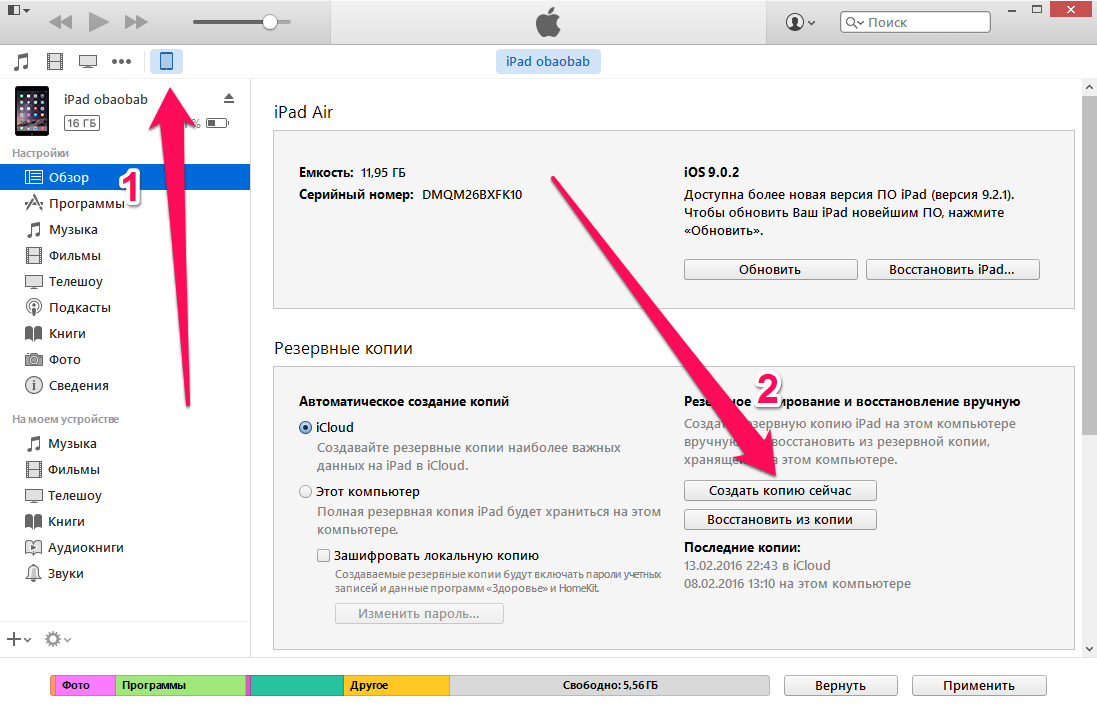
Шаг 2. Подключите ваш iPhone или iPad к компьютеру и запустите iTunes
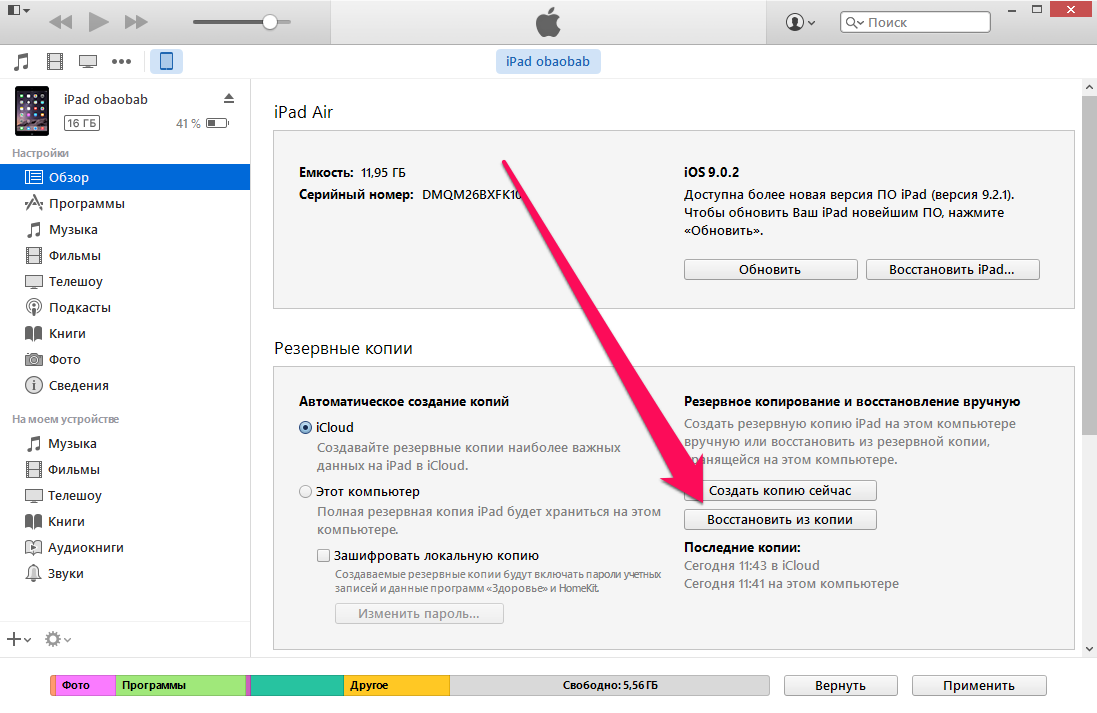
Шаг 3. Создайте новую резервную копию своего устройства, перейдя на вкладку гаджета и нажав кнопку «Создать копию сейчас»
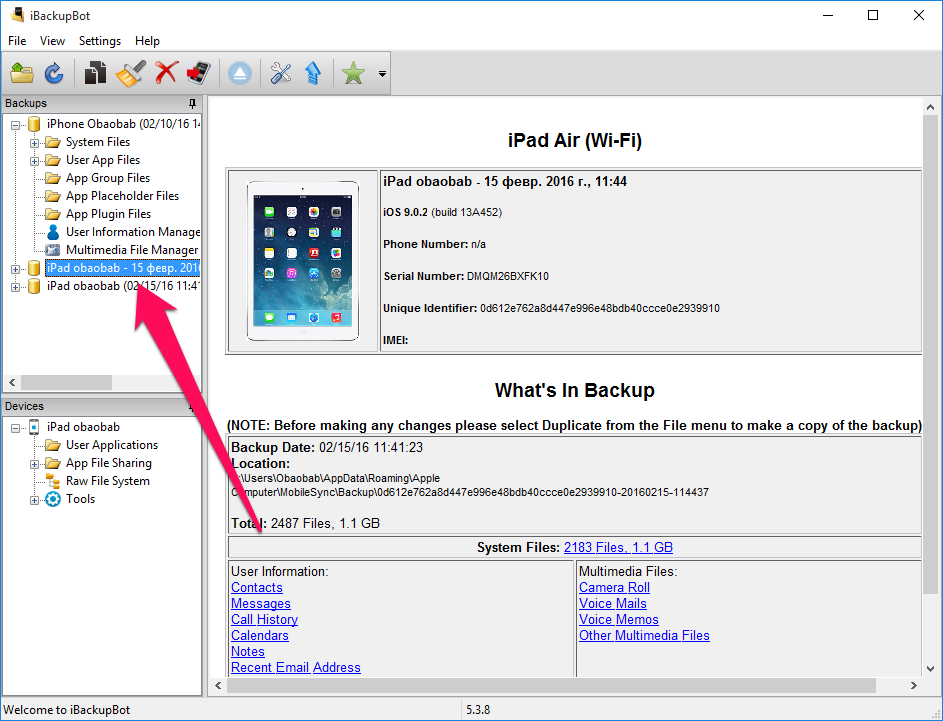
Шаг 4. Установите и запустите программу iBackupBot
Шаг 5. Выберите в iBackupBot ваше устройство, пароль ограничений которого необходимо сбросить
Шаг 6. Через iBackupBot найдите файл com.apple.springboard.plist, который располагается по пути System Files/HomeDomain/Library/Preferences
Примечание: во избежании проблем рекомендуется сделать резервную копию файла com.apple.springboard.plist перед внесением изменений
Шаг 7. Щелкните два раза по файлу com.apple.springboard.plist для перехода в режим редактирования
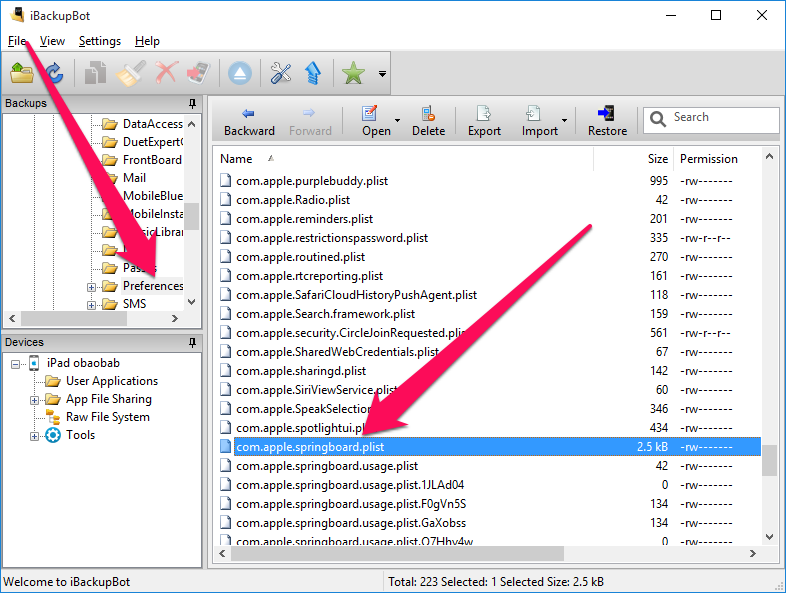
Шаг 8. В конце файла, перед закрывающими тегами и вставьте следующий код:
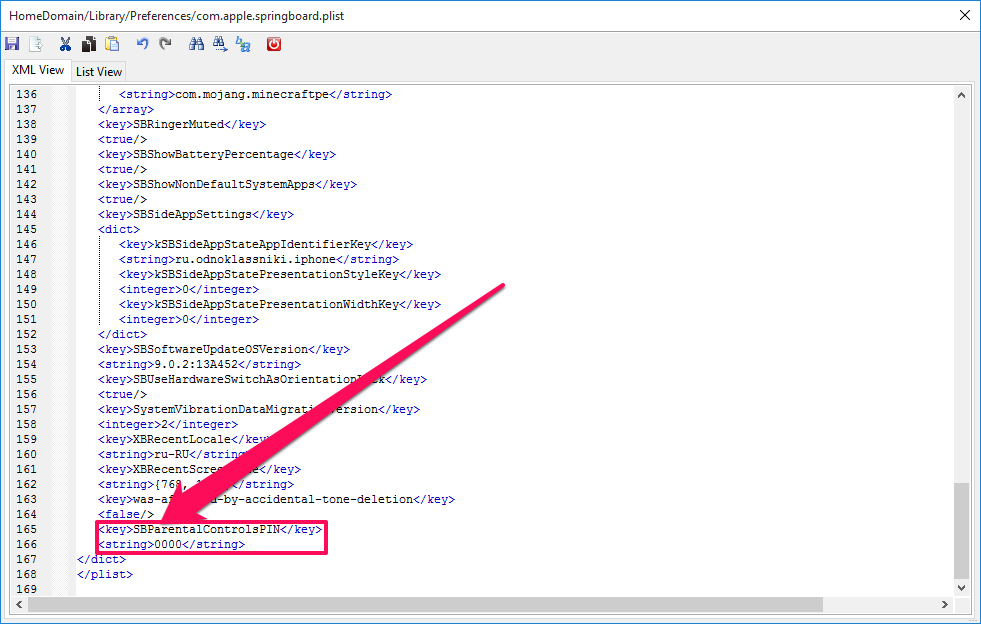
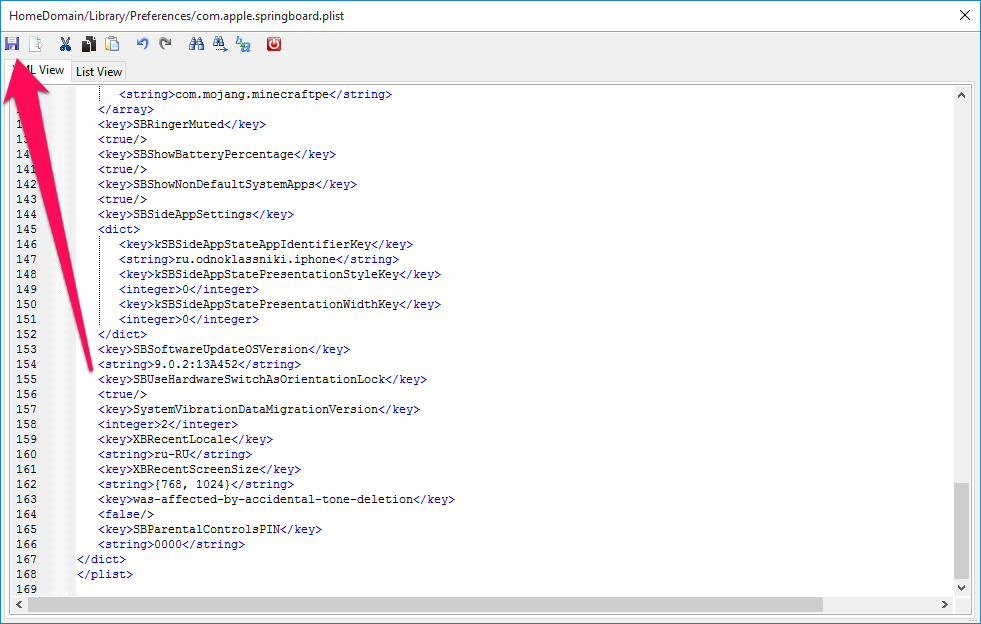
Шаг 9. Сохраните файл, нажав на иконку сохранения или Ctrl + S (для Windows), после чего закройте программу iBackupBot
Шаг 10. Перейдите в iTunes и восстановите свой iPhone или iPad из последней резервной копии, в которую мы вносили изменения
Шаг 11. После того как устройство будет восстановлено, перейдите на нем в меню Настройки -> Основные -> Ограничения и введите пароль «0000»
Вот и все! После этого вы можете установить свой пароль на ограничения, либо же выключить их вовсе.
- Ошибка 9 при восстановлении iPhone — что делать
- iPhone 8 — дата выхода
- iOS 11 — что нового
Гид-доступ
Гид-доступ помогает пользователю iPhone сосредоточиться на выполнении определенной задачи. Гид-доступ ограничивает iPhone до одной программы и позволяет контролировать функции программы. С помощью Гид-доступа можно:
- временно ограничить iPhone до определенной программы;
- сделать недоступными участки экрана, которые не имеют отношения к выполняемой задаче, или участки, на которых случайный жест может отвлечь от выполнения задачи;
- отключить кнопки громкости или кнопку «Режим сна/Пробуждение».
- Включение функции «Гид-доступ». Выберите «Настройки» > «Основные» > «Универсальный доступ» > «Гид-доступ», где можно:
- включить или отключить функцию Гид-доступа;
- установить код-пароль, контролирующий использование Гид-доступа и не позволяющий завершить активный сеанс;
- определить, доступны ли другие сокращения для универсального доступа время сеанса.
- Начало сеанса Гид-доступа. Откройте нужную программу, затем трижды нажмите кнопку «Домой». Настройте параметры сеанса и нажмите «Начать».
- Выключение элементов управления программы и участков на экране программы. Обведите любую часть экрана, которую необходимо выключить. Для настройки области можно использовать манипуляторы.
- Включение кнопок громкости или кнопки «Режим сна/Пробуждение». Нажмите «Параметры» и включите кнопки.
- Игнорирование всех нажатий экрана. Отключите функцию «Нажатие».
- Отмена перехода из вертикальной в горизонтальную ориентацию или реакции на другие движения. Отключите функцию «Движение».
- Завершение сеанса Гид-доступа. Трижды нажмите кнопку «Домой», введите код-пароль Гид-доступа и нажмите «Конец».
- Начальные сведения об iPhone
- iPhone: обзор
- Аксессуары
- Экран Multi-Touch
- Кнопки
- Кнопка «Режим сна/Пробуждение»
- Кнопка «Домой»
- Кнопки громкости
- Переключатель «Звонок/Бесшумно»
- Установка SIM-карты
- Настройка и активация iPhone
- Подсоединение iPhone к компьютеру
- Подключение к Wi-Fi
- Подключение к Интернету
- Настройка почтовой и других учетных записей
- Учетная запись Apple ID
- Управление материалами на устройствах iOS
- Служба iCloud
- Синхронизация с iTunes
- Дата и время
- Язык и текст
- Имя Вашего iPhone
- Использование программ
- Начните из дома
- Многозадачность
- Просмотр объектов
- Рассмотреть поближе
- Изменение ориентации экрана
- Упорядочивание программ
- Упорядочивание при помощи папок
- Изменение обоев
- Настройка яркости
- Набор текста
- Редактирование текста
- Ускорение набора
- Использование беспроводной клавиатуры Apple
- Добавление или изменение клавиатур
- Уведомления
- Центр уведомлений
- Использование пароля для защиты данных
- Датчик Touch ID
- Связка ключей iCloud
- Ограничение трекинга рекламы
- Функция «Найти iPhone»
- Запросы к Siri
- Внесение информации о пользователе в программу Siri
- Корректировка запросов
- Настройки Siri
- Телефонные вызовы
- Вызов
- Прием звонков
- Соблюдайте тишину
- Во время разговора
- Режим конференции
- Экстренные вызовы
- Создание сообщений
- Быстрый просмотр писем
- Черновики
- Просмотр важных сообщений
- Вложения
- Работа с несколькими сообщениями
- Просмотр и сохранение адресов
- Печать сообщений
- Настройки программы Mail
- Начальные сведения о программе Safari
- Поиск в сети Интернет
- Просмотр веб-страниц
- Сохранение закладок
- Как делиться найденным
- Заполнение форм
- Скрытие лишних элементов с помощью функции «Reader»
- Сохранение списка для чтения
- Приватность и безопасность
- Настройки программы Safari
- Радио iTunes
- Получение музыки
- Просмотр и воспроизведение
- Обложка альбома
- Аудиокниги
- Плейлисты
- Genius — все для Вас
- Siri и голосовое управление
- iTunes Match
- Домашняя коллекция
- Настройки программы «Музыка»
- Сообщения SMS, MMS и iMessage
- Отправка и получение сообщений
- Управление диалогами
- Отправка фотографий, видео и других материалов
- Настройка программы «Сообщения»
- Начальные сведения о программе «Календарь»
- Приглашения
- Использование нескольких календарей
- Общий доступ к календарям iCloud
- Настройки календаря
- Просмотр фотографий и видео
- Упорядочивание фотографий и видеозаписей
- Общий доступ к фото iCloud
- Мой фотопоток
- Отправка фотографий и видеозаписей
- Редактирование фотографий и обрезка видеозаписей
- Печать фотографий
- Настройки программы «Фото»
- Начальные сведения о программе «Камера»
- Съемка фотографий и видеозаписей
- Расширенный динамический диапазон
- Просмотр, экспорт и печать
- Настройки программы «Камера»
- Начальные сведения о программе «Часы»
- Будильники и таймеры
- Поиск нужных мест
- Получение дополнительной информации
- Маршруты
- Режимы 3D и Flyover
- Настройка программы «Карты»
- Начальные сведения о программе «Видео»
- Добавление видео в медиатеку
- Управление воспроизведением
- Настройки видео
- Начальные сведения о программе «Заметки»
- Использование заметок в нескольких учетных записях
- Начальные сведения о программе «Напоминания»
- Запланированные напоминания
- Напоминания по местоположению
- Настройки программы «Напоминания»
- Начальные сведения о программе «Game Center»
- Игры с друзьями
- Настройки программы Game Center
- Начальные сведения о программе «iTunes Store»
- Просмотр и поиск
- Покупка, прокат или погашение кода
- Настройки программы iTunes Store
- Начальные сведения о программе «App Store»
- Поиск программ
- Покупка, погашение кода и загрузка
- Настройки программы App Store
- Начальные сведения о программе Passbook
- Passbook на ходу
- Настройки программы Passbook
- Начальные сведения о программе «Компас»
- Выровняем все
- Начальные сведения о программе «Диктофон»
- Запись
- Прослушивание
- Перенос записей на компьютер
- Начальные сведения о программе FaceTime
- Как звонить и принимать звонки
- Управление звонками
- Начальные сведения о программе «Контакты»
- Использование контактов в программе «Телефон»
- Добавление контактов
- Настройки программы «Контакты»
- Загрузка iBooks
- Чтение книги
- Упорядочивание книг
- Чтение PDF
- Настройки iBooks
- Начальные сведения
- Подключение и калибровка датчика
- Тренировки
- Настройки программы «Nike + iPod»
- Начальные сведения о программе «Подкасты»
- Получение подкастов
- Управление воспроизведением
- Упорядочивание подкастов
- Настройки подкастов
- Функции универсального доступа
- Сокращения для универсального доступа
- VoiceOver
- VoiceOver
- Основы работы с VoiceOver
- Использование iPhone с функцией VoiceOver
- Изучение жестов VoiceOver
- Использование ротора VoiceOver
- Использование экранной клавиатуры
- Пишите пальцами
- Произношение математических уравнений
- Функция телефонных звонков в VoiceOver
- Использование VoiceOver в Safari
- Использование VoiceOver в программе «Карты»
- Редактирование видео и голосовых записей на диктофон с помощью VoiceOver
- Использование VoiceOver с беспроводной клавиатурой Apple
- поддержка дисплеев Брайля;
- Switch Control
- Добавление переключателя и включение функции Switch Control
- Основные техники
- Сканирование объектов
- Сканирование точек
- Настройки и параметры
- iPhone на работе
- Почта, Контакты и Календарь
- Сетевой доступ
- Программы
- Использование международных клавиатур
- Специальные методы ввода
- Важная информация по безопасности
- Важная информация по эксплуатации
- Сайт поддержки iPhone
- Перезапуск и сброс iPhone
- Сброс настроек телефона
- Просмотр информации о iPhone
- Информация об использовании
- Если iPhone отключен
- Резервное копирование iPhone
- Обновление и восстановление ПО iPhone
- Об обновлении и восстановлении ПО
- Обновление iPhone
- Восстановление iPhone
Help for Apple products Copyright © 2014 Skydocu Inc. All rights reserved.