Как удалить заголовок страницы WordPress всеми возможными способами
Как убрать заголовок страницы WordPress, скрыть его от людей или поисковиков? Как спрятать хедеры записей и страниц? В этой публикации расскажу о наиболее эффективных и удобных способах удаления заголовков H1. Поясню подробно и с примерами.
Содержание Скрыть
Удаление заголовка главной страницы
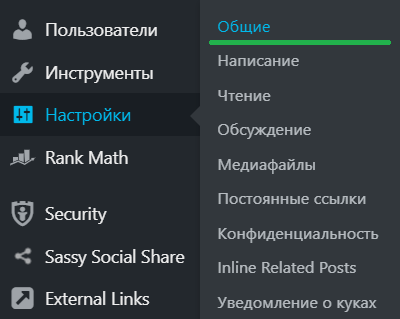
Если нужно удалить заголовок главной страницы WordPress, есть решение. Зайдите в панели администратора в раздел Настройки – Общие (см. скриншот). Далее в поле «Название сайта» удалите весь текст. Нажмите кнопку «Сохранить изменения». После этого тайтл главной страницы будет удален.

Кстати, если вы работаете со стартовой, вас может заинтересовать статья про создание, изменение, правильное удаление главной страницы сайта на WordPress.
Настройки в темах
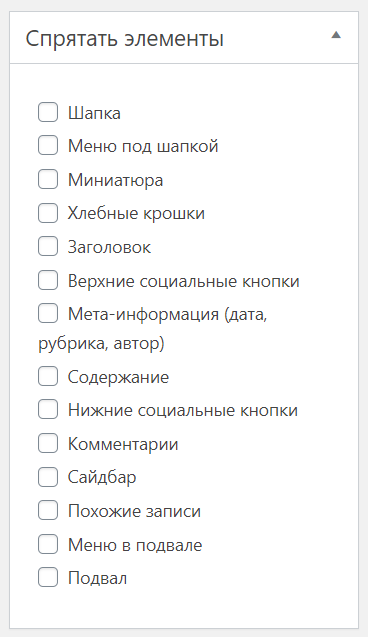
Во многих темах, в основном премиальных (платных) есть возможность спрятать заголовок отдельной страницы. Настройки обычно находятся в сайдбаре редактора. Вот как это выглядит в теме Reboot от wpshop.ru:
Специальные плагины
Это самый простой вариант скрыть или удалить заголовок записи или страницы сайта на WordPress. Есть три плагина, которые позволяют сделать это быстро и не замедляют скорость работы сайта.
У всех указано, что они не тестировались с текущей версией вордпресс. Я проверил – все работают и вполне совместимы. Первые два скрывают заголовок страницы от пользователя. Но он остается видимым для поисковых систем в тэге . Это полезно, если в него вписаны ключи. Вот они:
- Hide Title;
- Hide Page And Post Title.
- Title Remover.
Плагин Title Remover полностью убирает заголовок с экрана и из кода страницы. Заголовок становится не видим ни посетителю сайта, ни поисковым системам.
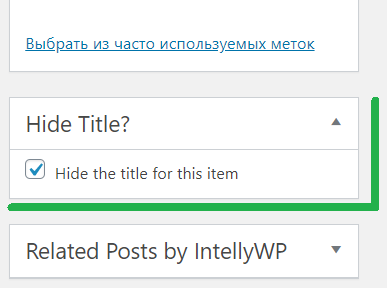
Все три плагина работают одинаково. После активации в сайдбаре редактора поста появляется дополнительное окошко (см. скрин). Поставив в нем галочку, вы запрещаете показывать его заголовок. В зависимости от плагина надписи в окошке могут слегка отличаться.
Как скрыть заголовок страницы WordPress в стилях
Существует несколько способов удалить или скрыть заголовок через стили. Для этого будет необходимо редактировать файл style.css. Доступ к нему можно получить в админке вордпресс. Он находится во вкладке: Внешний вид – Редактор тем.
Сделайте резервную копию файла style.css. Просто сохраните ее себе на компьютер или ноутбук. В случае появления проблем после исправлений – замените ей файл, в котором что-то пошло не так.
Сначала нужно найти класс, отвечающий за вывод заголовка страницы. Для этого войдите на нее так, чтобы заголовок был виден. Затем:
- Нажмите F12, либо правой клавишей мыши на свободном месте и в меню выберите режим разработчика или посмотреть код;
- В открывшемся окошке нажмите на стрелочку (см скриншот);
- Наведите курсор на заголовок, чтобы он подсветился как на скриншоте ниже;
- Кликните на него.
Еще по теме: Аддурилка Yandex и Google: правильное использование для инфосайтов, интернет-магазинов
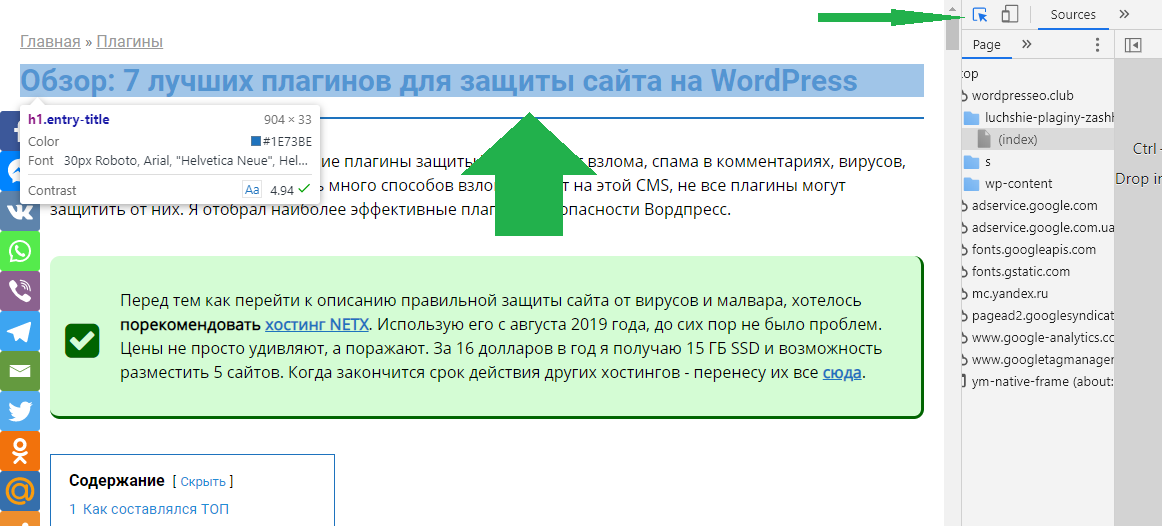
В боковой части экрана справа внизу появится список стилей. Вам нужно найти тот, в котором задается цвет, размер шрифта. Ищите команды color, font-size или font-weight, как показано на скриншоте ниже. Это и есть нужный стиль. В показанном примере это .entry-title.
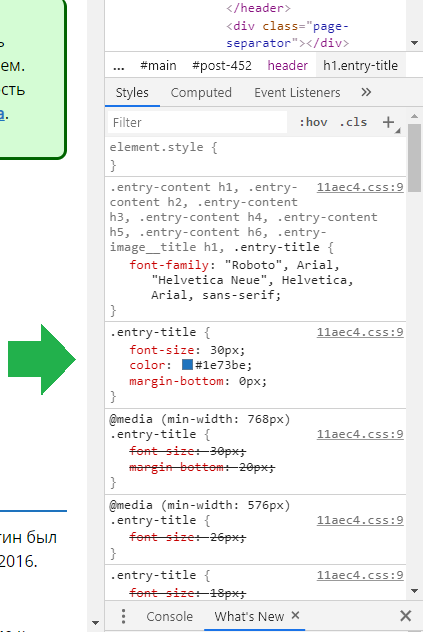
Иногда у страниц и записей разные классы заголовков. Рекомендую проверить эти два вида постов. Если они одинаковые, настройки будут применены к обоим типам. Если разные – все зависит от того, какой вы пропишете. Можно вставить сразу два класса перед фигурной скобкой «», разделив их пробелом, например так: .single-title .page-title .
Некоторые хостинг-провайдеры и браузеры могут кэшировать файл стилей. После внесения правок и сохранения, вы можете не увидеть изменений на странице. В таком случае откройте ее в режиме инкогнито.
Скрываем заголовок страницы от посетителя
Иногда надо скрыть заголовки для посетителя, но оставить видимым для поисковых систем. Для этого в конце файла style.css добавьте следующий код (вместо .entry-title – ваш класс):
.entry-title
border: 0;
clip: rect(0 0 0 0);
height: 1px;
margin: -1px;
overflow: hidden;
padding: 0;
position: absolute;
width: 1px
>
Прячем заголовок от всех
Когда нужно спрятать заголовки от посетителей сайта и поисковых машин, допишите в конец файла этот код. Вместо .entry-title поставьте ваш класс:
Как спрятать или удалить заголовок одной страницы
Если нужно скрыть только одну страницу, необходимо определить ее ID. Для этого откройте ее в режиме редактирования и посмотрите на URL. Вы увидите что-то вроде такого: https://website.ru/wp-admin/post.php?post=4823&action=edit. В этой строке число после первого знака равно и есть ID записи (или страницы). В данном случае ID записи – 4823.
Теперь нужно использовать один из приведенных выше кодов. Но перед классом записи или страницы, нужно добавить .page-id-4823. Вместо 4823 впишите ID своей записи. Этот класс можно использовать несколько раз. Например, чтобы скрыть от всех заголовок записи с ID 367, надо вписать:
А чтобы скрыть посты с ID 30, 4 и 857, код должен выглядеть так:
.page-id-30 .page-id-4. page-id-857 .entry-title
display:none !important
>

В некоторых случаях такой способ может не сработать. Это связано со спецификой темы WordPress. Тогда необходимо вместо элемента .page-id-30 использовать .page-30. Только ID записи или страницы ставьте свой
Еще по теме: Полная правильная пошаговая настройка Yoast SEO (свежей версии)
Как удалить заголовок страницы WordPress через код
Это самый радикальный метод. Для полного удаления заголовков придется редактировать файлы сайта. Доступ к ним можно получить через админку во вкладке: Внешний вид – Редактор тем. Либо напрямую через FTP, cPanel, панель управления хостингом. Необходимо просмотреть три файла, которые отвечают за:
- Вывод шапки сайта (хедера);
- Шаблон записи;
- Шаблон страницы.
Обычно они называются:
- header.php;
- single.php;
- page.php.
Перед тем как работать с файлами, сделайте их резервные копии. Можно в виде текста, сохранив его у себя в файле Word. Теперь необходимо найти строчку, содержащую команду the_title(). Ее необходимо удалить.
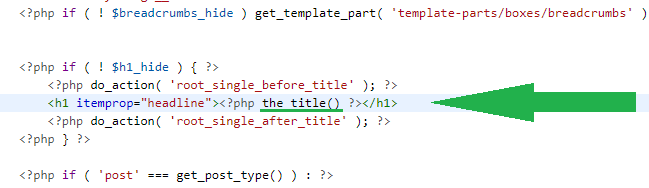
Если она находится в header.php, не будут выводиться заголовки вообще. В single.php – будут удалены заголовки из записей, в page.php – из страниц. Лично я считаю этот способ слишком радикальным. Но вдруг кому-то пригодится.
Эта методика отлично работает, но у нее есть большой минус. При обновлении темы файлы заменяются на дефолтные и правки слетают. То есть, чтобы убрать заголовок страницы или записи, вам нужно после каждого обновления шаблона править файлы.
Выход из ситуации есть – использование дочерней темы (child theme). Во многих платных шаблонах WordPress есть возможность скачать и установить дочерний. Схема работает так:

- Скачиваете, устанавливаете и активируете дочернюю тему;
- Копируете (не вырезаете, а копируете!) в нее нужные файлы из основного шаблона;
- Вносите необходимые правки;
- Забываете про проблемы с обновлением
В дочерней теме обычно есть только два файла: functions.php и style.css. Лично я добавляю в нее все, в которые можно или нужно вносить правки. Для наглядности привожу скриншот:

Кстати, вы часто встретите тему Root на просторах интернета. Но я неплохо ее кастомизировал без кода, только через стили. Если кому интересно как это сделать или нужна помощь в настройке (по символической цене) – пишите в комментариях или в контакты (внизу сайта). Кастомизацией через стили можно облагородить любой шаблон Вордпресса.
Файлы дочерней темы остаются нетронутыми при обновлении. Они, по сути, являются приоритетными при отрисовке страниц сайта. Сначала обрабатывается основной шаблон, потом – дочерний. Если у вашей темы нет дочерней, ее можно сделать самостоятельно. Как создать дочернюю тему WordPress хорошо описали тут: https://www.hostinger.com.ua/rukovodstva/kak-sozdat-dochernuu-temu-wordpress.
Еще по теме: Полная ПОШАГОВАЯ настройка плагина Rank Math SEO от А до Я
Вообще, использование дочерних тем или шаблонов – удобная штука. Слегка грузит сервер и замедляет работу сайта, но это не критично для поисковых систем. Подгрузка отдельного файла стилей занимает 166-480 миллисекунд. Да и то, это значение номинальное. В реальности время загрузки зависит от скорости вашего хостинга.
В статье я постарался описать все варианты, как удалить заголовок страницы в WordPress. Надеюсь, она была полезна. Не забудьте поделиться ей с друзьями. Свое мнение и вопросы можете оставить в комментариях.
Полезные ссылки
Плагин для заработка на чужом видео с YouTube и автоматической вставки тематических видеороликов во все записи на сайте – ТЕСТИРУЙТЕ И ЗАРАБАТЫВАЙТЕ.
Дешевый виртуальный, VPS и VDS хостинг. Цена от 1.7 $ в месяц. Есть тестовый период. Этот сайт размещен на нем – СМОТРЕТЬ ТАРИФЫ.
Отличная CPA платформа для заработка на своем сайте, email рассылках, группах и пабликах в соцсетях – ССЫЛКА НА ПЛАТФОРМУ.
Проверка конкуренции фразы в Яндекс, парсинг ключей из Wordstat, анализ домена, страниц, ключевой фразы, кластеризация. – ПОСМОТРЕТЬ СЕРВИС.
Рекламная сеть push рассылок с самыми выгодными и удобными условиями. Прием любых сайтов, частые выплаты без задержек. – ССЫЛКА НА СЕТЬ.
Крутая биржа копирайтинга. Много готовых SEO-оптимизированных статей для вебмастеров. Возможность заработать для копирайтеров – ПОСЕТИТЬ БИРЖУ.
Как убрать название страницы в wordpress
Иногда по какой-то причине вам может потребоваться скрыть заголовок страницы на вашем веб-сайте WordPress. Например, вы определенно не хотите, чтобы заголовок вашей страницы появлялся на какой-либо целевой странице.
Если вы пользователь Elementor , вы можете сделать это очень легко. Вам не нужно быть разработчиком или экспертом по плагинам. В сегодняшнем уроке вы увидите, как быстро и легко скрыть заголовок страницы в WordPress с помощью конструктора страниц Elementor.
Как скрыть заголовки сообщений или страниц вручную
Прежде чем приступить к изучению руководства, найдите время и создайте резервную копию вашего сайта WordPress. Поскольку определенные процедуры влекут за собой изменение файлов темы, наличие резервной копии гарантирует защиту ваших данных в случае каких-либо ошибок во время процесса.
Будьте уверены, руководство разработано таким образом, чтобы оно было удобным и простым для понимания даже новичками.
Создавайте потрясающие сайты
С лучшим бесплатным конструктором страниц Elementor
Скрыть все заголовки страниц
Наведите указатель мыши на вкладку «Внешний вид» на панели управления WordPress, затем выберите «Настроить».

Найдите и нажмите «Дополнительный CSS».
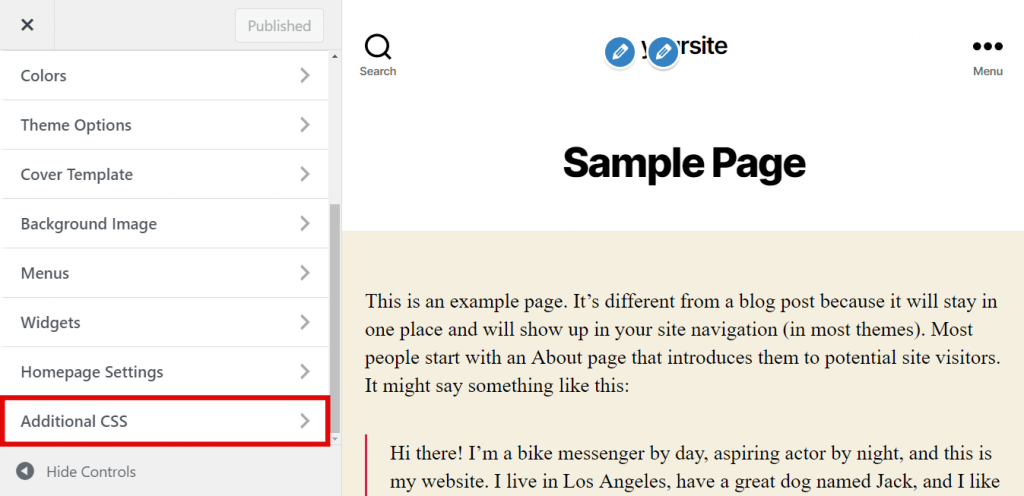
Скопируйте и вставьте предоставленный код.
.page .entry-title
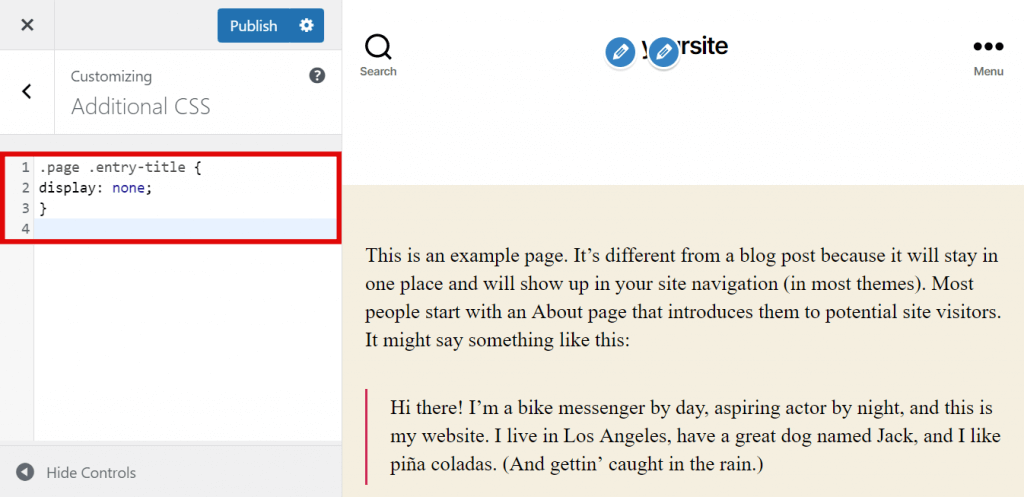
И, наконец, нажмите «Опубликовать».
Если предоставленный код неэффективен, возможно, ваша тема использует альтернативный класс CSS для заголовков. В такой ситуации вам потребуется внести некоторые изменения в код.
Чтобы определить класс CSS для заголовков страниц и сообщений вашей темы, выполните следующие действия:
Откройте настройщик тем и перейдите на панель предварительного просмотра веб-сайта.
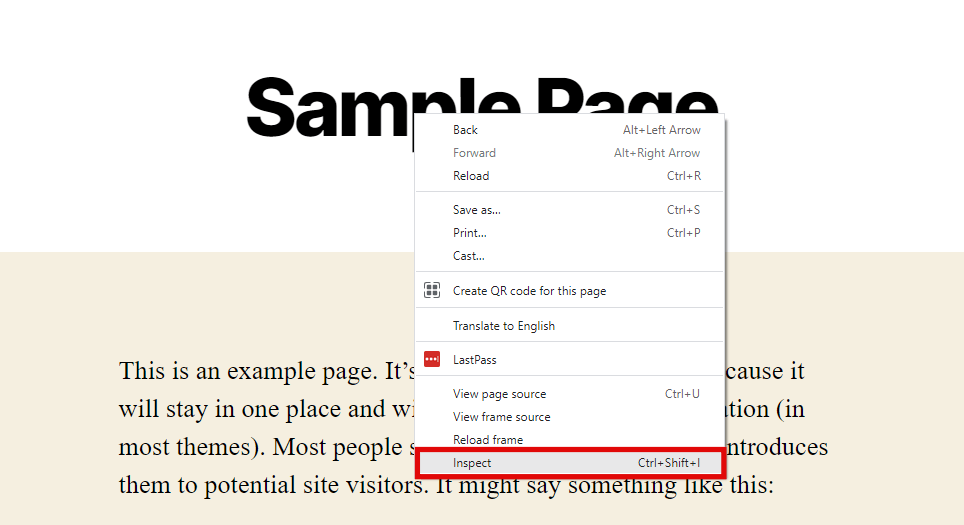
Щелкните правой кнопкой мыши заголовок страницы и выберите «Проверить элемент».
Появится новая панель, в которой будет выделено имя класса CSS для заголовка или H1 в исходном коде страницы. Например:
Sample Page Sample Page
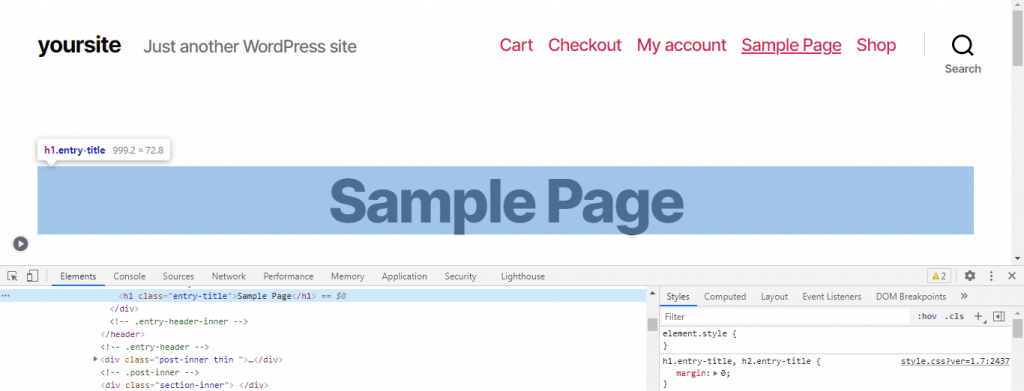
Вместо « entry-title» вы можете увидеть имя CSS-класса « post-title » или « page-title » или что-то совершенно другое.
В фрагменте кода, который мы использовали ранее, замените элемент заголовка « .entry-title element » на класс CSS, назначенный вашей темой.
Новый код будет выглядеть примерно так:
.page .page-title
Теперь на дополнительной странице CSS нажмите «Опубликовать».
Скрыть определенный заголовок страницы
В этом разделе приведены инструкции по сокрытию заголовка конкретной страницы. Для этого вам необходимо сначала найти идентификатор страницы. Следуй этим шагам:
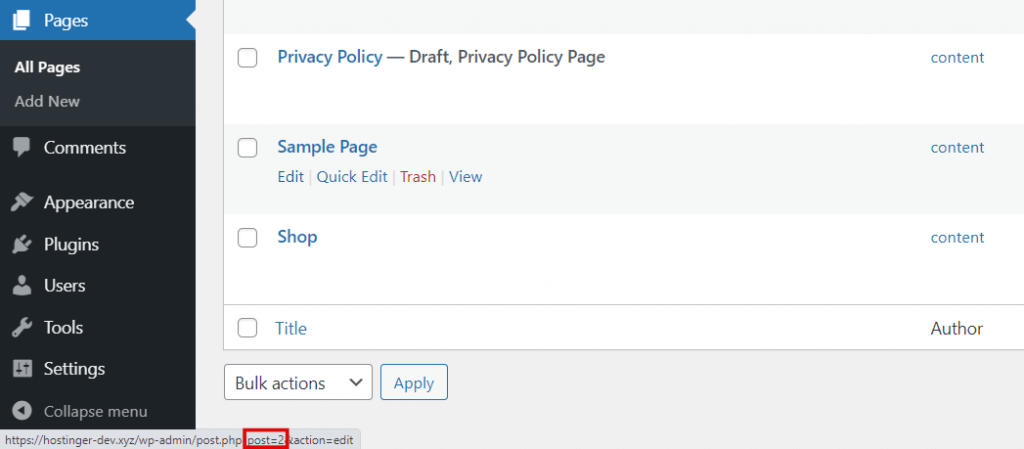
Перейдите на панель управления и выберите «Страницы» -> «Все страницы».

Наведите курсор на нужную страницу, а затем на параметр «Редактировать», не нажимая.
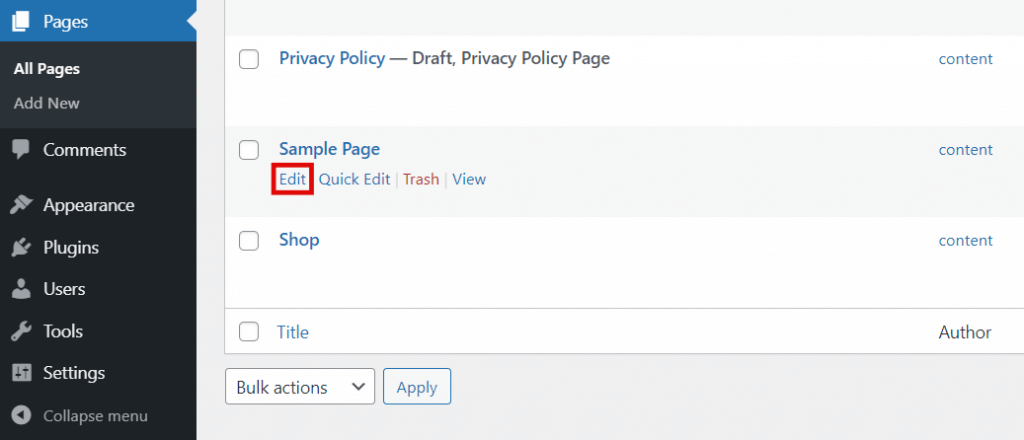
Идентификатор страницы отображается в URL-адресе внизу вашего браузера. В данном примере идентификатор страницы равен 2.
После получения идентификатора страницы вставьте код CSS, нажмите «Внешний вид» — «Настроить» и нажмите «Дополнительный CSS». Затем добавьте следующий код:
.page-id-2 .entry-title
Не забудьте заменить .page-id-2 на идентификатор страницы, который вы собрали.
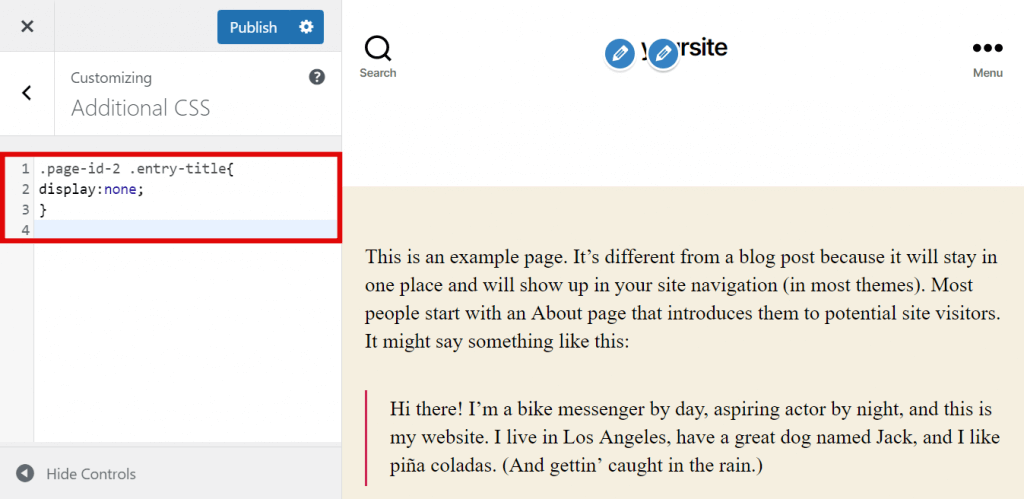
А потом опубликовать.
Как удалить заголовки страниц с помощью редактора Gutenberg
Скрытие заголовков записей и страниц вручную с помощью CSS может показаться новичкам сложной задачей. К счастью, существуют и другие варианты, которые устраняют необходимость использования предоставленного кода CSS.
Если вы предпочитаете не скрывать заголовки сообщений или страниц с помощью настройщика тем, вы можете использовать для этой задачи встроенный редактор Gutenberg. Этот подход позволяет вам либо скрыть все заголовки страниц, либо выборочно настроить таргетинг на конкретный.
Скрыть все заголовки страниц
Поскольку Гутенберг функционирует как редактор блоков, удаление блока «Заголовок сообщения» приведет к исключению этого элемента со всех страниц. Следуй этим шагам:
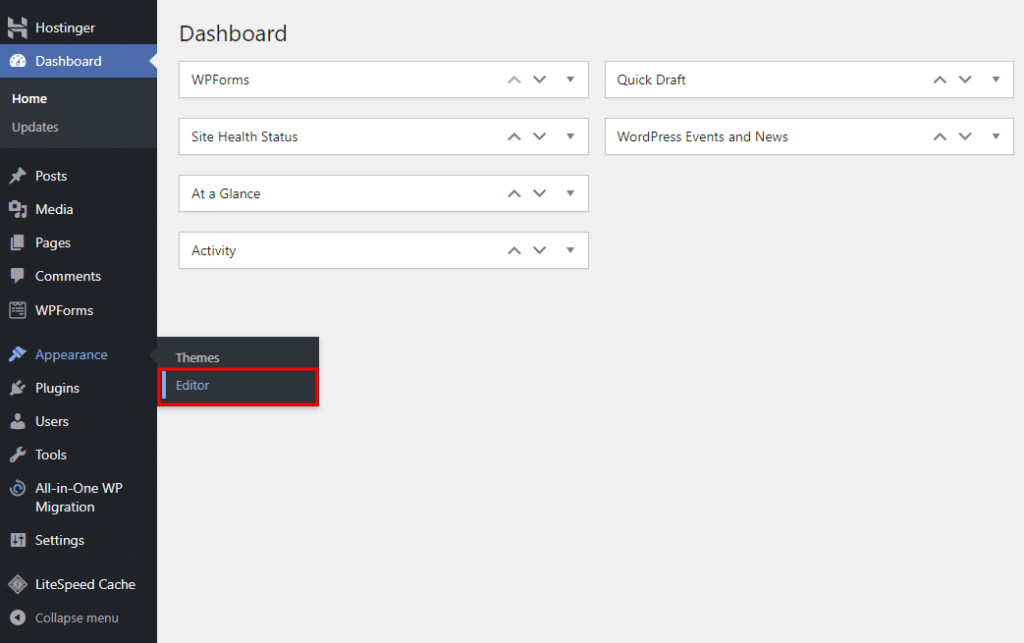
Перейдите в «Внешний вид» → «Редактор» на панели управления WordPress.
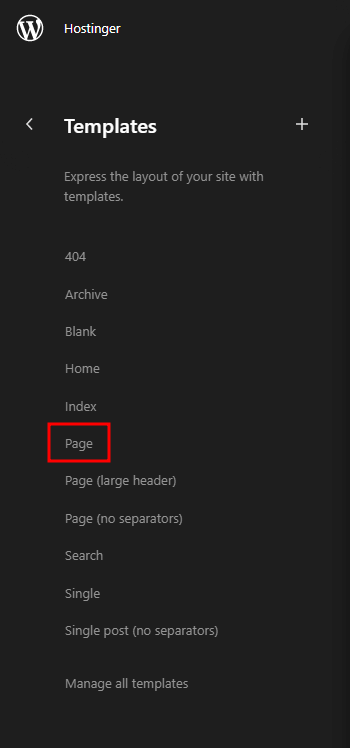
Выберите «Шаблоны» → «Страница», чтобы получить доступ к шаблону страницы.
Активируйте блок заголовка сообщения, выбрав его. Нажмите на меню из трех точек и выберите «Удалить заголовок сообщения».
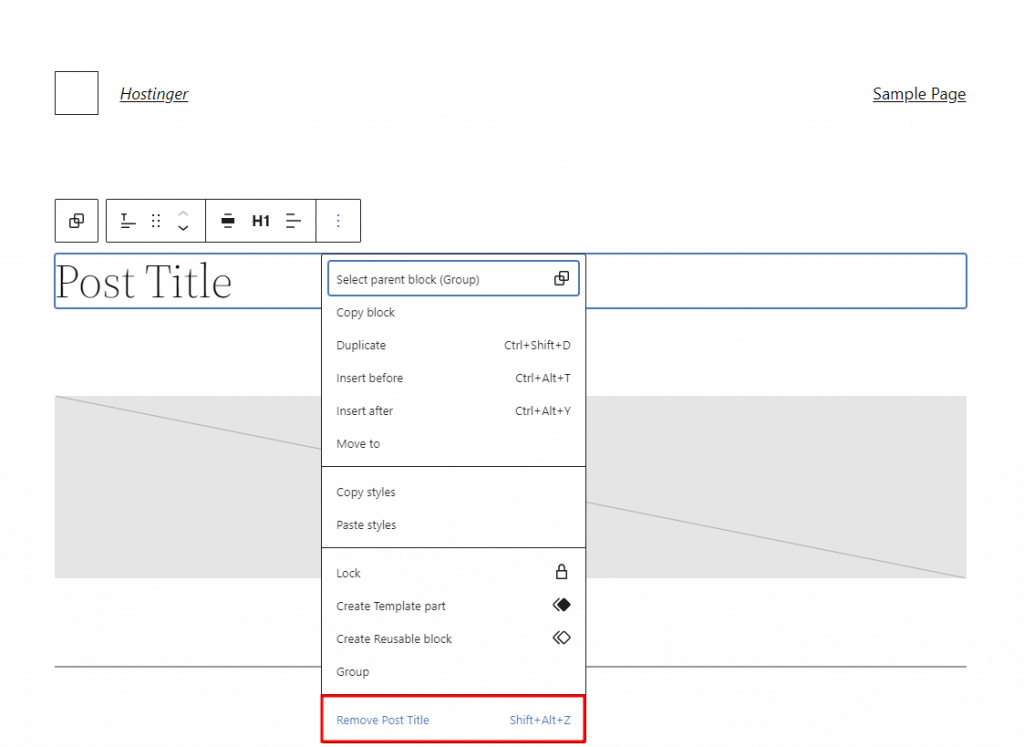
Не забудьте нажать кнопку «Сохранить» в правом верхнем углу редактора, чтобы применить изменения.
Скрыть определенные заголовки страниц
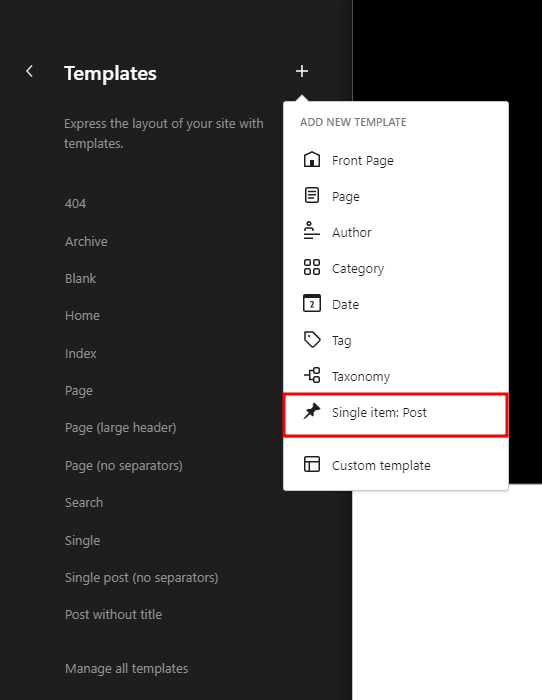
Чтобы скрыть заголовок определенной страницы или сообщения, создайте новый шаблон, исключая блок «Заголовок сообщения». Следуй этим шагам:
Перейдите в «Внешний вид» → «Редактор» → «Шаблоны» на панели управления WordPress.
Нажмите на символ плюса и выберите «Отдельный элемент: Опубликовать».
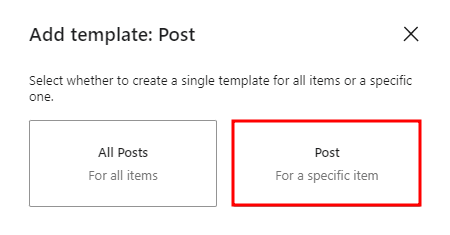
Когда Гутенберг предложит создать новый шаблон для всех элементов или для определенного, выберите «Опубликовать» для последнего. Затем выберите страницу или сообщение, которое вы хотите изменить.
Нажмите на блок заголовка сообщения, чтобы открыть панель инструментов. Выберите меню из трех точек и нажмите «Удалить заголовок сообщения». После внесения изменений нажмите Сохранить.
Скройте заголовок страницы в WordPress с помощью Elementor
Вход администратора WordPress
Чтобы удалить заголовок с веб-страницы, вам необходимо сначала войти в нашу панель администратора WordPress. В противном случае вы не сможете внести изменения в заголовок страницы.
Выберите страницу для редактирования
Поскольку вы хотите скрыть заголовок страницы с помощью Elementor , мы предполагаем, что у вас установлен плагин. Мы не будем вдаваться в подробности этого процесса. Итак, откройте страницу, заголовок которой вы хотите скрыть. Выберите опцию «Редактировать с помощью Elementor» сверху.
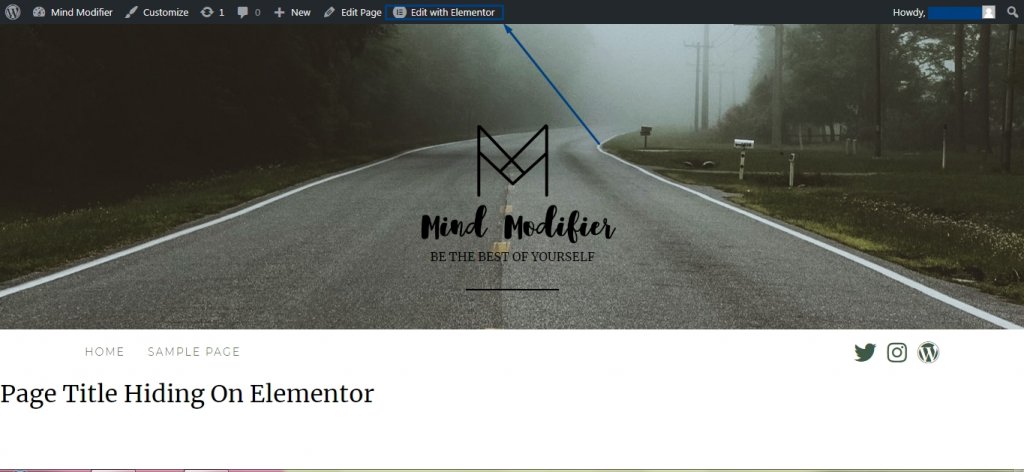
Здесь я подготовил этот образец страницы, чтобы показать вам, как скрыть заголовок страницы с помощью Elementor.
Значок настроек элементаора
Теперь нажмите «Настройки», расположенные внизу страницы.
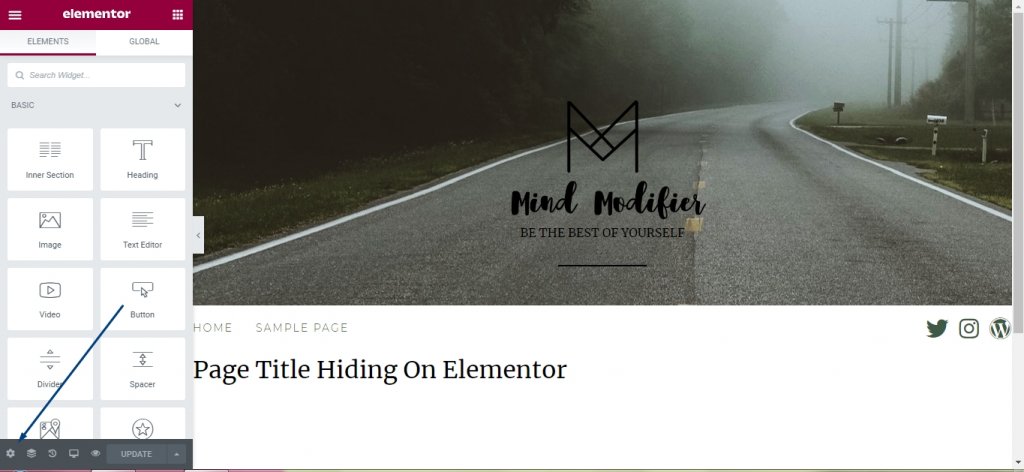
Включите опцию «Скрыть заголовок».
Теперь в настройках вы увидите опцию «Скрыть заголовок». Изначально он будет отключен, но вам придется включить его и опубликовать страницу, чтобы увидеть результат.
Вот и все. Теперь вы правильно скрыли заголовок страницы с помощью Elementor, и все готово.
Найдите селектор заголовков с помощью Elementor.
Иногда тема WordPress, установленная на вашем веб-сайте, может использовать другой класс для заголовка. Тогда упомянутый выше метод Elementor может не сработать. Чтобы все заработало, вам нужно настроить его вручную. Класс по умолчанию для большинства тем:
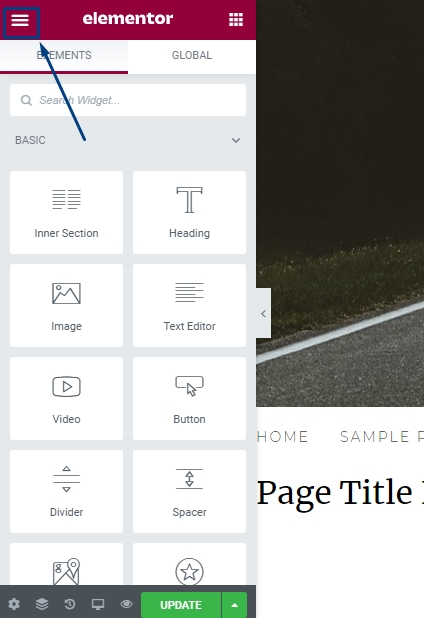
Если ваша тема использует другой класс, перейдите на страницу и выберите «Редактировать с помощью Elementor». Затем нажмите «Меню гамбургеров» в верхнем левом углу страницы.
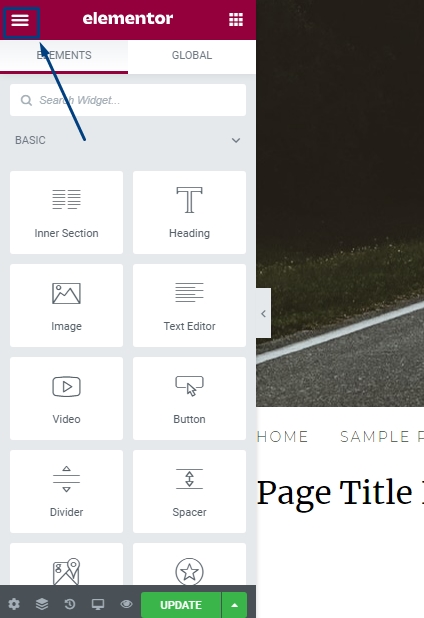
Затем выберите «Настройки сайта>Макет».
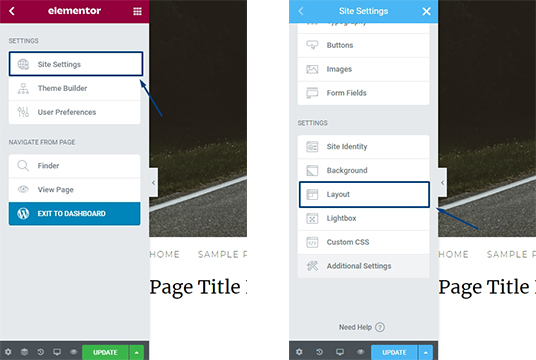
Здесь вы найдете класс заголовка страницы.
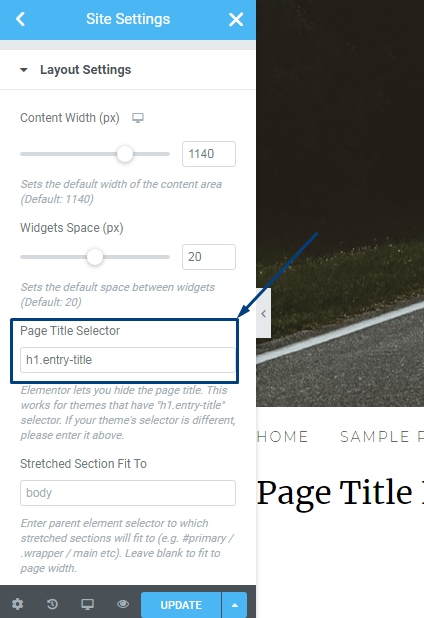
В описании сказано: « Элементор позволяет скрыть заголовок страницы. Это работает для тем, у которых есть селектор «h1.entry-title». Если селектор вашей темы отличается, введите его выше. »
Теперь вы можете добавить селектор заголовков вашей темы, и на этот раз функция скрытия заголовков Elementors будет работать.
Заключение
Если вы хотите скрыть заголовок страницы своего веб-сайта и являетесь пользователем Elementor Page Builder , я надеюсь, что вы легко сможете сделать это, выполнив процедуру, упомянутую выше. Обратите внимание, что эта система может работать некорректно, поскольку функциональность разных тем различна. Даже во многих темах есть возможность по умолчанию скрывать заголовки страниц. Однако в большинстве тем вы можете скрыть заголовки страниц с помощью этого метода.
Скрытие заголовков страниц с помощью редактора сайта
При создании страницы в первую очередь ей необходимо дать заголовок. Некоторые темы изначально позволяют представить заголовок страницы на самой странице, но не все. Если вы хотите скрыть заголовок, это можно сделать с помощью редактора сайта. Чтобы скрыть заголовки страниц или записей с помощью описанного здесь метода, необходимо использовать тему, которая поддерживает редактор сайта.
В этом руководстве
- Зачем скрывать заголовок записи или страницы
- Как скрыть заголовок в записях и на страницах
- Шаг 1. Открытие любой страницы или записи в редакторе
- Шаг 2. Редактирование шаблона
- Шаг 3. Сохранение изменений
Зачем скрывать заголовок записи или страницы
Эта функция может быть полезна, если вы хотите сохранить заголовок своей записи или страницы для поисковой оптимизации, но не хотите отображать его на своём сайте.
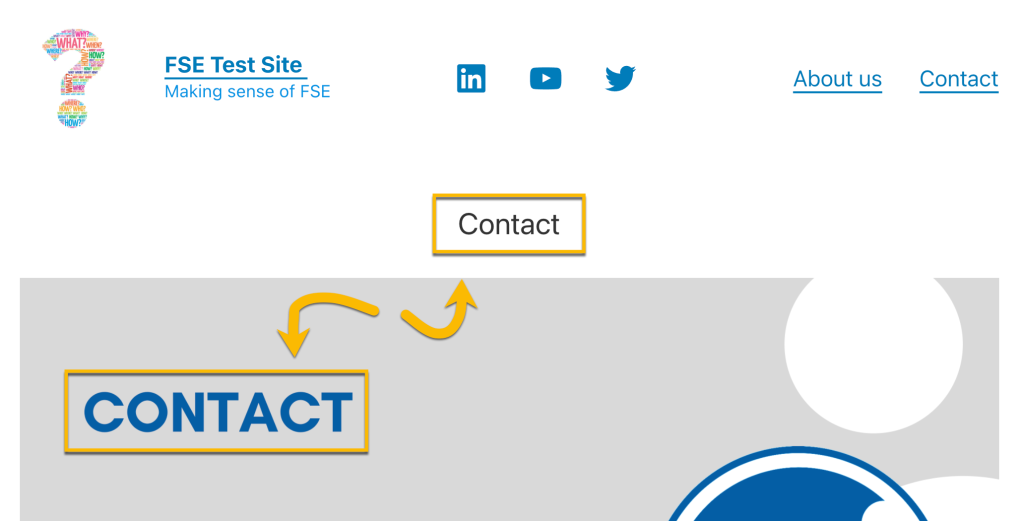
Например, вы не хотите показывать заголовок, когда он встроен в изображение в верхней части вашего сайта. В этом случае заголовок был бы дублирован, вследствие чего страница или запись имела бы неаккуратный внешний вид.
Как скрыть заголовок в записях и на страницах
Шаг 1. Открытие любой страницы или записи в редакторе
Выполните следующие действия.

- На панели администратора перейдите в раздел Записи или Страницы.
- Откройте любую запись или страницу.
- В настройках в правой части, в разделе «Шаблон» выберите шаблон, который нужно отредактировать. В большинстве случаев это будет ваш шаблон по умолчанию, если вы не создали специальный шаблон для этого содержимого.
- Нажмите Редактировать.
Шаг 2. Редактирование шаблона
Выполните следующие действия.

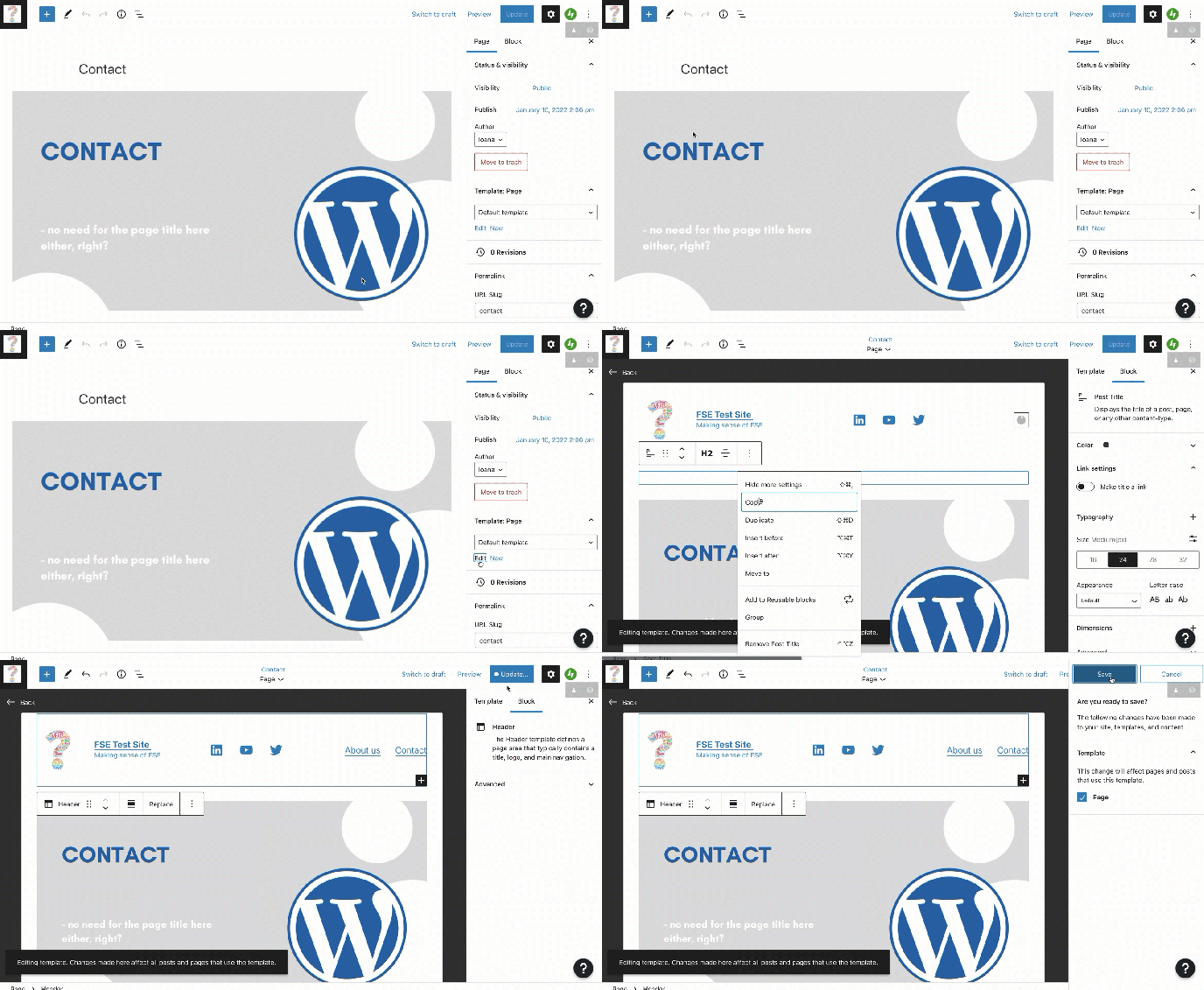
- Щёлкните блок «Заголовок».
- Щёлкните три точки на правой стороне панели инструментов блока.
- Щёлкните «Удалить заголовок записи».
- Щёлкните «Обновить» в правом верхнем углу.
Шаг 3. Сохранение изменений
Выполните следующие действия.

- Убедитесь, что выбраны все экземпляры, где необходимо внести изменения (выбранные варианты могут быть разными).
- Нажмите Сохранить, чтобы опубликовать изменения.
Процесс целиком (gif)
Скрытие заголовка только на некоторых страницах или в записях
Вы можете создать специальные шаблоны, которые соответствуют вашим потребностям. Выполните следующие действия.
- Вместо редактирования существующего шаблона (как показано выше), выберите Создать, чтобы создать новый шаблон.
- Настройте его так, как это описано в шаге 2.
- Выберите новый шаблон для любых записей и страниц, к которым вы хотите применить этот дизайн.
Ваша оценка:
Похожие руководства
Не можете найти то, что ищете?
MnogoBlog
Как создать сайт на wordpress, настроить и оптимизировать wordpress


Как скрыть заголовки на страницах и записях в wordpress
Здравствуйте, сегодня рассмотрим как удалить, скрыть заголовки, названия, титул на страницах и записях wordpress с помощью плагинов и с помощью кода.
Если вы хотите улучшить существующий сайт (или создать новый сайт), но не хотите тратить своё драгоценное время, то следует довериться настоящим профессионалам, которые за некоторую плату – создадут вам поистине “Шедевр”, который будет восхищать посетителей вашего обновлённого сайта (нового сайта) и принесет вам и вашему бизнесу ещё больше прибыли!
1. С помощью Плагина
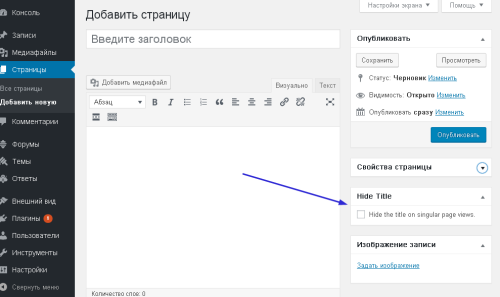
1.1. Скрыть заголовки со страниц или записей можно с помощью плагина – Hide Title, для того, чтобы это сделать нужно зайти в Редактор конкретной страницы или записи и просто поставить галочку на против пункта “Hide the title on singular page views.”
Сведения о плагине Hide Title (на момент публикации статьи):
Количество активных загрузок: 100,000+
Последнее обновление плагина: 2 года назад
Рейтинг плагина: 4 из 5
Сайт плагина: «wordpress.org/plugins/hide-title/»
Также скачать плагин можно с моего сайта по ссылке – “mnogoblog.ru/wp-content/uploads/2017/03/hidetitle.zip”Установка плагина стандартная – через админку wordpress – пункт “Плагины” – подпункт “Добавить новый” – в строку поиска вводим “Hide Title” устанавливаем и активируем.
После активации – в Редакторе страниц/записей – появится новое окошко:
1.2. Ещё один отличный плагин для удаления заголовков со страниц – SHK Hide Title – он скрывает титулы только у страниц (не работает на записях).
Сведения о плагине SHK Hide Title (на момент публикации статьи):
Количество активных загрузок: 800+
Последнее обновление плагина: 1 год назад
Рейтинг плагина: 4 из 5
Сайт плагина: «wordpress.org/plugins/shk-hide-title/»
Также скачать плагин можно с моего сайта по ссылке – “mnogoblog.ru/wp-content/uploads/2017/03/shkhidetitle.zip”Установка плагина стандартная – через админку wordpress – пункт “Плагины” – подпункт “Добавить новый” – в строку поиска вводим “SHK Hide Title” устанавливаем и активируем.
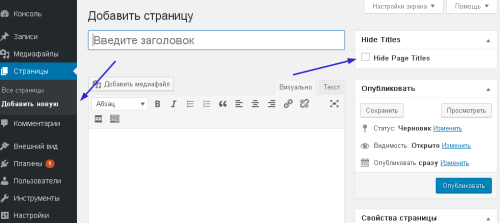
Так же как и в предыдущем плагине, после активации плагин в – Редакторе страниц – появится новое окошко:
1.3. Если вам и вовсе нужно удалить заголовки со всех записей и страниц за один клик мышки, то можно воспользоваться плагином – Hide Entry Title.
Количество активных загрузок: 900+
Последнее обновление плагина: 2 месяца назад
Рейтинг плагина: 3 из 5
Сайт плагина: «wordpress.org/plugins/hide-entry-title/screenshots/»Установка плагина стандартная – через админку wordpress – пункт “Плагины” – подпункт “Добавить новый” – в строку поиска вводим “Hide Entry Title” устанавливаем и активируем.
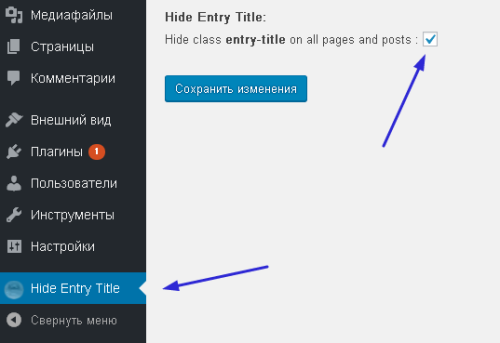
После активации плагина в админке wordpress появится новый пункт “Hide Entry Title”, в котором нужно поставить всего лишь одну галочку, чтобы вовсе скрыть все заголовки страниц и записей с сайта.
2. С помощью кода:
2.1. С помощью кода будем удалять заголовки для всех страниц сайта.
Перед тем как изменять код в файле functions.php возможно стоит сделать резервную копию сайта.
Заходим в админку wordpress, далее в пункт “Внешний вид”, подпункт “Редактор”, слева в списке файлов выбираем – functions.php и вставляем в него следующий код:
function ala_hidetitle_class($classes) < if ( is_page() ) : $classes[] = 'hidetitle'; return $classes; endif; return $classes; >add_filter('post_class', 'ala_hidetitle_class');После чего жмем на кнопку “Сохранить” и переходим в файл стилей – style.css и здесь вставляем следующий код:
.hidetitle .entry-title
Если изменений не видно, то возможно нужно просто – обновить кэш браузера (в Яндекс.Браузере – входим в меню – пункт “История” – и справа будет ссылка “Очистить историю” – отмечаем пункт “Файлы сookie…”, “Файлы, сохраненные в кэше” и жмем “Очистить историю”) или откройте сайт другим браузером.
Однако, если ваша тема использует другой класс для стилей заголовка, то нужно немного исправить код.
Сначала нужно определить какой класс используется для заголовков страниц – для этого открываем страницу сайта, наводим курсор мыши на заголовок страницы и кликаем правой клавишей мыши – выскакивает окошко – в нём выбираем пункт “Исследовать элемент”:
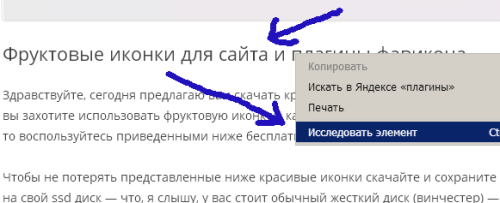
Внизу появится новое окошко, в котором можно будет определить класс, который использует заголовок страницы:
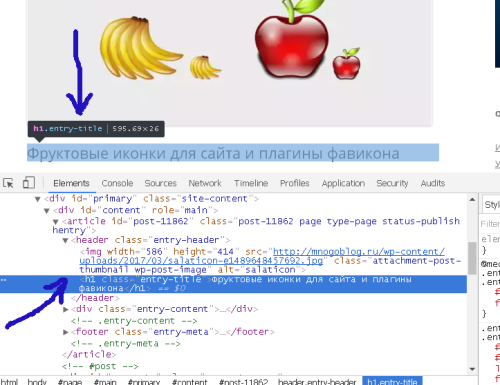
На моем сайте заголовок использует также класс – “entry-title”, но допустим, что здесь стоит класс – “article-title”, тогда код в файле стилей должен быть следующий:
.hidetitle .article-title
На этом все – красивых вам сайтов!