Рамка для курсовой работы по ГОСТу

Значение рамки в курсовой настолько большое, что она оценивается по двум критериям:
- Содержание.
- Оформление.
Некоторые преподаватели могут не принять ваш проект из-за плохо оформленной рамки или ее отсутствия. За недочеты оценка снижается. Всего этого можно избежать, если научиться оформлять работу в соответствии с регламентом ГОСТ 2.109-73.
Рамки для курсовой работы по ГОСТу
Существует несколько методов добавления обрамления в ваш проект:
- Использование MS Word. Пользуется наибольшей популярностью из-за простоты и скорости.
- Ручное черчение. Для этого потребуется соответствующий трафарет и запас терпения, так как придется от руки начертить трафаретное обрамление на всех листах курсовой.
- Приложение AutoCAD. В данном программном обеспечение есть возможность создать требуемую рамку и распечатать в нужном количестве. Затем эти листы используют для написания или распечатки непосредственно работы. Потребуется опыт в программе.
Также различают сами рамки, так как их формат зависит от страницы, на которой она выполнена. Отличия можно наблюдать в разметке, отступах или наполнении. Существуют обрамления для основной части, чертежей, титульного листа и т.д.
Как сделать рамку в Ворде 2007, 2010, 2013, 2016
Кликните на вкладку «Разметка страницы» при создании нового документа в Word. Перейдите в меню «Параметры страницы», где нужно задать следующие значения полей для книжной ориентации:
- Верхнее: 1,4 см.
- Нижнее 0,43 см.
- Левое 2,9 см.
- Правое 1,3 см.
Данные параметры стандартны, но вуз вправе регулировать их и требовать оформление по собственным правилам.
Размеры
Согласно регламенту ГОСТ, на листе А4 выполняется в размере 210×297 мм.
Расстояние от обрамления до текста:
- В начале строк — 5 мм.
- В конце строк — не менее 3 мм.
Расстояние от верхней строки текста до верхней внутренней рамки должно составлять 25 мм, а от нижней строки до нижней внутренней рамки — не менее 10 мм.
Расстояние между строками следует делать равным двойной высоте шрифта.
Как вставлять
Стандартный документ состоит из трех разделов, среди которых лист: титульный, с основной надписью и с меньшей основной надписью. Поэтому необходимо сделать разбиение на разделы, чтобы рама была там, где нужно. Для этого потребуется:
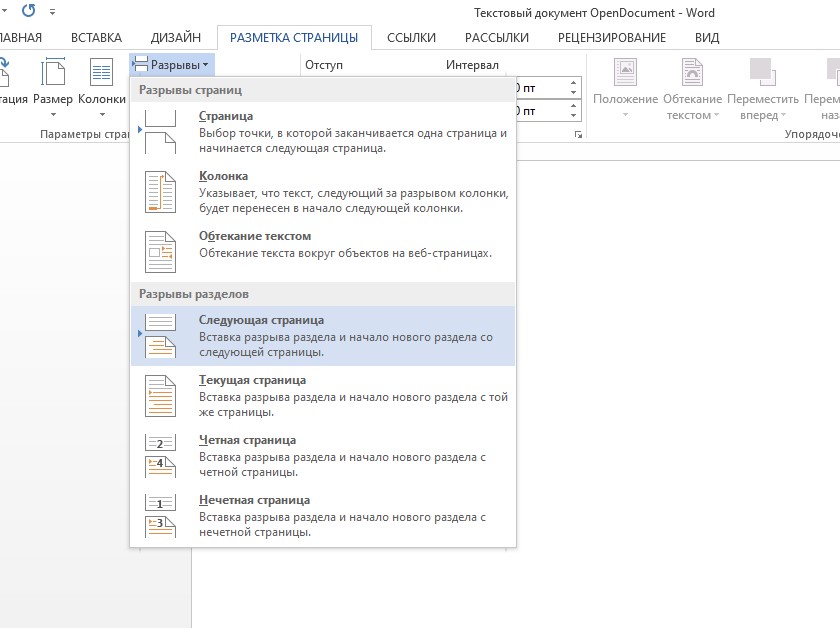
- Перейти на вкладку «Разметка страницы».
- Выбрать «Разрывы».
Как выровнять
Обрамление необходимо вставлять как колонтитул, чтобы основная надпись сохранялась на всех листах.
- Выделить раму (нажатие левой кнопкой мыши).
- Скопировать в буфер обмена.
- В самом верху или внизу страницы нажать 3-5 мм от края.
- Вставить рамку.
- Сориентировать так, как вам требуется.
Рамка для титульного листа
Согласно ГОСТ 2.104-2006 ЕСКД, значения полей должны быть следующими:
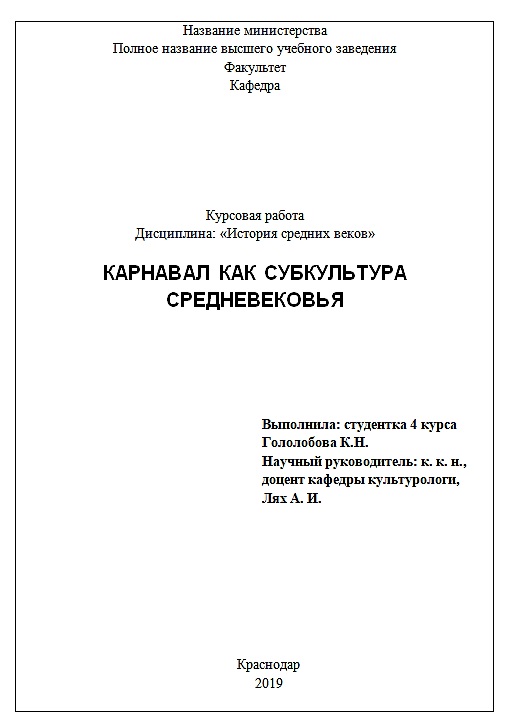
- Верхнее и нижнее — 5 мм.
- Левое — 20 мм.
- Правое — 5 мм.
Рамка для содержания
Перейдя на вторую страницу документа, активируйте режим редактирования колонтитулов, дважды щелкнув мышкой по нижнему полю.
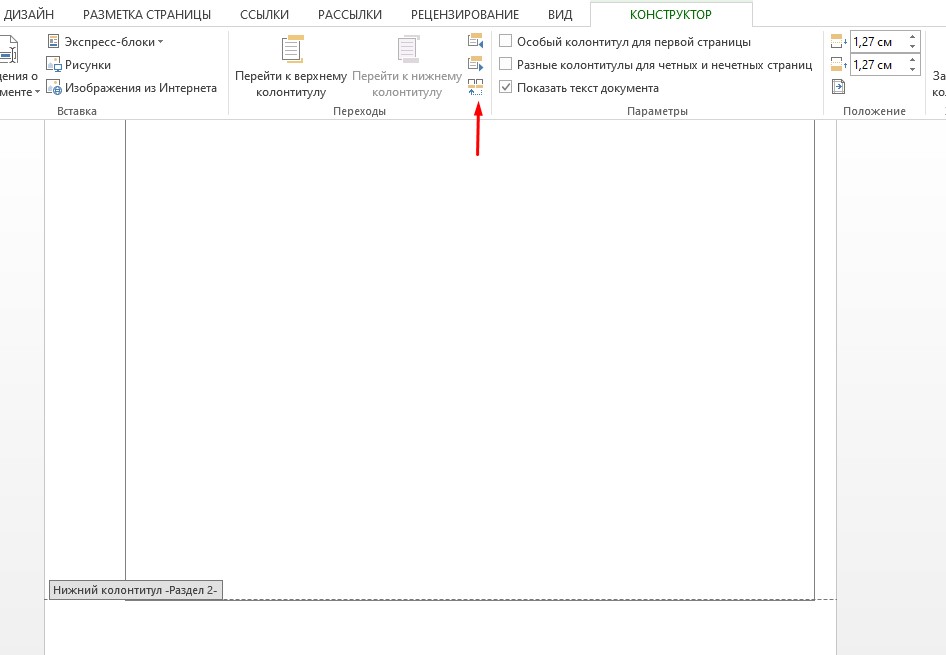
- В «Конструктор» требуется выключить функцию «Как в предыдущем разделе», которая стоит по умолчанию.
- Наведите курсор в область нижнего колонтитула и нажмите на вкладку «Вставка».
- Создайте таблицу: 9 столбцов и 11 строк.
Что писать в рамке курсовой работы
Штамп служит для внесения следующих данных о курсовой:
- Наименование проекта.
- Обозначение документа.
- Литера.
- Порядковый номер страницы.
- Количество листов.
- Кафедра обучающегося.
- Характер работы.
- Фамилии преподавателей.
- Подписи преподавателей.
- Дата подписания документа.
Нумерация рамок для курсовой в Ворде
Функция автоматической нумерации страниц рамок включается следующим образом:
- Выбрать ячейку таблицы, на которой необходимо написать номер.
- Нажать правой кнопкой мыши на нижний колонтитул.
- На вкладке «Конструктор» выбрать пункт «Экспресс блоки».
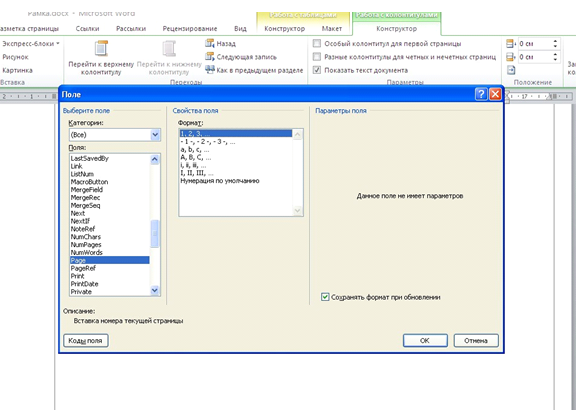
- Кликнуть на кнопку «Поле».
- Выбираем Page и указываем необходимый формат нумерации.
Теперь обрамления на всех страницах будут нумероваться в выбранной ячейке автоматически.
Шаблоны рамок для курсовой работы в Ворде
Если вы не желаете самостоятельно делать рамку для своей курсовой работы, в интернете можно найти множество готовых шаблонов как на альбомный лист, так и для книжной ориентации, с большим или маленьким штампом.
- Запустить нужное обрамление в MS Word.
- Скопировать рамку.
- Вставить в файл с текстом.
- Поставить необходимые значения полей.
Пример курсовой с рамками
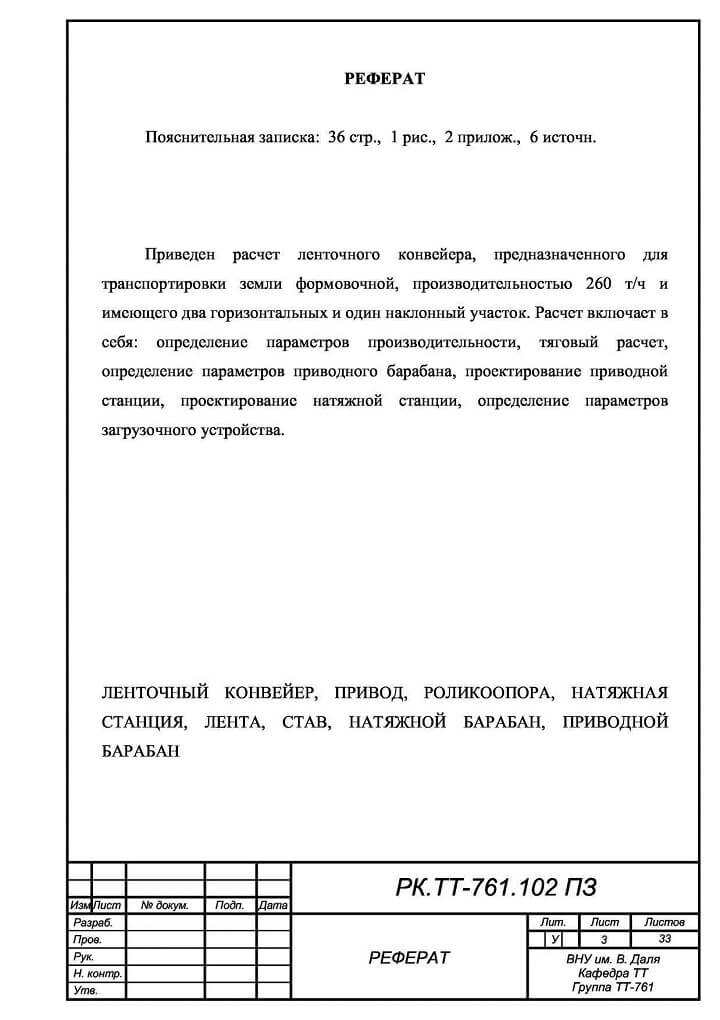
Написание курсового проекта — тяжкий труд для любого студента, но команда профессионалов Феникс.Хелп всегда готова оказать помощь — создать и предоставить учащемуся готовую работу.
Рамка для курсовой — как сделать самостоятельно (шаблоны)
Рамка для курсовой для некоторых дисциплин считается обязательным элементом оформления всех страниц работы. Рамку можно нарисовать самостоятельно в векторном редакторе или в обычном Word, скачать готовый шаблон, а потом вставить в файл. В статье рассказываем о том, как сделать рамку для курсовой сделать и оформить самостоятельно.
Рамка для курсовой — как сделать самостоятельно (шаблоны) обновлено: 29 октября, 2021 автором: Научные Статьи.Ру

Курсовая работа с гарантией
Что такое рамка для курсовой
Рамка для курсовой (или штамп) — это основная надпись для чертежей и схем, в которой имеются графы для заполнения необходимыми данными.
Для разных страниц существуют свои виды рамок, например, для титульного листа и для страниц с текстом, для страниц с чертежами рамки будут разные.
Регламентируется оформление рамки ГОСТом 2.301-68. Перед тем, как рисовать рамку самостоятельно или использовать скачанную, изучите ГОСТ или требования методички.
Нужна помощь в написании курсовой?
Мы — биржа профессиональных авторов (преподавателей и доцентов вузов). Наша система гарантирует сдачу работы к сроку без плагиата. Правки вносим бесплатно.
Способы оформления рамок
- рамки оформляют вручную при помощи линейки, карандаша и специального трафарета, если вы всю работу пишите вручную. В некоторых технических вузах такое требование сохраняется для ряда специальностей;
- рамки для формата А4 и больше рисуются при помощи AutoCAD или другого векторного редактора. В этом случае рисуется рамка, распечатываются листы Word с этой рамкой, а потом на них распечатывается сама работа;
- для листов формата А3 рамки выполняются в специальных программах;
- в Word можно нарисовать рамку для формата А4;
- можно скачать готовые шаблоны из интернета.
Как создать рамку в Word
В Word можно создать рамку меньше, чем за 10 минут. Отдельно создается рамка для титульного листа и отдельно для остальной работы. Информация, которой заполняют рамку, также отличается.
Задаем поля в новом документе
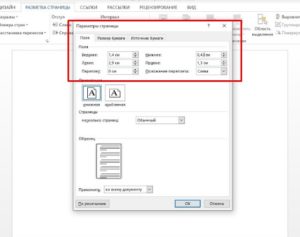
Параметры полей можно взять в ГОСТ или в методичке вашей кафедры
В новом документе во вкладке “Разметка страницы” задают поля. Эта стандартные требования, но лучше свериться с методичкой:
- верхнее – 1,4 см;
- нижнее – 0,43 см;
- левое – 2,9 см;
- правое – 1,3 см.
Устанавливаем номера страницы
Требования к оформлению титульного листа отличаются от других страниц
Во вкладке “Разметка страницы” в разделе “Разрывы” выбирают “Следующая страница”. Устанавливается со второй страницы во втором разделе документа, так как первая страница — титульный лист.
Настраиваем границы страницы
Допускаются и другие значения. Это зависит от преподавателя, кафедры и вуза — восприятие ГОСТов у все- почему-то разное
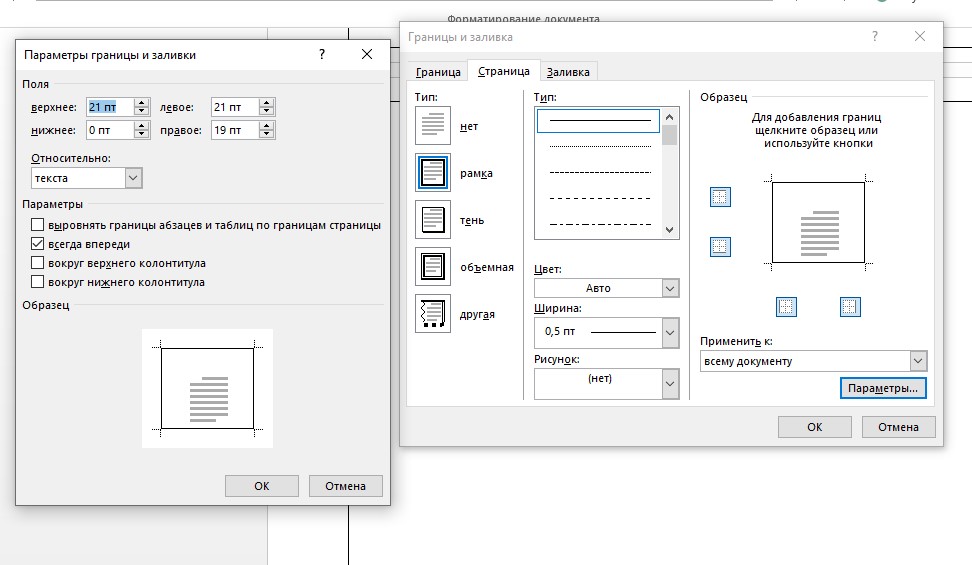
Во вкладке “Разметка страницы” в разделе “Границы страниц” указывается тип границы — рамка. А в параметрах указываются поля рамки:
- верхнее – 21 пт,
- нижнее – 0 пт,
- левое – 21 пт,
- правое – 19 пт.
Также не забываем указать поля относительно текста и поставить галочку напротив параметра “Все впереди”. Границу применяем к текущему разделу.
Отключаем функцию “Как в предыдущем разделе” в меню “Нижний колонтитул”
Это делается, чтобы таблица появилась внизу листа
Чтобы добавить таблицу внизу листа, во вкладке “Вставка” в разделе “Нижний колонтитул” нужно выбрать “изменить нижний колонтитул” и отключить функцию “как в предыдущем разделе”.
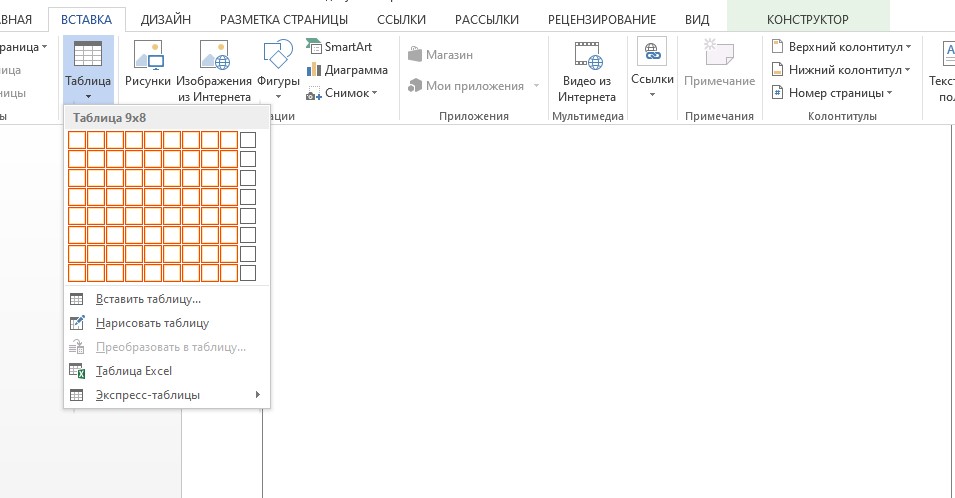
Создаем таблицу
Количество ячеек в таблице — стандартное
Вставка таблицы нужной конфигурации: 8 строк и 9 столбцов.
Настраиваем размеры ячеек
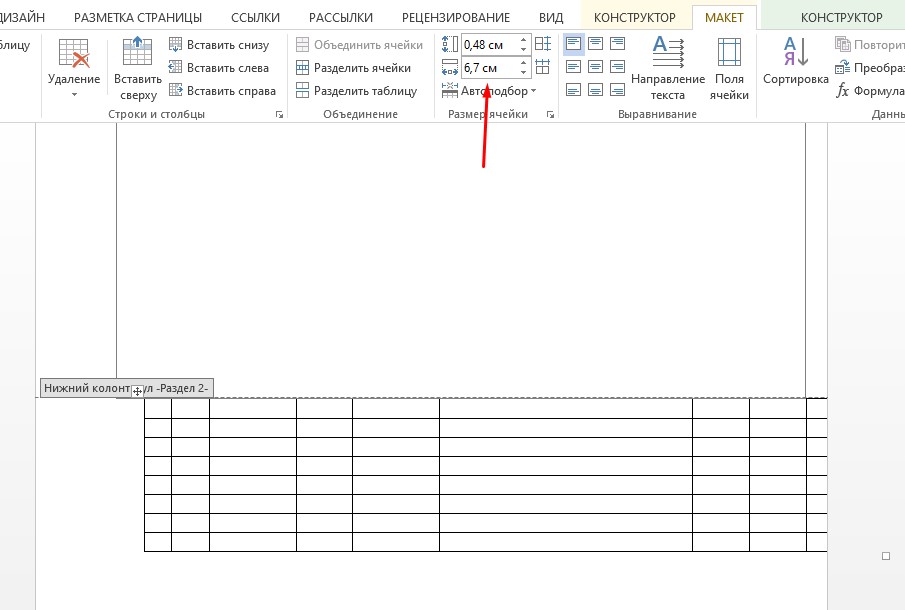
Настраиваем размеры ячеек, в зависимости от объема информации
Во вкладке “Макет” для работы с таблицами указывается размеры ячеек. Высота – 0,5 см.
Ширину ячеек задаем слева направо: 0,7 см, 1 см, 2,3 см, 1,5 см, 2,3 см, 6,77 см, 1,5 см, 1,5 см, 2 см.
Готовые шаблоны рамок для курсовой
Перед тем, как скачивать готовые рамки, обратите внимание на следующие нюансы:
Совет 1. Выбирайте рамки в формате колонтитулов. В этом случае не нужно будет постоянно перепечатывать данные с каждой последующей страницы.
Совет 2. Не забывайте о форматирование. Сразу же установите заголовки, подзаголовки и основной текст.
Совет 3. Не редактируйте готовые рамки. Они уже предлагаются в виде готовых шаблонов для конкретных видов страниц. Если рамка выполнена правильно, то достаточно просто вставить на страницу с ней ваш текст.
Видео, как сделать рамку в Word
Вывод
Рамка для курсовой — важный элемент оформления работы, ошибки в котором могут на пару баллов снизить итоговую оценку. В зависимости от требований вуза, рамки выполняются разными способами и с разными параметрами.
Используя готовые шаблоны, сверьтесь с ГОСТом и методичкой.
Рамка для курсовой — как сделать самостоятельно (шаблоны) обновлено: 29 октября, 2021 автором: Научные Статьи.Ру
Создать рамку для диплома с помощью ворд
Рамка — необходимый элемент оформления учебных работ
Студенты вузов, которые учатся не первый год, давно усвоили, что все учебные работы — не только дипломные, но и курсовые, и даже рефераты, должны быть выполнены в строгом соответствии с требованиями ГОСТ. В них содержится указание на обязательность наличия рамки при оформлении.
Несмотря на то, что для преподавателя в первую очередь имеет значение именно само содержание учебной работы, он может не принять ее и отправить на доработку, если в ней отсутствуют рамки либо они выполнены не по ГОСТу.
Поэтому многим студентам будет полезно узнать несколько способов, как вставить в документ, выполненный в формате Word, рамку для дипломного или курсового проекта. Освоить эту технику стоит уже на начальных курсах, чтобы сберечь свое время и нервы при подготовке к защите диплома.
Какие существуют способы создать рамки для дипломного проекта и других учебных работ
Самый элементарный способ, которым пользовались во времена отсутствия компьютерных программ — это начертить рамку от руки, используя линейку, угольник или трафарет. Этот вариант недостаточно популярен, так как требует внимательности, аккуратности и отнимает много времени. Нарисовать рамку от руки на каждой странице дипломного проекта — это под силу не каждому.
Второй способ — это использовать широко известную среди инженеров-конструкторов программу AutoCAD. В ней можно создать рамку и распечатать трафарет на чистых листах, затем положить листы с уже готовой рамкой в принтер и распечатать саму дипломную работу поверх нее. Научиться работать в программе AutoCAD несложно. В интернете выложено много обучающих бесплатных курсов, в том числе на канале YouTube. Основы для новичка можно почерпнуть, к примеру, здесь или поискать что-то еще.
Рамки для чертежей размером A3 и больше обычно создают, используя специальные чертежные программы. Помимо уже упомянутого AutoCAD хорошими чертежными программами считаются Компас-3D, NanoCAD, SolidWorks.
Но самой популярной среди студентов вузов по-прежнему является рамка формата A4, в которую оформляется текст дипломной или любой другой учебной работы, начиная с курсовой. Создавать такие рамки очень удобно при помощи программы Word, а затем ее требуется только вставить в вашу работу. Ниже мы предлагаем алгоритм создания такой рамки.
Пошаговая инструкция: как создать рамку на дипломную работу в программе Word
Покажем, как создать рамку дипломного проекта или курсовой работы, используя Word 2010 года. Но точно так же можно воспользоваться и другими его версиями. Разобравшись в нашей инструкции, вы сможете легко использовать алгоритм построения рамки в любой из существующих версий Word.
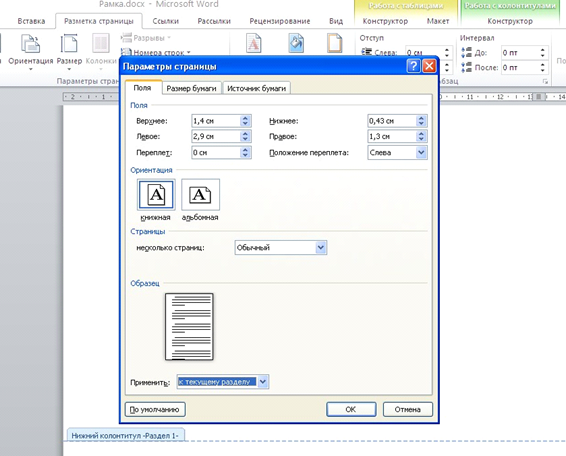
1. Открываем в Word новый документ. Находим в меню созданного документа вкладку «Разметка страницы» и задаем размер полей, ориентируясь на внутривузовские требования к рамке для дипломной работы. Они могут отличаться от приведенных ниже параметров:
- для верхнего поля указываем 1,4 см;
- для левого поля — 2,9 см;
- если переплет не предусмотрен, то должно быть указано 0 см;
- нижнее поле будет составлять 0,43 см;
- для правого поля отводят 1,3 см.
Если рамка должна быть не на всех страницах, либо в разных местах применяются разные параметры для рамки, то документ предварительно разбивают на разделы. Для этого можно вставить разрывы.
Обычно для титульного листа рамка не требуется. Уточните этот момент на кафедре. Там же можно взять информацию о требуемых параметрах рамки.
2. Возвращаемся обратно к вкладке меню «Разметка страницы», находим пункт «Разрывы», выбираем в нем кнопку «Следующая страница» и активируем ее. Первую страницу отводим под титульный лист, переходим ко второму разделу (второй странице), чтобы создать там рамку.
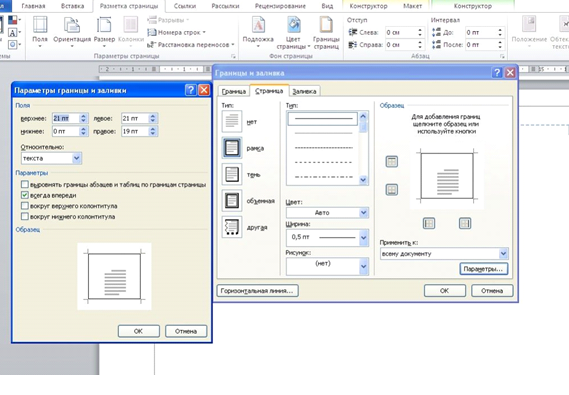
3. Еще раз вернемся к вкладке меню «Разметка страницы», найдем в нем пункт «Границы страниц», выберем в качестве «Типа границы» рамку. Далее необходимо задать параметры полей рамки (отступ относительно края страницы либо от текста).
Единицей измерения отступа служит 1 пт, что равно 1/72 дюйма. Если учесть, что 1 дюйм равен 2,54 см, несложно перевести указанную единицу измерения в метрическую систему и обратно.
Задаем следующие параметры полей рамки:
- для верхнего поля — 21 пт;
- для нижнего поля — 0 пт;
- для левого поля — 21 пт;
- для правого поля — 19 пт.
Ниже выбираем, что поля указаны относительно «текста» и ставим галочку рядом с параметром «Все впереди». Также необходимо указать, что все выбранные параметры относятся не ко всему документу, а к «Текущему разделу», поставив галочку в соответствующем месте.
Теперь осталось только нажать кнопку «ОК» и убедиться, что нам удалось построить рамку — она появилась на странице именно в том виде, в каком и должна занимать положенное ей место.
4. Если вы внимательно ознакомились с требованиями ГОСТа, то должны знать, что внизу листа должна располагаться таблица. Чтобы ее вставить, необходимо найти соответствующую вкладку «Вставка», внутри нее кликнуть на «Нижний колонтитул», выбрать параметр «изменить колонтитул» и отменить опцию «как в предыдущем разделе».
Далее мы вставляем таблицу, имеющую нужную нам структуру. Для примера вставим таблицу, состоящую из девяти столбцов и восьми строк.
В меню для работы с таблицами необходимо выбрать вкладку «Макет». Здесь мы должны указать размеры ячеек. Высоту каждой из ячеек мы зададим по ½ см, а ширину укажем в сантиметрах последовательным перечислением, начиная с той, что слева:
- первая ячейка — 0,7 см;
- вторая ячейка — 1,0 см;
- третья ячейка — 2,3 см;
- четвертая ячейка — 1,5 см;
- пятая ячейка — 2,3 см;
- шестая ячейка — 6,77 см;
- седьмая ячейка — 1,5 см;
- восьмая ячейка — также 1,5 см;
- и последняя, девятая ячейка — 2,0 см.
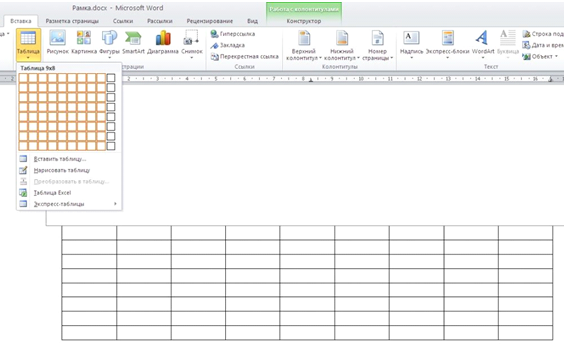
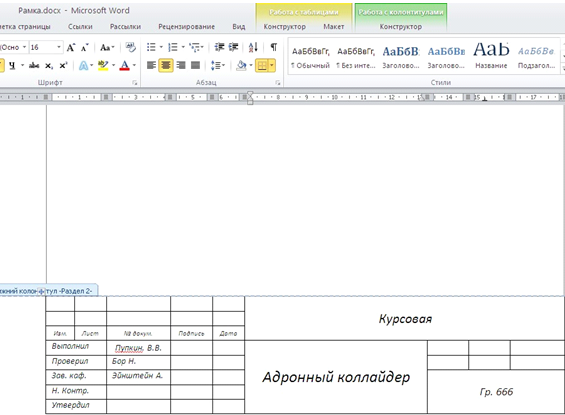
После этого остается самый последний шаг — объединить ячейки и внести в них соответствующие данные (о самой работе — курсовая или дипломная, о преподавателе, кафедре, вузе).
В образце, приведенном внизу, часть ячеек заполнена произвольным текстом. Для примера взято заполнение таблицы для курсовой работы. Номер страницы в данном шаблоне листа с рамкой не указан намеренно (отведенная под него ячейка не заполнена), так как шаблон будет применяться и для других страниц этого раздела.
Когда вы будете осуществлять переход на следующую страницу, шаблон в виде рамки с таблицей каждый раз будет появляться сам по себе. А о том, как пронумеровать страницы после того, как будет полностью набран текст всей работы, читайте ниже.
Как пронумеровать страницы дипломной работы
В предыдущем разделе была пропущена опция нумерации страниц. После того, как вся работа написана, процесс нумерации страниц в рамке можно автоматизировать.
Для этого надо выбрать ту ячейку, которая предназначена для нумерации, и активировать ее. После этого — перейти к нижнему колонтитулу и также кликнуть на него.
Теперь выберите вверху в меню вкладку «Конструктор», найдите в ней опцию «Экспресс блоки», среди них — кнопку «Поле». Должно открыться окно с полями, среди которых следует выбрать «Page». Здесь нужно указать формат, в котором будут представлены номера страниц.
Теперь номера страниц вашей работы (дипломной или курсовой) будут отображаться в указанной вами ячейке автоматически.
Где найти готовую рамку для дипломной работы и скачать ее
Для тех, кому проще потратить время на поиск уже готовой рамки нужных параметров, чем учиться создавать ее самому, есть выход. Практически все возможные варианты рамок для курсовых и дипломных работ уже были созданы до вас другими студентами и выложены ими в интернет.
Остается только уделить время поиску в сети нужного вам готового образца рамки для дипломной работы и скачать бесплатно ее шаблон. После этого убедиться, что он соответствует требуемым параметрам, распечатать шаблон на чистых листах бумаги, и в дальнейшем использовать их для распечатки текста дипломного проекта. Например, в этом документе представлено много вариантов готовых рамок.
Закажите отчет по практике и получите скидку!
Хотите скидку на отчёт по практике? Сделайте заказ до 30 ноября и получите до 30% скидки.
Как сделать и напечатать рамку и штамп по ГОСТу в программе «Word».
Когда создавались ГОСТы на оформление документации с использованием рамок и штампов внизу страницы, о персональных компьютерах и программе «Word» еще никто не слышал. Расчет был на то, что человек линейкой будет отмерять размеры на листе и рисовать рамки вручную. Поэтому информации о том, как начертить рамку по госту в программе «Word» на просторах интернета относительно немного.
Ниже приведена пошаговая (поэтапная) инструкция по расчерчиванию и распечатке рамки в документе «Word»:
Этап 1. Разделение документа на титульный лист (рамка не нужна) и основные разделы.
Разделение документа на разные разделы производится по аналогии с тем как описано в статье:
Как в «Word» (Ворд) в середине документа сделать одну страницу альбомной .
За исключением того, что менять ориентацию листов нет необходимости.
Когда документ разделен, нужно отключить повторение нижнего колонтитула в некоторых разделах. Для этого следует во вкладке панели управления «Вставка», нажать « Нижний колонтитул», далее «Изменить нижний колонтитул». В меню конструктора отключить функцию «Как в предыдущем разделе…». Так же можно указать «Особый колонтитул для первой страницы»…

Этап 2. Создание рамки по размерам.
Для того, чтобы рамка соответствовала ГОСТ следует «отодвинуть» ее от краев документа на следующие расстояния: 20мм*5мм*5мм*5мм.
Для этого во вкладке «Разметка страницы» выбираем «Настраиваемые поля» и в открывшемся окне указываем необходимые размеры.


Из практики размеры следует установить следующие:
- Верхнее: 1,4 см;
- Нижнее: 0,6 см;
- Левое: 2,9см;
- Правое: 1,3см.
После настройки полей переходим во вкладку «Границы страниц» далее «Параметры». В появившемся окне устанавливаем следующую толщину линий:

- Верхнее25пт;
- Нижнее: 3пт;
- Левое: 20пт;
- Правое: 20пт.
Этап 3. Создание штампа на странице по ГОСТу.
Открываем редактор нижнего колонтитула, щелкнув двойным кликом левой кнопки мыши в нижней части листа или через меню «Вставка» > «Нижний колонтитул» > «Изменить нижний колонтитул».
Когда курсор находится в поле нижнего колонтитула, производим вставку таблицы размером 9 столбцов и 8 строк через меню «Вставка» > «Таблица».
Для всех ячеек следует установить высоту равную 0,5 см.
Ширину столбцов следует указать следующую слева на право:
0,7 см; 1 см; 2,3 см; 1,5 см; 1 см; 6,77 см; 1,5 см; 1,5 см; 2 см.
Теперь следует частично объединить ячейки, как показано на рисунке: