Вставка видео из Интернета в Word
Вставляйте видео из Интернета, которые можно смотреть прямо Word, не покидая документ.
Для вставки видео и его воспроизведения необходимо подключение к Интернету.
Видео воспроизводится непосредственно с веб-сайта с использованием тех же элементов управления для воспроизведения, паузы, громкости и т. д., что и на веб-сайте.
Вставка видео из Интернета
- В веб-браузере выберите нужное видео. Word поддерживает вставку видео с Vimeo, YouTube и SlideShare.net.
- Скопируйте URL-адрес веб-страницы в адресной строке браузера. Кроме того, можно скопировать код встраиваемого видео.
- ПереключениеWord и выбор места в документе, куда вы хотите разместить видео.
- На вкладке Вставка ленты выберите Видео из Интернета.
- В диалоговом окне Вставка видео вставьте URL-адрес, который вы скопировали в шаге 2.
- Нажмите Вставить.
Устранение неполадок
Не все видео на этих сайтах разрешено внедрять. Проверьте на этих сайтах сведения о разрешении вставки для выбранных видео.
Embed video as web content in Word for the web
Если вы используете Word для Интернета, вы можете быстро вставлять видео из нескольких поддерживаемых источников в веб-контент, просто вставлять URL-адрес в документ.
- Скопируйте URL-адрес веб-контента, который вы хотите встраить.
- При подклеить к Интернету URL-адрес в Word для Интернета документа. Вставленный URL-адрес автоматически становится внедренным контентом.
Дополнительные сведения см.в этой Word для Интернета.
Условия использования и политики конфиденциальности
При использовании видео из Интернета в документе Word помните об условиях использования и политиках конфиденциальности веб-сайта, на котором хранится видео. Word поддерживает вставку видео из Интернета со следующих сайтов:
- Условия использования
- Политика конфиденциальности
- Условия использования
- Политика конфиденциальности
Slideshare.net:
- Условия использования
- Политика конфиденциальности

- На вкладке Вставка выберите пункт Видео из Интернета.
- В окне Вставка видео можно искать видео на Сайте YouTube или вставлять коды их вставки. (Коды см. на странице, на которой размещено видео.)
- Когда найдете подходящее видео, просто нажмите кнопку Вставить.
Вставленное видео из Интернета можно будет увидеть, только если вы подключены к Интернету.
Если кнопка «Видео из Интернета» недоступна, убедитесь, что не включен режим совместимости. Режим совместимости включен, если после имени документа в строке заголовка в верхней части окна Word указано [режим совместимости]. Чтобы преобразовать документ, выберите пункты Файл > Сведения > Преобразовать. Дополнительные сведения о режиме совместимости см. в статье Открытие документа в более ранней версии Word.
Если вы хотите добавить видео с YouTube, но этой службы нет в списке источников, нажмите кнопку YouTube в нижней части окна Вставка видео. Если вы не видите значок YouTube, убедитесь, что вы уже Office .
Примечание: Эта функция в настоящее время в настоящее время Word для Интернета и скоро станет доступна для всех пользователей.
- В веб-браузере найдите нужное видео и скопируйте его URL-адрес из адресной панели браузера.
- Переключиться на Word для Интернета и выберите в документе место, куда вы хотите разместить видео.
- На вкладке Вставка ленты выберите Видео из Интернета.

В диалоговом окне Видео из Интернета вденем URL-адрес, который вы скопировали в шаге 1.
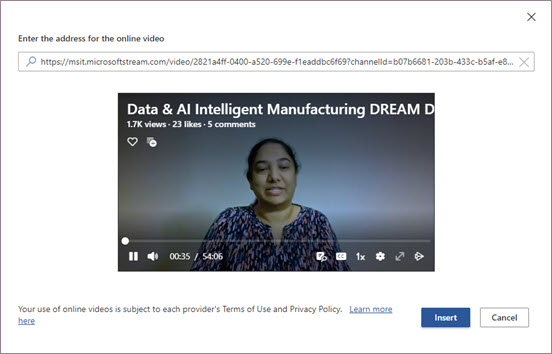
Поддерживаемые источники
Word для Интернета в настоящее время поддерживается встраив контент со следующих сайтов и служб. Число поддерживаемых источников растет; проверьте здесь, чтобы посмотреть обновленный список.
- YouTube
- Microsoft Stream
- Vimeo;
- Slideshare
- TED Talks
- Flipgrid Шорты
Устранение неполадок
Не все видео на этих сайтах разрешено внедрять. Проверьте на этих сайтах сведения о разрешении вставки для выбранных видео.
Условия использования и политики конфиденциальности
Использование контента в Интернете подействовать на условия использования и политики конфиденциальности каждого поставщика.
- Условия использования
- Конфиденциальности
- Условия использования
- Конфиденциальности
- Условия использования
- Конфиденциальности
- Условия использования
- Конфиденциальности
Добавление аудио, видео и интерактивных объектов в файлы PDF

Благодаря встраиванию видео-, звуковых и интерактивных элементов файлы PDF можно преобразовать в инструменты динамической коммуникации, которые привлекают внимание и повышает интерес к вашим документам.
Acrobat Reader может воспроизводить все файлы мультимедиа, совместимые с H.264. Это стандарт сжатия видео, обеспечивающий высокое качество видео без значительного увеличения размера файла. Включаются видеофайлы различных форматов и с различными расширениями имен.
Если медиафайлы в других форматах можно воспроизводить в более ранних версиях Acrobat Reader , то для воспроизведения мультимедийных файлов пользователям необходимо установить соответствующее приложение, например QuickTime или Windows Media Player .
Также можно добавить файлы мультимедиа, указав URL-адрес видеофайла или потоковую передачу мультимедиа. Совместимы три типа URL-адресов: RTMP, HTTP и HTTPS. На серверах HTTP и HTTPS поддерживаются файлы мультимедиа стандарта H.264 в форматах MOV и MP4.
Добавление мультимедийных файлов в документ PDF
Acrobat Pro может воспроизводить файлы с кодировкой H.264 с аудиокодеком AAC, например форматы MP3 и MOV. Чтобы преобразовать другие типы файлов в один из поддерживаемых форматов, можно использовать Adobe Media Encoder . Кроме того, аудиофайлы mp3 можно добавлять в документы PDF для воспроизведения на любой платформе.
Примечание.
Файлы FLV и F4V больше не поддерживаются в Acrobat и PDFMaker. Невозможно встроить файлы FLV и F4V, используя Acrobat и PDFMaker.
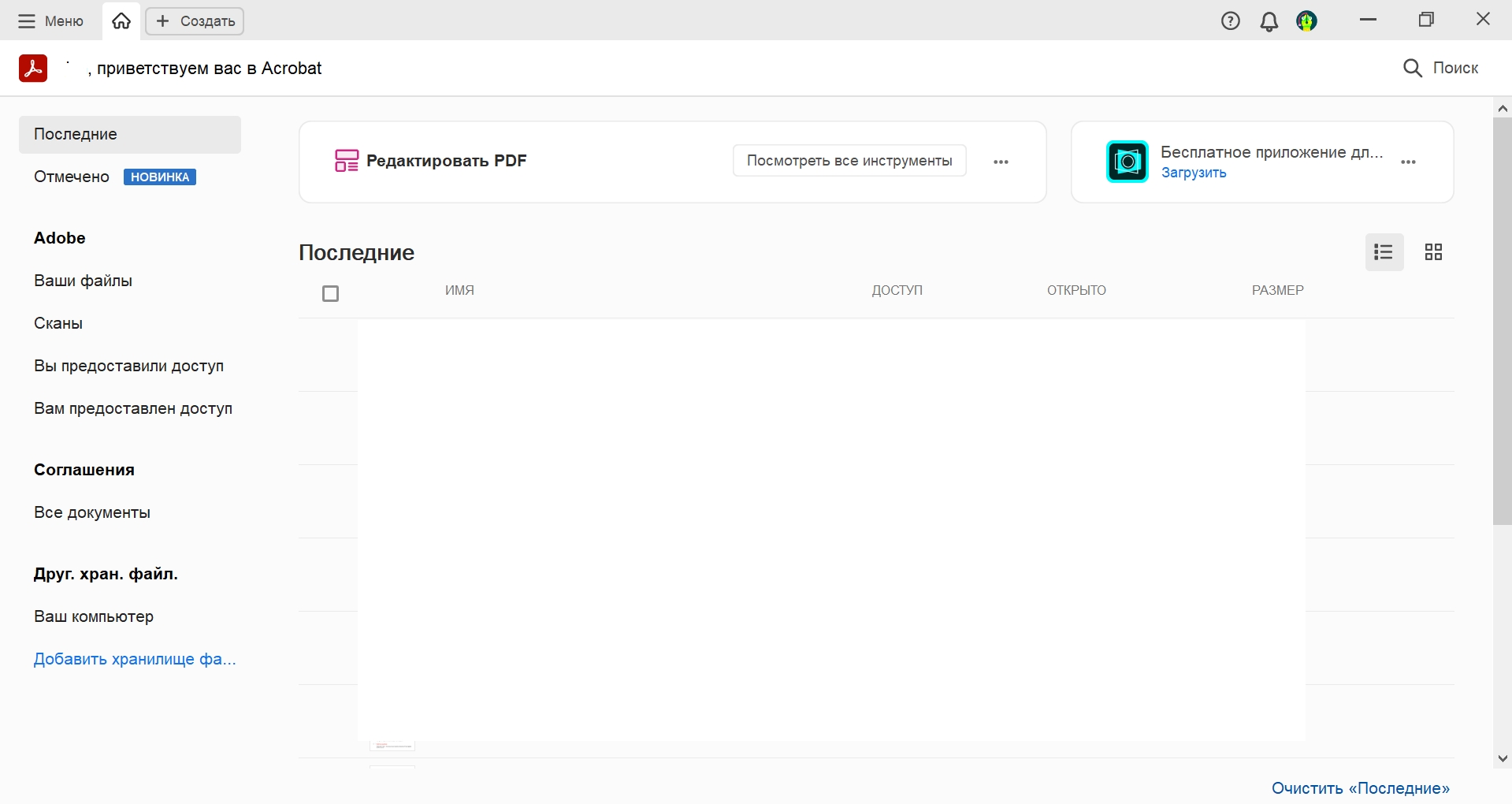
Откройте Acrobat и выберите файл PDF для добавления мультимедийных файлов. Перейти к файлам можно с помощью панели слева, как показано ниже.
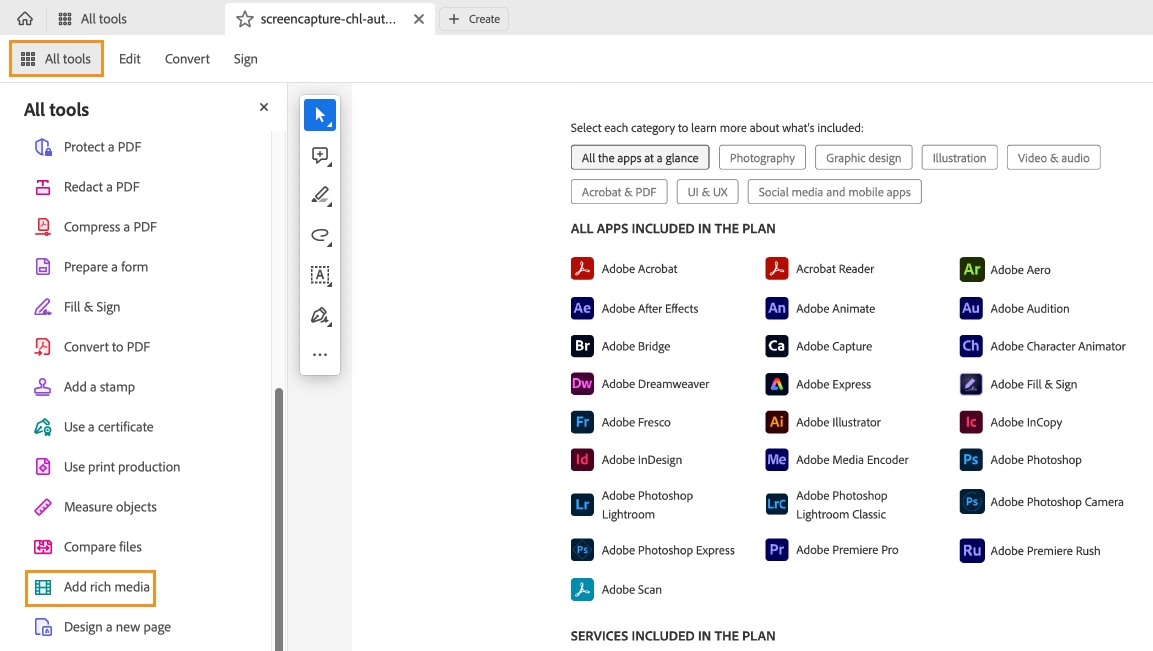
Выберите Все инструменты в верхнем углу слева. На боковой панели слева выберите параметр Показать больше и перейдите к параметру Добавить Rich Media . Затем выберите инструменты 3D-медиаконтент , Видео  или Звук
  в зависимости от типа добавляемого файла мультимедиа.
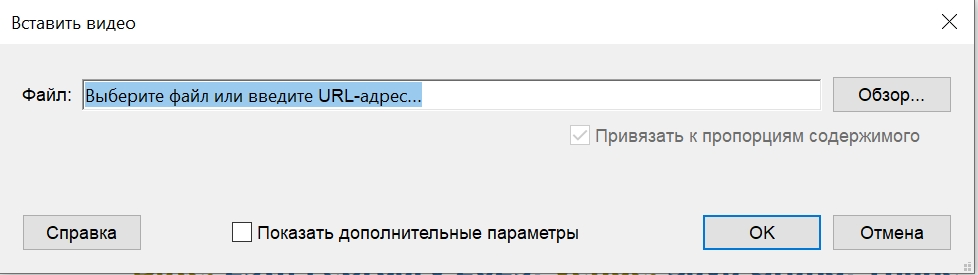
Чтобы добавить видео или звук в определенную область страницы, можно перетащить файл или дважды щелкнуть нужное место. В результате этого действия откроется диалоговое окно «Вставка».
При двойном щелчке на странице Acrobat помещает верхний левый угол видео в месте щелчка. Также можно выделить мышью область на странице, внутри которой будет помещаться файл мультимедиа. Acrobat автоматически настроит размер воспроизводимой области видео в соответствии с точным размером видеокадра (если удастся считать размеры видеоклипа).
Чтобы добавить файл мультимедиа, введите URL-адрес в поле Файл или нажмите Выбрать , чтобы найти файл мультимедиа, а затем выберите Открыть.
Примечание.
При добавлении URL-адресов указывайте полный адрес файла вместе с расширением имени видеофайла, например .mov или .mp4.
При необходимости измените файл, используя дополнительные параметры диалогового окна «Вставка», и нажмите OK .
Некоторые параметры могут быть недоступны для определенных типов мультимедиа.
Привязка к пропорциям содержимого
Открывает диалоговое окно дополнительных параметров, таких как параметры запуска, элементы управления воспроизведением и настройки отображения. Доступные параметры зависят от формата вставленного материала.
Показать расширенные параметры
Обеспечивает сохранение отношения высоты и ширины исходного видео или интерактивного содержимого для области воспроизведения.
Дополнительные параметры мультимедиа (Acrobat Pro)
Для просмотра расширенных параметров мультимедиа при добавлении видео, звука или интерактивного содержимого выберите «Показать расширенные параметры» в диалоговом окне «Вставить».
Можно изменить эти параметры и после добавления мультимедийного содержимого в файл PDF. Дважды нажмите мультимедийное содержимое с помощью инструмента Выделение объекта (чтобы редактировать область воспроизведения, используйте инструмент Выделение объекта на панели инструментов быстрых действий).
Примечание.
Настройки качества видео и звука могут быть изменены только при добавлении файла в файл PDF.
Вкладка «Параметры запуска»
Эти параметры используются для определения способа запуска и остановки файла мультимедиа, места отображения, а также содержимого отображения, когда файл не запущен.
Выбираются параметры, определяющие временной период запуска и остановки файла мультимедиа. В меню «Стиль воспроизведения» выберите «Воспроизводить содержимое в плавающем окне» для воспроизведения видео или интерактивного содержимого вне страницы. Содержимое в плавающем окне позволяет одновременно читать содержимое страницы и просматривать видео или приложение.
Создает черную рамку вокруг видео или интерактивного содержимого. При воспроизведении звука рамка располагается вокруг изображения кинооткрытки.
Чтобы использовать изображение, не являющееся частью добавленного файла, выберите «Создать кинооткрытку из файла». Нажмите «Обзор» для поиска изображения, отображаемого при неактивности видео, звука или интерактивного содержимого.
Вкладка «Элементы управления»
Как загрузить видео на WordPress-сайт
Видеоролики – это неотъемлемая часть любого блога или информационного ресурса. Благодаря им восприятие контента усиливается в разы: изучать инструкции и руководства всегда продуктивнее, когда они подкрепляются соответствующими роликами. Если под вашим контролем сайт на WordPress, то клипы удобнее всего загружать через YouTube.
Поговорим в сегодняшней статье о том, как все это работает, и загрузим видео на сайт всеми возможными способами.
Встраиваем видео на сайт
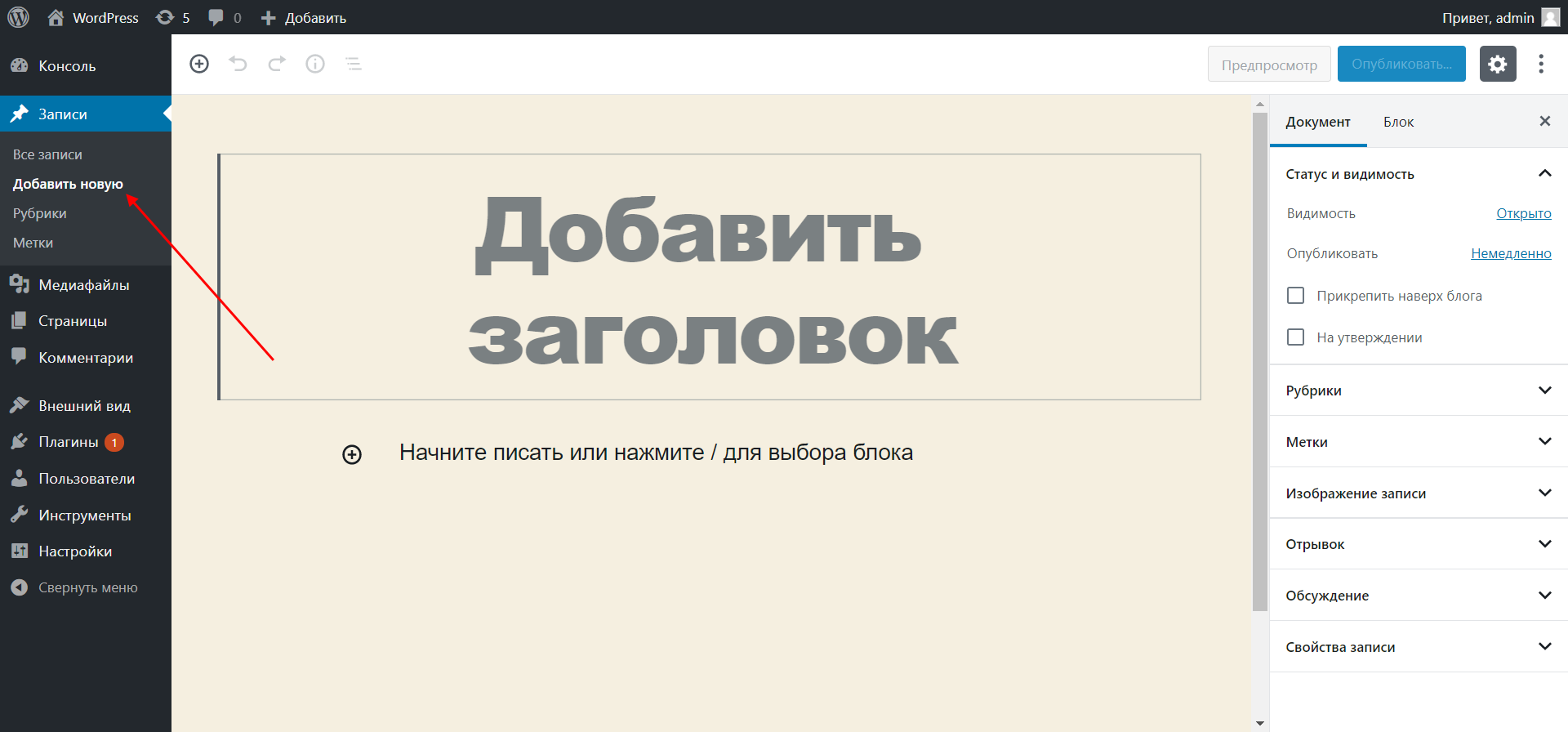
Загрузка видеороликов на WordPress может быть выполнена 4 способами: вручную, с компьютера, с помощью кода или специального плагина. Сначала потребуется создать новую запись (страницу), а затем добавить в нее блок с видео. Сделать это можно следующим образом:
- Открываем административную панель WordPress и в левом меню выбираем «Записи» -> «Добавить новую».
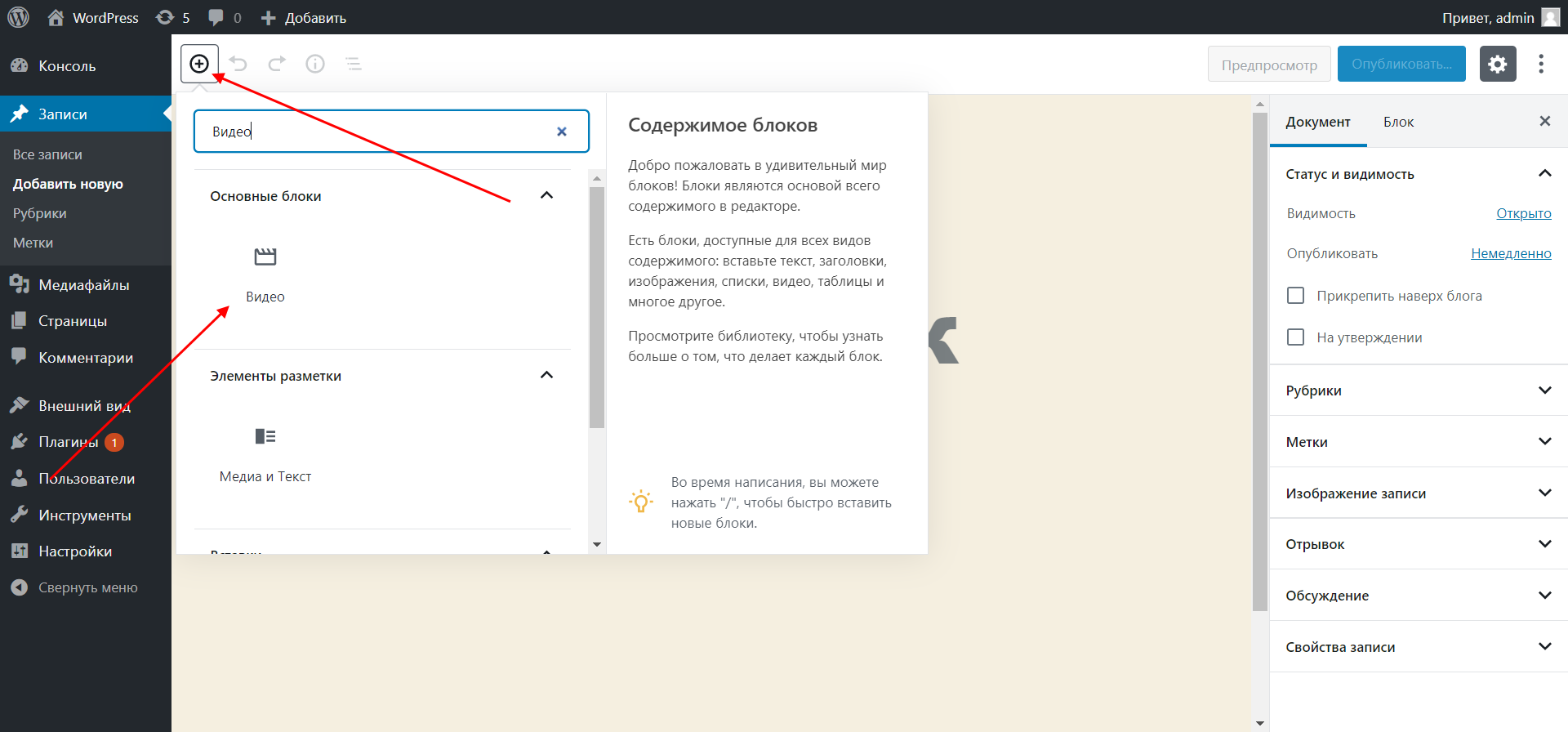
- Теперь добавим новый блок, предназначенный для размещения видеороликов. Для этого в верхнем левом углу окна редактирования записи жмем на иконку в виде плюсика. В отобразившемся окне вводим запрос «Видео» и выбираем нужный блок.
- Для наглядности добавим еще небольшой заголовок «Посмотрите на это!». Здесь можете написать что угодно. Затем обратите внимание на появившийся ниже блок – он содержит весь необходимый нам функционал.
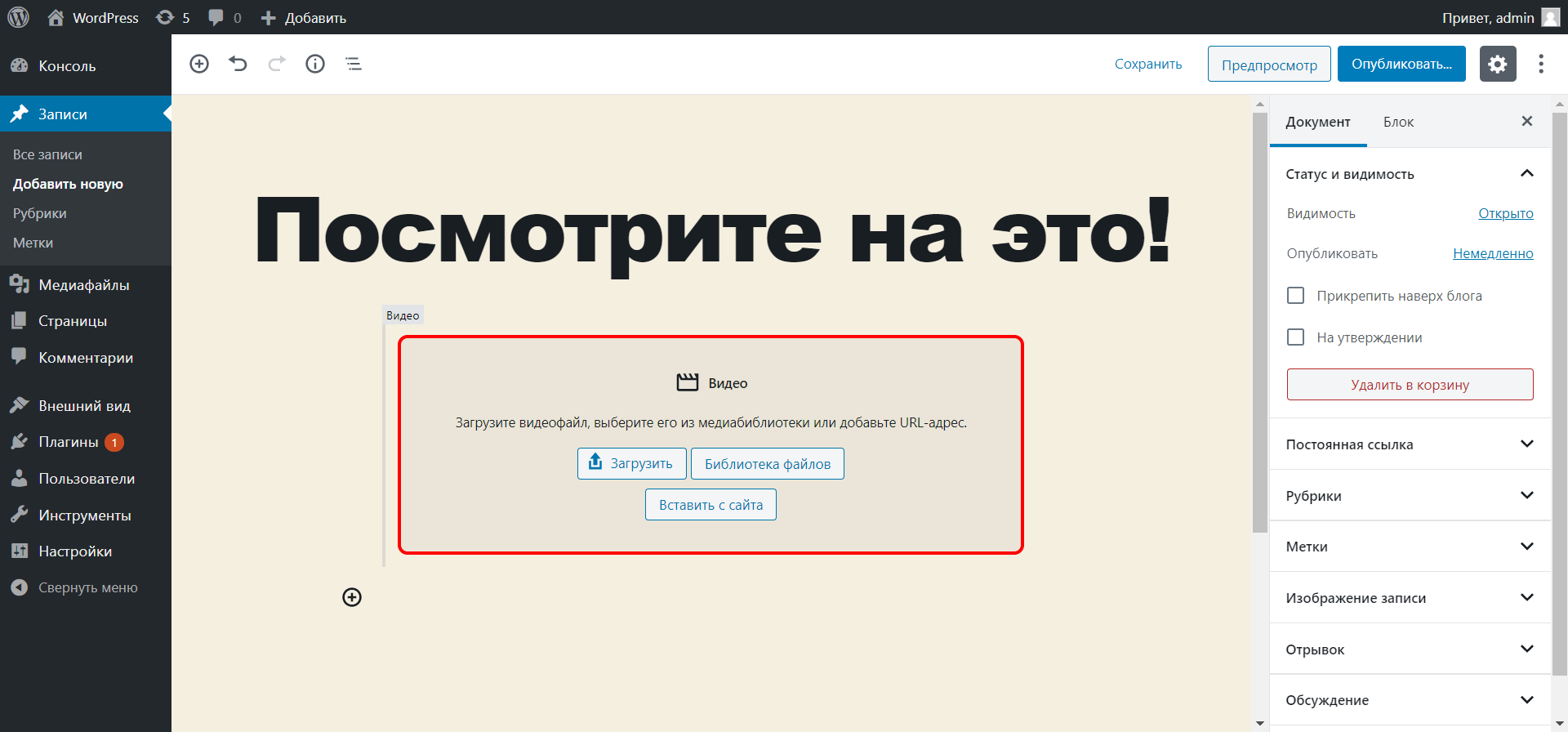
Вот с этим окном мы и будет работать: давайте рассмотрим все возможные способы загрузки видео в WordPress.
Способ 1: видео с YouTube
В данном случае нам потребуется зайти на YouTube и открыть там нужный видеоролик. Затем воспользоваться функцией «Поделиться» и скопировать оттуда ссылку, которая потребуется для WordPress. Рассмотрим, как это делается на небольшом примере:
- Открываем на YouTube ролик, который нужно вставить на сайт, под ним выбираем «Поделиться».
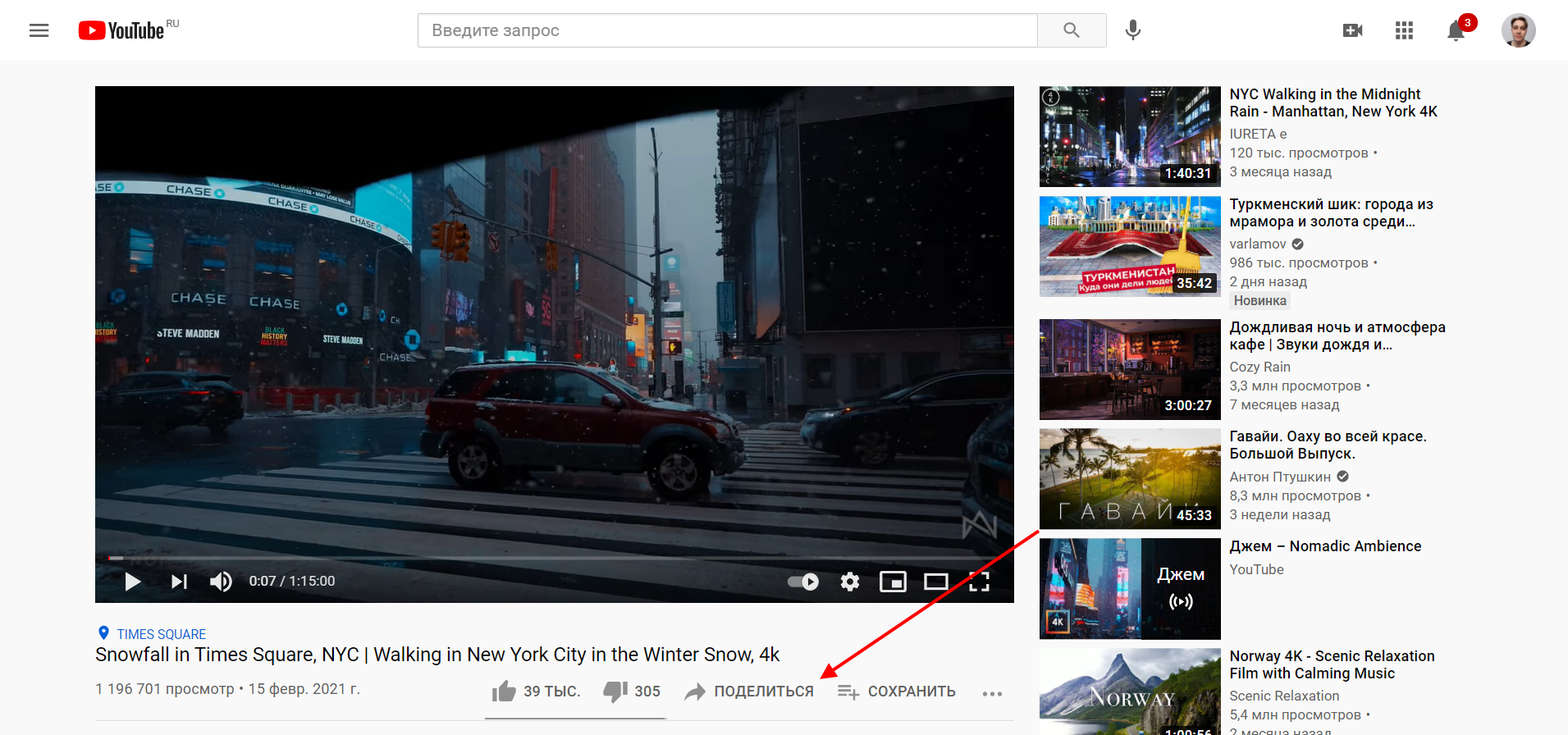
- Отсюда копируем ссылку на ролик и возвращаемся к блоку с видео, что мы создали ранее.
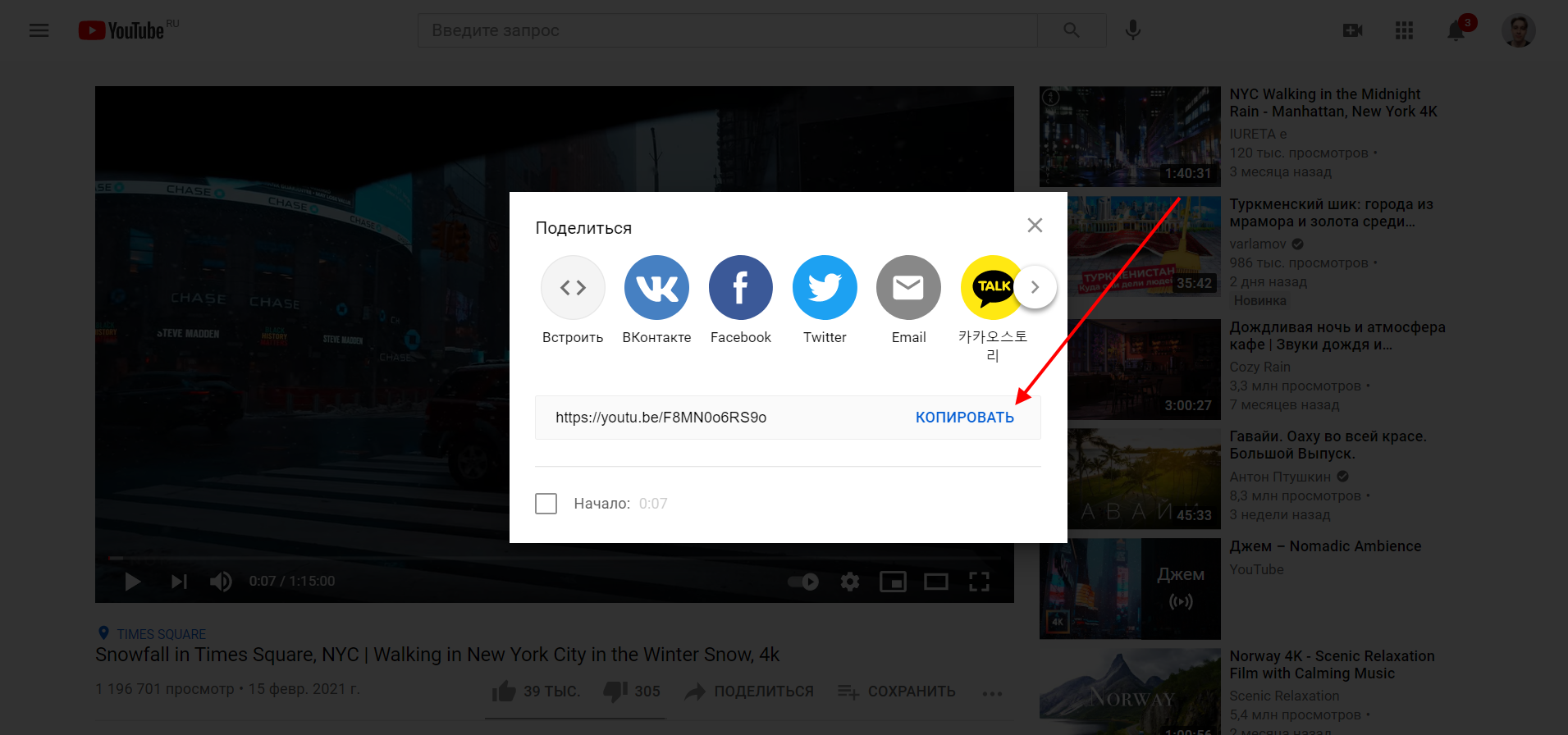
- Здесь выбираем «Вставить с сайта» и вставляем скопированную ранее ссылку. В завершение жмем на кнопку добавления видеоклипа.
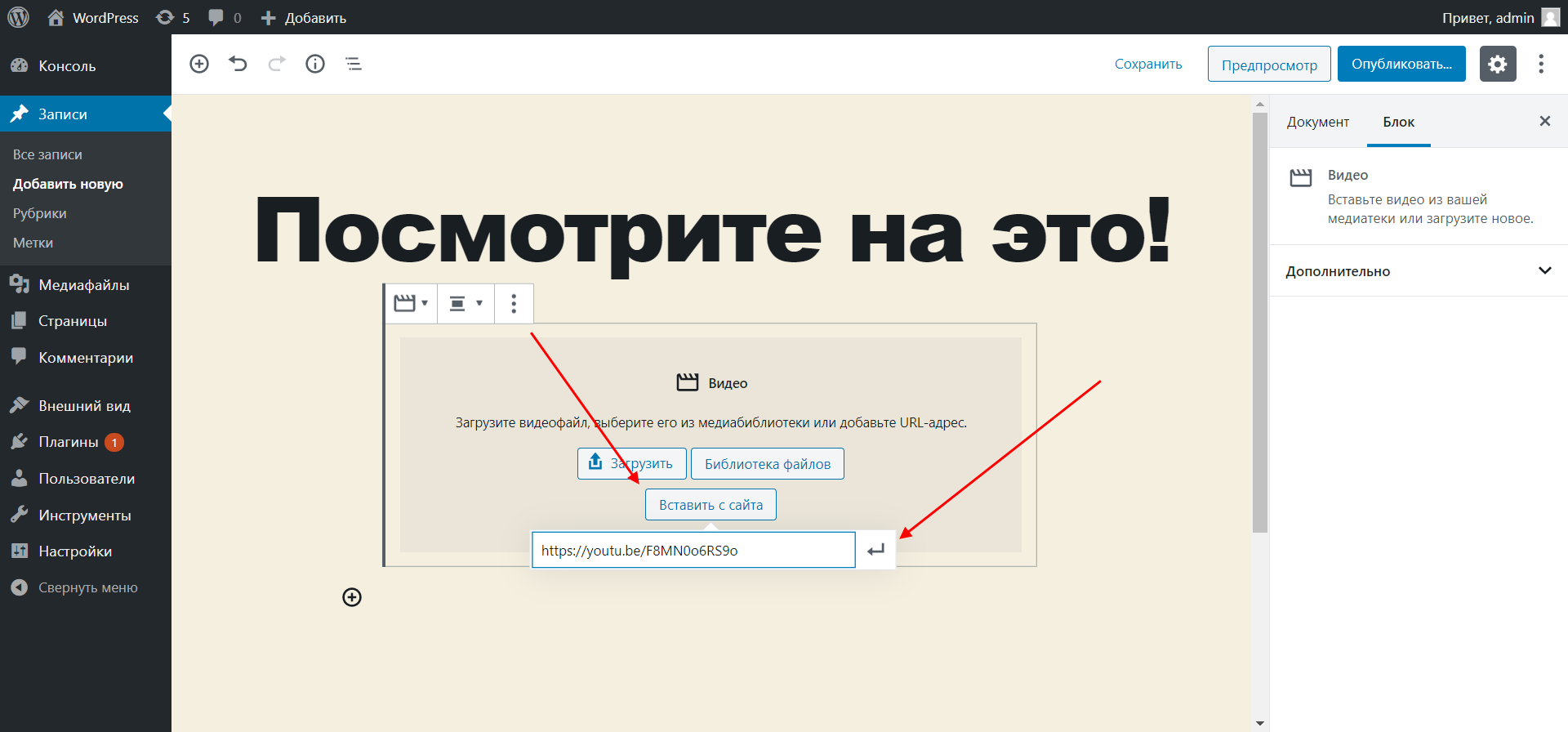
- Если ссылка была введена корректно, то перед нами отобразится полноценный видеоролик, который можно воспроизводить напрямую с сайта.
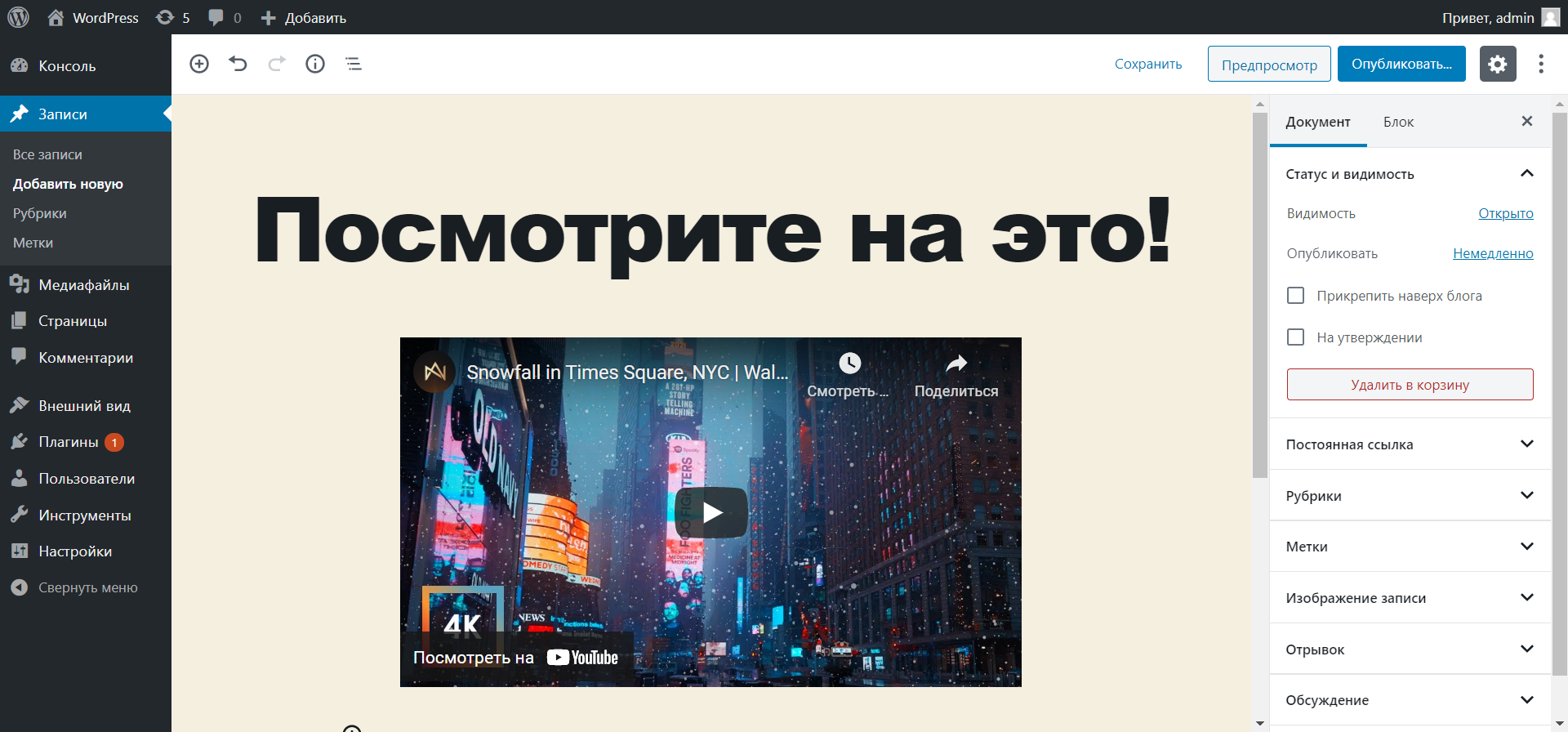
Такими несложными действиями мы можем добавить любой клип из YouTube. Можно добавить ролик и с других ресурсов, но только в том случае, если они поддерживают размещение роликов на сторонних площадках.
Способ 2: загружаем видео с компьютера
Если вы хотите загрузить ролик, которого еще нет в интернете, то этот способ для вас. Здесь все еще проще: в блоке с видео достаточно нажать на кнопку «Загрузить». В результате отобразится дополнительное окно, в котором нужно найти необходимый ролик на компьютере.
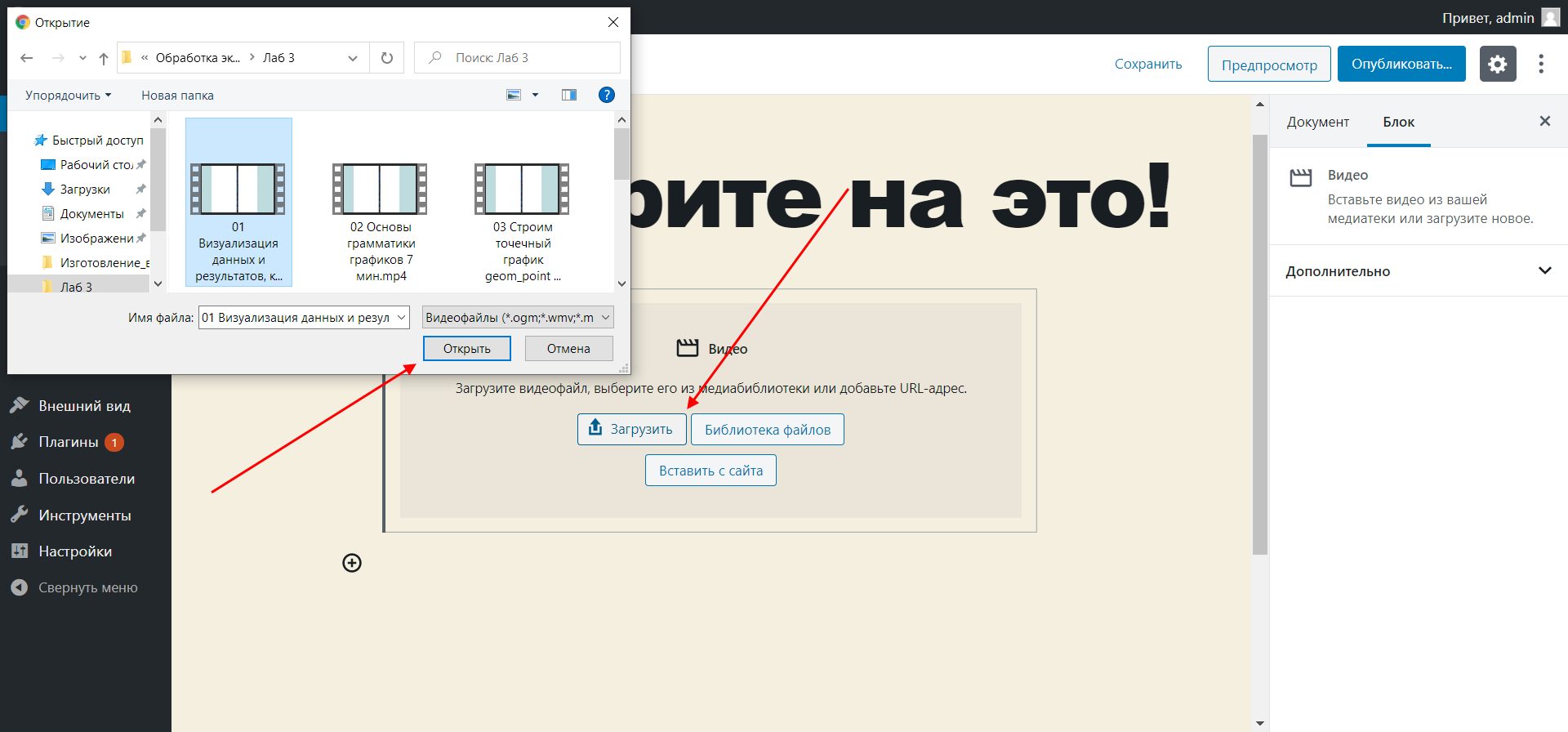
Таким образом, видео будет добавлено на сайт. Останется только опубликовать запись и готово.
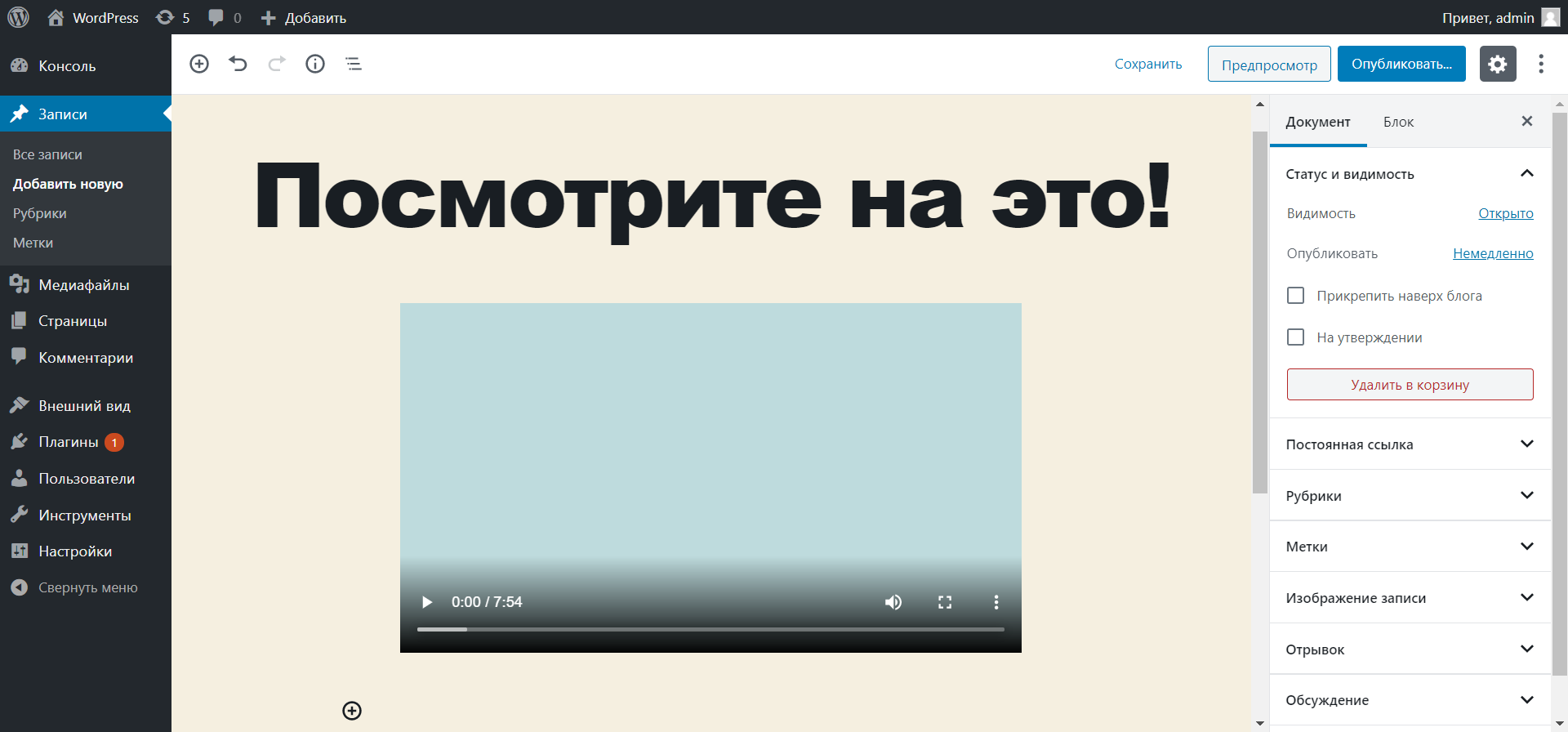
Обратите внимание на то, что мы можем создавать несколько таких блоков. В каждом из них могут быть размещены ролики как со сторонних площадок, так и с компьютера.
Способ 3: с помощью плагина
Для WordPress существует множество плагинов, позволяющих встраивать видео. Об их преимуществах мы сегодня еще поговорим, а пока давайте попробуем расширение ARVE. Его особенности – возможность автоматического запуска видеороликов, адаптивность и настройка соотношения сторон. Рассмотрим, как им пользоваться:
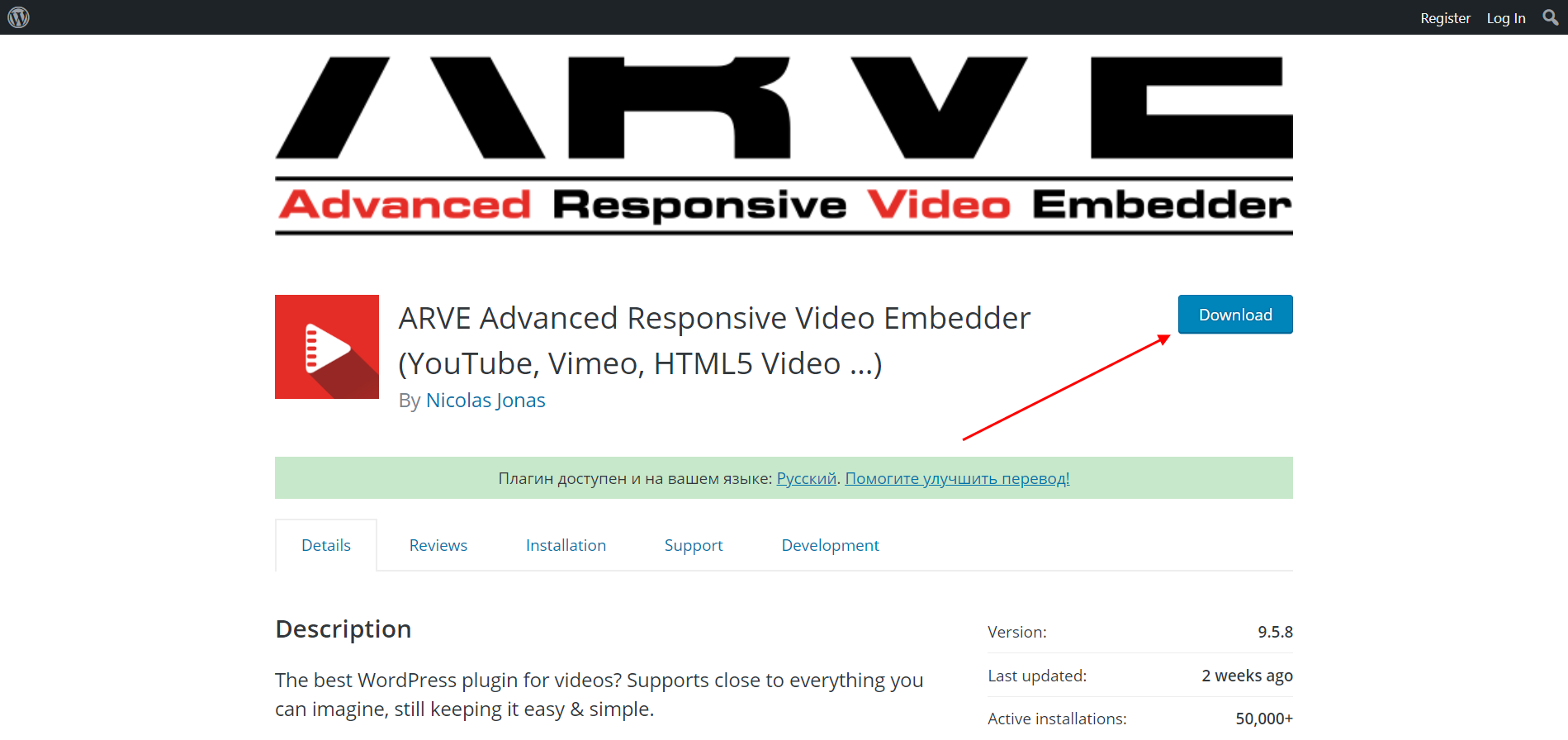
- Первым делом нам понадобится установить расширение – для начала скачаем его с официального сайта на компьютер.
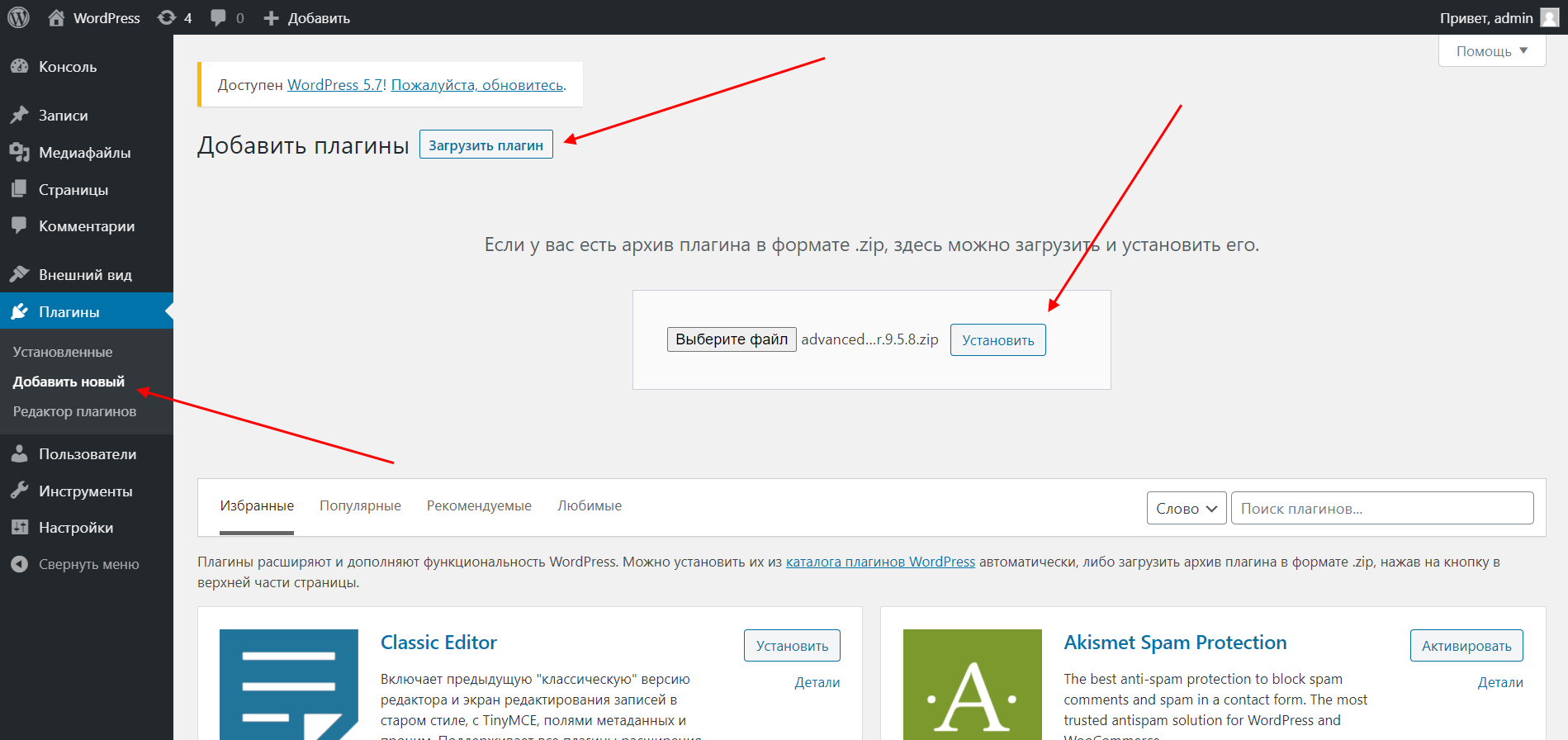
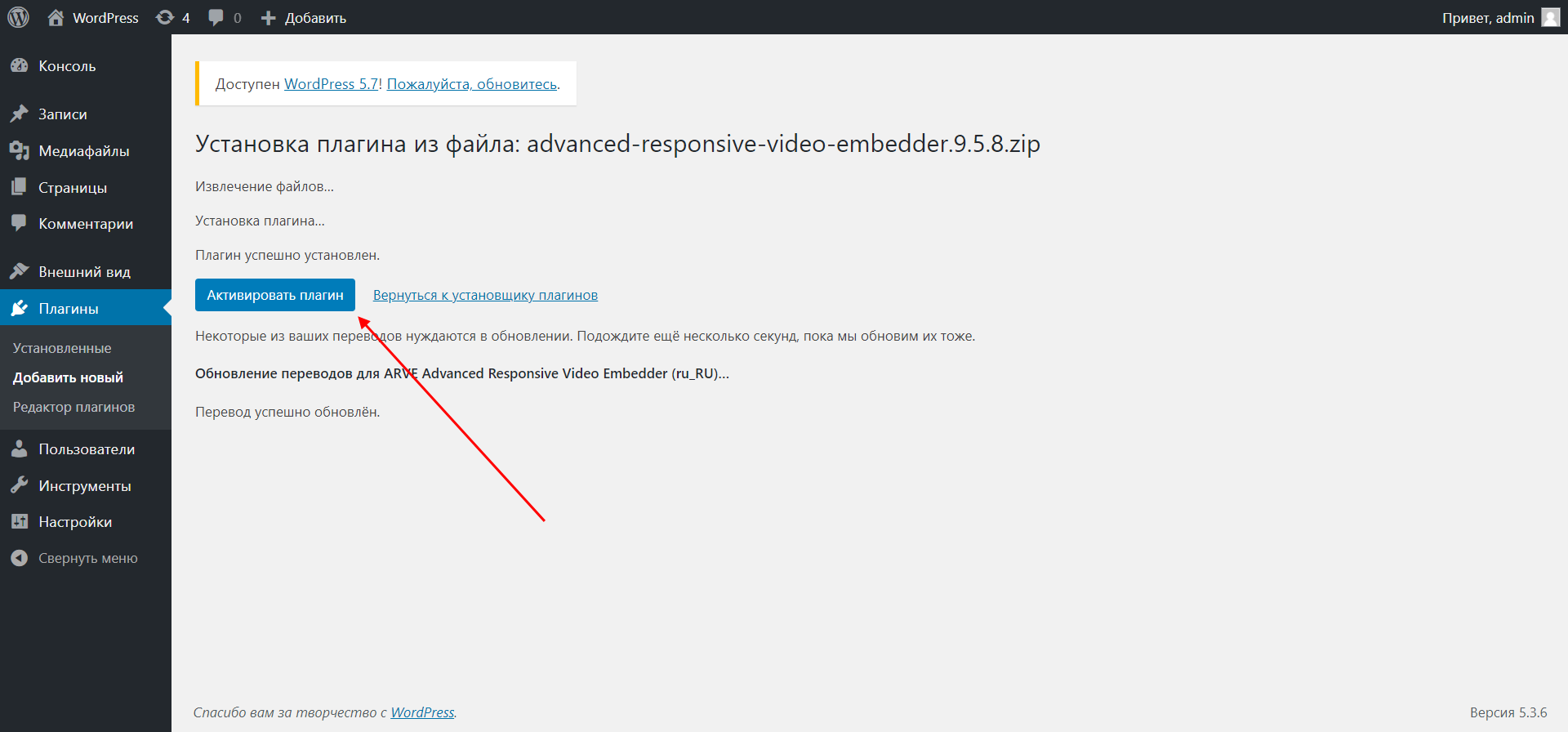
- Возвращаемся в админку WordPress и переходим в раздел «Плагины» -> «Добавить новый». В правой части жмем на «Загрузить плагин» и добавляем загруженный ранее архив. После этого жмем «Установить».
- После успешной установки нам предлагают активировать плагин. Выполняем.
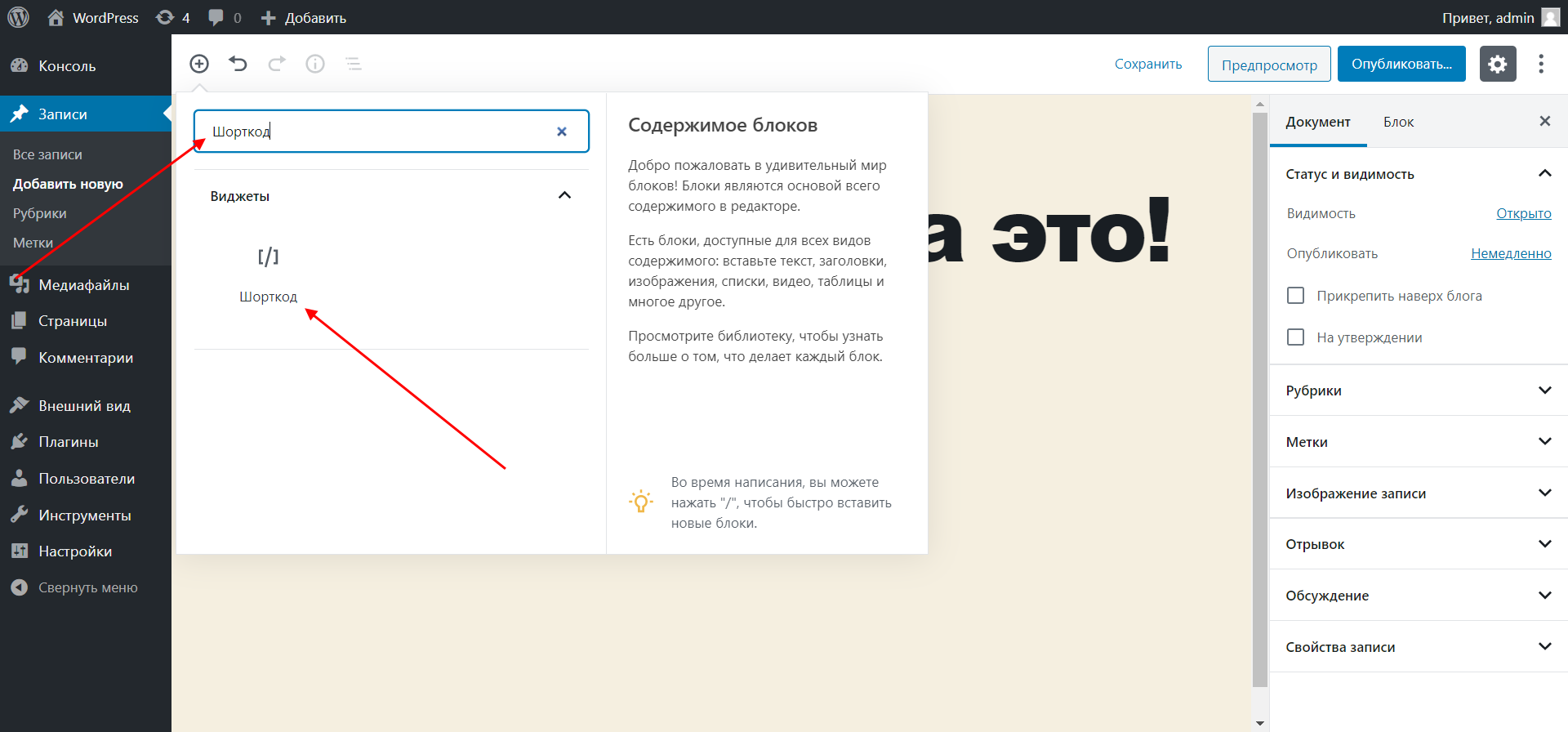
- Теперь мы можем загрузить видео с помощью шорткода. Для этого нам потребуется добавить новый блок с соответствующим названием.
- Вставляем код [arve url=»https://youtu.be/Qh3VebBauwo» /], где url – ссылка на видео. В первом способе мы ее получали через вкладку «Поделиться».
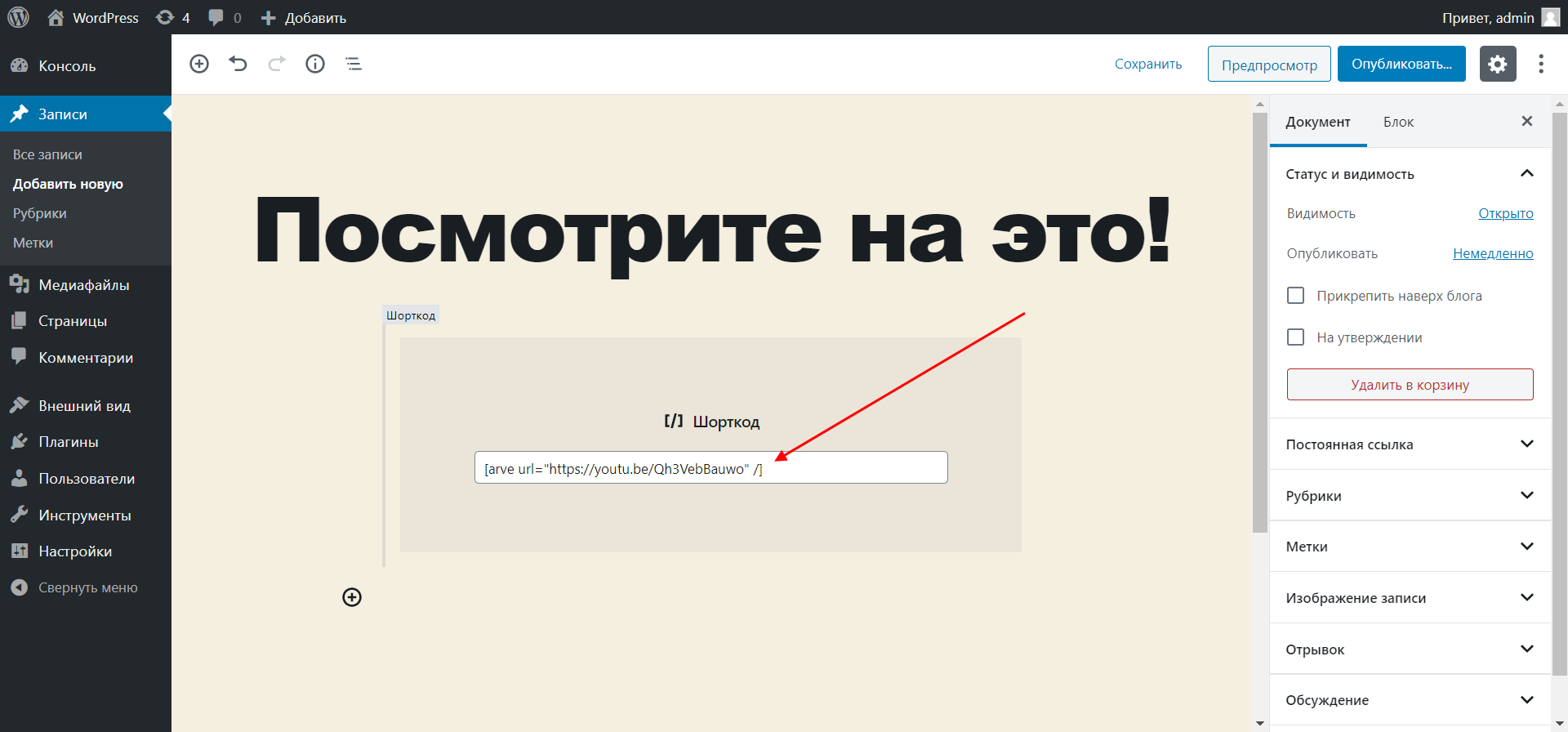
Проверить, был ли ролик корректно добавлен, мы не можем. Мы увидим его только после публикации записи.
Способ 4: встраивание html-кода
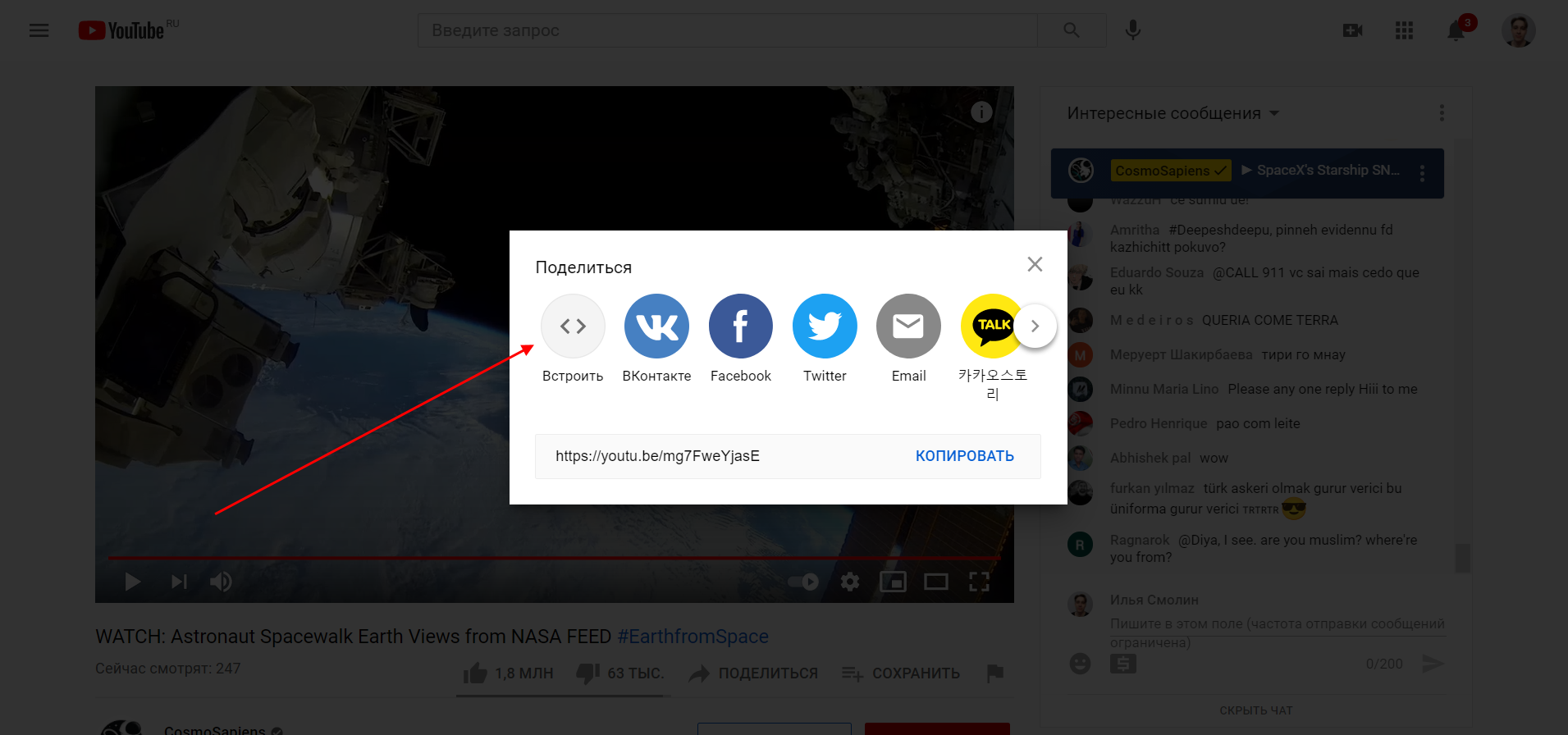
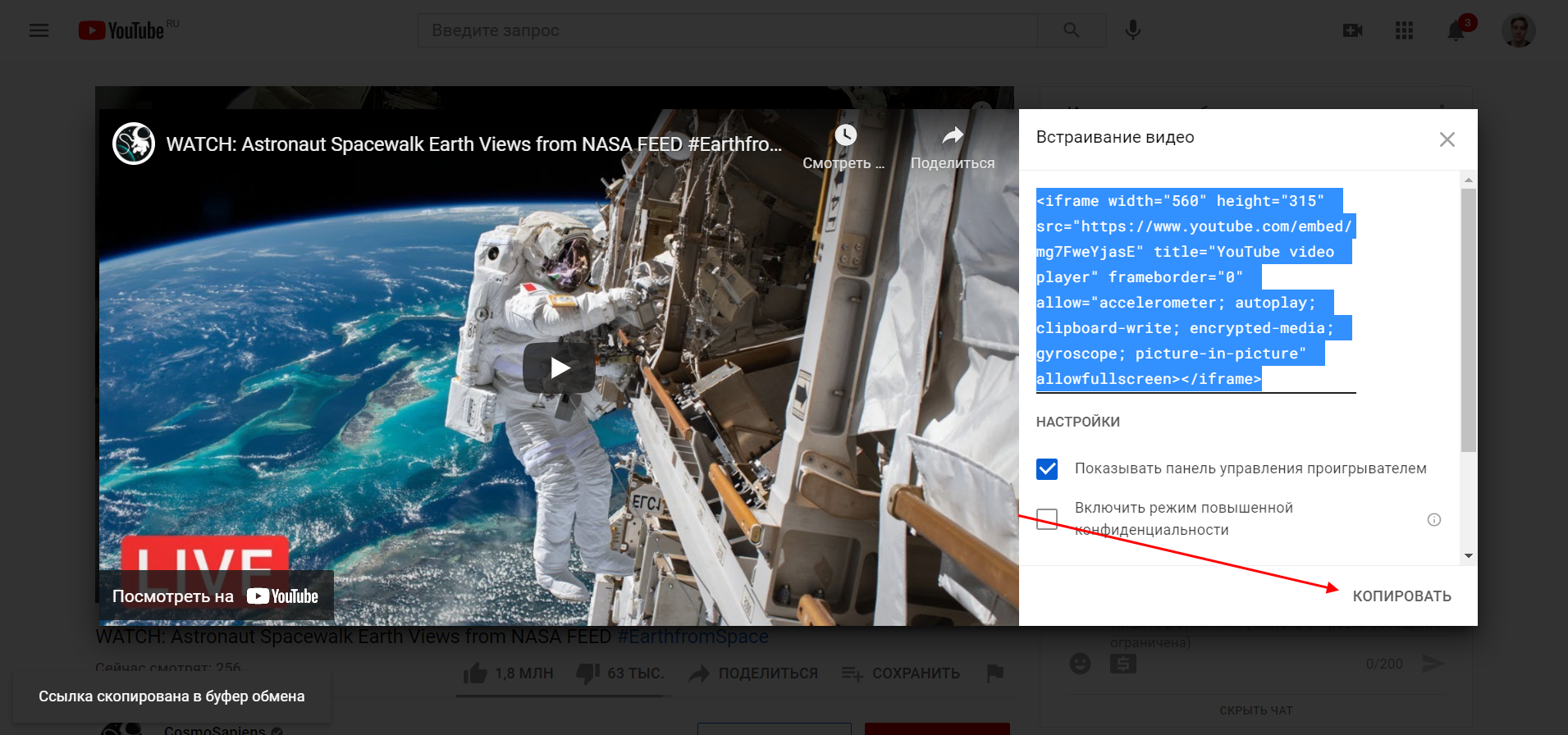
Сервисы типа YouTube позволяют встраивать видеоролики через код – для этого необходимо открыть нужный клип на сервисе и через вкладку «Поделиться» скопировать блок кода. Затем его можно вставить в WordPress через редактор записи. Работает это следующим образом:
- Открываем видеоролик на YouTube и жмем «Поделиться».
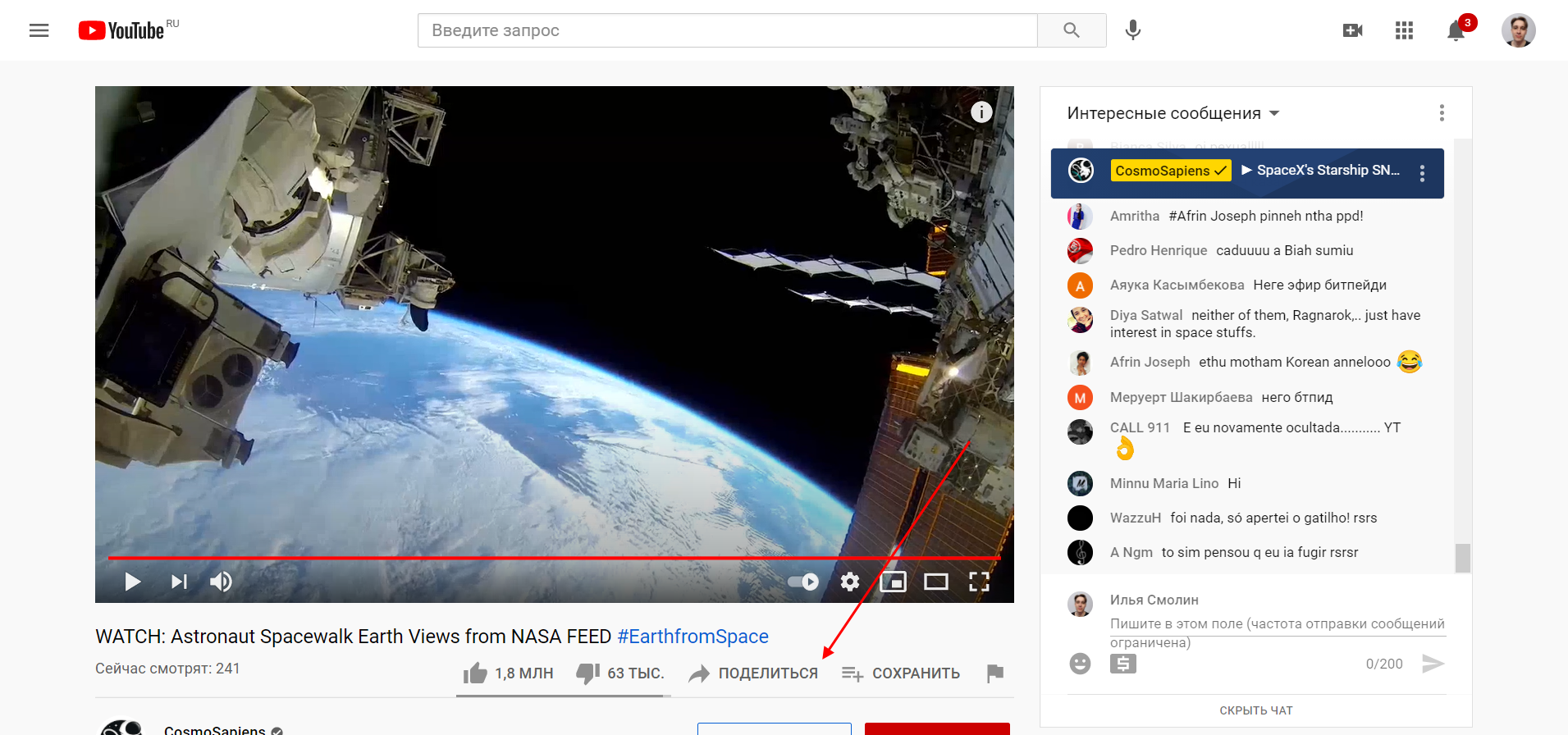
- Выбираем «Встроить».
- Следующим шагом копируем предложенный нам код.
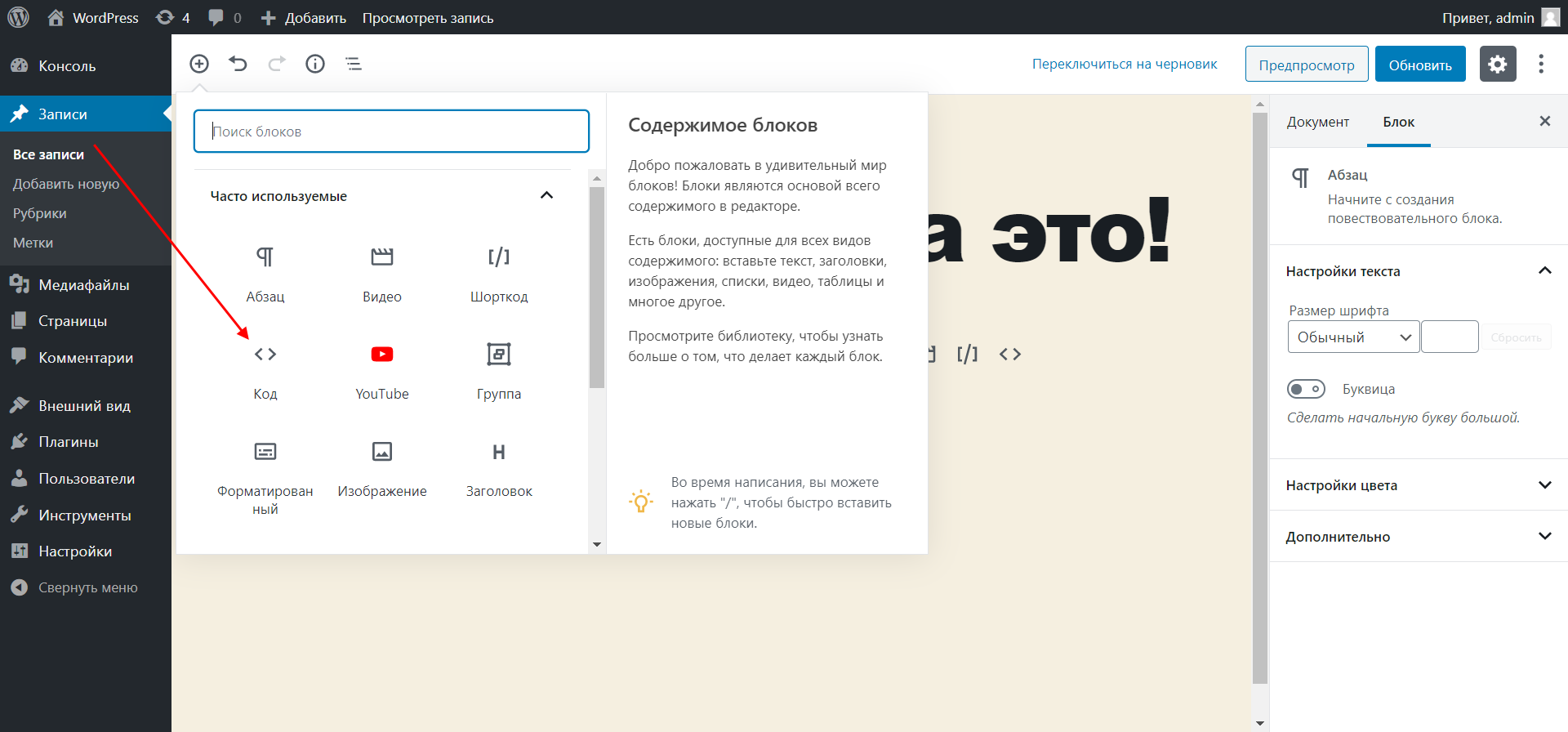
- Возвращаемся в административную панель WordPress и добавляем к записи блок «Код».
- Вставляем скопированный код и жмем в верхнем левом углу блока на кнопку в виде иконки кода.
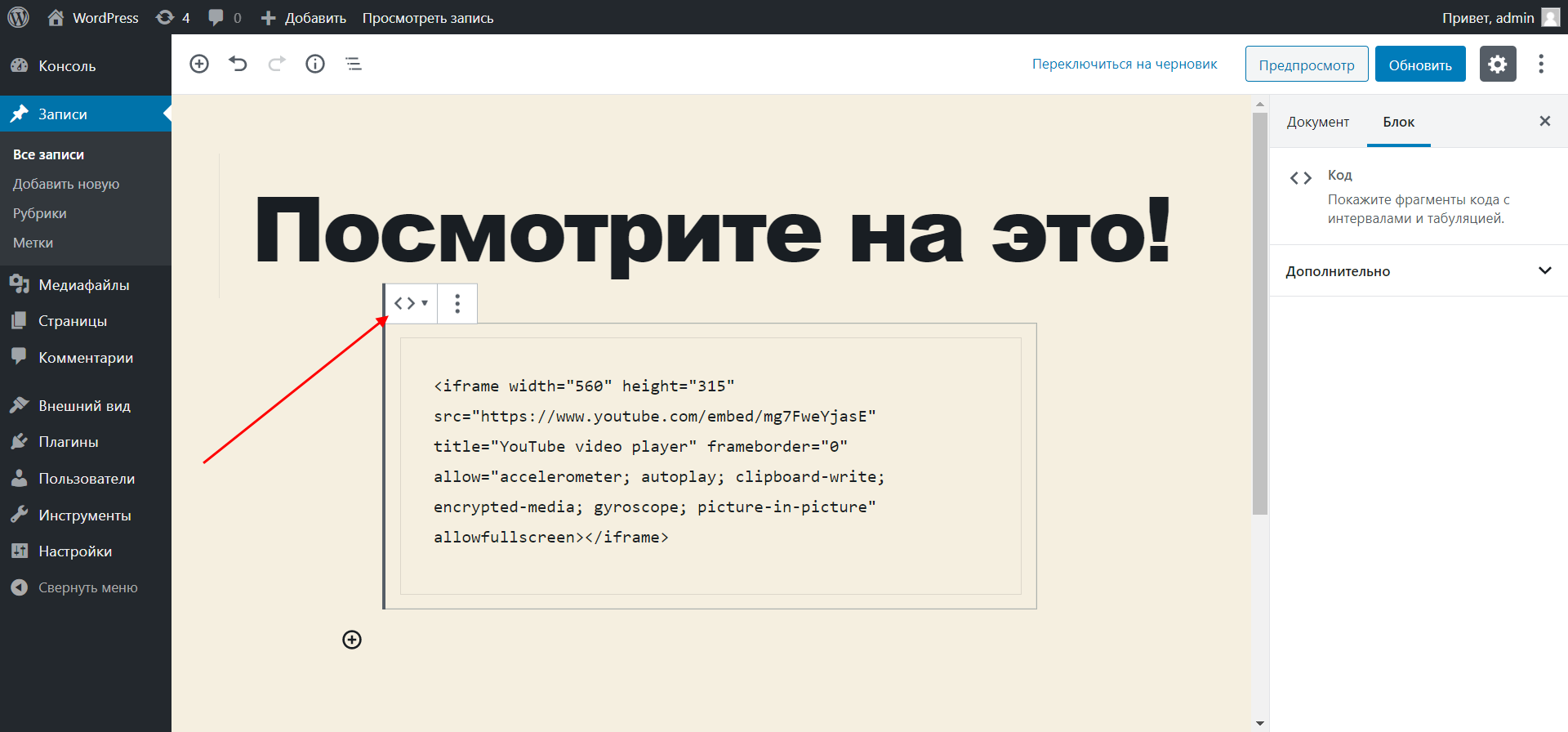
- Выбираем «Преобразовать в форматированный».
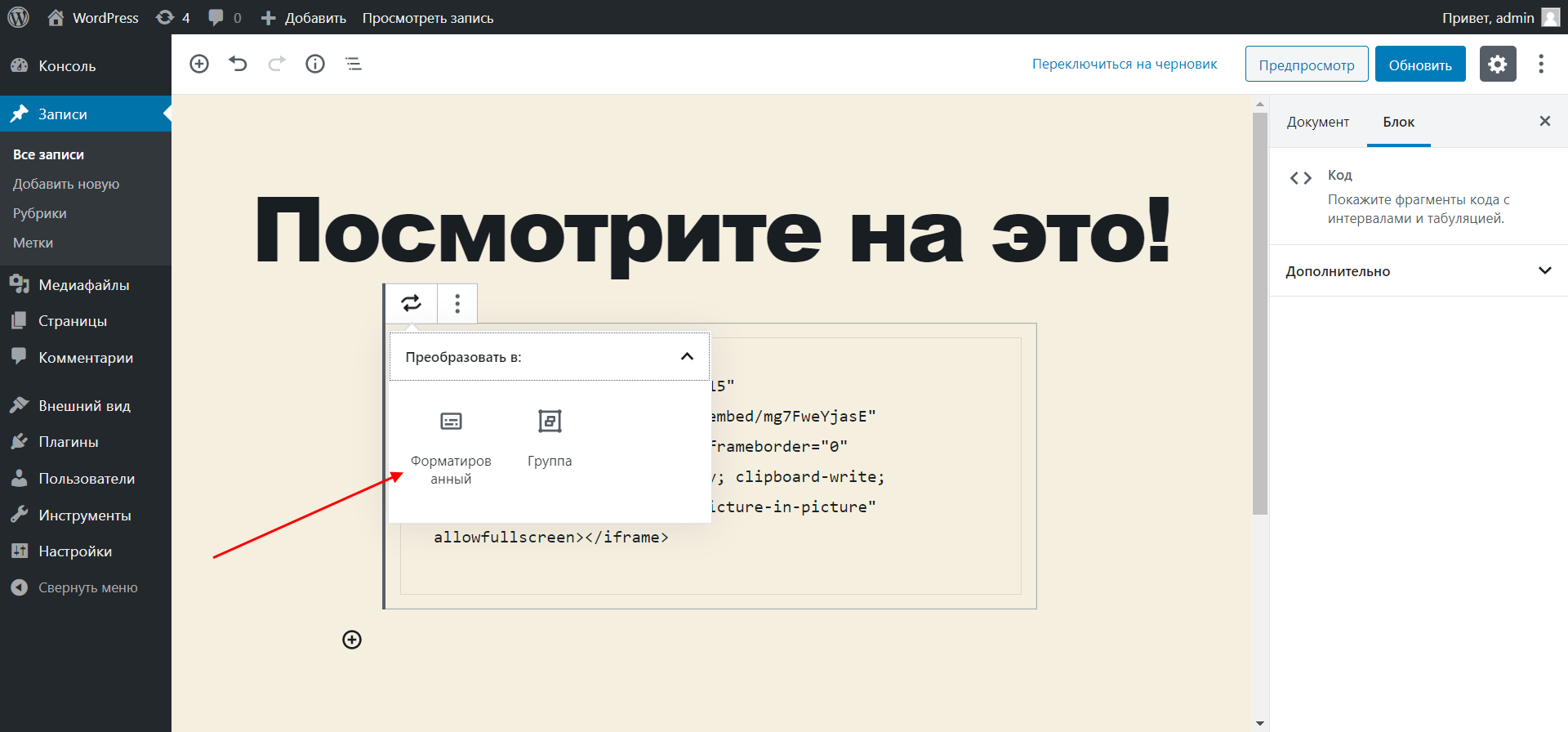
- В результате перед нами отобразится видеоролик из YouTube.
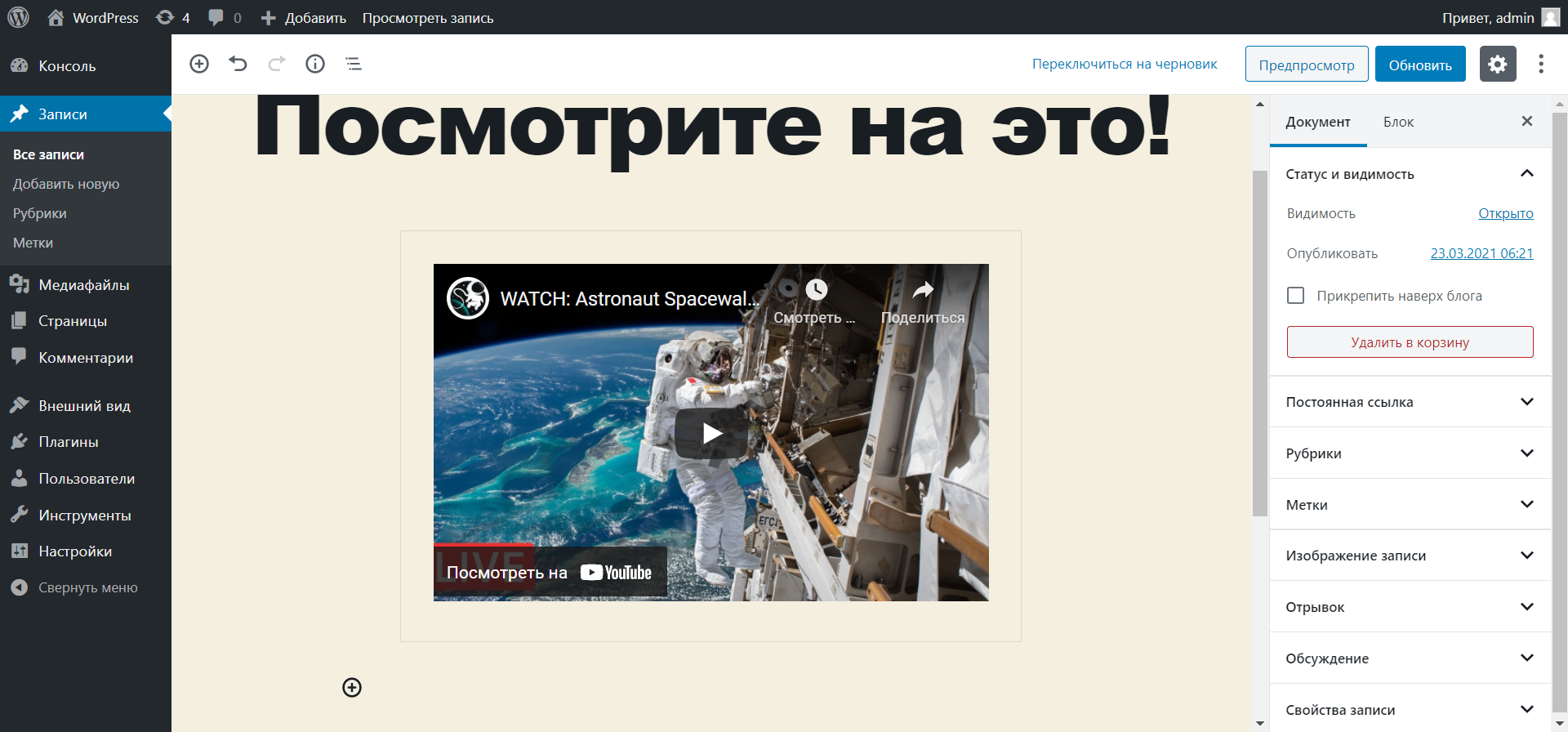
Аналогичным образом мы можем вставлять видеоролики и с прочих ресурсов. Однако в некоторых случаях может потребоваться знание HTML, так как не везде есть удобная функция встраивания видео, как на YouTube.
Комьюнити теперь в Телеграм
Подпишитесь и будьте в курсе последних IT-новостей
Зачем использовать видеоплагины
Выше мы уже рассмотрели работу одного плагина. Их преимущества:
- видеоплагины разрешают стилизовать отображение видео без знания CSS;
- с помощью специальных расширений можно добавить функцию скачивания видео;
- плагины позволяют добавлять субтитры к роликам;
- они могут сохранить местоположение видео, запомнив позицию воспроизведения;
- также вы можете включить аналитику видео, чтобы анализировать поведение пользователей.
С помощью подобных плагинов мы можем получить доступ к тем функциям, которых нет в обычном арсенале.
11 лучших плагинов для вставки видео на сайт WordPress
Существует огромное множество расширений, позволяющих вставлять видеоролики на сайт. Мы же не будем рассматривать все, а поговорим лишь о тех, что заслуживают особого внимания. Это такие плагины, как YouTube Embed, WP Video Lightbox, Video Gallery and Player, ARVE Advanced Responsive Video Embedder, Responsive Video Light, FV Flowplayer Video Player, Video Embed & Thumbnail Generator, CP Media Player, Brid Video Easy Publis, HTML5 Video Player, Easy Video Player.
Давайте посмотрим, какие функции и возможности они предоставляют.
YouTube Embed
Плагин YouTube Embed предлагает пользователям несколько способов настройки видео. Один из них – возможность создания галереи, включающей в себя плейлисты и списки каналов. Сам плагин распространяется бесплатно, однако имеет пожизненную премиум-версию за $19.99.
- бесплатная версия включает в себя все основные функции;
- премиум-версия за единоразовый платеж;
- позволяет настроить запуск видео в определенное время с выбранной громкостью.
Стоимость: бесплатно или $19.99
Ссылка на скачивание: YouTube Embed
WP Video Lightbox
Плагин WordPress Video Lightbox позволяет вставлять видео на страницу, используя наложение на лайтбокс. Его можно использовать для отображения изображений, Flash, YouTube, Vimeo, iFrame и так далее. Встроенные видео также можно просматривать на всех смартфонах.
- возможность загружать видео с YouTube по https;
- можно отключать рекомендованные ролики в конце Ютуб-клипа;
- режим повышенной конфиденциальности;
- автовоспроизведение роликов;
- более 20 различных настроек.
Стоимость: от $39.95
Ссылка на скачивание: WP Video Lightbox
Video Gallery and Player
Уже из названия понятно, что данный плагин позволяет создавать галерею видеороликов. С его помощью можно легко добавить ролики из YouTube или Vimeo, которые будут отображены в виде сетки. Процесс создания видеогалереи занимает всего несколько минут: в последующем она может отображаться на любой странице с помощью шорткода WordPress.
- поддержка Elementor, Beaver и SiteOrigin Page Builder;
- пользовательские CSS-свойства;
- 20 предустановленных шаблонов оформления галереи;
- поддержка слайдера RTL.
Стоимость: бесплатно или от $29 за премиум
Advanced Responsive Video Embedder

Ранее мы уже рассматривали работу данного плагина, но поговорили лишь о малой части его функционала. ARVE автоматически делает видео адаптивным, поддерживает практически все видеохосты, а также отлично работает с автовоспроизведением. Видео можно настроить таким образом, чтобы оно работало только в десктопной или мобильной версии.
- улучшенная SEO-составляющая с возможностью указания заголовка, описания и даты загрузки;
- поддержка WYSIWYG, который позволяет работать с шорткодами и предварительным просмотром;
- возможность использовать более унифицированные шорткоды, благодаря которым можно более детально настраивать встраиваемое видео;
- пользовательские настройки CSS.
Стоимость: бесплатно
Responsive Video Light
Responsive Video Light поддерживает все, что только нужно пользователю. Не будем останавливаться на его описании, давайте сразу перейдем к особенностям:
- в видеороликах Vimeo может быть отключен заголовок и прочая информация;
- видеоролики YouTube поддерживают светлые и темные темы, автовоспроизведение и показ информации;
- в видеороликах YouTube есть атрибут shortcode, который позволяет включать или отключать связанные видео («связанные видео» – это те ролики, которые отображаются в конце клипа);
- полный экран настроек, объясняющий и показывающий все параметры и синтаксис.
Стоимость: бесплатно
FV Flowplayer Video Player
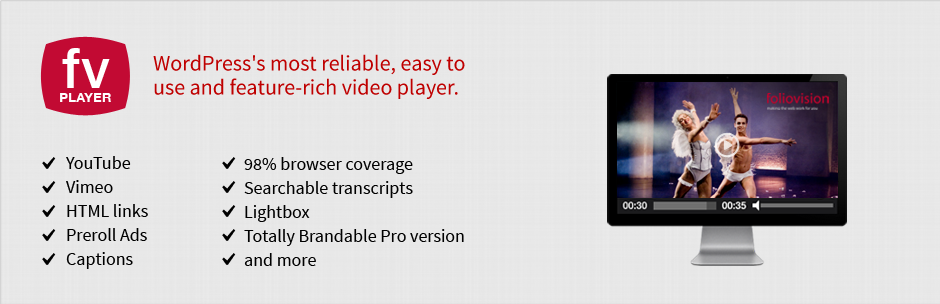
FV Flowplayer Video Player – это бесплатное и простое решение для тех, кто хочет встраивать видеоролики с YouTube и Vimeo. Плагин поддерживает такие форматы, как FLV и MP4.
- автоматическая проверка кодировки видео для авторизованных пользователей;
- все расширенные функции доступны в стандартной лицензии (Google Analytics, Cuepoints, Native fullscreen, субтитры, замедленное видео, поддержка Retina);
- сверхэффективный проигрыватель: всего 181 Кб JavaScript и 10 Кб Flash-кода;
- полная поддержка Amazon S3, Cloudfront и других CDN;
- поддерживает видеорекламу Video Intelligence.
Стоимость: бесплатно
Video Embed & Thumbnail Generator
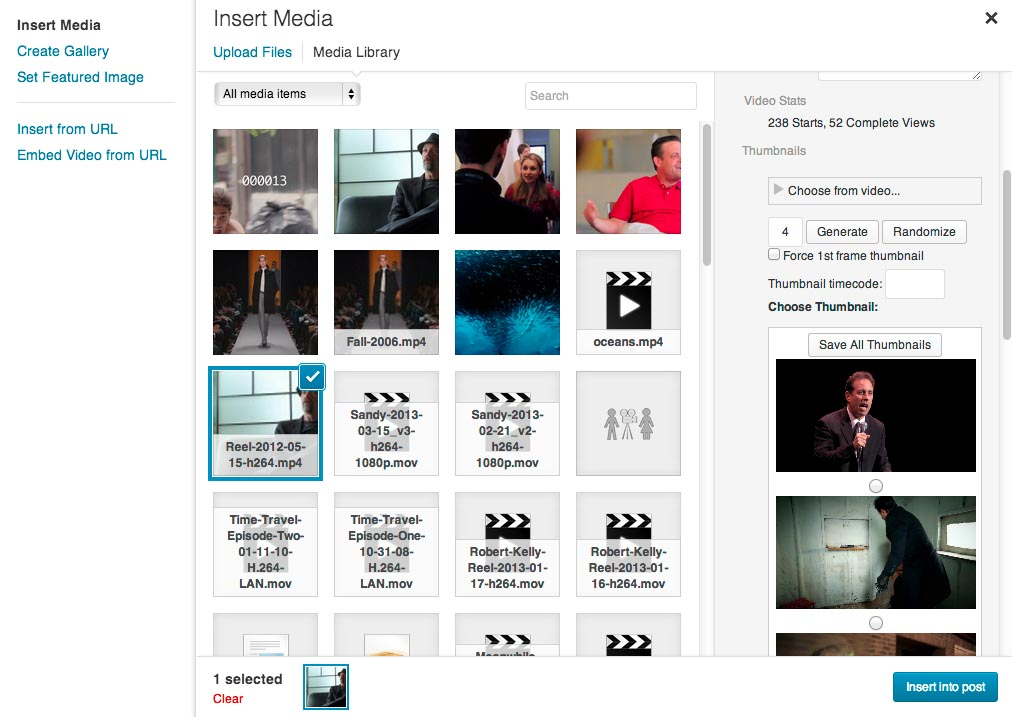
Video Embed & Thumbnail Generator – это мощный плагин с открытым исходным кодом. Как и все предыдущие аналоги, он позволяет всего в несколько кликов добавлять на страницы сайта различные видеоклипы.
- поддержка gtag Google Analytics;
- гибкая настройка соотношения сторон;
- поддержка пользовательского формата WEBM VP9.
Стоимость: бесплатно
CP Media Player
CP Media Player – это и аудиоплеер, и видеоплеер, поддерживающий такие форматы, как MP4, OGG, WebM, MP3, WAV, и файлы субтитров WebSRT.
- поддержка многих аудио- и видеоформатов;
- включает в себя различные шаблоны тем;
- поддерживает все популярные браузеры, а также смартфоны.
Стоимость: бесплатно или €29.99
Ссылка на скачивание: CP Media Player
Brid Video Easy Publis

Brid Video – это бесплатная система, в которую можно добавлять ролики из YouTube. Плагин предлагает предварительный просмотр видео или плейлиста в реальном времени. Brid Video также обладает функцией монетизации: пользователи могут добавлять собственные видеоролики и зарабатывать на них деньги.
- поддержка VAST 3 и 4 и VPAID 2.0 для монетизации видео;
- 33+ специально разработанных темы;
- видеохостинг Amazon CDN;
- неограниченное кодирование и хранение видеороликов.
Стоимость: бесплатно или от $24.99
Ссылка на скачивание: Brid Video Easy Publis
HTML5 Video Player
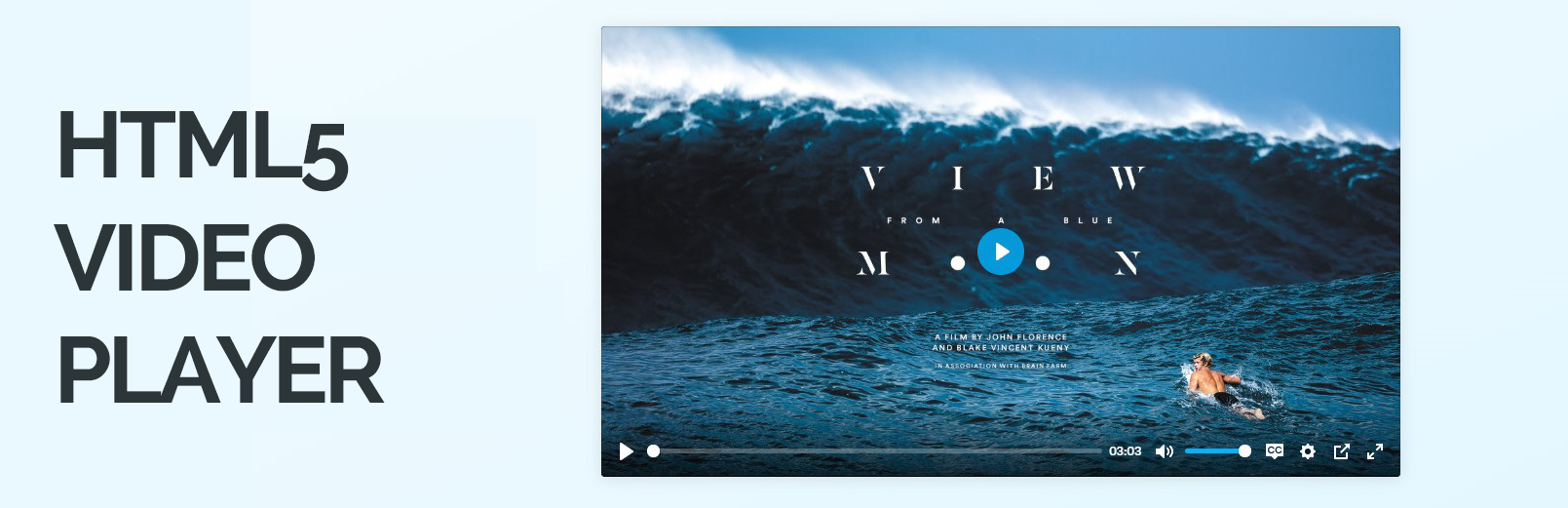
HTML5 Video Player – это бесплатный, простой, доступный, легкий в использовании и полностью настраиваемый видеоплеер, работающий на всех устройствах.
- совместимость с HTML5, работает во всех браузерах;
- предварительный просмотр видео;
- доступна функция автовоспроизведения ролика;
- pro-версия позволяет добавлять ролики из любых сторонних источников;
- доступна возможность изменять скорость и качество видеороликов, однако сделать это можно только в pro-версии.
Стоимость: pro версия от $30
Ссылка на скачивание: HTML5 Video Player
Easy Video Player
Easy Video Player – удобный WordPress-плагин для публикации видеороликов. Он позволяет встраивать как видео, размещенные на собственном хостинге, так и видео, размещенные на внешнем сервере, используя прямые ссылки.
- автовоспроизведение видео;
- возможность изменять размер окна ролика;
- зацикливание клипов;
- множество различных шаблонов для плеера.
Стоимость: бесплатно
Ссылка на скачивание: Easy Video Player
Заключение
Сегодня мы разобрали 4 основных способа загрузить видео на сайт WordPress. Хоть стандартный функционал и позволяет встраивать видео без особых усилий, использование плагинов является наиболее удобным и функциональным вариантом. Благодаря им мы можем настроить элементы управления, использовать параметры отображения, вывести дополнительные опции для посетителей и сделать многое другое. В общем, если вам нужно как-либо модифицировать отображение видеороликов – используйте плагины.
Как добавить видео в описание события Как добавить видео в описание события
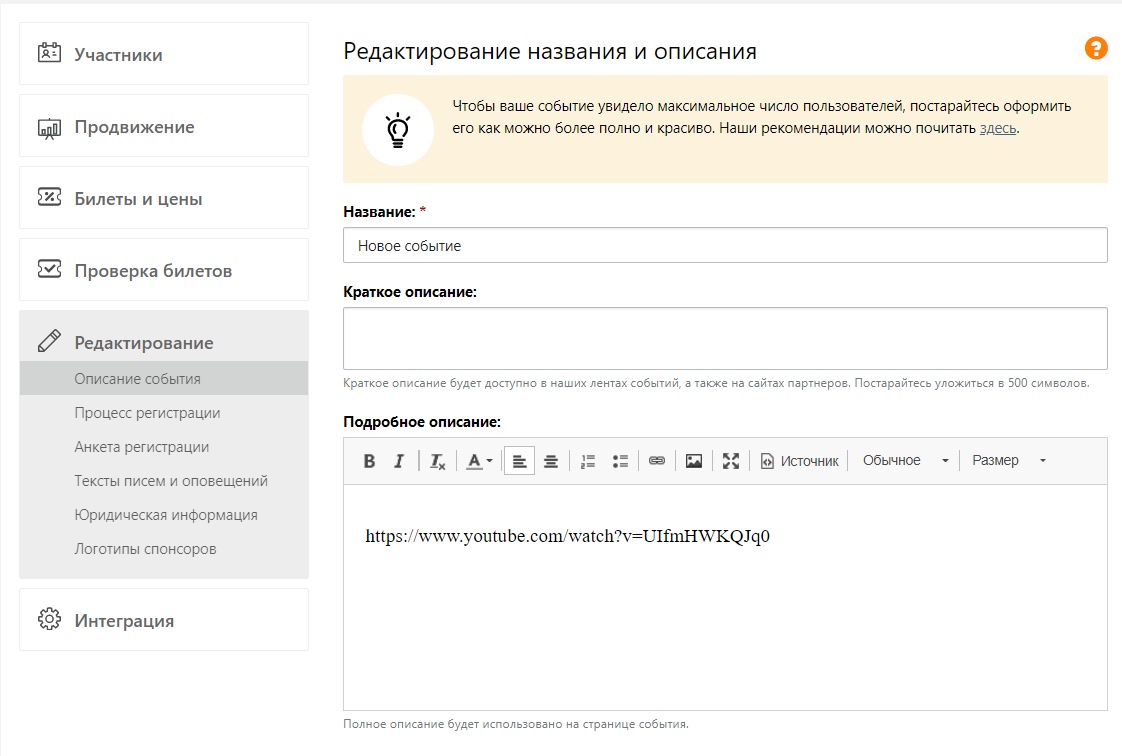
После публикации редактор автоматически преобразует ссылки на видео на YouTube и Vimeo в полноценное видео, которое можно смотреть прямо на странице события.
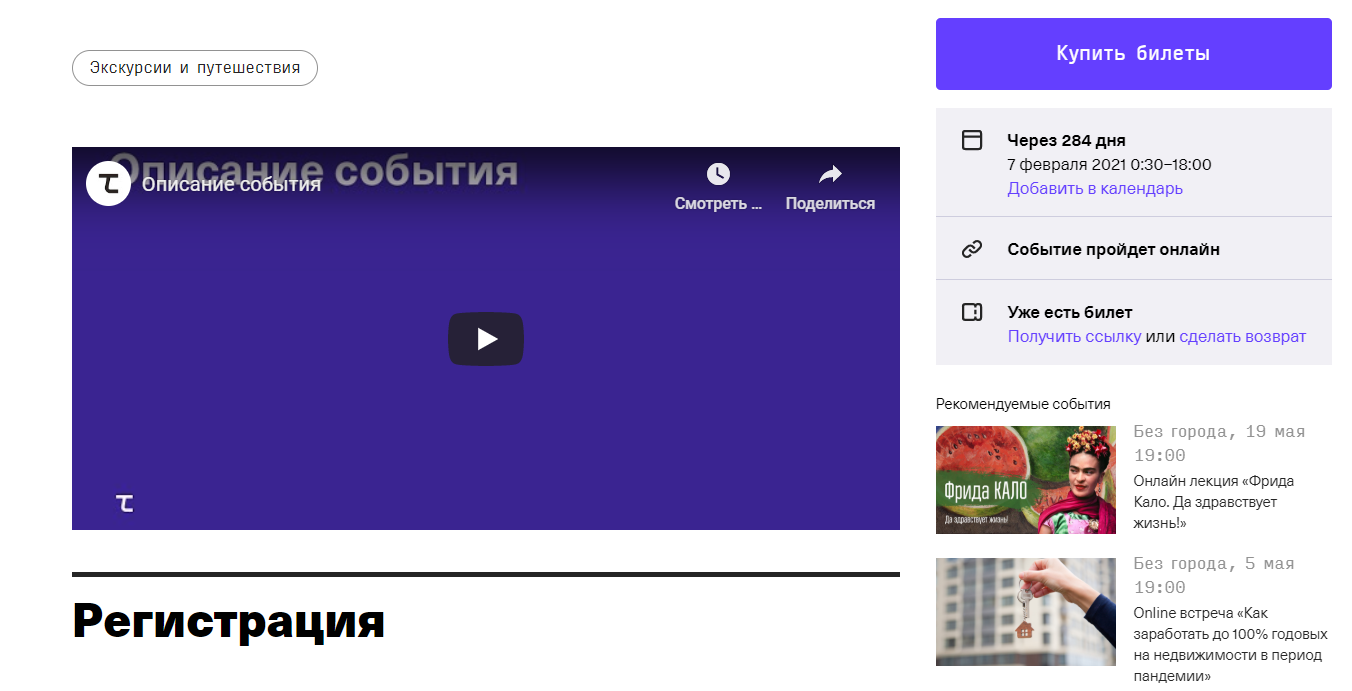
Как сделать, чтобы моя ссылка на видео показывалась как ссылка?
Если вы не хотите, чтобы ссылка преобразовывалась в видео, можно воспользоваться сервисами для сокращения ссылок, например, clck.ru или bit.ly. Вставьте ссылку на видео туда, а полученную короткую ссылку — в наш редактор.