Удаление встроенных приложений Apple с экрана «Домой» на устройстве с iOS 10 или Apple Watch
В ОС iOS 10 можно удалять с экрана «Домой» некоторые встроенные приложения Apple (на устройствах iPhone, iPad, iPod touch или Apple Watch). При удалении встроенного приложения с экрана «Домой» вы также удаляете все соответствующие данные пользователя и файлы конфигурации. Это может повлиять на соответствующие системные функции или данные на Apple Watch. Программы, встроенные в iOS, очень эффективно используют свободное пространство, поэтому все вместе они используют менее 200 МБ свободного пространства. Удаление приложений, встроенных в iOS, не позволяет освободить место для хранения на устройстве.
Встроенные приложения, которые можно удалять с экрана «Домой»
В iOS 10 с экрана «Домой» можно удалить следующие приложения 1 :
- Калькулятор
- Календарь
- Компас
- Контакты 2
- FaceTime 3
- Найти друзей
- Дом
- iBooks 4
- iCloud Drive
- iTunes Store
- Почта
- Карты 4
- Музыка 4
- News (если доступно)
- Заметки
- Подкасты 4
- Напоминания
- Акции
- Советы
- Видео или ТВ
- Диктофон
- Приложение Watch 5
- Погода
- В iOS 12 с экрана «Домой» на устройстве можно удалять встроенные приложения. Дополнительные сведения о встроенных приложениях в iOS 12 см. в этой статье.
- Если приложение «Контакты» удалено, вся имеющаяся информация о контактах будет сохранена в приложении «Телефон».
- Если приложение FaceTime удалено, можно по-прежнему совершать и принимать вызовы FaceTime в приложениях «Контакты» и «Телефон».
- Если удалены приложения iBooks, «Карты», «Музыка» или «Подкасты», они не будут доступны для использования вместе с CarPlay.
- Если вы попытаетесь удалить приложение Watch с устройства iPhone, которое объединено в пару с часами Apple Watch, перед удалением приложения появится предупреждение с запросом на разрыв пары с Apple Watch.
Удаление встроенного приложения с экрана «Домой»
- На устройстве с iOS нажмите и слегка удерживайте значок приложения, пока он не начнет дрожать. Если этого не произошло, возможно, вы нажали слишком сильно.
- Нажмите на значке приложения, затем нажмите «Удалить».
- Для завершения нажмите кнопку «Домой».
Если у вас Apple Watch, то при удалении приложения с iPhone она также удаляется с Apple Watch.
Восстановление встроенного приложения, которое было удалено
- На устройстве с iOS откройте App Store.
- Выполните поиск приложения. Обязательно используйте точное имя приложения. Найдите правильные имена встроенных приложений.
- Для восстановления приложения нажмите .
- Подождите, пока приложение будет восстановлено, а затем запустите его с экрана «Домой».
Если у вас есть Apple Watch, то при восстановлении приложения на iPhone оно также будет восстановлено на Apple Watch.
Что происходит при удалении встроенных приложений с экрана «Домой»
Удаление встроенных приложений с экрана «Домой» может повлиять на функциональные возможности системы. Вот несколько примеров.
- Если вы создали пару для часов Apple Watch и устройства iPhone, удаление приложения с экрана «Домой» устройства iPhone приводит к удалению этого приложения с экрана «Домой» часов Apple Watch.
- При удалении приложения «Подкасты» с экрана «Домой» это приложение нельзя будет использовать вместе с CarPlay.
- Если удалено приложение «Музыка», воспроизведение ряда аудиоданных с помощью приложений Apple или сторонних производителей в некоторых автомобильных стереосистемах или стереоприемниках может быть недоступно.
- При удалении приложения «Акции» или «Погода» с экрана «Домой» данные из этих приложений будут недоступны. Например, вы не сможете просматривать сведения об акциях и погоде в центре уведомлений на устройстве iPhone или в расширениях либо превью на часах Apple Watch.
- При удалении приложения «Калькулятор» калькулятор не будет отображаться в пункте управления.
Для восстановления задействованных функциональных возможностей можно снова добавить встроенные приложения на экран «Домой».
Пропала иконка телефона на Айфоне — как вернуть в 2024 году
Знакома ли вам ситуация, когда понадобилось зайти в определенное приложение, но соответствующая иконка куда-то подевалась? И хорошо, если это какая-нибудь незатейливая игрушка или соцсеть. А если это куда более важные иконка телефона?

Пропала иконка телефона на Айфоне — как вернуть
Для начала следует разобраться, куда, как, а главное – почему то и время пропадают иконки. А после – каким образом вернуть потерянное на место.
Почему пропала иконка iPhone на экране устройства
Причин пропажи может быть несколько, но все их условно можно разделить на 2 группы:
- технический сбой;
- человеческий фактор.
Подобная техническая ошибка случается вследствие сбоя в программном обеспечении. Это бывает крайне редко, но все же встречается.
Гораздо чаще иконка пропадает по вине самого пользователя.
И если даже взрослые порой случайно перемещают важные значки в совершенно неожиданные места, то что уже говорить о детях, которые за минуту способны мастерски создать кучу неизвестных папок, благополучно наполнив их приложениями по принципу «лепи все подряд».
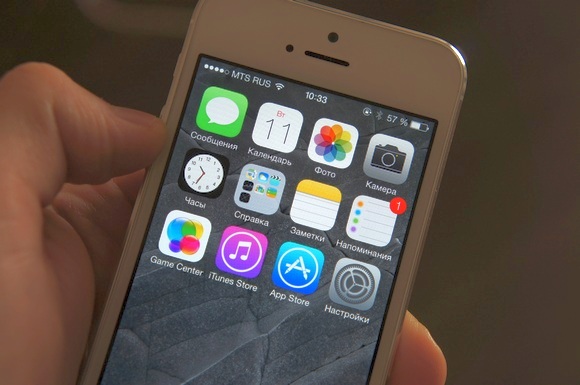
В итоге привычный интерфейс превращается в сложную для понимания схему, состоящую из значков и кнопок. И чтобы разобраться во всем этом, явно не обойтись одной минутой.
Как восстановить иконку
В зависимости от того, чьими стараниями пропала иконка – пользовательскими или в результате программных сбоев. Отличаться будет и сам процесс восстановления.
В первом случае проще всего просто перетащить значок на его законное место либо привыкнуть к его новому расположению (по желанию). Во втором – перезагрузить Айфон.
Впрочем, это универсальное решение для любого сбоя «яблочной» операционки. Правда, эффективность такого хода не всегда оправдывает ожидания.

Если перезагрузка не помогла, то нужно зайти в настройки устройства и сбросить домашний экран. В этом случае кнопка телефона точно вернется на место. Но другие изменения могут не сохраниться.
Как находить пропавшие иконки на Айфонах
Чтобы быстро найти потерявшийся в айфоновых недрах значок можно воспользоваться специальной программой поиска.
- Запускаем Spotlight (свайп от середины экрана вниз, без разницы на каком рабочем столе – главном или дополнительном).
- В появившейся строке начинаем вводить название приложения, чей значок пропал.
- Используем результат поиска для восстановления иконки на прежнее место.

Схема рабочая и подходит для поиска абсолютно любого приложения, а не только для потерявшегося значка телефона.
Таким способом можно найти даже удаленную программу. Если приложения на устройстве больше нет, оно тоже появится в результатах Spotlight, но под заголовком App Store.
Из всего вышесказанного можно сделать вывод о том, что исчезнувшая иконка телефона на Айфоне – это не проблема: ее легко восстановить. В то же время нужно обязательно разобраться в причине ее исчезновения, поскольку если имел место системный сбой, то ситуация может повторяться.
В iPhone пропали настройки
Когда пропадают настройки на iPhone, не стоит переживать, считая, что они удалились насовсем. Когда память телефона становится слишком перегруженной, операционная система автоматически стирает иконку с рабочего стола. Также виной может быть человеческий фактор. Например, вы случайно переместили их в другую папку, а теперь не можете найти.
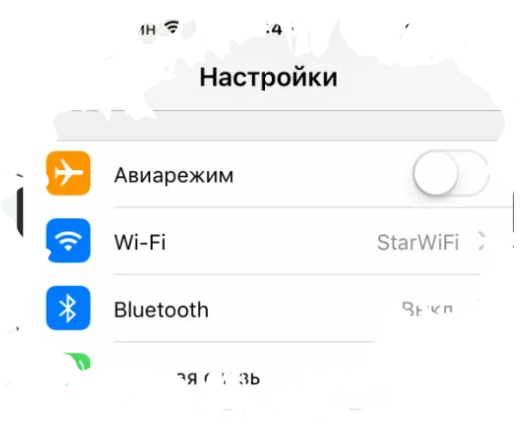
Вернуть системное приложение легко. Сперва смахните «Spotlight» и введите название, после этого при необходимости закрепите настройки на рабочем столе. Ещё один вариант – сделать запрос у голосового помощника «Siri». Не исключается возможность технической ошибки, для исправления которой достаточно перезагрузить айфон. Не стоит забывать о необходимости постоянно обновлять iOS, чтобы функции смартфона никогда не ограничивались.
Возврат к настройкам по умолчанию на iPhone
Данный шаг поможет не только вернуть пропавшее, но и восстановить первоначальный порядок приложений, как при покупке. Для осуществления не нужно устанавливать посторонние приложения, достаточно зайти в «Настройки», открыть «Основные» и выбрать «Сбросить настройки Домой». Предварительно скопируйте и перенесите важные файлы и документы, так как они могут утеряться в процессе, или же зарезервируйте их.
Если вы хорошо помните пароль от учётной записи Apple ID, то можете воспользоваться сервисом iCloud.com. После ввода данных выберите «Стереть iPhone» и подтвердите действие. Не забудьте заранее выполнить синхронизацию с iTunes, чтобы ничего не утратить.
Пропала иконка «Сообщения» (SMS) на iPhone — как её вернуть?
Всем привет! Откровенно говоря, поначалу я даже не думал рассказывать эту историю на страницах своего скромного блога — ведь, на первый взгляд, она показалась мне совершенно не заслуживающей вашего внимания. Ну подошёл ко мне знакомый, ну спросил «Куда на его iPhone вдруг исчезла иконка приложения «Сообщения» и как вернуть её обратно?», ну исправили мы данное недоразумение буквально за пару минут…
О чём тут вообще писать какую-то инструкцию? Проблема, по-хорошему, и выеденного яйца не стоит.
Однако, спустя некоторое время я всё-таки немного засомневался (а вдруг подобная заметка кому-нибудь да понадобится?) и решил — если «в этих ваших интернетах» ничего толкового по этой проблеме нет, то инструкции — быть. Полез смотреть, что пишут про «исчезнувшую иконку приложения сообщения» мои коллеги на других сайтах посвященных «яблочной» технике и… лучше бы я этого не делал.
Почему? Всё дело в том, что в качестве решения «ошибки» на этих самых сайтах были указаны максимально классные и потрясающие советы из серии:
- Откатите прошивку на предыдущую версию (!).
- Сделайте джейбрейк (!!).
- Сбросьте настройки «рабочего стола» (. ).
- Удалите все профили с iPhone (. ).
- Измените настройки мобильного интернета (а это вообще зачем. ).
Как вам? Не слишком ли много абсолютно бестолковых и непонятных манипуляций, для того чтобы просто вернуть иконку «Сообщения» на рабочий стол вашего iPhone? Жесть (иначе и не скажешь!) какая-то…
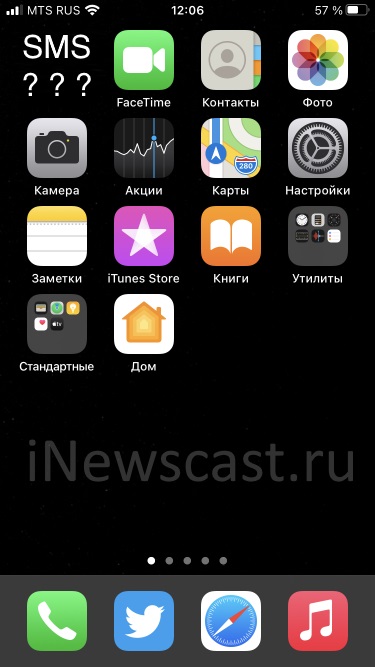
Короче говоря, после таких рекомендаций у меня в очередной раз, как говорят современные подростки, кое-что «пригорело» и я быстро и решительно взялся за данный текст.
Фух, вроде бы выговорился — а значит, самое время перейти к делу!
Итак, начнём с главного.
Почему пропала иконка приложения «Сообщения» на iPhone?
У данной проблемы есть всего четыре причины:
- Сбой в iOS.
- Недостаток свободной памяти.
- Джейлбрейк.
- Вы (кто-то другой) удалили эту самую иконку.
Всё. Других вариантов нет.
Никакой мобильный интернет, версия прошивки iOS и прочие «настройки рабочего стола» тут ни при чём!
Пожалуйста, запомните это.
Как вернуть иконку приложения «Сообщения» на iPhone?
Ничего сложного. Вам нужно всего лишь трижды в день…
Тьфу ты, опять мои бездарные шуточки. Извините, больше не буду.
Итак, чтобы вернуть иконку приложения «Сообщения» на iPhone, необходимо выполнить следующие действия:
- Сделать жесткую перезагрузку (подробная инструкция для всех моделей iPhone). Если пропажа приложения «Сообщения» произошла из-за каких-то «глюков» и сбоев iOS, то после данной процедуры всё обязательно придёт в норму!
- Проверить количество свободной памяти. Недостаток свободной памяти — зло, которое может привести к намного более неприятным вещам, чем обычное исчезновение иконки перехода к программе SMS-сообщений (например, iPhone может просто уйти в циклическую перезагрузку и отказаться включаться). Поэтому, важно постоянно контролировать — есть ли место на внутреннем накопителе и, в случае его отсутствия, удалить пару ресурсоёмких программ и приложений.
- Удалить джейлбрейк. Ну, или разобраться с теми твиками, которые как-то взаимодействуют с SMS-сообщениями и, как следствие, являются причиной исчезновения иконки «Сообщения» с вашего iPhone.
Так, вроде бы всё…
Чуть не забыл самое главное. Существует ещё один способ вернуть иконку приложения «Сообщения» на iPhone, который подходит для тех, кто совершенно случайно «удалил» эту программу с устройства.
Почему слово «удалил» написано в кавычках? Потому что удалить программу «Сообщения» с iPhone нельзя.
Совсем нельзя? Да, она в любом случае останется в библиотеке приложений.
Что же делать? Постоянно заходить в эту библиотеку? Нет, есть способ вернуть «всё как было» и переместить иконку на рабочий стол.
Три простых шага:
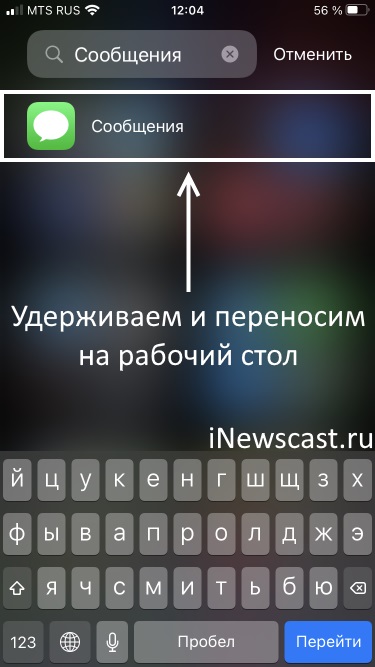
- Перейти в библиотеку приложений (смахнуть все экраны рабочего стола влево — на самом последнем и будет библиотека приложений).
- Набрать в поиске — «Сообщения».
- Выбрать нужное нам приложение, удерживать эту иконку и перенести её на рабочий стол.
Вот теперь точно всё — после всех вышеперечисленных действий иконка просмотра и отправки SMS-сообщений гарантировано вернётся на своё законное место.
У неё просто нет другого выбора.
Напоследок, по старой доброй традиции, приглашаю всех в комментарии:
- Всё получилось? Напишите, какой способ помог именно вам — это в свою очередь, поможет другим людям!
- Вообще ничего не поняли? Остались вопросы? Задавайте их смело — попробуем разобраться и, возможно, все вместе мы сможем решить вашу проблему.
Ну и конечно (куда же без этого!)… ставьте «лайки», жмите на кнопки социальных сетей, подписывайтесь на мой TikTok, смотрите прямые трансляции в Vimeo, присоединяйтесь к конференции в Zoom (каждый понедельник в 14.00), не забывайте про «колокольчик» и побольше гуляйте.
P.S. Всем спасибо. Всех обнял!:)
Так, так, так… А что это у нас здесь такое интересное? Правильно — наша группа ВК! Новости, советы, инструкции, вопросы, ответы и многое-многое другое из мира Apple… Присоединяйся же, ну!:)
Всем привет!
Меня зовут Михаил и это мой блог.
Добро пожаловать!
P.S. Иногда меня можно застать в прямом эфире. Залетай, поболтаем!;) В данный момент — OFFLINE!