Как перенести настроенную Windows с VirtualBox на реальный десктопный компьютер или ноутбук
В предыдущих материалах мы рассматривали по меньшей мере два способа виртуализации физического компьютера с целью переноса его на гипервизор — отдельно с помощью бесплатной утилиты Disk2vhd от Марка Руссиновича и отдельно с помощью модуля коммерческой программы VMware , причем первый способ оказался несравненно более прост и удобен. Цели такого переноса могут быть самые разные, скажем, тестирование «сырого» программного обеспечения, способного повредить систему.
Но что, если у вас возникнет нужда в обратном, то есть в переносе настроенной виртуальной Windows на физический компьютер?
Развертывания виртуальной Windows на физический диск
Скажем, понравилась вам тестируемая на виртуалке версия Windows, и вы захотели, не тратя времени, развернуть ее на хостовой машине. Возможно ли такое? Да, но с определенными оговорками, ибо нельзя дать стопроцентной гарантии, что система встанет без ошибок и необходимости дополнительных настроек вроде установки драйверов. На одном из ресурсов для этого предлагается использовать программу Macrium Reflect, но нам этот способ показался слишком громоздким и неудобным, поскольку, во-первых, он предполагает работу как минимум с двумя переносными носителями, во-вторых, с ним связано практически неизбежное падение развернутой системы в BSOD , с которым придется разбираться отдельно.
Мы предлагаем более простое решение с применением утилиты Vhd2Disk — выполняющей ту же работу, что и знаменитая Disk2vhd, только в обратном порядке. Если Disk2vhd виртуализирует физический ПК, то Vhd2Disk, извините за не совсем удачное выражение, материализует виртуальную Windows на физическом компьютере.
Утилита тоже бесплатна, скачать ее вы можете с официальной странички форума:
Перенос Windows с VirtualBox на реальный компьютер
Для примера мы будем использовать виртуальную Windows XP ввиду ее компактности и небольшого объема внешнего диска, но суть от этого не меняется, с таким же успехом на физический диск вы можете перенести Windows 10, 8.1 и 7. Итак, имея настроенную виртуальную Windows на Oracle VM VirtualBox , удаляем из нее дополнения гостевой ОС во избежание конфликтов и отцепляем общие папки, если таковые имеются. Зайдя в управление дисками виртуальной системы, вы увидите примерно такую картину, только разделов в Windows 10/8.1/7 будет больше (служебные, системный и пользовательский) .
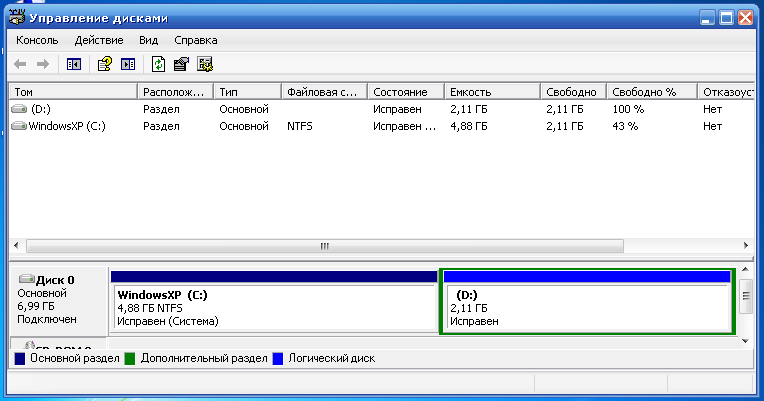
Конвертирование диска VDI в VHD
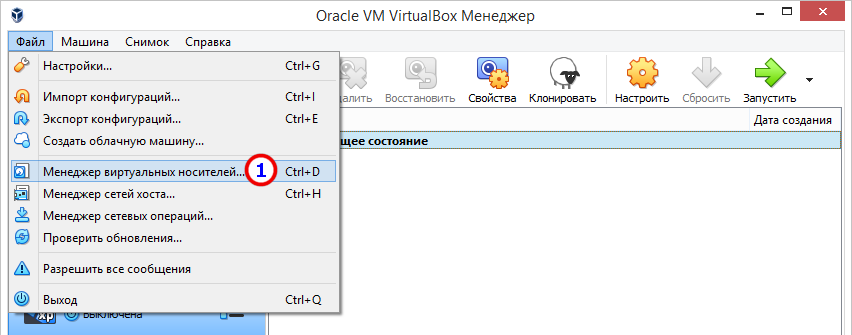
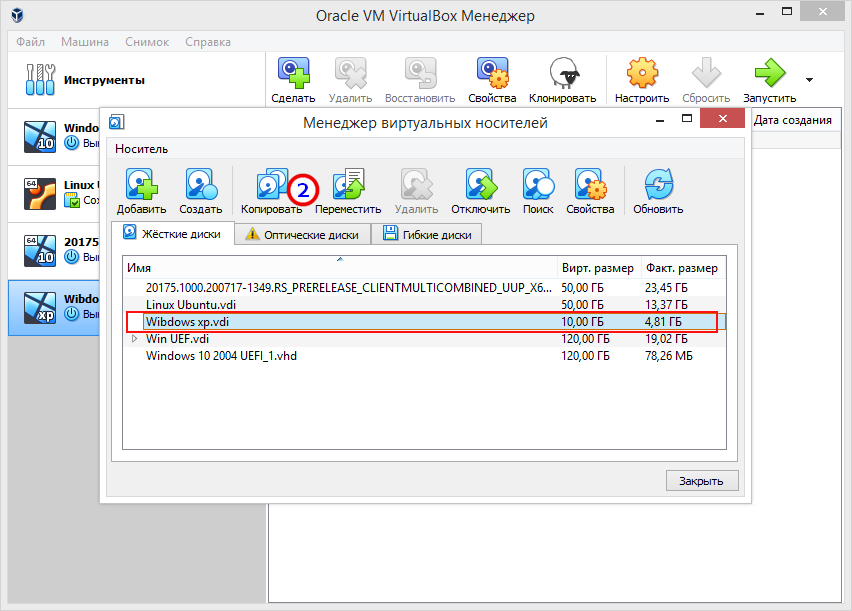
Более чем наверняка ваша переносимая с VirtualBox Windows будет установлена на виртуальный диск формата VDI , нам же нужен виртуальный диск формата VHD , поэтому завершаем работу гостевой системы, идем в менеджер виртуальных носителей VirtualBox и выбираем диск с нашей системой.
Выделяем ее мышкой и жмем на панели «Копировать». Здесь отдаем предпочтение формату VHD и нажимаем «Копировать», изменив, если надо, каталог для сохранения копии.
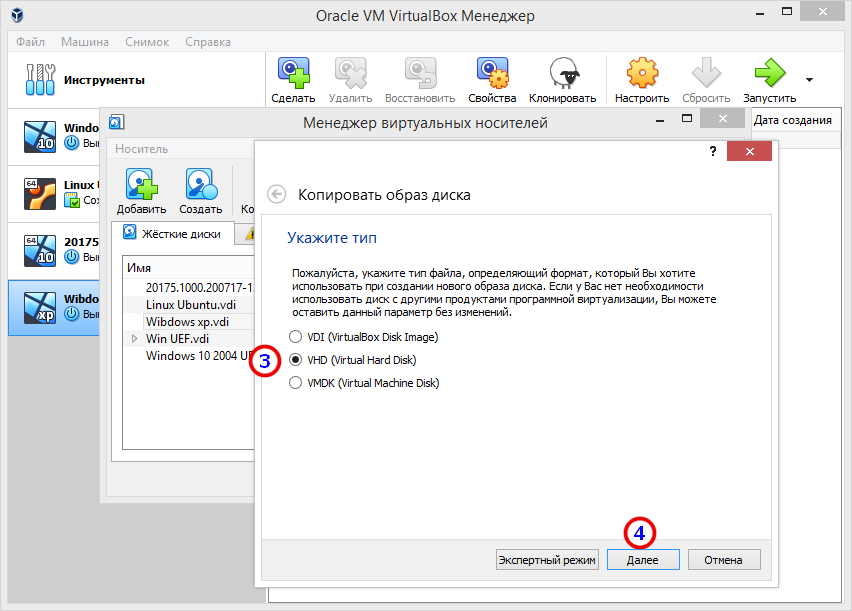
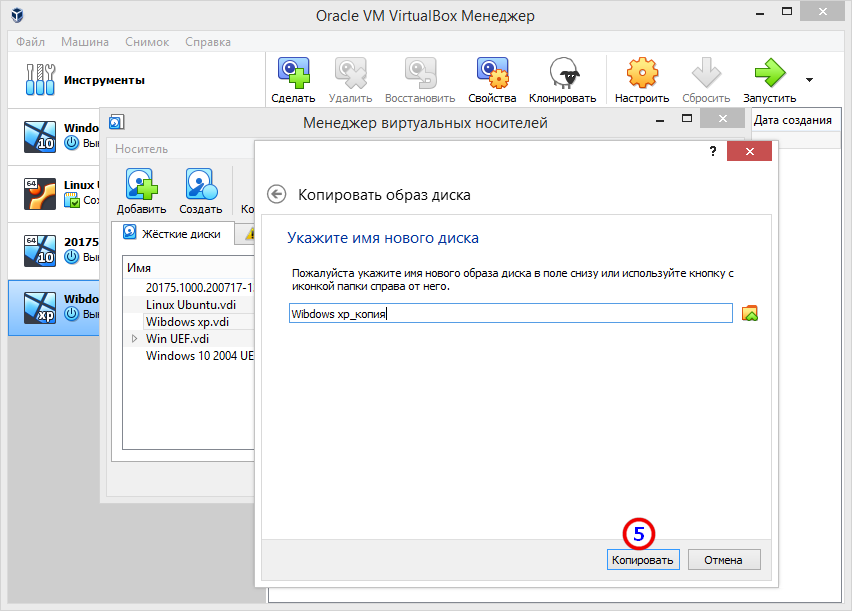
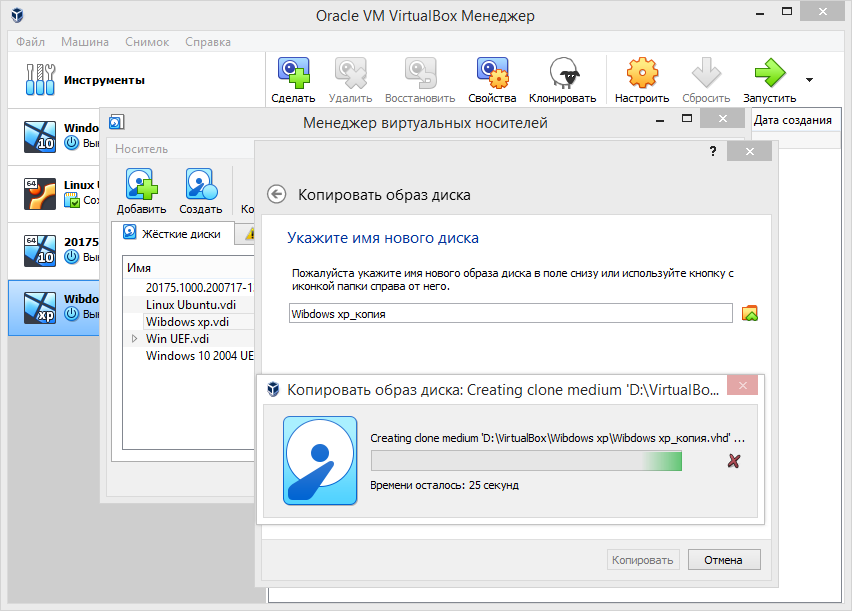
Процедура не займет много времени, в результате которой вы получите точную копию виртуальной машины, только в формате VHD .
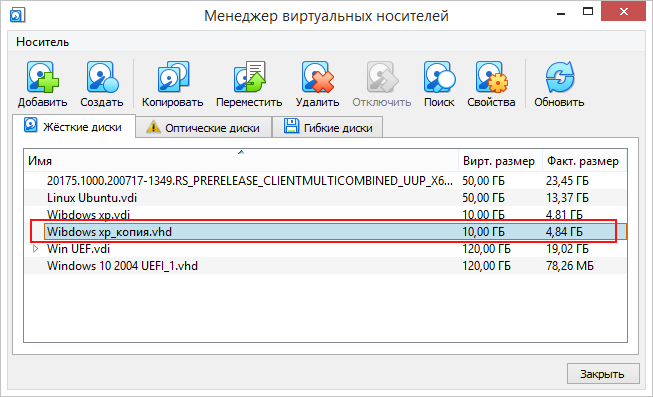
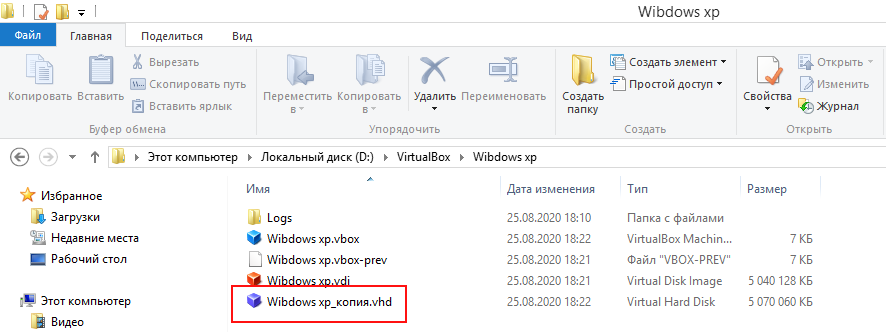
Подготовка диска
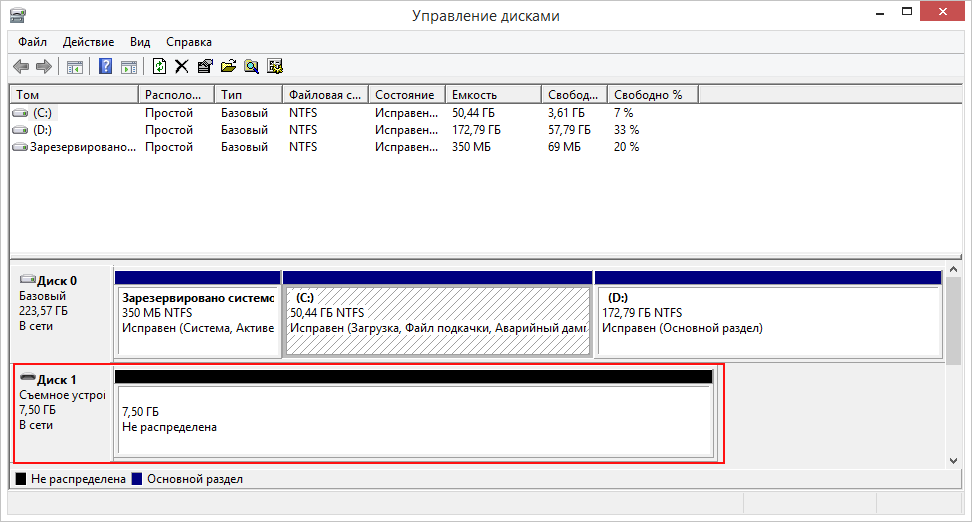
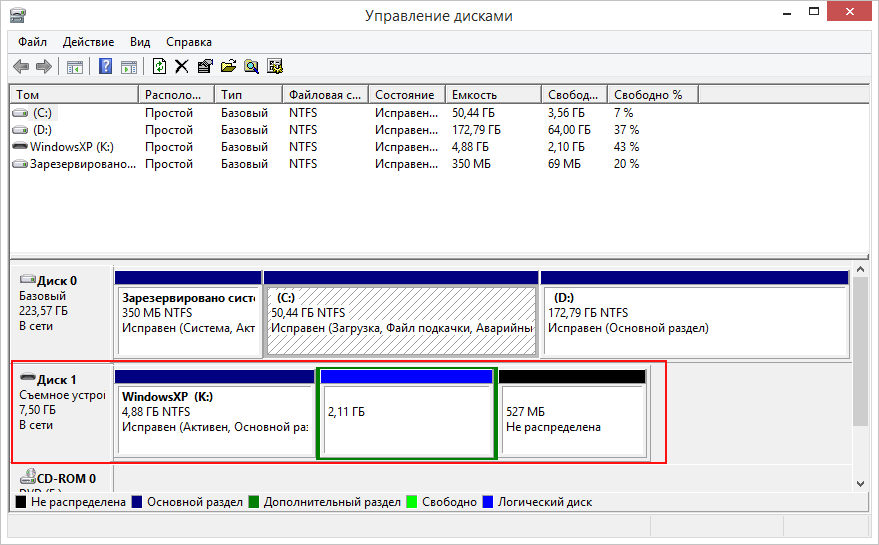
В данном примере развертывание образа будет выполняться на чистый накопитель, который необходимо подключить к компьютеру через SATA или USB . Если на диске уже имеются разделы, удаляем их со всем содержимым в Diskpart. Правда, есть способ, позволяющий развернуть систему из VHD -образа только на системный том, но в данном примере мы предположим, что вы решили перенести не только одну систему, но весь виртуальный диск с его разделами. Вот так это должно выглядеть в оснастке управления дисками.
Работа с Vhd2Disk
Теперь можно приступать к работе с утилитой Vhd2Disk. Запустив тулзу, укажите в поле «VHD File name» путь к полученному VHD -образу. А теперь будьте внимательны: в поле «Target Drive» укажите номер того физического носителя, на который станет разворачиваться система из VHD -образа.
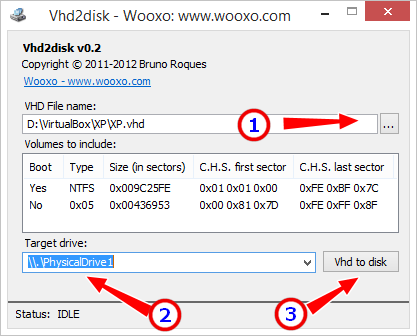
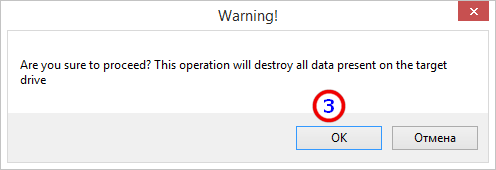
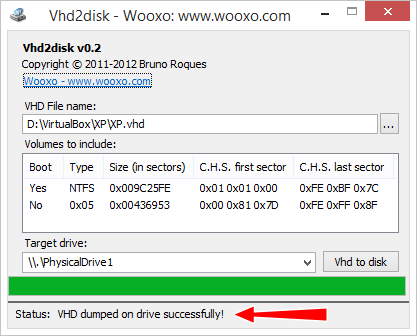
У нас этот диск имеет номер 1, тогда как диск с установленной и работающей системой имеет номер 0. Убедившись, что всё выбрано правильно, нажмите «Vhd to disk». Коли всё пройдет удачно, спустя несколько минут в строке статуса получите сообщение «SVHD dumped on drive successfully!».
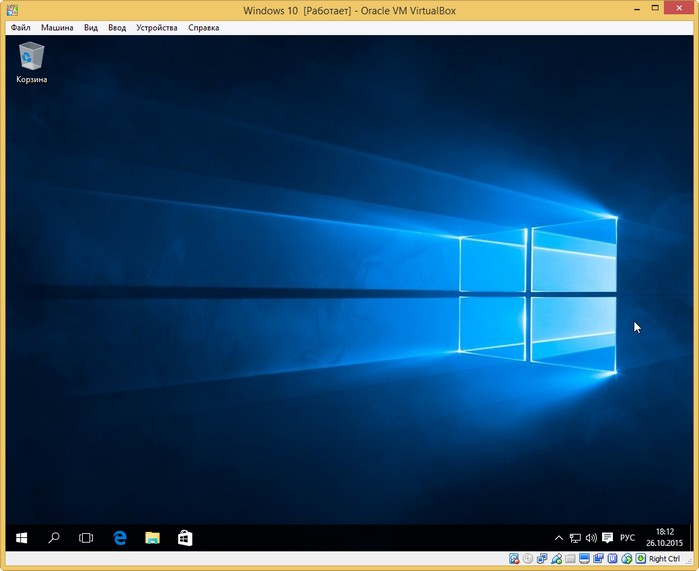
После этого подключаем диск с развернутой на него системой к компьютеру и пробуем загрузиться. При удачной процедуре начнется этап подготовки устройств, так как развертывание производится на новое «железо». При развертывании Windows 10, к примеру, вы увидите такую картинку:

После загрузки рабочего стола первым делом зайдите управления дисками и разберитесь с размером томов, подсоединив нераспределенное пространство к ближайшему тому или создав на его месте еще один раздел. Для этого можно воспользоваться любым бесплатным менеджером разделов или тем же консольным Diskpart.
Также, что очень важно, вам нужно будет зайти в Диспетчер устройств, в котором наверняка обнаружатся неопознанные устройства или же устройства без драйверов. Это нормальное явление, драйвера ставим с вручную или помощью DriverPack Solution либо же аналогичной программы.
Если что-то не получится, просим строго не судить, поскольку подобные трюки — дело тонкое, и многое в них зависит от конфигурации конкретной системы и «железа».
Перенос виртуальной машины VMware
Все продукты VMware характеризуются легким процессом преобразования в требуемый формат. Поэтому, перенести виртуальную машину VMware не так и сложно. Подробно рассмотрим виртуализацию серверов и устройств для некоторых продуктов программного обеспечения.
VMware Workstation
- Убедитесь в отсутствии шифрования программной системы, иначе экспорт в необходимый формат будет недоступен;
- Выключите ее в случае необходимости.
- Выберите программную систему, далее нажмите File > Export to OVF;
- Создайте уникальное название файла, выберите место, куда он будет сохраняться;
- Командой «Save» запустите процесс переноса. Действие длится несколько минут, ход экспорта отражается в строке состояния.
VMware Fusion
Требования аналогичны условиям для работы с VMware Workstation, то есть необходимо выключить программную систему и убедиться в том, что она не зашифрована.
- Выберите нужную программную систему, далее пройдите по пути, аналогичному VMware Workstation;
- Введите уникальное имя файла и определите директорию для сохранения;
- Запустите процесс экспорта нажатием команды «Save». Процесс ожидания аналогичен VMware Workstation.
vSphere Client
- Выберите программную систему, войдите в пункт меню File, далее выберите Export > Export OVF Template;
- В окне настроек экспорта необходимо ввести название шаблона; Важно! При переносе шаблона с названием, в котором содержатся знаки (*), они будут заменены на такие символы — (_).
- Выберите путь сохранения файла;
- В строке «Format» выберите нужный тип файла.
В случае выбора OVF шаблон будет сохранен как набор файлов. Этот вариант используется в тех случаях, когда требуется перенос в хранилище дисков или на сервер.
OVA – это архив формата OVF. Используется для рационального перемещения в таких случаях, когда документ загружается из интернет-ресурса или переносится с носителя. - В строку «Description» нужно ввести описание программной системы, удалив текст, установленный по умолчанию;
- Для включения отображения графических файлов, необходимо установить флажок. Он будет виден только при подключении файлов ISO или образа к дисководу;
- Последний шаг – нажатие кнопки ОК. Процесс переноса данных отображается в строке состояния.
VMware OVF Tool
VMware OVF Tool – продукт для импорта и экспорта файлов формата .ovf из программ разработчика VMware. Программа используется для преобразования файлов формата .vmx в .ovf в целях создания виртуальных модулей из виртуальных машин.
Первый шаг – загрузка продукта из официального источника. В установщике программы выберите нужную версию.
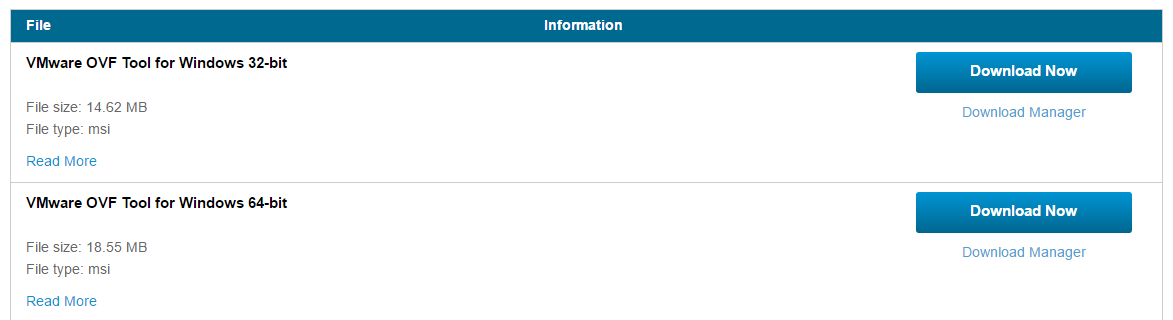
Следующий шаг: войдите в папку «Загрузки» и начните процесс установки. Затем войдите в приложение Windows PowerShell. Чтобы преобразовать формат, в директории, выбранной при установке, найдите файл с именем ovftool.exe. Ниже приведен пример:
C:\Program Files\VMware\VMware OVF Tool\ovftool.exe
Командой cd войдите в «VMware OVF Tool»:
cd ‘C:\Program Files\VMware\VMware OVF Tool\’
Введите команду приведенную ниже:
Еще один пример:
.\ovftool.exe «C:\VM\VM-example\VM-example.vmx» «C:\VM\VM-example\VM-example.ovf»

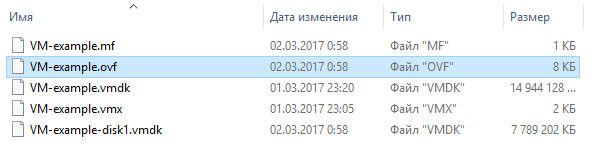
На этом перенос виртуальной машины и настройка VMware окончена. В нашей базе знаний вы найдёте ещё множество статей посвящённых различным аспектам работы в Windows, а если вы ищете надежный виртуальный сервер под управлением Windows, обратите внимания на нашу услугу — Аренда виртуального сервера Windows.
Последнее обновление: 02.11.2023
Средняя оценка: 5,0 , всего оценок: 1 Спасибо за Вашу оценку! К сожалению, проголосовать не получилось. Попробуйте позже
Перенос виртуальной машины на физический жесткий диск
Оригинал: How to make a virtual computer real
Автор: Paul Zarucki
Дата публикации: 15 мая 2009 года
Перевод: А. Кривошей
Дата перевода: август 2011 г.
Если мне хочется побыстрее установить на компьютер какой-либо дистрибутив GNU/Linux, хорошим способом для этого может быть установка его в виртуальной машине с последующим преобразованием виртуального компьютера в реальный путем копирования виртуального диска на физический жесткий диск (этот процесс, в противоположность виртуализации, можно назвать «реализацией»).
Вы можете использовать виртуальный диск как шаблон для быстрого и простого развертывания системы на нескольких компьютерах. У меня имеется целый набор шаблонов для различных конфигураций, например для десктопов и серверов, для 32 и 64-битных машин, для различных дистрибутивов Linux. Все они готовы к установке в любой момент. В этой заметке приведен мой рецепт для конвертирования виртуального компьютера в реальный. Я работал с дистрибутивами Debian 4 и 5 (серверы и десктопы) и floppyfw (маршрутизаторы и брандмауэры). Этот метод должен работать с большинством (если не со всеми) дистрибутивами Linux. Для создания виртуальных машин я применял VirtualBox, но любое другое решение для виртуализации (VMware, QEMU, Parallels и т.д.) также должно подойти. Я ни в коем случае не гарантирую успеха — используйте этот метод на свой страх и риск!
Создание виртуальной машины
Я предполагаю, что вы уже знаете, как создать виртуальную машину и установить в ней GNU/Linux, поэтому не буду подробно описывать этот процесс. Обычно я создаю виртуальный компьютер с небольшим жестким диском, вся файловая система расположена на первом разделе. Если необходимы дополнительные разделы для /home, /var и т.д., я предпочитаю создавать их позже, на реальной машине, что будет описано ниже. Для десктопов и серверов достаточно виртуального диска размером около 8 Гб.
Установите GNU/Linux и все необходимые приложения в виртуальной машине, а также произведите все необходимые вам настройки.
Очистка (необязательно)
Размер сжатого виртуального диска можно уменьшить, если удалить ненужные файлы и свободное пространство на диске. В Debian вы можете значительно увеличить свободное место, очистив кэш загруженных программных пакетов с помощью команды:
$ apt-get clean
Теперь посмотрим, сколько у нас свободного пространства на диске:
В приведенном примере размер свободного пространства составляет 3577324 блоков (каждый по 1 Кб).
Чтобы удалить свободное пространство, создадим файл, заполненный нулями, размером немного меньше размера свободного пространства. Для верности, чтобы избежать ошибок, примем его размер равным 3577324 — 1000 = 3576324 блоков:
$ dd if=/dev/zero of=/zeroes.bin bs=1024 count=3576324
Теперь удалим этот файл:
$ rm /zeroes.bin
Чтобы автоматизировать вышеописанный процесс, можно использовать скрипт, который сам определяет размер свободного пространства и удаляет его:
Копирование виртуального диска в файл
Мы хотим извлечь данные из виртуального диска в таком виде, чтобы они были пригодны для копирования на физический диск. Для этого я подключил виртуальный диск вторым диском к другой виртуальной машине. Запустите эту виртуальную машину и просмотрите таблицу разделов второго диска.
Мы хотим скопировать все с начала диска до конца первого раздела, т.е. первый 931 цилиндр. Находим количество блоков размером по 512 байт, которые необходимо скопировать: 931 * 16065 = 14956515. Приведенная ниже команда копирует данные в сжатый файл.
$ dd if=/dev/hdb bs=512 count=14956515 | gzip > /mnt/nfs/template.bin.gz
здесь template.bin.gz — сжатый файл с данными, /mnt/nfs — расшаренная директория, в которой я его сохраняю. Разумеется, директория может быть любой.
Копирование файла на физический жесткий диск
Загрузите физический компьютер с GNU/Linux. Я использовал USB-флешку с установленным на ней Debian, но подойдет любой GNU/Linux live CD. Для того, чтобы получить доступ к файлу, содержащему данные для жесткого диска (в моем случае template.bin.gz), необходимо подключиться к сетевой папке, в которой он находится, либо скопировать его на любой носитель.
Копируем данные на жесткий диск:
$ cat /mnt/nfs/template.bin.gz | gunzip > /dev/hda
В вашем случае замените «/mnt/nfs» на путь к директории, в которой у вас лежит файл с данными. Кроме того, замените /dev/hda на свой жесткий диск (например, это может быть /dev/sda)/
Разбиение диска
Теперь жесткий диск имеет точно такую же таблицу разделов, как виртуальный диск. Если вы хотите, чтобы разделы реального жесткого диска имели точно такой же размер, как на виртуальном диске, то можете пропустить следующие разделы до настройки имени хоста и сети. Однако обычно физический диск имеет намного больший размер, чем виртуальный, и если вы хотите использовать имеющееся свободное место, например для расширения раздела подкачки или увеличения пространства под домашнюю директорию, читайте дальше.
Используем fdisk или любой его аналог для редактирования таблицы разделов жесткого диска (в моем случае /dev/hda).
Я обычно удаляю все существующие разделы, за исключением первого (/dev/hda1). Затем я создаю раздел подкачки на 2 Гб (/dev/hda2), а оставшееся место использую для создания большого раздела под /home (вместо этого можно создать отдельные разделы под /home и /var). Сохраните изменения и выйдите из fdisk.
Ниже приведено разбиение для моего жесткого диска на 400 Гб.
Форматируем второй раздел для подкачки:
$ mkswap /dev/hda2
Обычно я форматирую раздел /home в файловую систему ext3:
$ mke2fs -j -m 1 /dev/hda3
Перемещение домашних директорий
Смонтируйте первый и третий разделы («/» и «/home» соответственно):
$ mkdir /mnt/hda1 $ mount -t ext3 /dev/hda1 /mnt/hda1 $ mkdir /mnt/hda3 $ mount -t ext3 /dev/hda3 /mnt/hda3
Переместите домашние директории с /dev/hda1 на /dev/hda3:
$ mv /mnt/hda1/home/* /mnt/hda3
Редактируем fstab
Отредактируйте /mnt/hda1/etc/fstab, чтобы отразить тот факт, что /home у нас теперь находится на отдельном разделе. Ниже мой отредактированный fstab:
Имя хоста и настройки сети
Описываемые ниже настройки относятся к Debian 5. Для других систем возможно необходимо будет редактировать другие файлы, расположенные в других местах. Если вы хотите, чтобы реальная система имела другое имя хоста, отличное от имевшегося у виртуальной машины, отредактируйте файл /mnt/hda1/etc/hostname, заменив в нем имя хоста.
Сетевой интерфейс может получить имя, отличное от имевшегося в виртуальной машине, например «eth1» вместо «eth0». Чтобы избежать этого, например, если вы настраивали сеть вручную, отредактируйте файл /mnt/hda1/etc/udev/rules.d/70-persistent-net.rules и удалите строку, которая относится к существующему сетевому интерфейсу. Если вам необходимо изменить настройки сети, редактируйте файл /mnt/hda1/etc/network/interfaces.
Выключите компьютер и удалите флешку или CD. Снова включите компьютер. Если все прошло удачно,вы увидите реальную версию вашей виртуальной машины.
Как перенести виртуальную машину VirtualBox на обычный компьютер. Или как с помощью программы Vhd2disk перенести Windows 10 с виртуальной машины на стационарный ПК
Привет друзья! Сегодня для любителей виртуальных машин Владимир приготовил просто потрясный материал!
Привет админ, скажи пожалуйста, как перенести виртуальную машину VirtualBox на обычный компьютер?
Несколько месяцев назад вышла Windows 10 и я побоялся устанавливать её непосредственно на свой компьютер, а установил на виртуальную машину, затем установил в операционную систему все нужные мне программы: браузеры, бесплатный OpenOffice, Skype и так далее, через некоторое время стал замечать, что десятая винда мне понравилась и у меня даже появилась мысль перенести её на обычный компьютер! Это возможно? В интернете такой информации не нашёл.
Как перенести виртуальную машину VirtualBox на обычный компьютер. Или как с помощью программы Vhd2disk перенести Windows 10 с виртуальной машины на стационарный ПК
Автор Владимир!
Привет друзья! Перенести виртуальную машину VirtualBox на обычный компьютер возможно и часто такая потребность возникает у системных администраторов, разработчиков различного программного обеспечения и других компьютерных специалистов, также это может понадобиться обычному пользователю ПК.
- Примечание : На сайте существует целый раздел, созданный специально для любителей виртуальных машин.
Для переноса можно использовать пока ещё мало известную программу Vhd2disk — разработанную специально для переноса виртуальных операционных систем на физическое железо, или другими словами — для создания точной копии виртуального диска VHD на обычном жёстком диске.
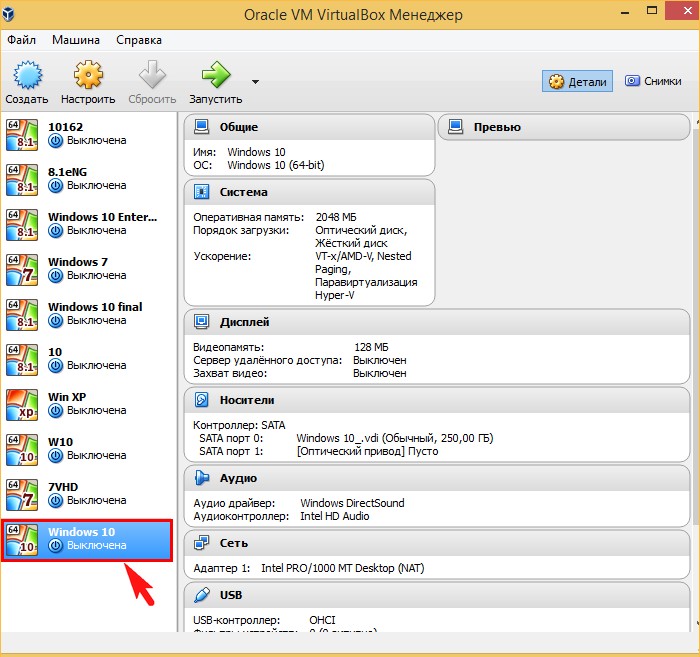
Итак, имеем виртуальную машину VirtualBox с установленной на неё Windows 10.
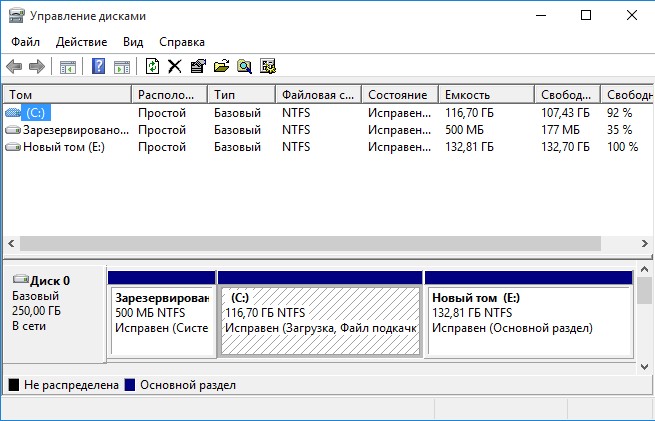
Управление дисками
Диск 0, это и есть виртуальный диск с установленной Windows 10 .
При создании виртуального диска я указал размер 250 Гб. На диске (C:) установлена операционная система, а на (E:) находятся различные файлы.
В первую очередь конвертируем виртуальный диск формата VDI , принадлежащей виртуальной машине, в формат VHD.
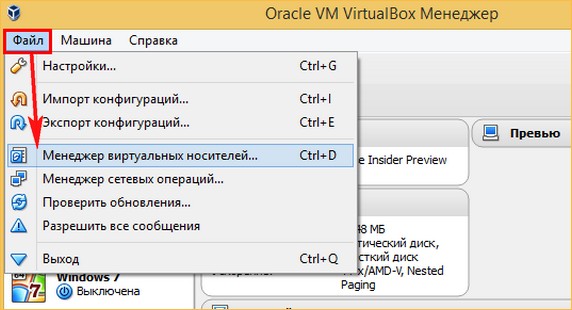
Файл —>Менеджер виртуальных носителей.
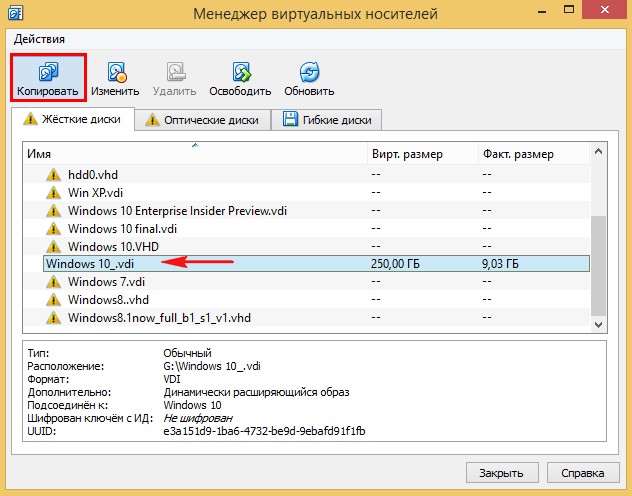
Выделяем левой мышью виртуальный диск VDI, принадлежащий операционной системе, которую хотим переносить на обычный компьютер и жмём на кнопку Копировать.
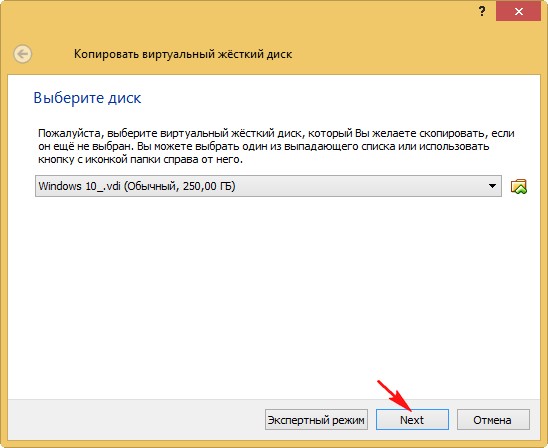
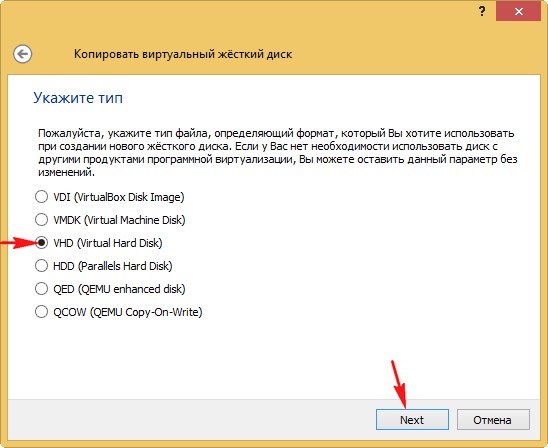
Отмечаем пункт VHD (Virtual Hard Disk).
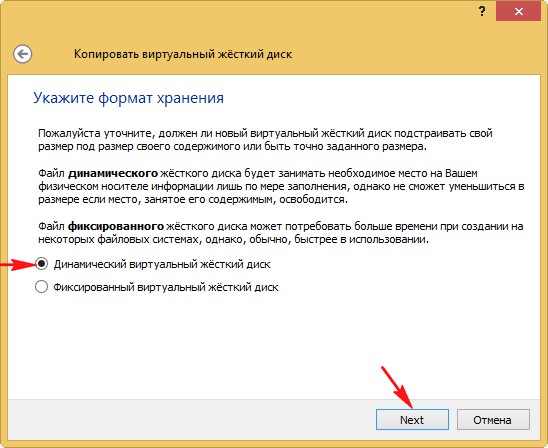
Отмечаем пункт Динамический виртуальный жёсткий диск.
Щёлкаем левой мышью на кнопке проводника.
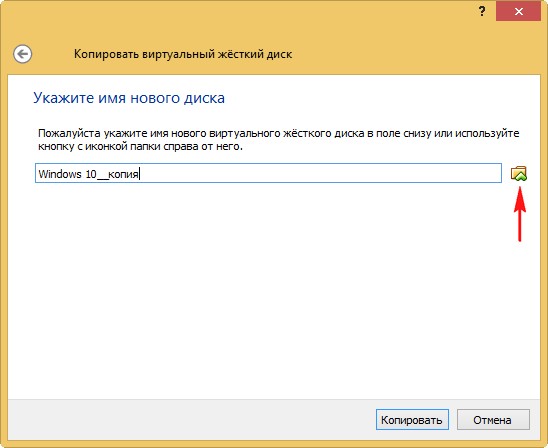
Выбираем место сохранения будущей копии виртуального жёсткого диска, я выберу диск (G:), так как нём много свободного места.
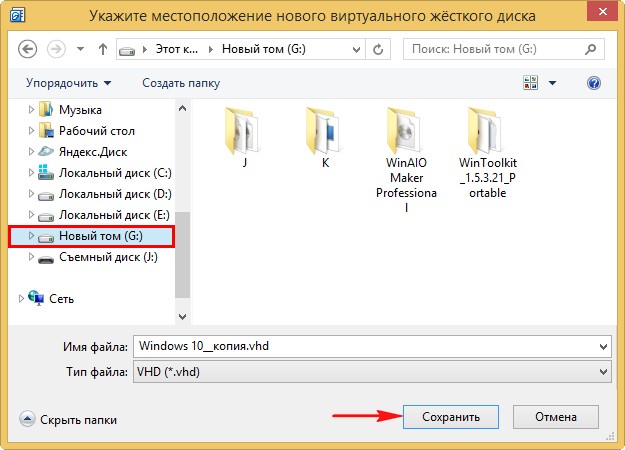
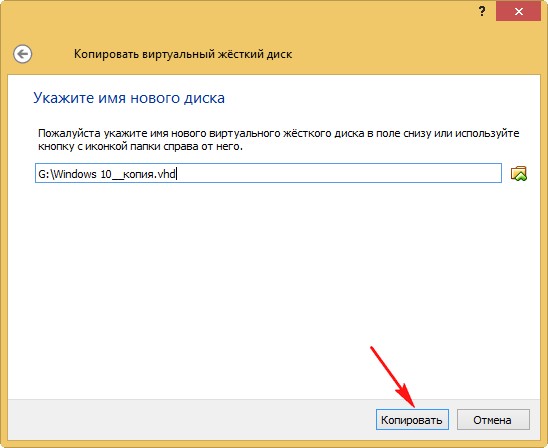
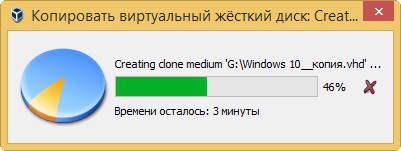
Происходит недолгий процесс преобразования виртуального жёсткого диска VDI в формат VHD.
По окончании процесса жмём на кнопку Закрыть.
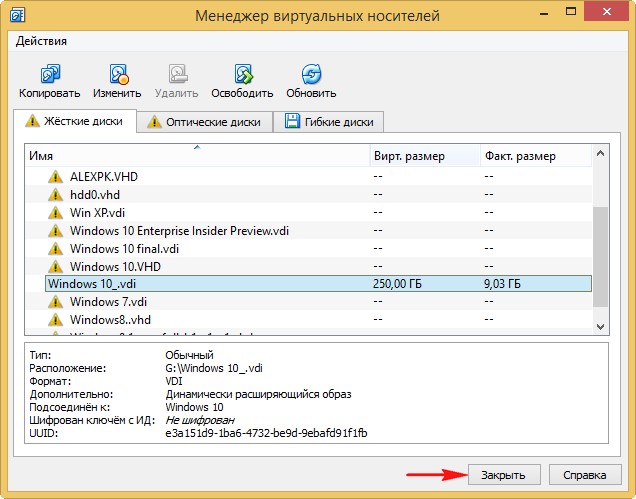
На диске (G:) рядом с виртуальным жёстким диском VDI появилась его копия, только в формате VHD.
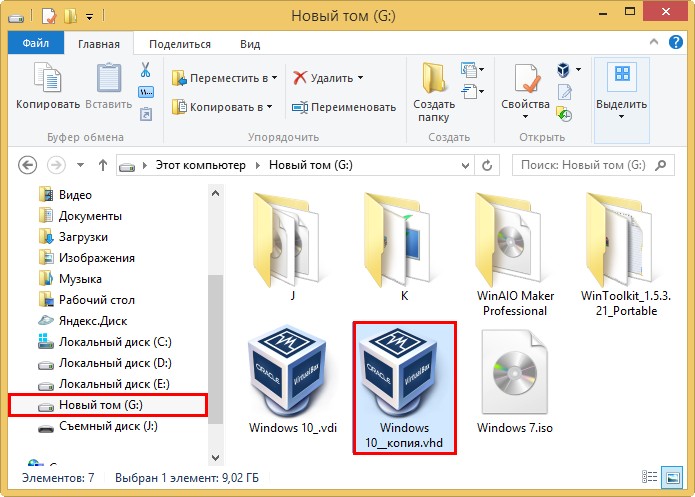
Разворачивать копию виртуального диска нужно на полностью чистый физический жёсткий диск без разделов.
Открываем оснастку Управления дисками.
Я выберу Диск 1.
Удаляю на нём все разделы.
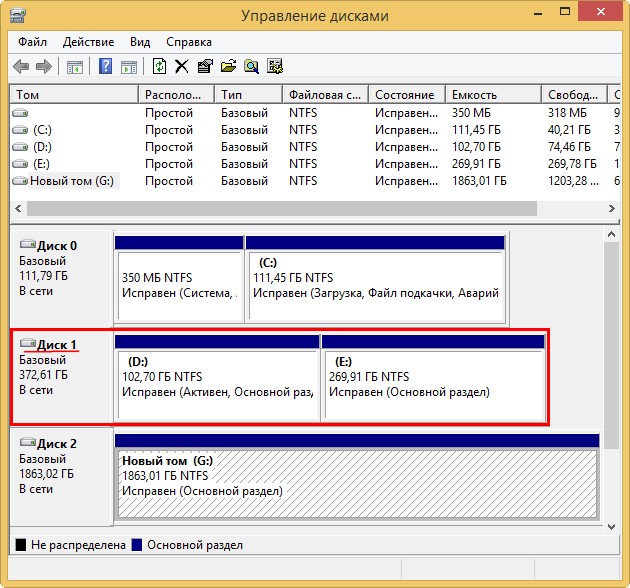
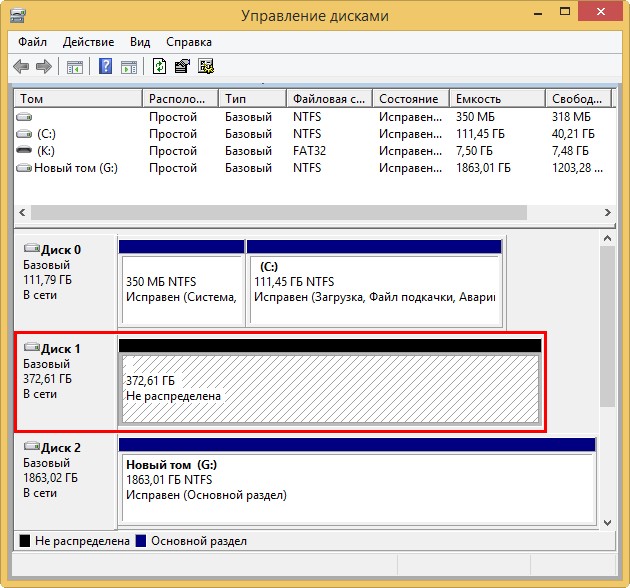
Настало время программки Vhd2disk .
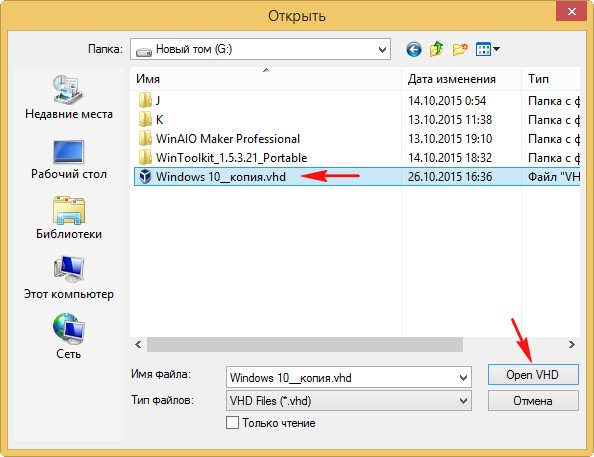
Запускаем программу. В главном окне щёлкаем левой мышью на кнопке проводника.
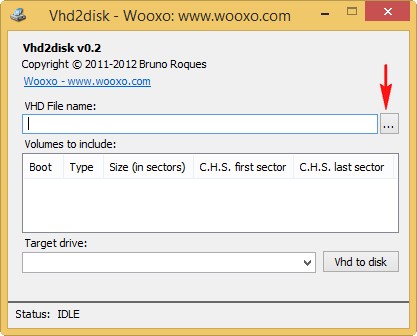
В открывшемся проводнике находим копию нашего виртуального диска VHD, выделяем его левой кнопкой мыши и жмём Open VHD.
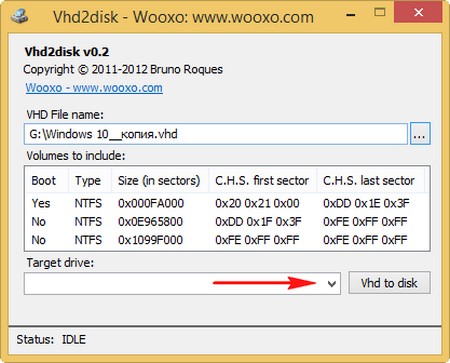
В поле Target drive мы должны указать порядковый номер того жёсткого диска, на который будем разворачивать копию виртуального диска. Жмём на стрелочку.
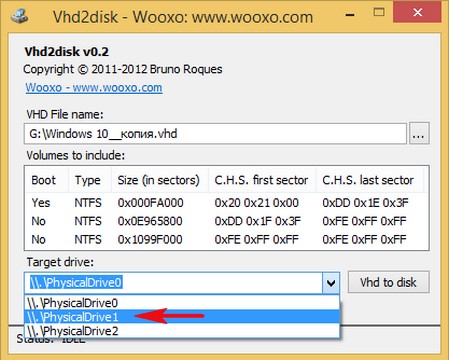
В выпадающем списке выбираем PhysicalDrive1, так как разворачивать содержимое виртуального диска VHD мы будем на Диск 1.
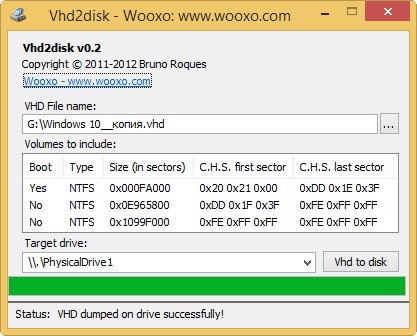
Жмём на кнопку Vhd to disk.
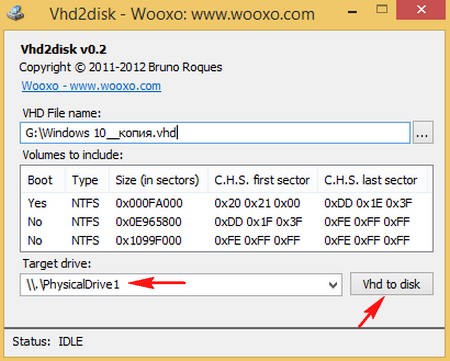
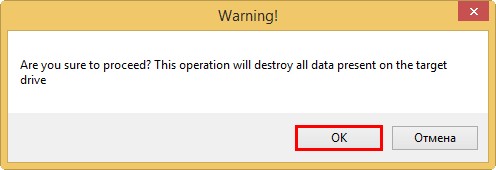
Начинается процесс копирования содержимого виртуального жёсткого диска VHD на обычный жёсткий диск.
Процесс успешно завершён.
Status: VHD dumped on drive successfully! (VHD успешно скопирован на жёсткий диск!).
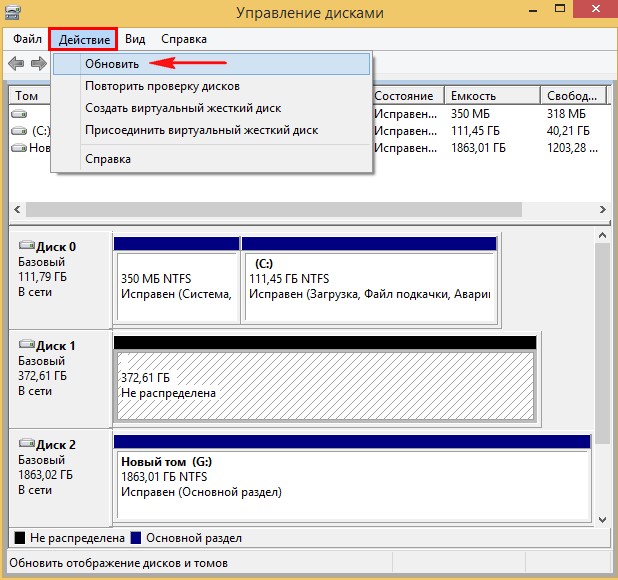
Заходим в Управление дисками, жмём Действие—>Обновить.
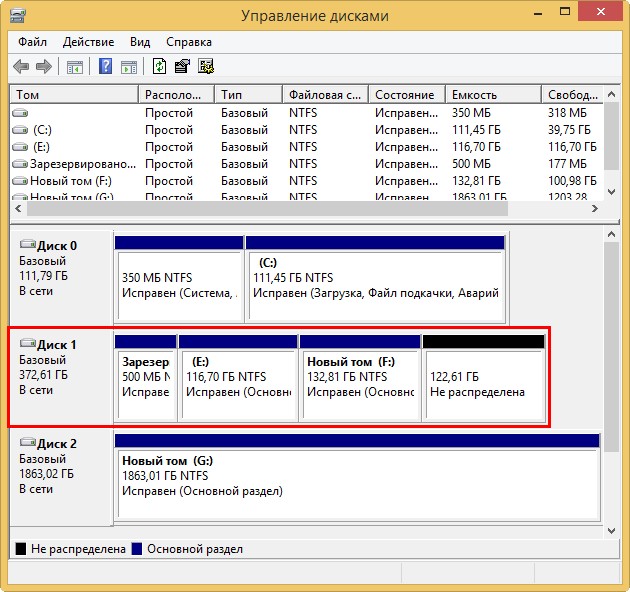
Как видим, жёсткий диск (Диск 1) представляет из себя точную копию виртуального жёсткого диска VHD с виртуальной машины и установленной Windows 10.
Пробуем загрузиться в Windows 10.
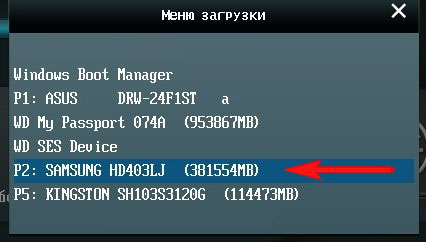
Перезагружаем компьютер и входим в меню загрузки, выбираем наш жёсткий диск (копию виртуального диска VHD с Windows 10).
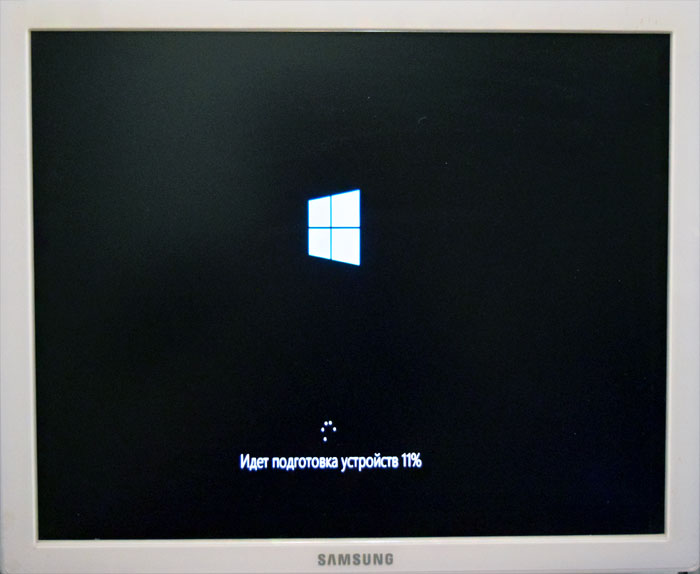
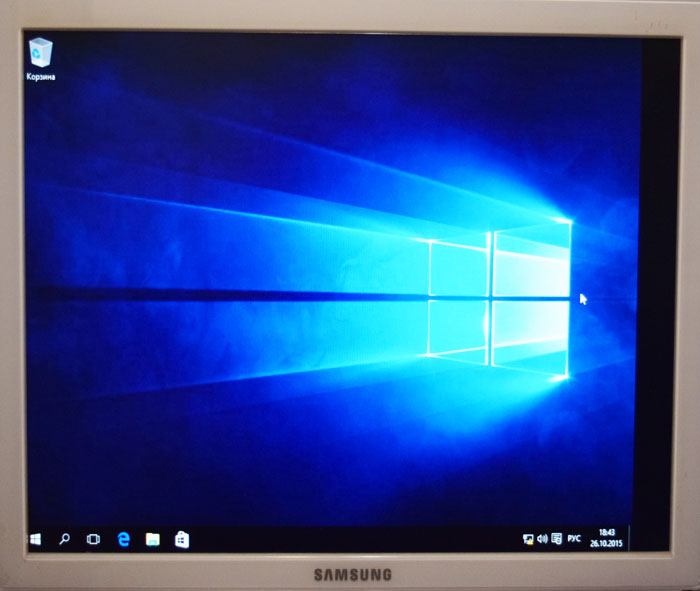
Windows 10 загружена!
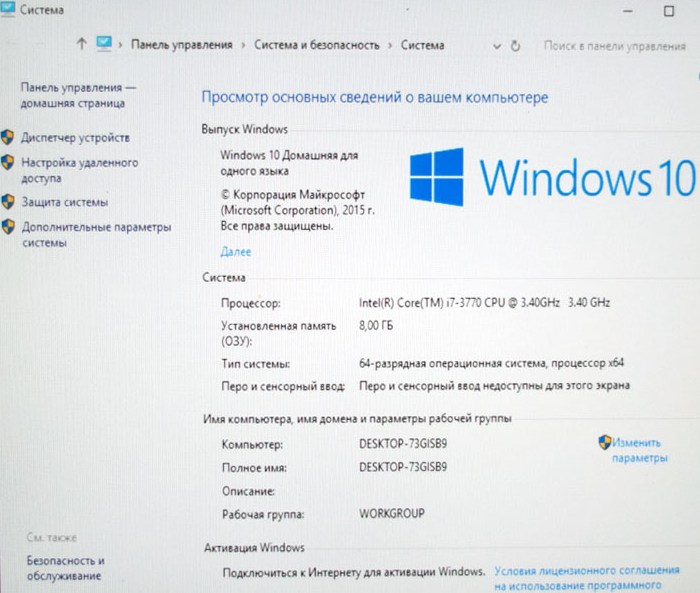
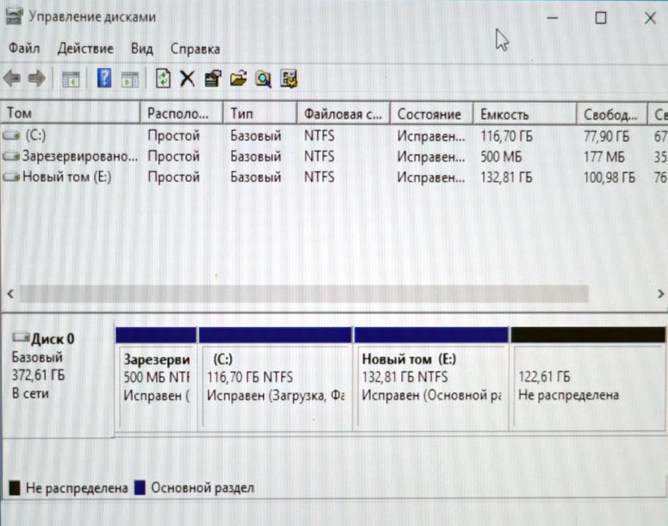
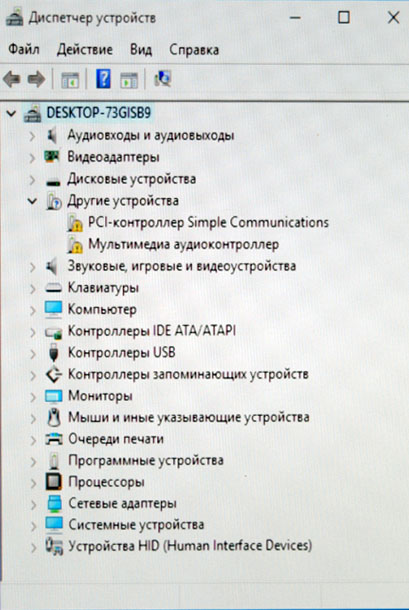
В диспетчере задач есть несколько устройств без драйверов, но для нас это не проблема, драйвера устанавливаем по этим статьям.
tagsКлючевые слова
Рекомендуем другие статьи по данной теме
Заметили ошибку
Выделите и нажмите Ctrl+Enter
Комментарии (34)
Рекламный блок
Навигация
- Windows (все версии)
- Windows 10
- Лицензирование и активация
- Windows 8.1
- Windows 7
- Windows XP
- Установка Windows
- Драйвера
- Обновления Windows
- Восстановление Windows
- Перенос (миграция, клонирование) Windows
- Учётные записи и пароли
- Чистка, оптимизация, твики
- Сборки и дистрибутивы Windows
- Кастомизация
- Функционал Windows
- Безопасность
- Антивирусы
- Восстановление данных
- Резервное копирование
- Шифрование данных
- Загрузочный носитель
- LiveDisk
- Разное
- Другие операционные системы
- Веб-дизайн
Облако тегов
Архив статей
Сейчас обсуждаем

admin
Перейдите на https://web.archive.org/ , это машина времени интернета, введите там адрес своего
Seryi
Помогите советом. На сайте моей организации сотрудник случайно удалил статью, а в ней нужная для
2003
Установил себе Microsoft Office LTSC 2021 Professional Plus и не пойму что это за версия LTSC, но
admin
Кто бы их туда засунул, конечно обычные HDD.
Тестировщик
Установил Dr.Web Security Space ещё до нового года, хорошее сложилось впечатление, работает тихо,
О проекте RemontCompa.ru
RemontCompa — сайт с огромнейшей базой материалов по работе с компьютером и операционной системой Windows. Наш проект создан в 2010 году, мы стояли у истоков современной истории Windows. У нас на сайте вы найдёте материалы по работе с Windows начиная с XP. Мы держим руку на пульсе событий в эволюции Windows, рассказываем о всех важных моментах в жизни операционной системы. Мы стабильно выпускаем мануалы по работе с Windows, делимся советами и секретами. Также у нас содержится множество материалов по аппаратной части работы с компьютером. И мы регулярно публикуем материалы о комплектации ПК, чтобы каждый смог сам собрать свой идеальный компьютер.
Наш сайт – прекрасная находка для тех, кто хочет основательно разобраться в компьютере и Windows, повысить свой уровень пользователя до опытного или профи.
Разделы сайта
- Регистрация на сайте
- Новое на сайте
- Статистика
- Пользовательское соглашение
- Об авторе
- Карта сайта
- RSS подписка
- Правила сайта
- Обратная связь
Социальные сети
© Copyright © 2010-2021. RemontCompa.ru Копирование материалов сайта запрещено!