Как правильно настроить резервную копию iPhone в iCloud
Представить Айфон без резервного копирования в iCloud в 2023 году просто невозможно. Эта функция появилась в далеком 2011 году вместе с выходом iOS 5 и стала привычной для любого владельца iPhone. С того же момента бесплатный объем хранилища в 5 ГБ так и остается неизменным. Согласитесь, что это очень маленький объем, и сохранить в нем все нужные данные практически невозможно. Но если грамотно подойти к настройке резервной копии iCloud, то можно вписаться даже в этот небольшой объем.
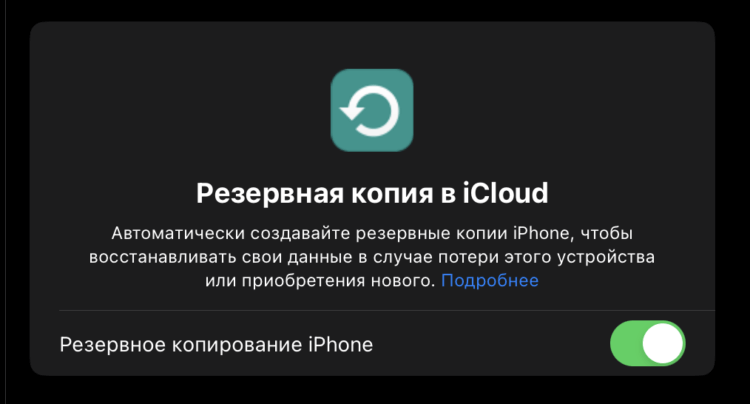
Обязательно создавайте резервную копию iPhone, чтобы не потерять важные данные
❗️ПЕРЕД ЧТЕНИЕМ СТАТЬИ РЕКОМЕНДУЕМ ПОДПИСАТЬСЯ НА НАШ ДЗЕН
Да, данные, которые содержаться в резервной копии iCloud, можно очень гибко настраивать и за счет этого уложиться практически в любой лимит. К сожалению, далеко не все пользователи знают, как это делается. В этом материале рассказываем, как грамотно настроить резервную копию iPhone в iCloud.
Как сделать резервную копию Айфона
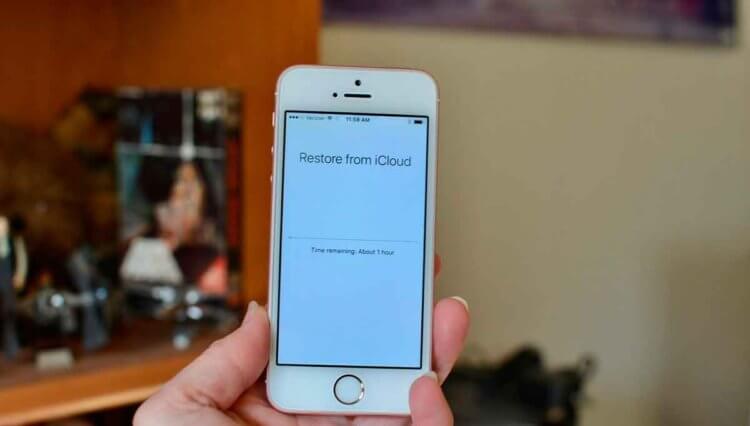
Восстановить данные из iCloud проще всего
Если говорить про настройку iCloud, то в первую очередь необходимо определиться, чего вы хотите добиться от резервной копии. Для тех, кто оплачивает один из больших платных тарифов в iCloud на 200 ГБ или 2 ТБ, проблемы с занимаемым местом быть не должно, и особого смысла лезть в настройки нет. А вот тем, кто пользуется 50 ГБ или вообще бесплатным пространством на 5 ГБ, стоит задуматься о том, какие данные хранятся в облаке. Больше всего памяти отъедают резервные копии и фотографии. Когда я был активным пользователем iPhone и хранил в iCloud всю свою медиатеку фотографий и видео с самого первого смартфона от Apple, а это с 2011 по 2021 год, то с огромным трудом вписывался в 50 ГБ лимит.
Приходилось очень гибко настраивать те данные, которые смартфон отправлял в облако, так как платить за хранилище больше совсем не хотелось. Поэтому если вы не знаете, как можно настроить содержимое резервной копии iCloud, то делается это следующим образом:
- Откройте настройки на iPhone;
- Нажмите на ваш Apple ID в верхней части экрана;
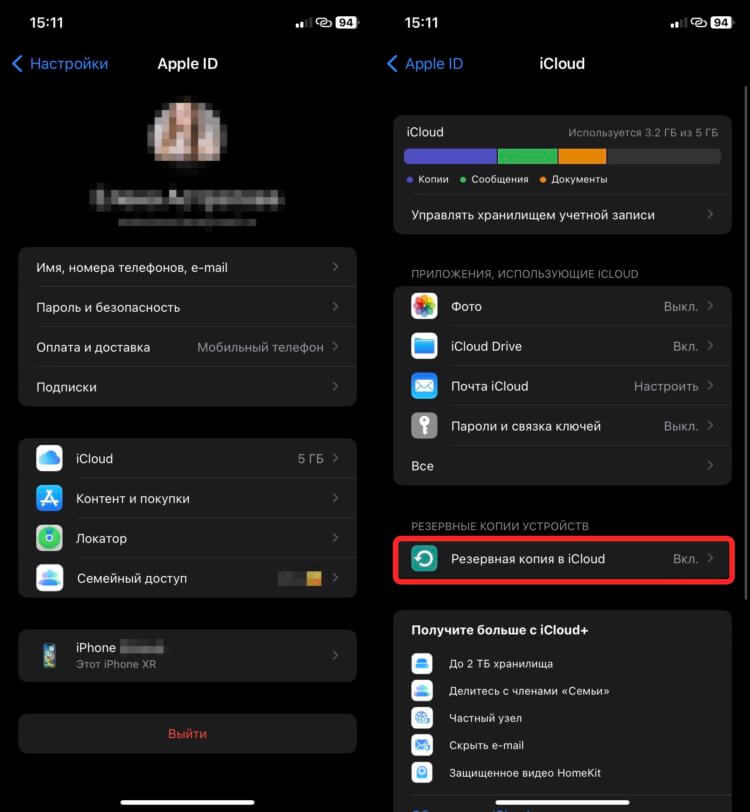
Откройте настройки резервной копии iCloud
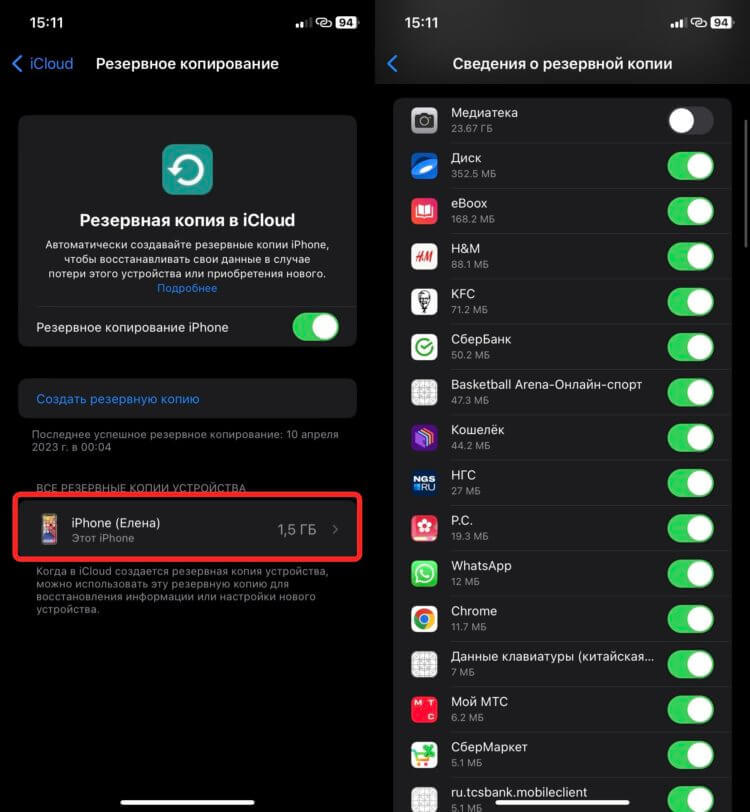
Отключите все лишние приложении из списка
❗️ПОДПИСЫВАЙТЕСЬ НА НАШ ТЕЛЕГРАМ-КАНАЛ, ЧТОБЫ НЕ ПРОПУСТИТЬ САМЫЕ СВЕЖИЕ НОВОСТИ
Таким образом, последовательно отключая бессмысленные для резервного копирования приложения, вы сможете существенно уменьшить размер резервной копии. Я советую вам еще отказаться от копирования различных банковских приложений. Места они занимают много, а смысла от этого как такового нет. Оцените еще, сколько памяти занимает резервная копия Яндекс Диска. Целых 352 мегабайта. И это при условии, что приложение я запускал два раза. То есть созданный за эти два раза кэш махом забивает свободную память. Смысла делать копию Яндекс Диска я точно никакого не вижу, ведь это и без того облако. Поэтому смело отключайте подобные сервисы.
Как сохранять фотографии в iCloud
В итоге самым большим потребителем пространства в iCloud у вас останется Медиатека с фотографиями и видео. Чтобы вписаться в лимит 5 ГБ, вам наверняка придется ее тоже отключить. Но я бы посоветовал вам расширить iCloud до 50 ГБ и включить медиатеку iCloud. Во-первых, обойдется это вам всего в 59 рублей в месяц, что не так дорого, а во-вторых, все ваши фотографии будут доступны вам из любого места, где есть интернет, с любого устройства и не будут занимать место в резервной копии. При активации медиатеки для фотографий и видео выделяется отдельное пространство в облаке, и они становятся доступны в приложении “Фото” в веб-версии iCloud:
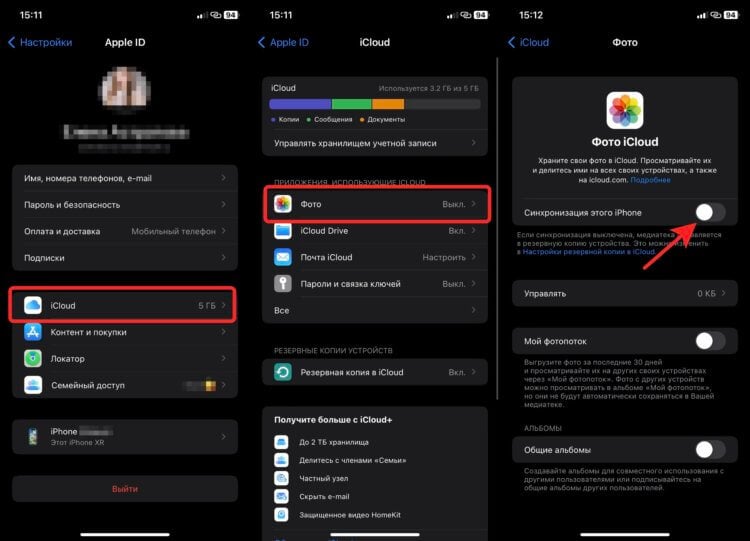
Включение медиатеки сразу уменьшит размер резервной копии
- Откройте настройки на вашем iPhone и нажмите на свой Apple ID в самом верху страницы;
- Выберите раздел iCloud;
- В блоке “Приложения, использующие iCloud”, нажмите на “Фото”;
- Активируйте переключатель “Синхронизация этого iPhone”.
После этого вы увидите, как фотографии пропадут из резервной копии и начнут синхронизироваться отдельно от нее.
Как настроить iCloud на Айфоне
Но и это еще не все настройки, которые можно сделать для оптимизации вашего хранилища iCloud. Многие приложения, которые занимают место, на самом деле в нем совершенно не нуждаются. Например, это касается мессенджера Телеграм. Он совершенно спокойно работает за счет собственных серверов, и выделять ему доступ к iCloud нет никакого смысла. Я пользуюсь одной учеткой на iPhone, iPad, Windows и Android. И, естественно, синхронизация между ними происходит не через iCloud. Поэтому лишние приложения однозначно стоит выключить:
-
Откройте настройки на iPhone и перейдите в ваш Apple ID;
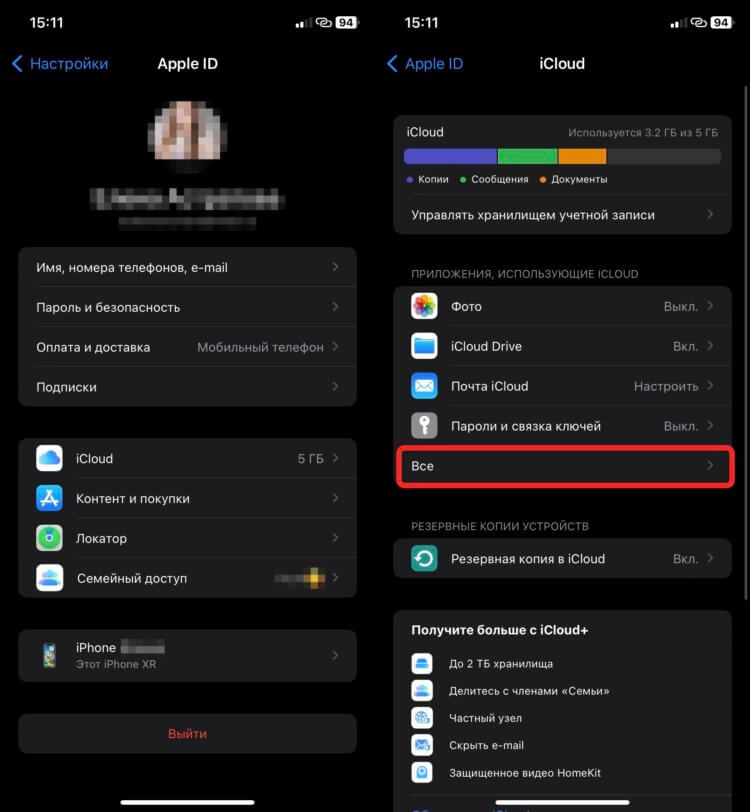
Настройте все приложения, имеющие доступ к iCloud
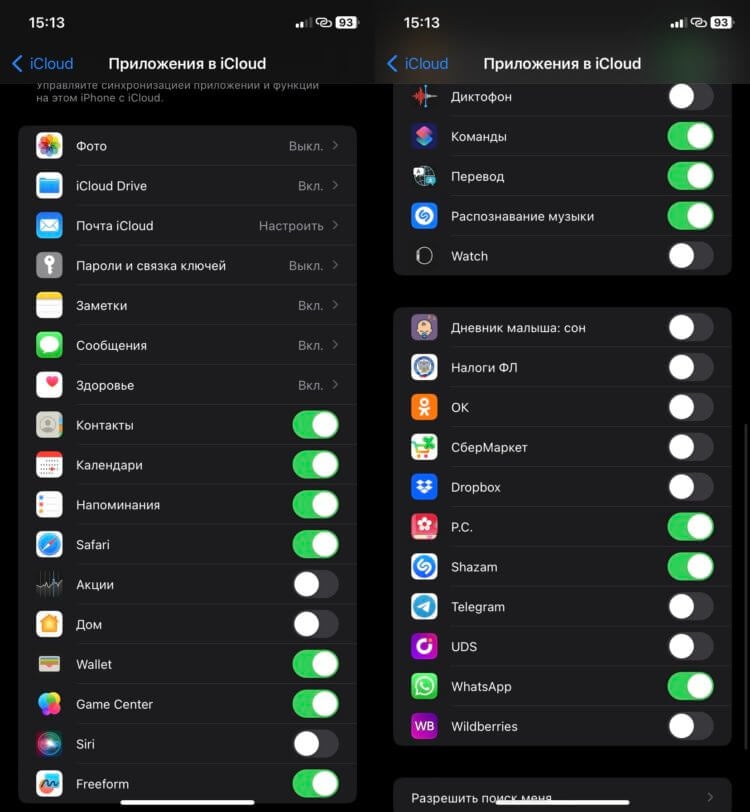
Отключите ненужную синхронизацию. Если вы пользуетесь только Айфоном, то в ней вообще не будет никакого смысла
❗️ПОДПИСЫВАЙСЯ НА ТЕЛЕГРАМ-КАНАЛ СУНДУК АЛИБАБЫ. РЕБЯТА ЗНАЮТ ТОЛК В КРУТЫХ ТОВАРАХ С АЛИЭКСПРЕСC
Как видите, список получился внушительный. Зато ничего лишнего не лезет в облако и не занимает там драгоценное место. Пока Apple не повышала стоимость iCloud в России, но не удивлюсь, что рано или поздно это произойдет. Поэтому лучше сразу знать как можно освободить место, чтобы точно вписаться во все лимиты.
Как подключить оплату в App Store и iCloud со счёта мобильного телефона

В закладки
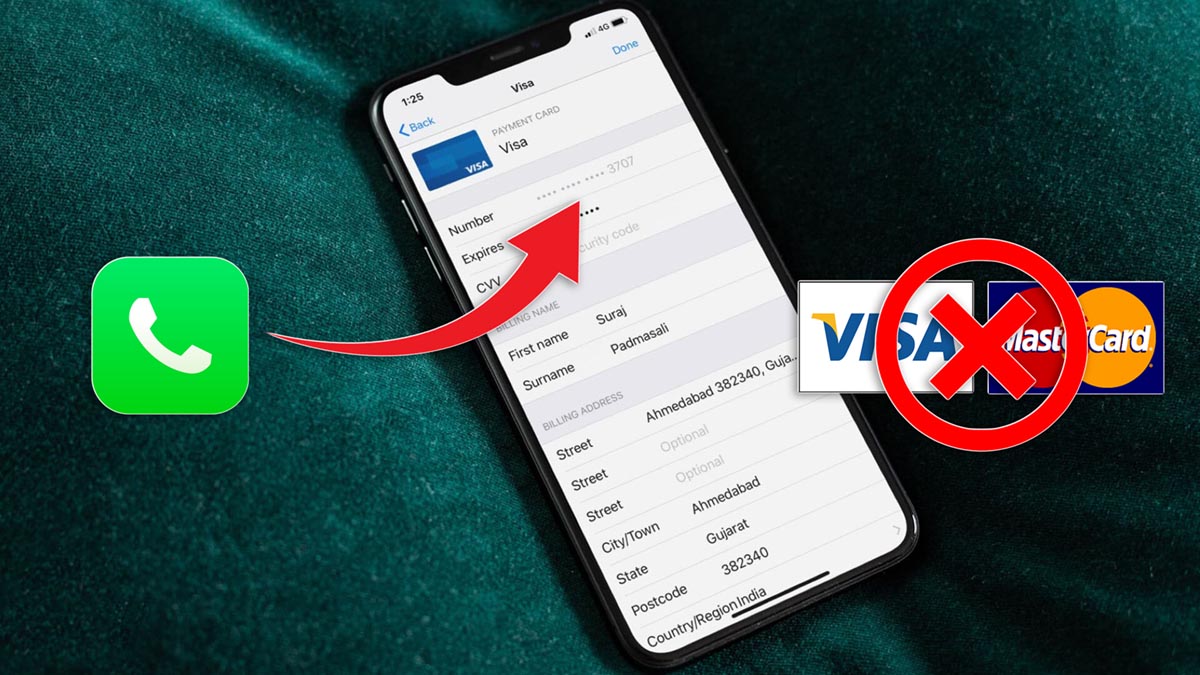
Вводимые ограничения усложняют процесс покупок контента и оплаты подписок в экосистеме гаджетов Apple. Мы уже рассказывали о резервном способе пополнения счета iTunes, а сейчас напомним, как можно использовать счет своего мобильного номера для совершения транзакций в App Store и iCloud.
�� Спасибо re:Store за полезную информацию. ��
Как изменить способ оплаты в App Store и iCloud на iPhone
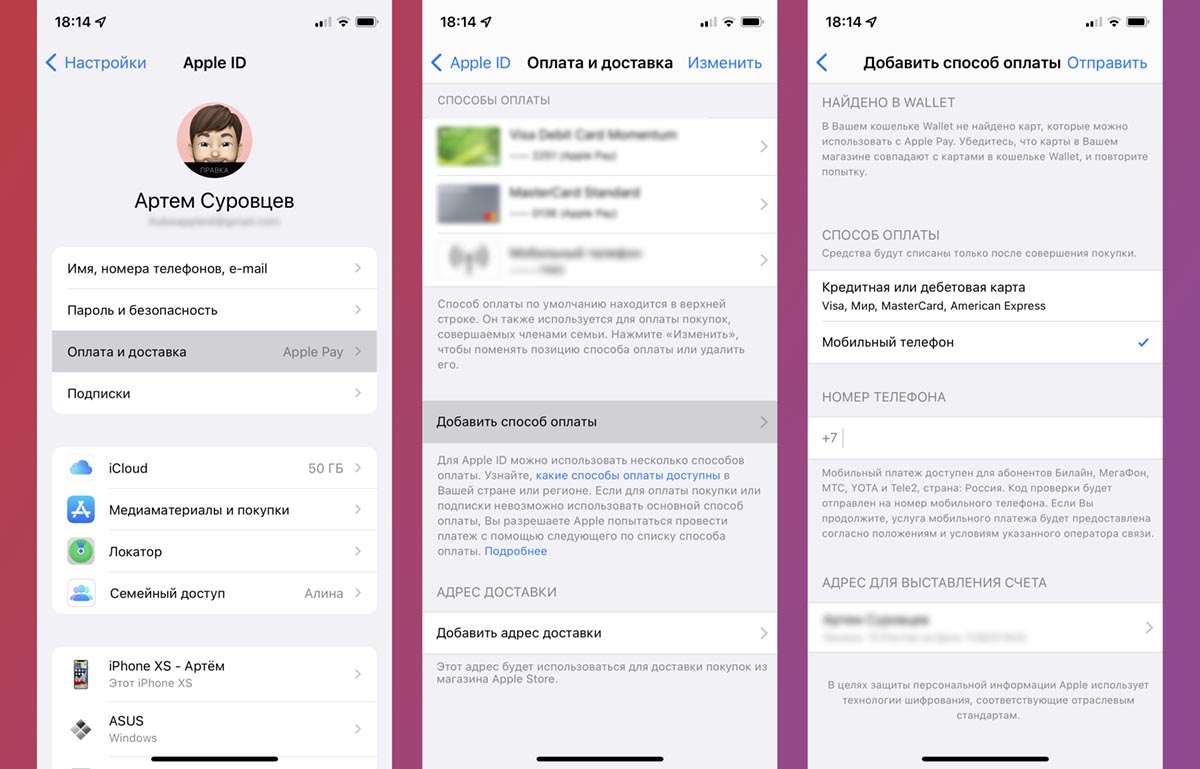
1. Перейдите в Настройки – Учетная запись Apple ID – Оплата и доставка.
2. Авторизуйтесь при помощи Face ID или Touch ID.
3. Выберите пункт Добавить способ оплаты. Если среди способов оплаты уже есть номер мобильного, пропустите данный шаг.
Поддерживаются мобильные номера операторов: Билайн, МегаФон, МТС, YOTA.
4. Выберите опцию Мобильный телефон, введите используемый номер телефона и подтвердите действие проверочным кодом из СМС.
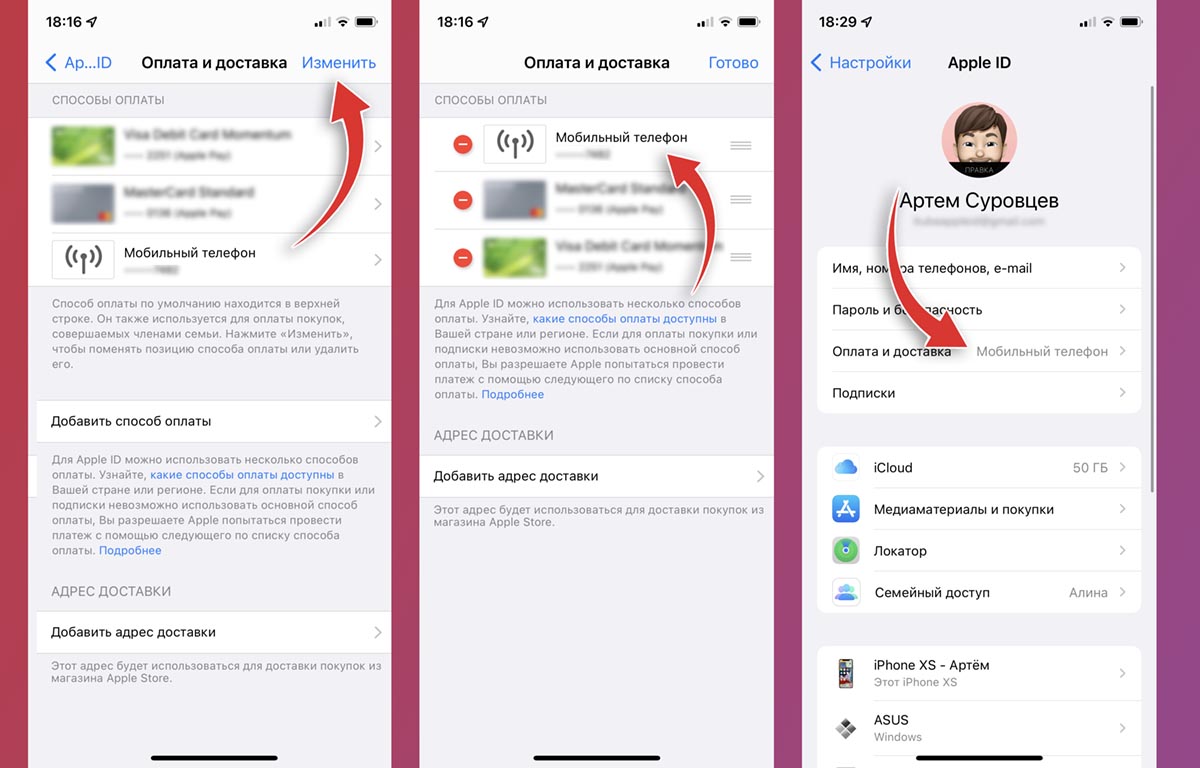
5. Когда номер мобильного будет подтвержден и появится в списке, нажмите кнопку Изменить и перетяните данный способ в самый верх списка.
6. Нажмите кнопку Готово для сохранения изменений и вернитесь в предыдущее меню. Если все было сделано верно, в качестве основного способа оплаты будет отмечен мобильный телефон.
Как изменить способ оплаты в App Store и iCloud на Mac
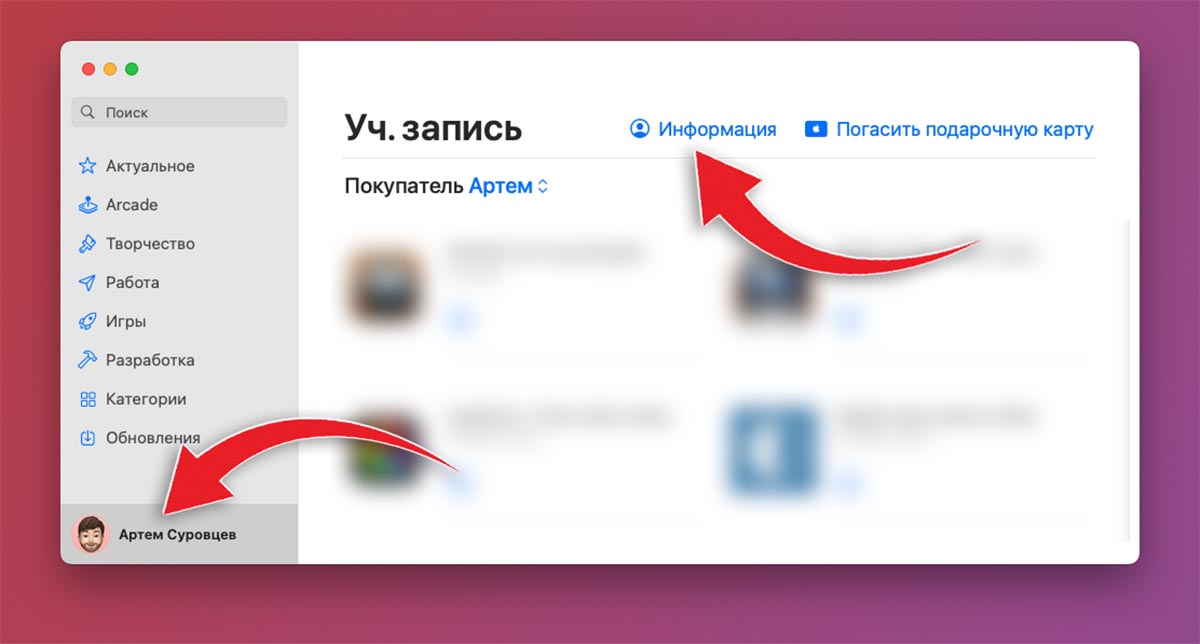
1. Запустите приложение App Store.
2. Нажмите на имя своей учетной записи в левом нижнем углу окна и перейдите в раздел Информация.
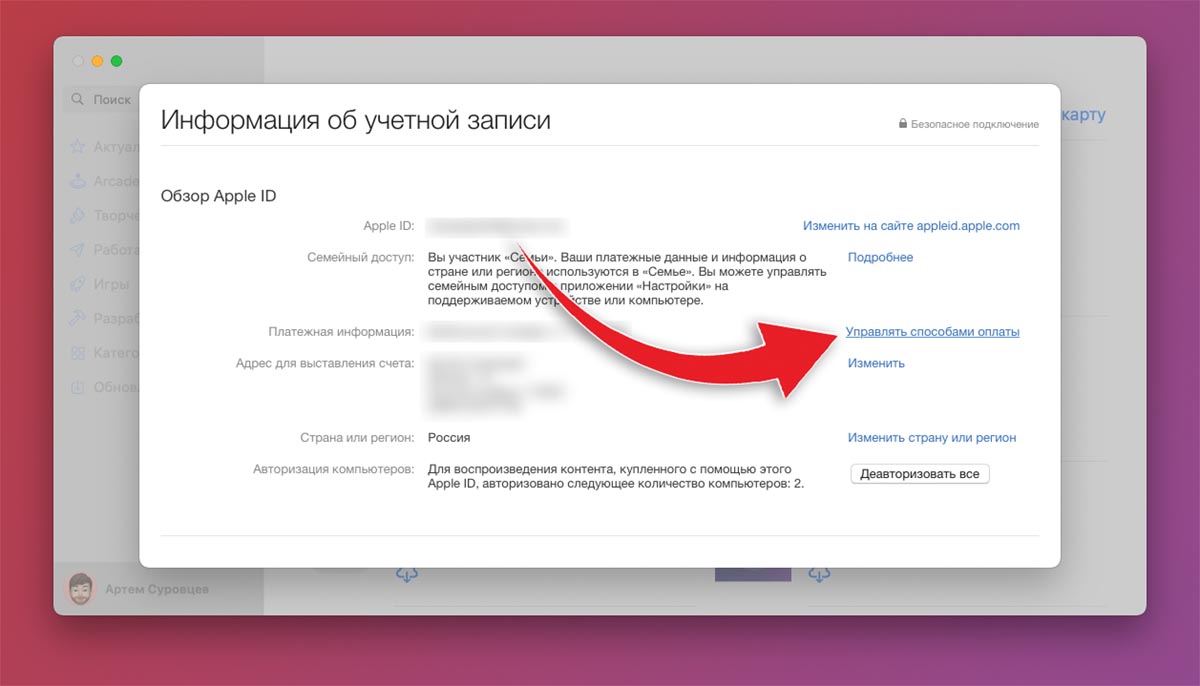
3. В открывшемся окне нажмите на кнопку Управлять способами оплаты.
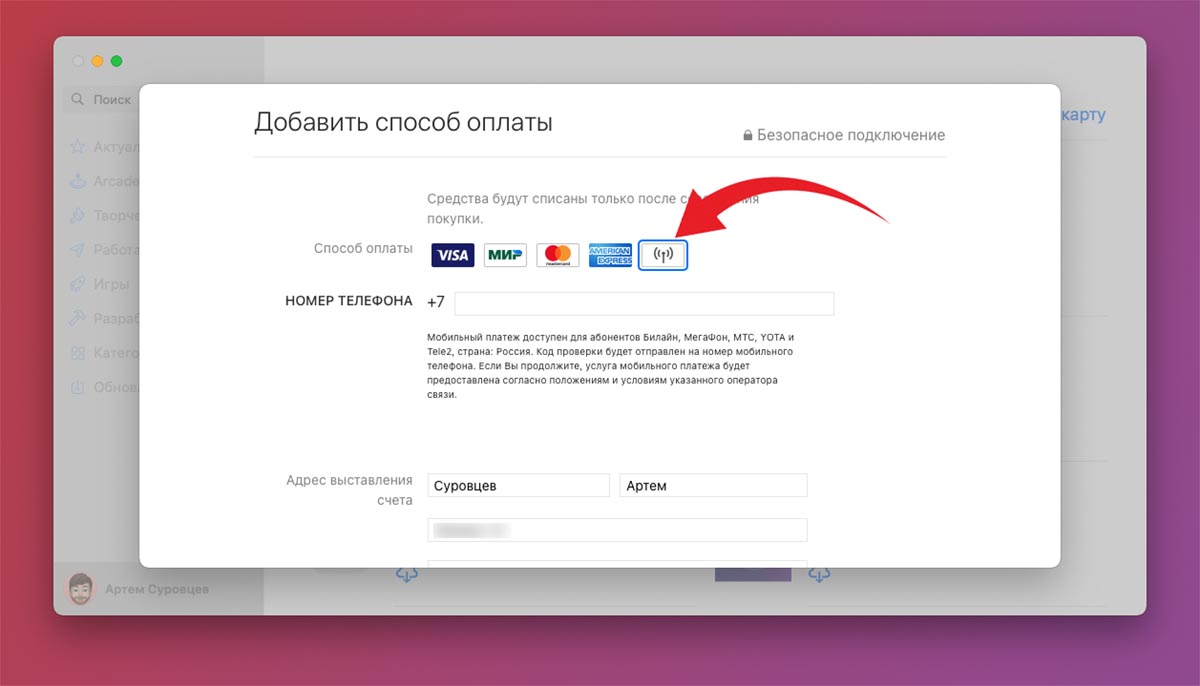
4. Нажмите кнопку Способ оплаты и добавьте новый способ при помощи номера мобильного.
5. Введите используемый номер и подтвердите действие проверочным кодом из СМС.
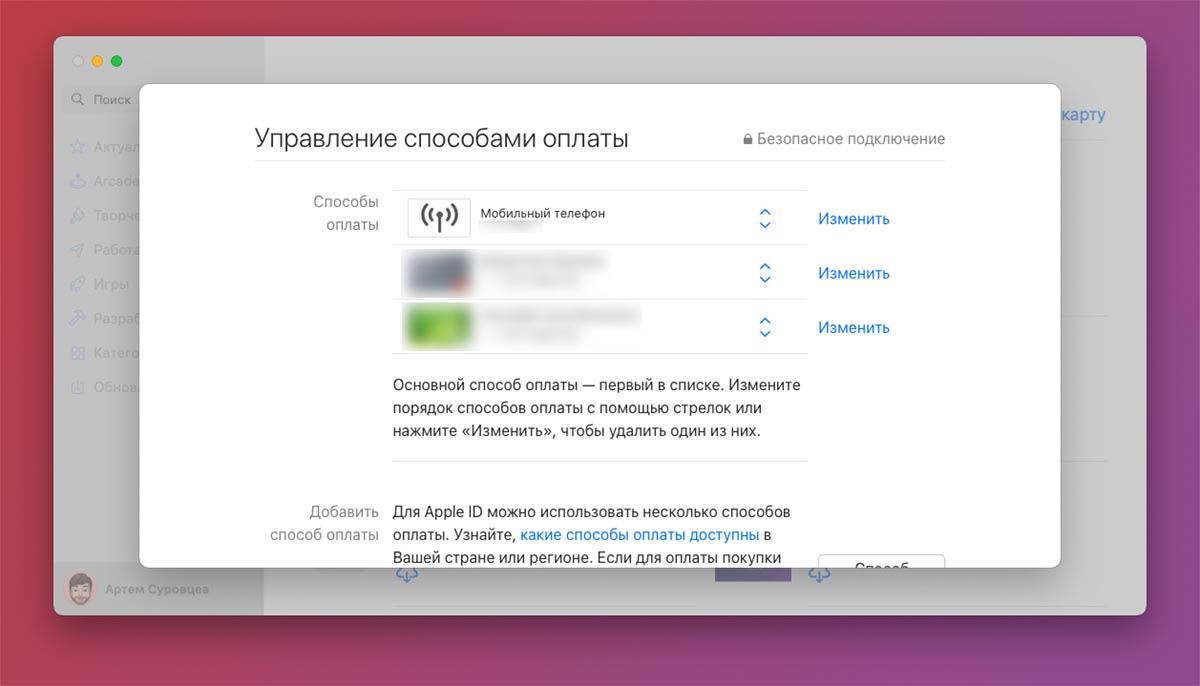
6. Переместите способ оплаты Мобильный телефон в самый верх списка.
Почему способ может не работать
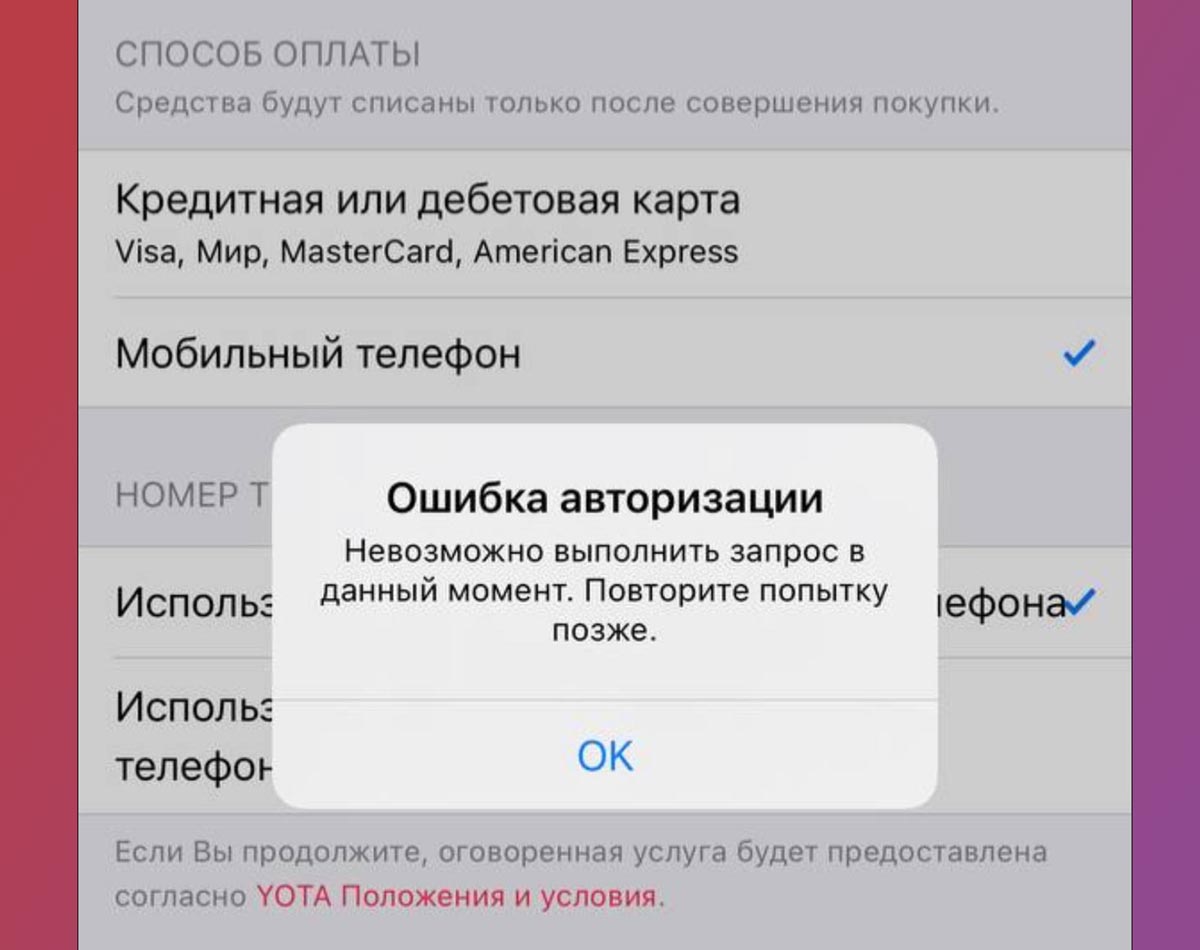
Некоторые пользователи при попытке изменить способ оплаты по данной инструкции сталкиваются с ошибкой. Система не дает установить номер мобильного в качестве средства оплаты.
Чтобы решить данную проблему, сделайте следующее:
▶ Убедитесь, что вы используете номер подходящего мобильного оператора Билайн, МегаФон, МТС, YOTA.
▶ Попробуйте повторить действие через определенное время. Возможно, в какой-то момент сервера испытывают большую нагрузку.
▶ Проверьте баланс счета, он должен быть положительным для привязки в качестве средства оплаты.
▶ Обратитесь в службу поддержки своего оператора. Возможно, используемый тариф не предусматривает возможность списания средств сторонними сервисами.
Вот так вы сможете обойти ограничение на использование банковских карт для покупки цифрового контента в экосистеме Apple.
Как включить и работать с iCloud Drive на iPhone, iPad и Mac
Судя по всему, компания Apple пытается составить конкуренцию Dropbox и Google Drive, о чем свидетельствует недавнее снижение цен на дополнительное место в iCloud Drive. В этом материале мы расскажем как начать использование нового облачного хранилища от Apple.
Помимо привлекательных цен, у Apple есть еще пара козырей в рукаве – компания значительно усовершенствовала работу с различными типами файлов, причем передача информации между разными приложениями также была серьезно доработана.
Прежде чем начать работу с облачным хранилищем, необходимо уточнить, что полноценная работа с iCloud Drive реализована только для мобильных устройств с iOS 8 на борту и для Mac с установленной OS X Yosemite. Если же вы не установили OS X Yosemite, то приложения с ваших устройств с iOS 8 не смогут делиться данными с программами – компаньонами на Mac.
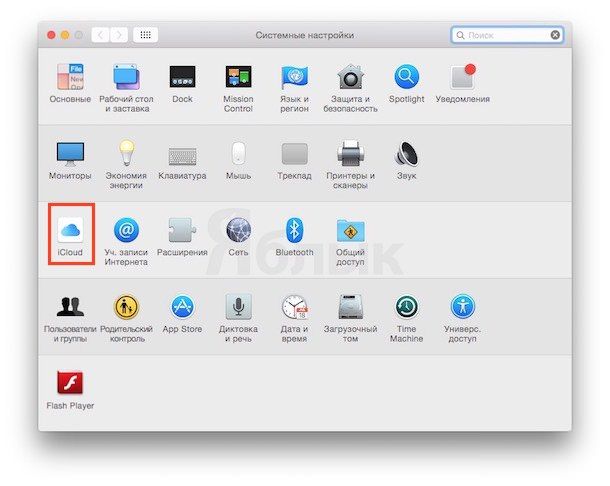
Если же у Вас есть необходимый набор установленных операционных систем, рекомендуется начать с включения iCloud Drive в OS X Yosemite. Для этого нужно зайти в Системные настройки -> iCloud, ввести Apple ID и затем активировать iCloud Drive (поставить галочку) левее иконки сервиса.
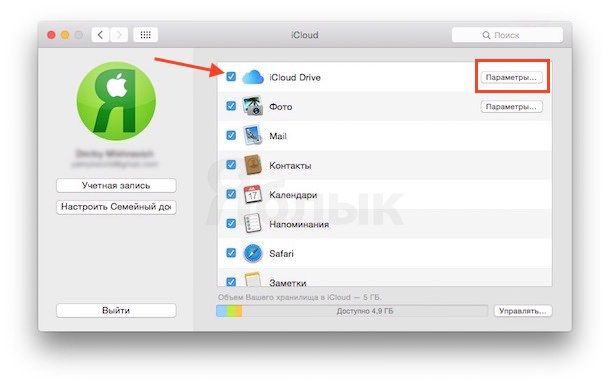
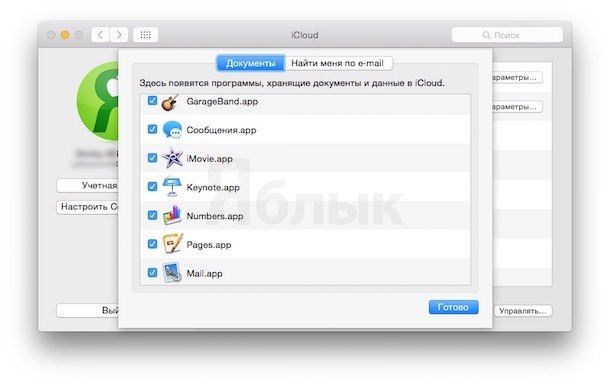
Ознакомиться со списком приложений, которые смогут хранить свои данные в облаке можно нажав кнопку Параметры. При желании можно открыть или закрыть доступ к облачному хранилищу для тех или иных программ.
Затем переходите к активации iCloud Drive на iPhone или iPad с iOS 8 на борту, для чего запустите приложение Настройки, выберите iCloud, и установите переключатель iCloud Drive в положение “Вкл“.
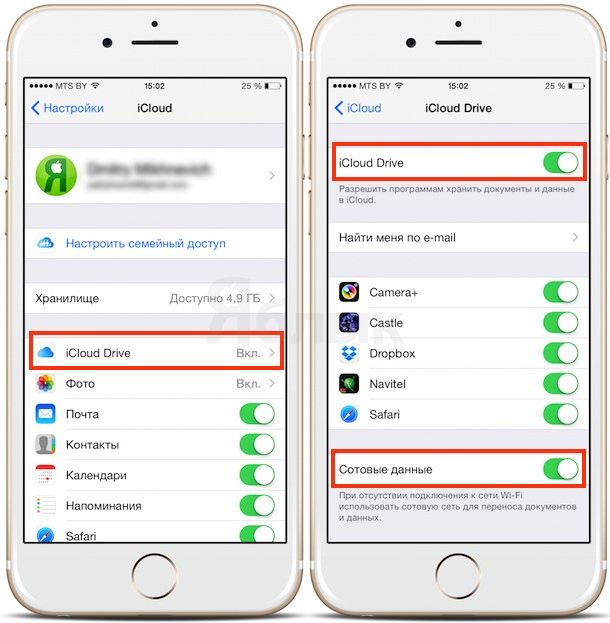
Все, облачное хранилище включено и готово к использованию. Ниже ползунка включения Вы сможете увидеть список приложений, которые смогут хранить свои данные и документы в облаке, для них также можно открыть или закрыть доступ к iCloud Drive.
На всякий случай удостоверьтесь, что у Вас подключен тариф с безлимитным интернет-соединением, в противном случае лучше отключить передачу данных по 3G, 2G или LTE (см. скриншот выше).
Теперь, после активации iCloud Drive на обоих устройствах, на Вашем Mac появится одноименная папка. В папке, в свою очередь, будут размещены еще несколько папок, которые содержат файлы различных типов.
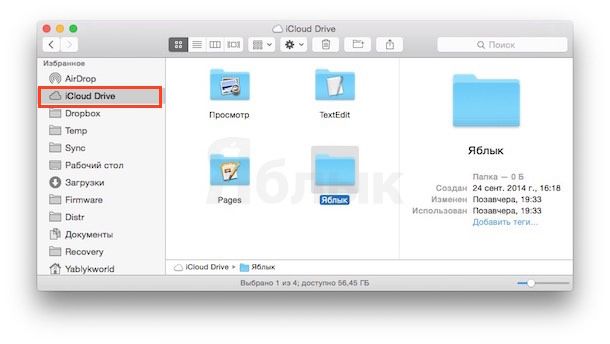
Некоторые папки закрыты для файлов неподдерживаемых типов – так, в директории Pages можно разместить только файлы, созданные в приложении Pages, а в папку QuickTime Player можно поместить только файлы, поддерживаемые плеером. Тем не менее, можно создавать свои собственные папки и копировать в них любые файлы по Вашему усмотрению.
Работа с iCloud Drive на устройствах под управлением iOS несколько отличается, в силу отсутствия на них файлового менеджера вроде Finder на Mac. Доступ в облако осуществляется из каждого приложения отдельно (естественно, если этим программам предварительно открыт доступ в Настройках).
Теперь, когда все настроено, все изменения, производимые на одном устройстве, будут отражаться и на другом.
- iCloud Drive – альтернатива Dropbox от Apple.
- Apple представила обновленные тарифы iCloud.
- Панель iCloud Drive доступна для скачивания Windows-пользователями.
- Как перенести контакты с iPhone в iCloud.
- Как восстановить контакты из iCloud на iPhone или iPad.
- Как iCloud Drive упростит жизнь пользователей iOS и OS X.
Вход в iCloud на всех своих устройствах

Чтобы настроить iCloud на устройствах, войдите в систему на каждом из них с тем же Apple ID и паролем. Вы можете выбрать, данные каких приложений будут храниться в iCloud и какие функции iCloud будут использоваться, отдельно на каждом устройстве. Подробнее об использовании iCloud в приложениях и функциях
Примечание. Отключив использование iCloud в каком-либо приложении или функции на устройстве, вы не сможете обратиться с этого устройства к сохраненным в iCloud данным этого приложения или функции. Однако эти данные будут по-прежнему доступны на устройствах, на которых в этом приложении или функции включено использование iCloud. См. статью Как в iCloud поддерживается актуальность информации на всех устройствах.
Настройка iCloud на iPhone, iPad или iPod touch
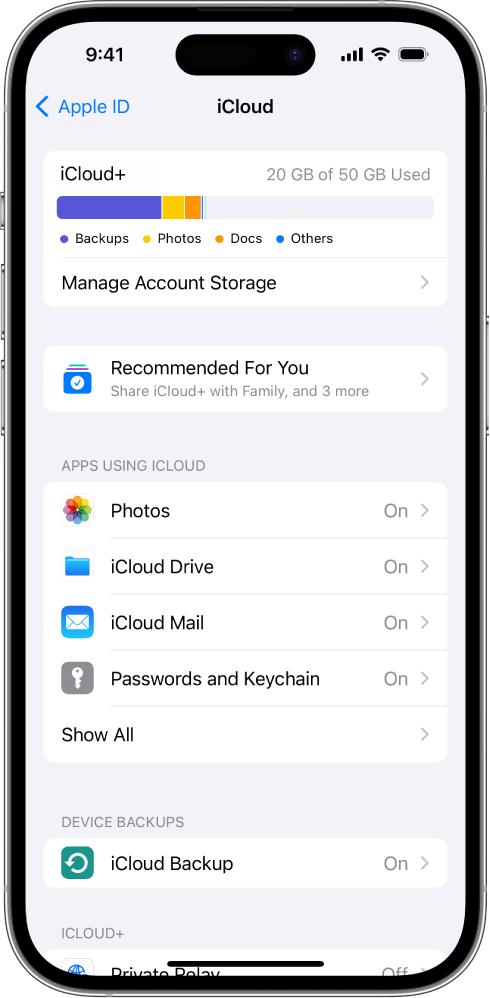
- На iPhone, iPad или iPod touch откройте «Настройки» > [Ваше имя]. Если ваше имя не отображается, нажмите «Вход на [ваше устройство]», введите свой идентификатор Apple ID (или другой адрес электронной почты либо номер телефона из файла), а затем введите пароль.
- Выполните одно из действий, описанных ниже.
- iOS 16, iPadOS 16 или ОС новее: нажмите iCloud и включите приложение или функцию, которые вы хотите использовать. Нажмите «Показать все», чтобы отобразить больше приложений.
- iOS 15, iPadOS 15 или более ранней версии: нажмите iCloud и включите приложение или функцию, которые вы хотите использовать.
Настройка iCloud на компьютере Mac
- Выполните одно из приведенных далее действий на компьютере Mac.
- macOS 13 или более поздней версии: выберите меню Apple
 > «Системные настройки», в верхней части боковой панели нажмите [ваше имя], затем выберите iCloud. Если ваше имя не отображается, нажмите «Вход в систему с Apple ID», введите свой идентификатор Apple ID (или другой адрес электронной почты либо номер телефона из файла), введите пароль и нажмите iCloud.
 - macOS 12 или более ранней версии: перейдите в меню Apple > «Системные настройки», выберите идентификатор Apple ID, затем нажмите iCloud. Если Apple ID не отображается, нажмите «Войти», введите Apple ID и пароль, затем нажмите iCloud.
- macOS 13 или более поздней версии: выберите меню Apple
- Включите или выберите необходимые приложения или функции.
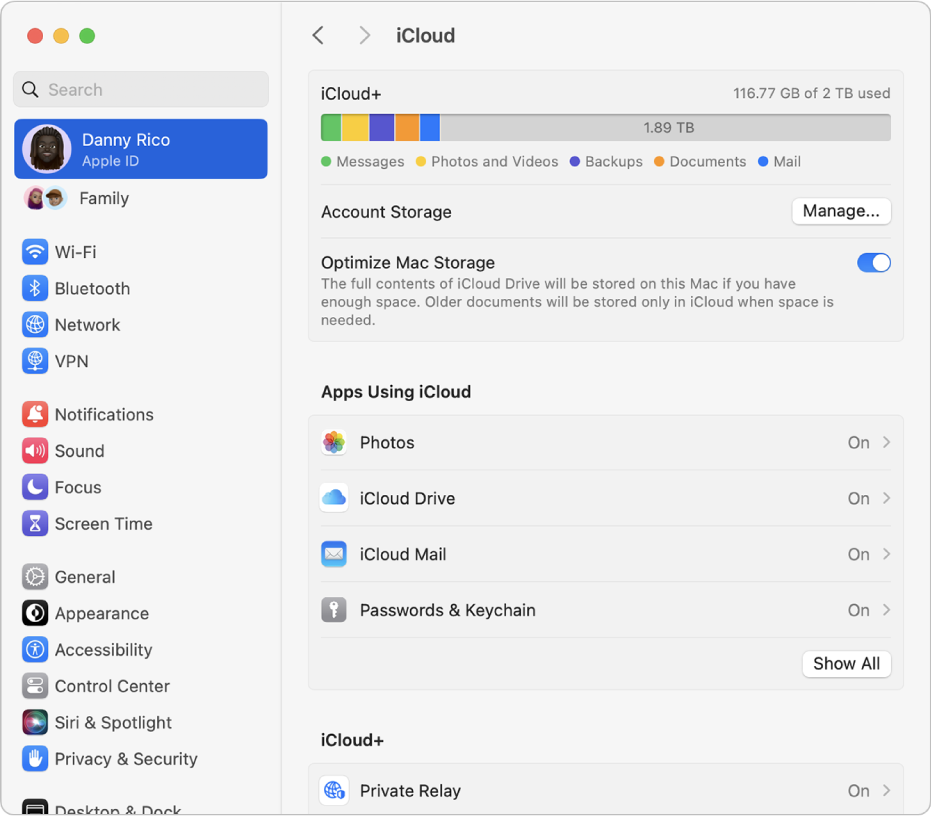
Настройка iCloud на Apple Watch
- Для часов Apple Watch, объединенных в пару с iPhone. Если вы включите использование iCloud в каком-либо приложении или функции на iPhone, то увидите информацию из этого приложения или функции на часах Apple Watch (если такая возможность поддерживается). Вы можете выбирать, какая информация будет отображаться на Apple Watch, изменяя настройки приложения Apple Watch на своем iPhone. См. раздел Приложение Apple Watch в Руководстве пользователя Apple Watch.
- Для часов Apple Watch, настроенных членом семейной группы. В разделе «Настройки» на часах Apple Watch вы можете включать и отключать использование iCloud в приложениях и функциях.
Настройка iCloud на Apple TV
- На Apple TV откройте раздел «Настройки».
- Выберите «Пользователи и учетные записи», затем выберите учетную запись.
- Если вы не вошли в систему с помощью Apple ID для iCloud, выберите iCloud > «Войти», затем введите Apple ID и пароль.
- В разделе iCloud выберите приложения или функции, затем включите или отключите их.
Настройка iCloud на компьютере с Windows
Чтобы использовать iCloud для Windows, необходимо настроить iCloud на iPhone, iPad, iPod touch или компьютере Mac, а затем выполнить указанные далее действия.
- Если вы не сделали этого ранее, загрузите iCloud для Windows из Microsoft Store. См. статью Службы поддержки Apple Загрузка приложения iCloud для Windows.
- Откройте программу «iCloud для Windows». Если появляется запрос на вход, введите свой идентификатор Apple ID (или другой адрес электронной почты либо номер телефона из файла) и пароль.
- Выберите приложения или функции либо отмените выбор, затем нажмите «Применить». Для получения дополнительной информации см. Руководство пользователя iCloud для Windows.
Если у вас возникли проблемы с настройкой iCloud, см. статью Службы поддержки Apple Если вы не можете подключиться или войти в iCloud.
Примечание. Для работы некоторых функций iCloud должны быть соблюдены минимальные системные требования. iCloud доступен не во всех странах, и его функции могут различаться в зависимости от региона. См. статью Службы поддержки Apple Системные требования для iCloud. Информацию о функциях см. на странице apple.com/ru/icloud/.