Использование области навигации в Word
Чтобы перейти к странице или заголовку в документе Word без прокрутки, используйте область навигации.
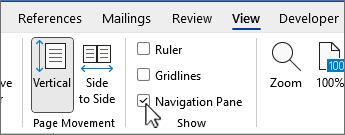
Чтобы открыть область навигации, нажмите клавиши CTRL+F или перейдите на вкладку Вид и выберите Область навигации.
Просмотр заголовков
Если вы применили стили заголовков к заголовкам в документе, они отобразятся в области навигации. Область навигации не отображает заголовки, которые находятся в таблице, текстовых полях, верхних или нижних колонтитулах.
- В области навигации выберите вкладку Заголовки .
- Чтобы перейти к заголовку в документе, нажмите его в области навигации.
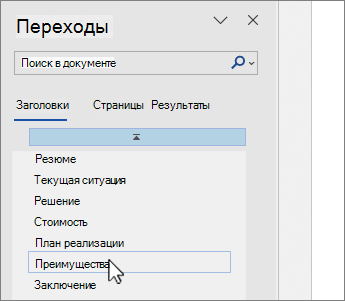
Совет: Чтобы показать или скрыть подзаголовки, щелкните стрелку рядом с заголовком.
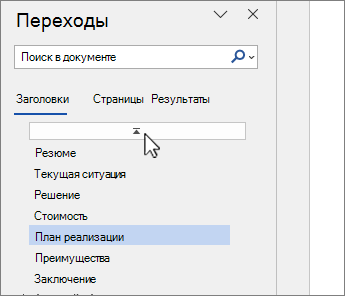
Когда вы прокручиваете документ, Word выделяет заголовок в области навигации, чтобы показать вам, где вы находитесь. Чтобы вернуться к началу, выберите Перейти к началу.
Просмотр страниц
Выберите Страницы. Затем выберите эскиз изображения, чтобы перейти на страницу.
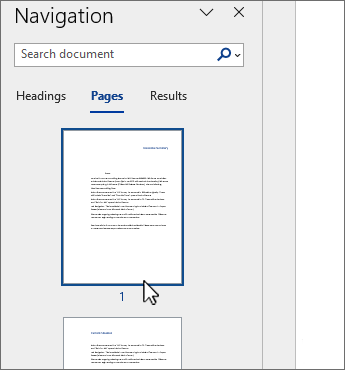
Когда вы прокручиваете документ, Word выделяет текущую страницу в области навигации, чтобы показать вам, где вы находитесь.
Поиск в документе
- В поле «Поиск» вверху области навигации введите искомый текст.
- Выберите результат, чтобы увидеть его в документе, или просмотрите все результаты, щелкнув стрелки вверх и вниз.
Изменение структуры документа
Вы можете перемещать части документа, перетаскивая их в области навигации. Вы также можете изменить уровень заголовков или даже добавить новые.
- В области навигации выберите вкладку Заголовки .
- Выполните одно из следующих действий:
- Чтобы переместить часть документа, выделите заголовок и перетащите его в новое место.
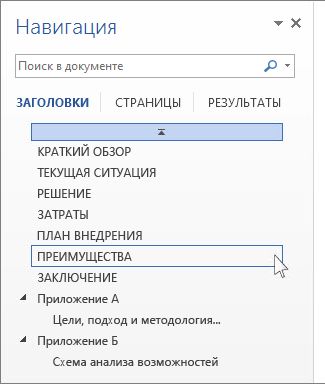
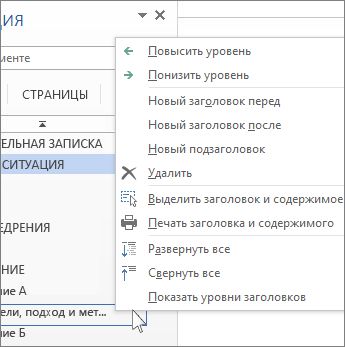
- Чтобы изменить уровень заголовка или добавить новый заголовок, щелкните заголовок правой кнопкой мыши и выберите нужное действие.
Примечание: Если документ содержит защищенные области, перетаскивание области за предел последней защищенной области может быть недоступно.
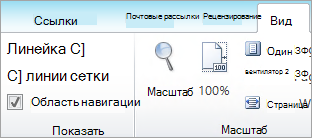
Чтобы открыть область навигации, нажмите клавиши CTRL+F или выберите Вид > Область навигации.
Просмотр заголовков
Если вы применили стили заголовков к заголовкам в документе, они отобразятся в области навигации. Область навигации не отображает заголовки, которые находятся в таблице, текстовых полях, верхних или нижних колонтитулах.
- В области навигации щелкните вкладку Просмотр заголовков в документе.
- Чтобы перейти к заголовку в документе, нажмите его в области навигации.

Совет: Чтобы показать или скрыть подзаголовки, щелкните стрелку рядом с заголовком.
Когда вы прокручиваете документ, Word выделяет заголовок в области навигации, чтобы показать вам, где вы находитесь.
Просмотр страниц
Щелкните вкладку Просмотр страниц документа. Затем нажмите эскиз нужной страницы, чтобы перейти к ней.
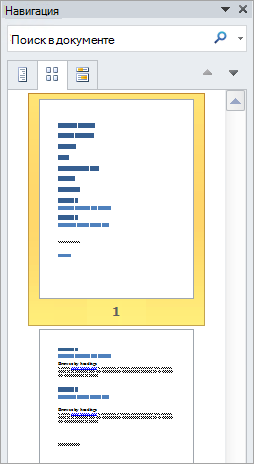
Когда вы прокручиваете документ, Word выделяет текущую страницу в области навигации, чтобы показать вам, где вы находитесь.
Поиск в документе
- В поле «Поиск» вверху области навигации введите искомый текст.
- Щелкните результат, чтобы увидеть его в документе, или просмотрите все результаты с помощью стрелок Следующий результат поиска и Предыдущий результат поиска.
Изменение структуры документа
Вы можете перемещать части документа, перетаскивая их в области навигации. Вы также можете изменить уровень заголовков или даже добавить новые.
- В области навигации щелкните вкладку Просмотр заголовков в документе.
- Выполните одно из указанных ниже действий.
- Чтобы переместить часть документа, щелкните заголовок и перетащите его на новое место.
- Чтобы изменить уровень заголовка, щелкните его правой кнопкой мыши и выберите команду Повысить уровень или Понизить уровень.
- Чтобы добавить заголовок, щелкните Новый заголовок перед или Новый заголовок после.
Примечание: Если документ содержит защищенные области, перетаскивание области за предел последней защищенной области может быть недоступно.
Важно: Office 2007 больше не поддерживается. Перейдите на Microsoft 365, чтобы работать удаленно с любого устройства и продолжать получать поддержку.
Область навигации в Word 2007 называется схемой документа.
Чтобы открыть схему документа, щелкните Вид > Схема документа.

Просмотр заголовков
Если вы применили стили заголовков к заголовкам в документе, они отобразятся в схеме документа. В ней не выводятся заголовки, которые находятся в таблице, надписях или колонтитулах.
- В схеме документа щелкните заголовок, чтобы перейти к соответствующему расположению в документе.
Совет: Чтобы показать или скрыть подзаголовки, щелкните значок «плюс» или «минус» рядом с заголовком.
Когда вы прокручиваете документ, Word выделяет заголовок в схеме документа, чтобы показать вам, где вы находитесь.
Просмотр страниц
Щелкните стрелку рядом с кнопкой Схема документа и выберите Эскизы. Затем нажмите эскиз нужной страницы, чтобы перейти к ней.
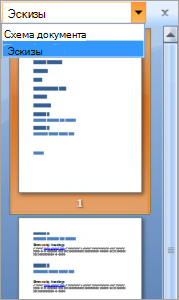
Когда вы прокручиваете документ, Word выделяет текущую страницу в схеме документа, чтобы показать вам, где вы находитесь.
Использование области навигации в MS Word
Работа с большими, многостраничными документами в Microsoft Word может вызвать ряд сложностей с навигацией и поиском тех или иных фрагментов или элементов. Согласитесь, не так уж и просто переместиться в нужное место документа, состоящего из множества разделов, банальное прокручивание колесика мышки может серьезно утомить. Хорошо, что для таких целей в Ворд можно активировать область навигации, о возможностях которой мы и поговорим в данной статье.
Существует несколько способов, с помощью которых можно перемещаться по документу благодаря области навигации. Используя этот инструмент офисного редактора, в документе можно находить текст, таблицы, графические файлы, диаграммы, фигуры и прочие элементы. Также, область навигации позволяет свободно перемещаться к определенным страницам документа или заголовкам, которые в нем содержатся.
Открытие области навигации
Открыть область навигации в Ворде можно двумя способами:
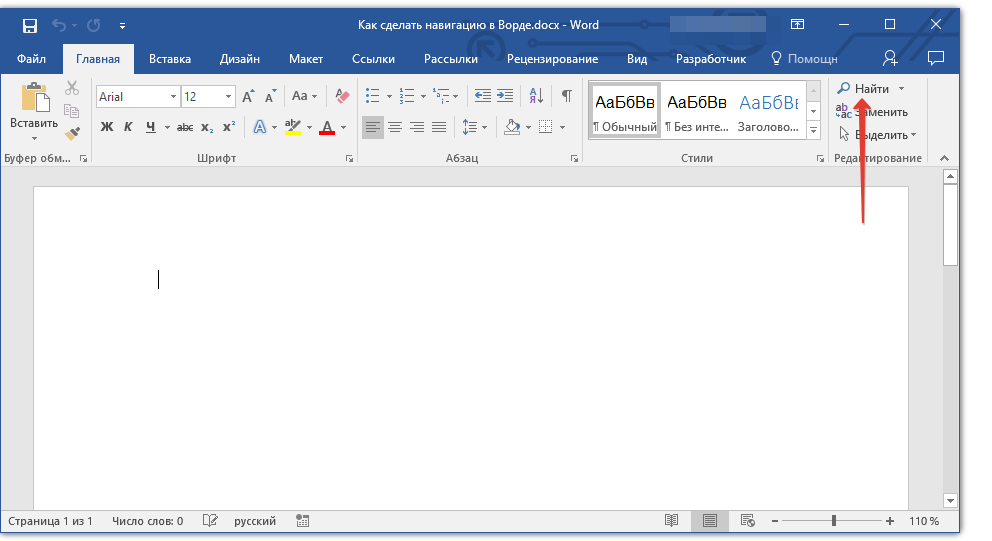
- На панели быстрого доступа во вкладке «Главная» в разделе инструментов «Редактирование» нажмите кнопку «Найти».
- Нажмите клавиши «CTRL+F» на клавиатуре.
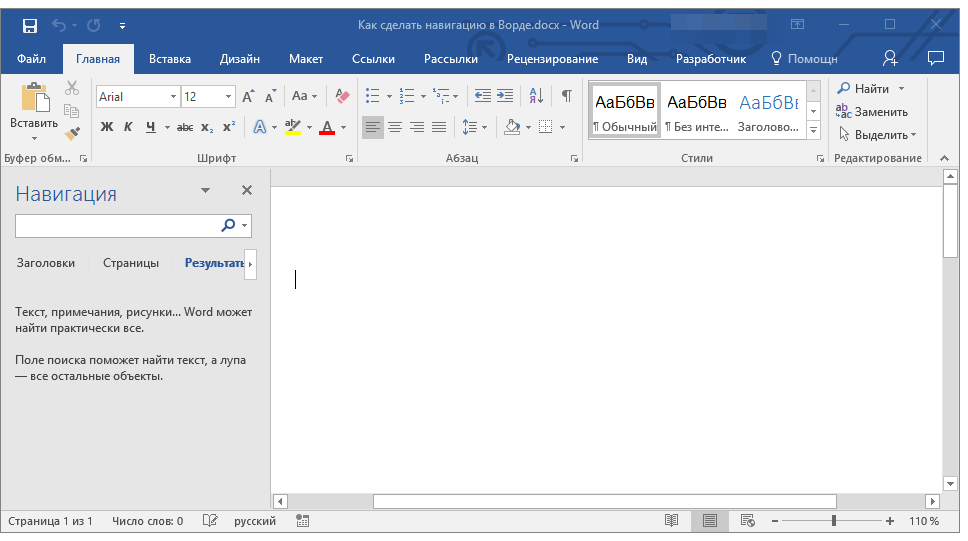
Слева в документе появится окно с названием «Навигация», все возможности которого мы и рассмотрим ниже.
Средства навигации
Первое, что бросается в глаза в открывшемся окне «Навигация» — это строка поиска, которая, собственно, и является основным инструментом работы.
Быстрый поиск слов и фраз в тексте
Чтобы найти нужное слово или фразу в тексте, достаточно ввести его (ее) в поисковой строке. Место этого слова или фразы в тексте сразу же будет отображено в виде миниатюры под поисковой строкой, где слово/фраза будет выделена жирным. Непосредственно в самом теле документа это слово или фраза будет подсвечена.
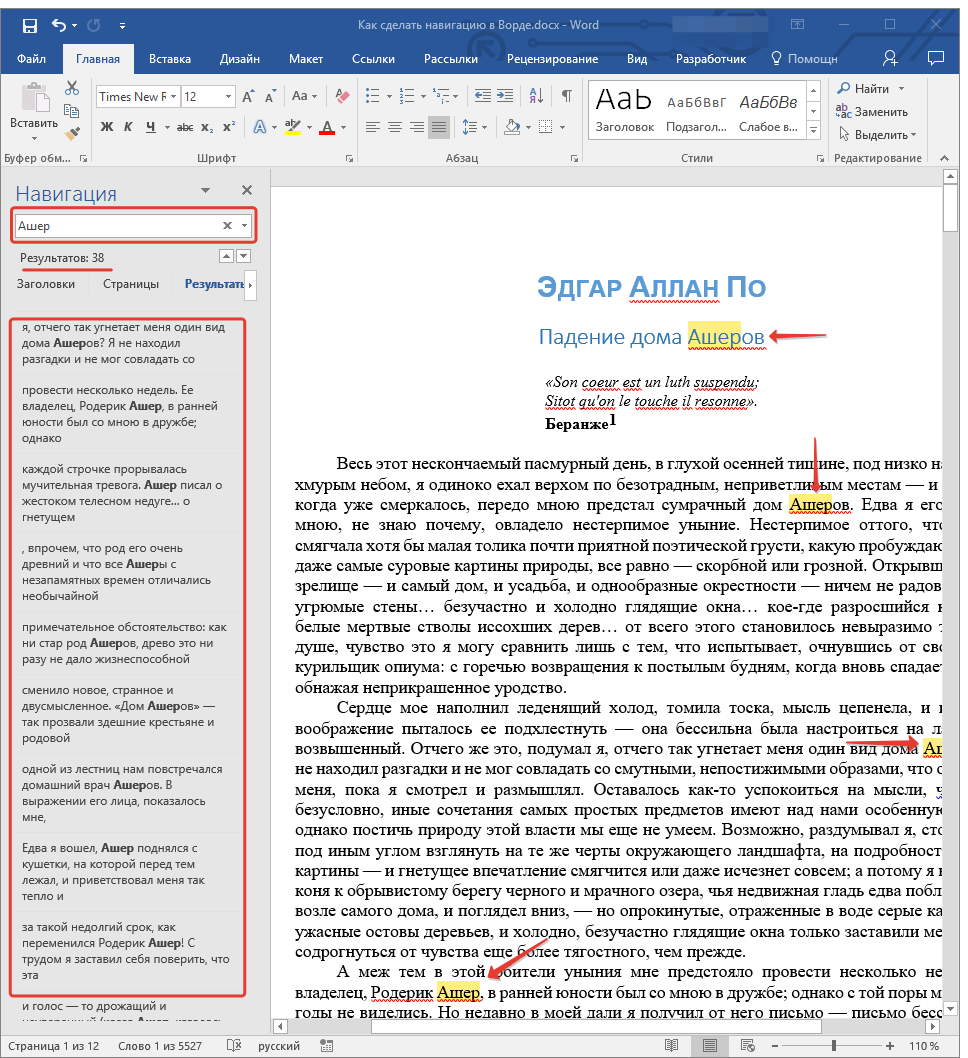
Примечание: Если по каким-то причинам результат поиска не отображается автоматически, нажмите клавишу «ENTER» или кнопку поиска в конце строки.
Для быстрой навигации и переключения между фрагментами текста, содержащими искомое слово или фразу, можно просто кликать по миниатюре. При наведении указателя курсора на миниатюру, появляется небольшая подсказка, в которой указана информация о странице документа, на которой находится выбранное повторение слова или фразы.
Быстрый поиск слов и фраз — это, конечно же, очень удобно и полезно, но это далеко не единственная возможность окна «Навигация».
Поиск объектов в документе
С помощью средств «Навигация» в Ворде можно искать и различные объекты. Это могут быть таблицы, графики, уравнения, рисунки, сноски, примечания и т.д. Все, что нужно для этого сделать, развернуть меню поиска (небольшой треугольник в конце поисковой строки) и выбрать подходящий тип объекта.
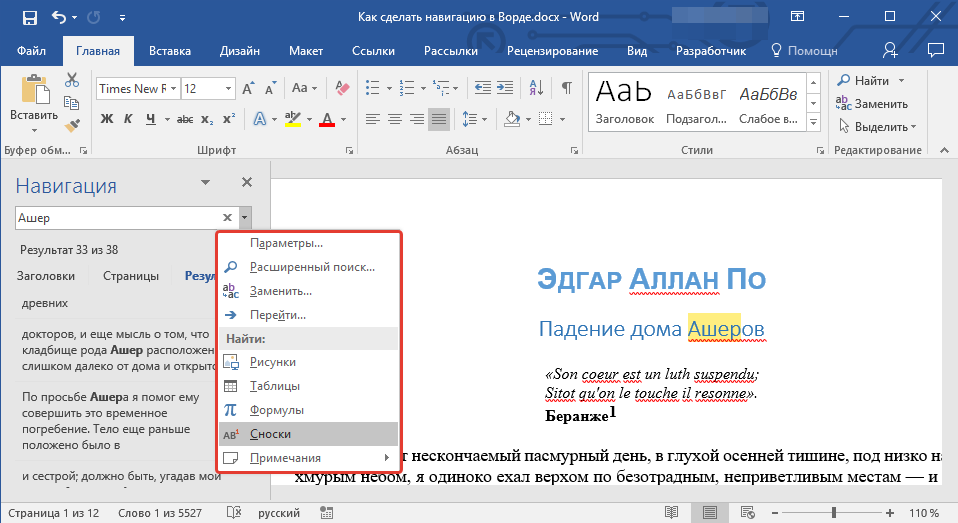
В зависимости от типа выбранного объекта, он будет отображен в тексте сразу (например, место сносок) или после того, как вы введете в строку данные для запроса (например, какое-то числовое значение из таблицы или содержимое ячейки).
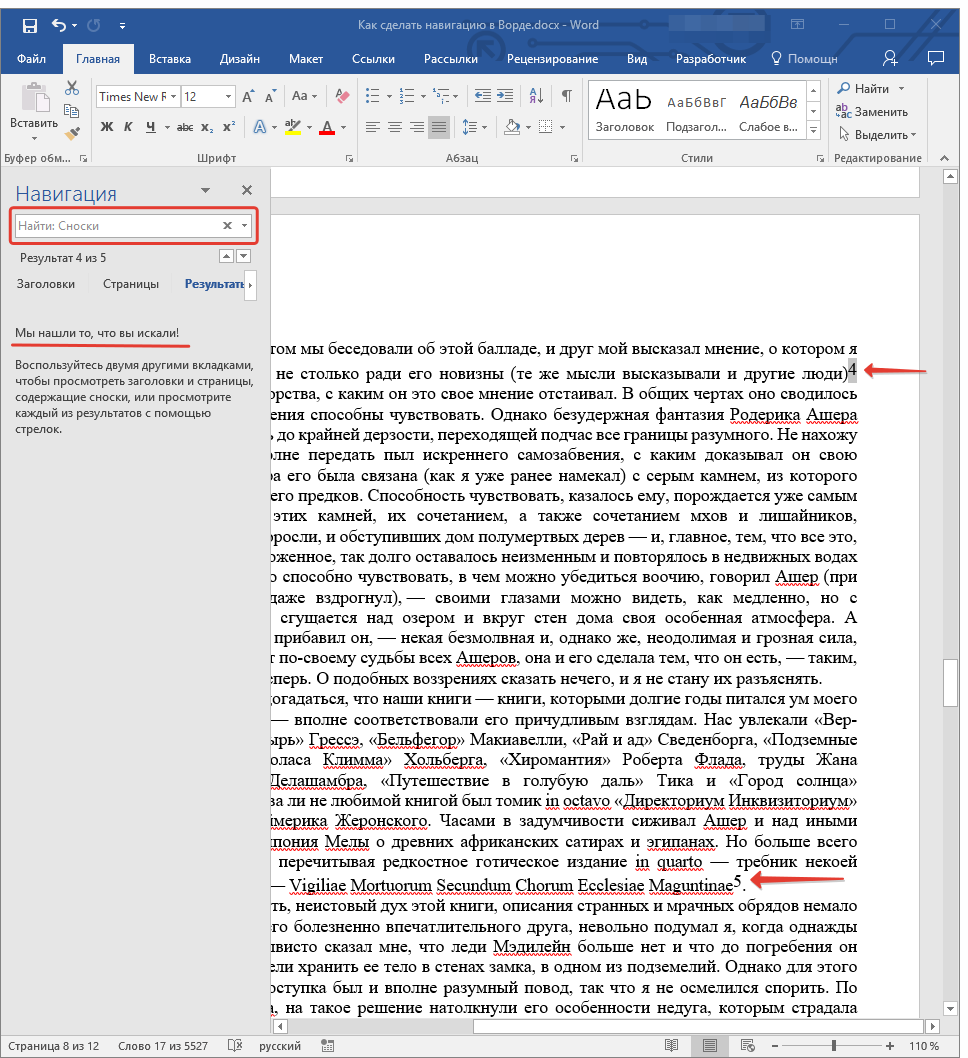
Настройка параметров средств навигации
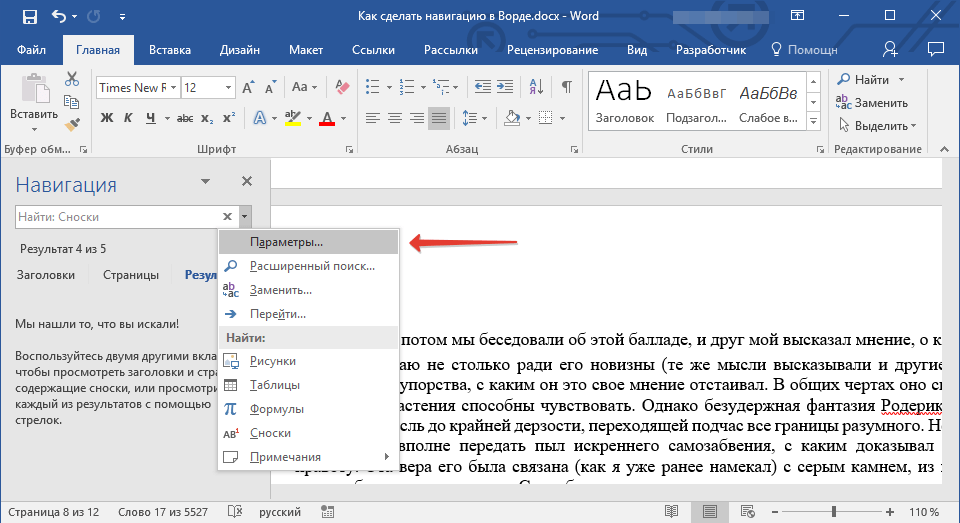
В разделе «Навигация» имеется несколько настраиваемых параметров. Для того, чтобы получить к ним доступ, необходимо развернуть меню поисковой строки (треугольник в ее конце) и выбрать пункт «Параметры».
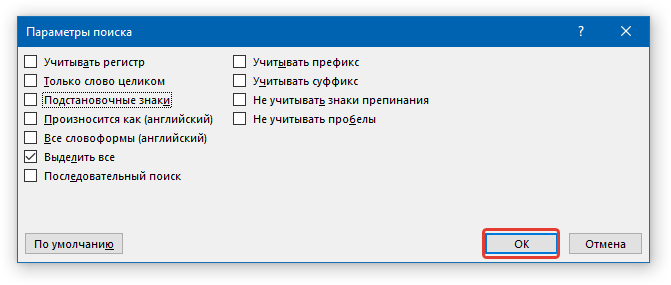
В открывшемся диалоговом окне «Параметры поиска» вы можете выполнить необходимые настройки, установив или сняв галочки на интересующих вас пунктах.
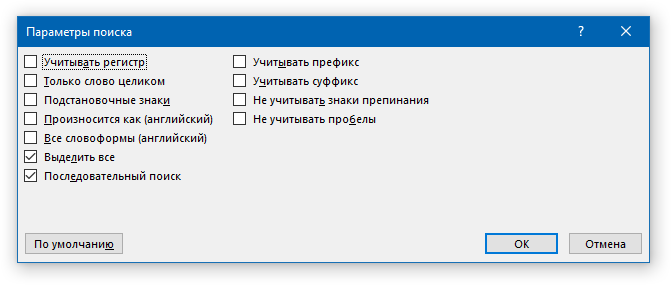
Рассмотрим основные параметры этого окна более детально.
Учитывать регистр — поиск по тексту будет осуществляться с учетом регистра символов, то есть, если вы напишите в поисковой строке слово «Найти», программа будет искать только такое написание, пропуская слова «найти», написанные с маленькой буквы. Применимо и обратное — написав слово с маленькой буквы с активным параметром «Учитывать регистр», вы дадите Word понять, что аналогичные слова с большой буквы нужно пропускать.
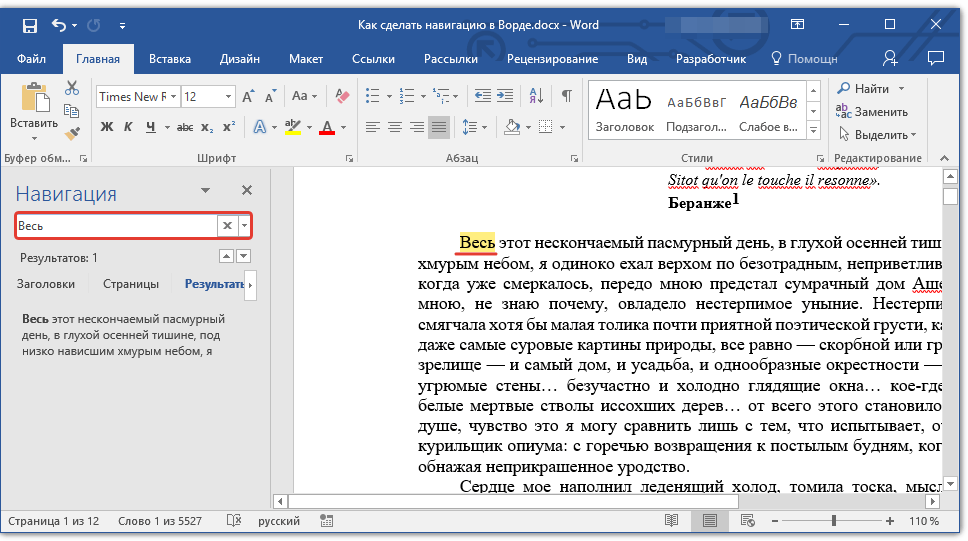
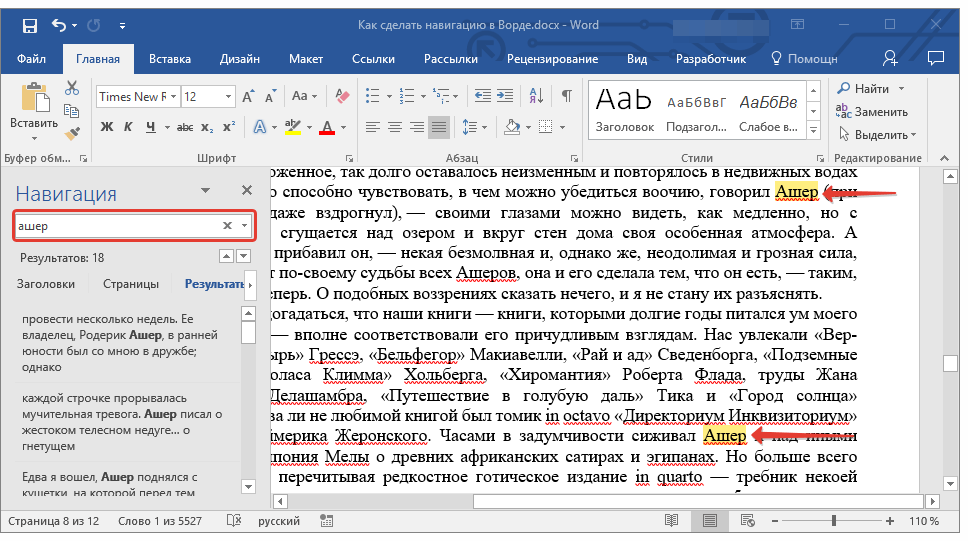
Только слово целиком — позволяет найти конкретное слово, исключив из результатов поиска все его словоформы. Так, в нашем примере, в книге Эдгара Аллана По «Падение дома Ашеров», фамилия семейства Ашер встречается довольно много раз и в различных словоформах. Установив галочку напротив параметра «Только слово целиком», можно будет найти все повторения слова «Ашер» исключив его склонения и однокоренные.
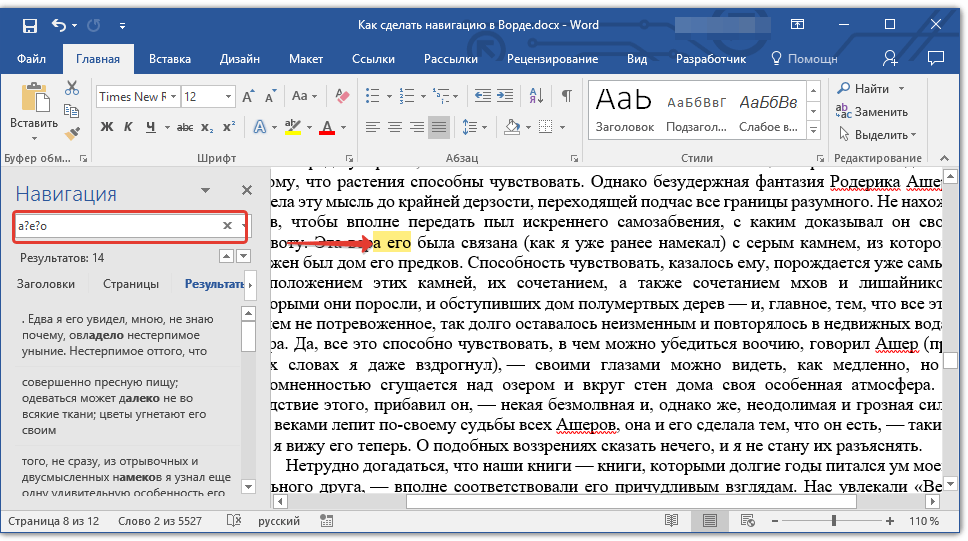
Подстановочные знаки — предоставляет возможность использования подстановочных знаков в поиске. Зачем это нужно? Например, в тексте есть какая-то аббревиатура, а вы помните только некоторые ее буквы или любое другое слово, в котором вы запомнили не все буквы (такое ведь возможно, да?). Рассмотрим на примере тех же «Ашеров».
Представим, что вы запомнили буквы в этом слове через одну. Установив галочку напротив пункта «Подстановочные знаки», можно написать в строке поиска «а?е?о» и нажать на поиск. Программа найдет все слова (и места в тексте), в которых первая буква «а», третья — «е», а пятая «о». Все остальные, промежуточные буквы слов, как и пробелы с символами, значения иметь не будут.
Примечание: Более детальный список символов подстановки можно найти на официальном сайте Microsoft Office.
Измененные параметры в диалоговом окне «Параметры поиска», при необходимости, можно сохранить в качестве используемых по умолчанию, нажав на кнопку «По умолчанию».
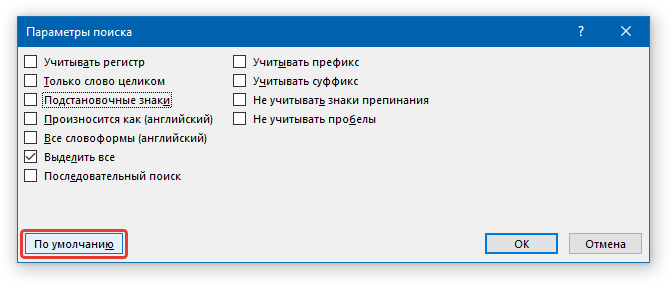
Нажав в этом окне кнопку «ОК», вы очистите последний поиск, а указатель курсора будет перемещен в начало документа.
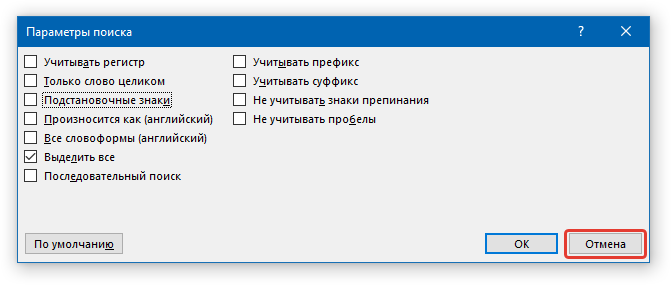
Нажатие кнопки «Отмена» в этом окне, не очищает результаты поиска.
Перемещение по документу с помощью средств навигации
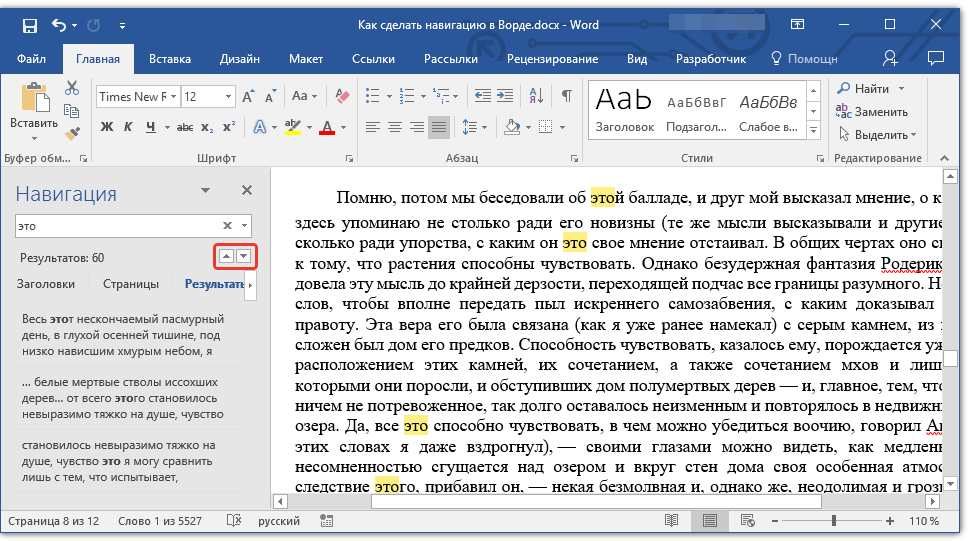
Раздел «Навигация» для того и предназначен, чтобы быстро и удобно перемещаться по документу. Так, для быстрого перемещения по результатам поиска можно использовать специальные стрелки, расположенные под поисковой строкой. Стрелка вверх — предыдущий результат, вниз — следующий.
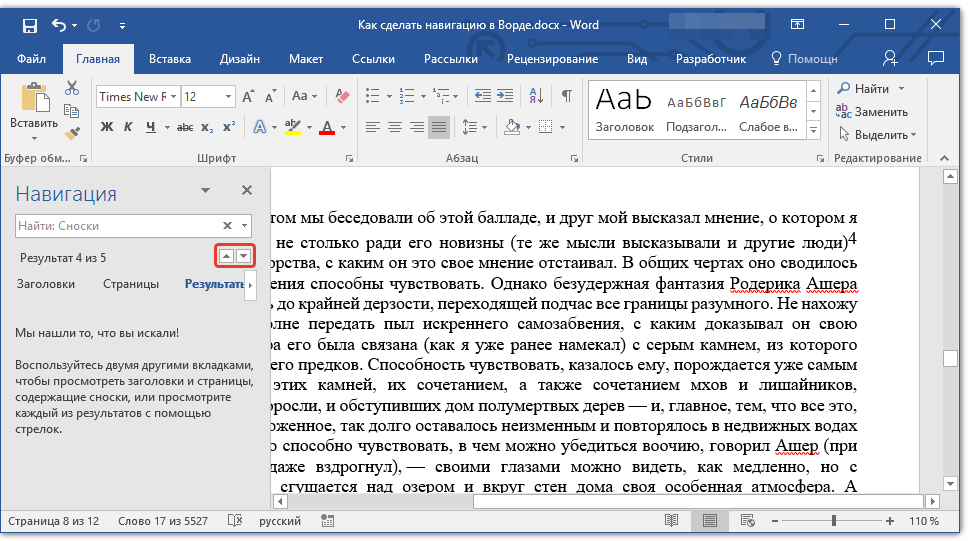
Если же вы искали не слово или фразу в тексте, а какой-нибудь объект, эти же кнопки можно использовать для перемещения между найденными объектами.
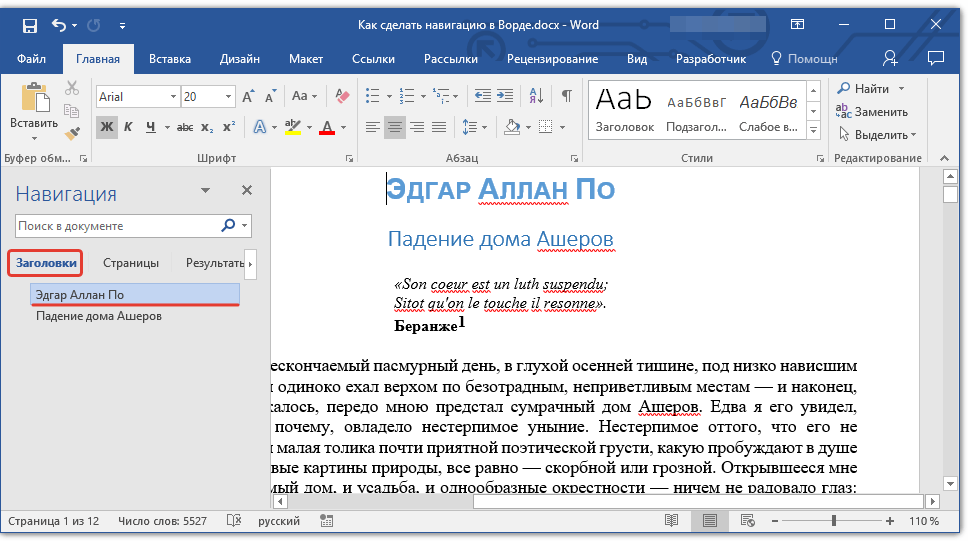
Если в тексте, с которым вы работаете, для создания и оформления заголовков использовался один из встроенных стилей заголовков, предназначенных также и для разметки разделов, эти же стрелки можно использовать для навигации по разделам. Для этого нужно будет переключиться во вкладку «Заголовки», расположенную под поисковой строкой окна «Навигация».
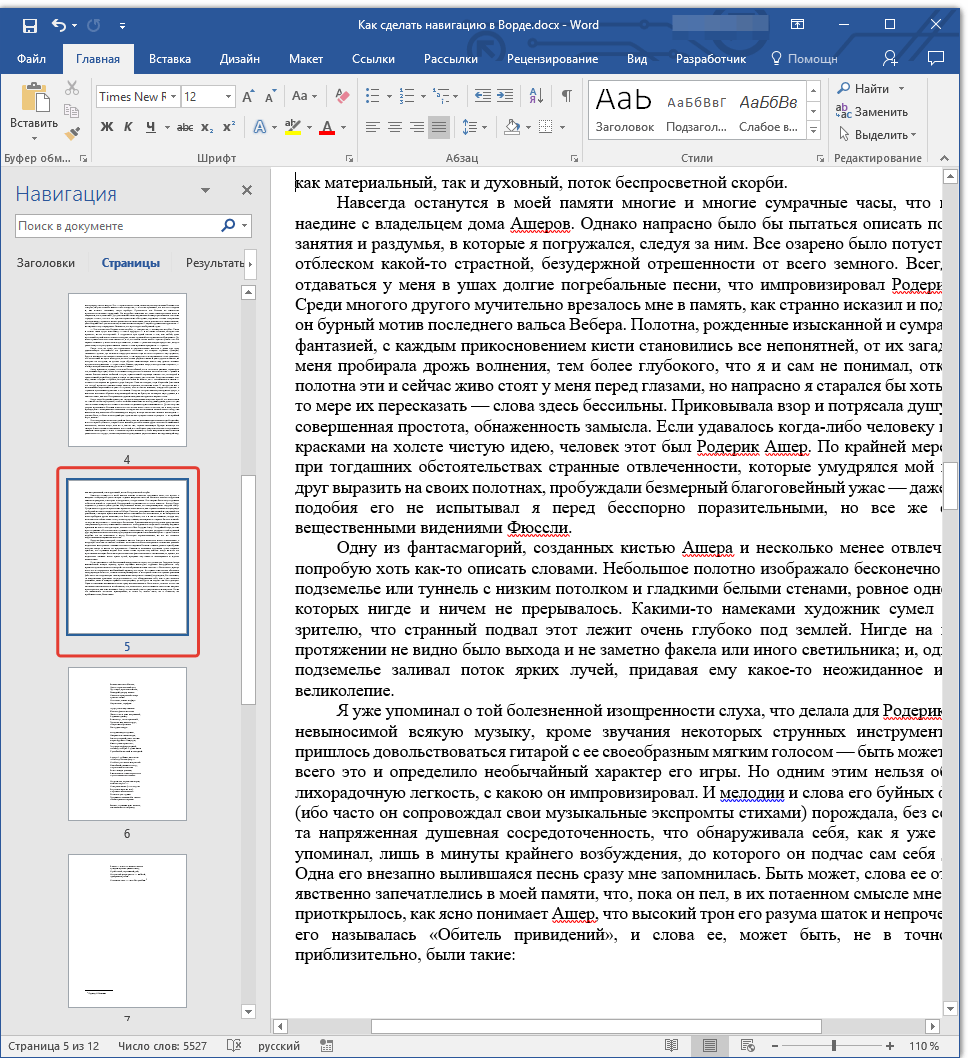
Во вкладке «Страницы» вы сможете увидеть миниатюры всех страниц документа (они будут располагаться в окне «Навигация»). Для быстрого переключения между страницами достаточно просто кликнуть по одной из них.
Закрытие окна «Навигация»
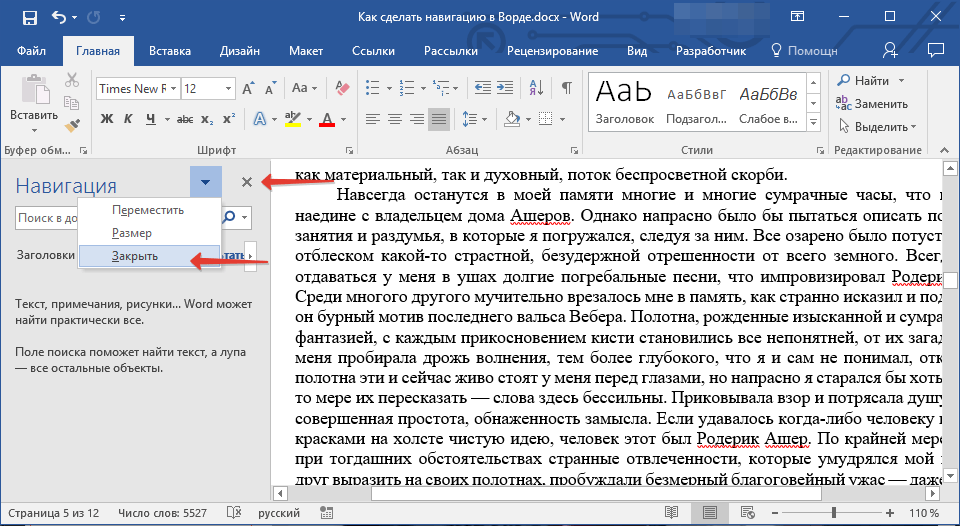
Выполнив все необходимые действия с документом Ворд, вы можете закрыть окно «Навигация». Для этого можно просто нажать на крестик, расположенный в правом верхнем углу окна. Также вы можете нажать на стрелку, расположенную справа от заголовка окна, и выбрать там команду «Закрыть».
В текстовом редакторе Майкрософт Ворд, начиная с версии 2010 года, средства поиска и навигации постоянно совершенствуются и улучшаются. С каждой новой версией программы, перемещение по содержимому документа, поиск необходимых слов, объектов, элементов становится все проще и все удобнее. Теперь и вы знаете о том, что представляет собой навигация в MS Word.
Панель навигации в Word 2010
Одной из основ визуальной модели Word 2010, которую я осветил в предыдущей статье , является, как мы это называем, великолепное дружелюбие интерфейса по отношению к пользователю. Наша концентрация на этой идее отражает наше желание кардинально улучшить работу с программой в рамках наиболее распространённых сценариев, в первую очередь, повысив качество взаимодействия, лёгкость использования и скорость работы интерфейса, — проще говоря, поднять планку удовлетворённости пользователей на новую высоту. Работа, которую мы проделали в этом направлении, не обязательно означает добавление новых функций, — мы стремились в первую очередь улучшить взаимодействие с пользователем, сосредоточиться на ряде наиболее общих вариантов использования программы, доводя их до максимального удобства, и не только убедиться в том, что вы успешно работаете с программой, но и в том, что вам легко с нею работать, — и узнать, насколько беспроблемной и ненавязчивой удалось нам её сделать.
Одним из таких сценариев является работа со сложным, многостраничным, структурированным документом, и выполнение по отношению к нему таких простых задач, как чтение, перемещение по нему, поиск содержимого, изменение оглавления или заголовков. Word 2007 и более ранние версии располагают целым набором соответствующих инструментов и свойств, многие из которых присутствуют в программе очень давно, — например, структура документа, поиск и просмотр внедрённых объектов. Новая панель навигации призвана привести все эти возможности к единому знаменателю, освежить, облегчить работу с ними, представить все свойства взаимосвязанными.
Панель навигации Microsoft Word 2010
Одним из новых аспектов функциональности, с которым вы встретитесь, начав работать с Word 2010 — то, что мы назвали панелью навигации. На ней размещён набор взаимосвязанных свойств и функций для работы с документом, поиска содержимого, изменения структуры и реорганизации заголовков. Эта панель по сути дела замещает и усовершенствует известные из прежних версий панели «Структура документа» и «Отображение страниц», а также интегрирует функцию поиска и малоизвестный браузер объектов.

По умолчанию панель пристыкована слева, как показано на картинке, но может быть передвинута вправо, или отстыкована для свободного перемещения без привязки к окну документа. Можно включить или отключить появление панели соответствующей кнопкой на ленте меню во вкладке «Вид».
Первоочередные задачи в навигационной панели активированы на следующей картинке, и мы рассмотрим их по порядку.

Просмотр заголовков
Режим работы с заголовками (на рисунке ниже) — ни что иное, как замена вида «Структура документа». Проще говоря, это набор вкладок, каждая из которых относится к соответствующему заголовку в документе.

В этом режиме доступно множество возможностей.
Просмотр и связанные с этим действия
- Как вы ожидали и, возможно, уже догадались, глядя на изображение, вкладки заголовков организованы в соответствии с имеющейся иерархией и могут быть развёрнуты/свёрнуты щелчком мыши по треугольнику слева на вкладке. Правой кнопкой вызывается контекстное меню — можно развернуть/свернуть всё, или до определённого уровня (например, показать заголовки 2 уровня, но скрыть все остальные).
- Соответствующая заголовку вкладка, содержимое которой в данный момент редактируется (и где осуществляется ввод), подсвечена.
- Щелчок на вкладке перемещает точку просмотра в то место документа, где расположен заголовок, и устанавливает курсор в начало редактируемого заголовка.
- Если вы редактируете существующий или создаёте новый заголовок, это действие отражается в навигационной панели в режиме реального времени. Названия вкладок навигационной панели не редактируются пользователем непосредственно, но синхронизируются с редактируемым содержимым документа.
- Элемент на самом верху, показанный на рисунке, появляется только тогда, если между верхней границей документа и первым заголовком расположено какое-либо содержимое, и представляет начало документа.
- Если вы работаете над документом в соавторстве, навигационная панель даст вам представление о том, что было сделано вашими соавторами и над чем они работают в настоящее время.
- Сначала появляется иконка с изображением силуэта одного пользователя (или нескольких сразу) — вверху справа на границе вкладки, соответствующей тому заголовку, над которым работает другой пользователь.
- Затем, когда другой пользователь сохраняет изменения, а я синхронизирую содержимое, чтобы внедрить изменения в документ, соответствующая вкладка, где располагается новое содержимое, подсвечивается, вновь помогая мне определить, где и какие изменения произведены (и предлагая мне ознакомиться с ними).
- Перетаскивание вкладки в списке перемещает заголовок и всё соответствующее ему содержимое на новое место в документе. Если раздел содержит подзаголовки, структура останется неизменной, и всё дерево будет перемещено. Это превращает перераспределение содержимого документа в тривиальную задачу, выполняемую легко и быстро. Бонус: удерживая Ctrl, перетащите содержимое, чтобы скопировать его на новое место.
- Хотя произвольный текст невозможно перетащить прямо на название вкладки, его можно «подвесить» над ней во время перемещения в район соответствующего заголовка. Затем «подвешенный» текст можно вставить там, где нужно.
- Правым щелчком на вкладке заголовка можно переместить его вниз или вверх по уровню. Изменение уровня заголовка также меняет уровень его подзаголовков на соответствующий.
- Новое контекстное меню позволяет добавить новый заголовок того же уровня над или под существующим, или создать под ним новый подзаголовок. Это действие создаёт новый параграф с автоматическим внедрением соответствующего стиля форматирования. По мере того, как вы вводите текст заголовка, он появляется в соответствующей вкладке навигационной панели.
- Правый щелчок на заголовке для вызова контекстного меню, затем пункт «Выбрать» для маркировки всего содержимого заголовка
- Выберите «Удалить», чтобы удалить заголовок и его текст
- Выбрать «Печать» в контекстном меню: соответствует маркировке всего содержимого от начала этого заголовка до начала следующего; кликнуть по вкладке «Файл», затем выбрать «Печать» в режиме представления Backstage, затем в пункте «Область печати» диалога печати отметить опцию «Выделенный фрагмент». Эту задачу нельзя отнести к разряду часто используемых, но иметь возможность для её осуществления полезно, если вам требуется распечатать лишь определённую часть документа.
Просмотр страниц
Щелчок мышью на вкладке «Просмотр страниц документа» позволяет получить обзор всех страниц документа. Это очень похоже на функцию эскизов страниц в предыдущих версиях Word.
Щелчок мыши по эскизу страницы перемещает пользователя, как обычно, на соответствующую страницу.
- Во-первых, она доступна во всех режимах — веб-страницы, черновика и структуры.
- Во-вторых, если вы ищете что-либо с помощью обновлённого поиска, список страниц динамически фильтруется, показывая лишь страницы, содержащие искомый термин. Это ещё один прекрасный способ найти необходимое содержимое. Мне лично он кажется особенно удобным, когда я ищу нечто, не содержащееся в основном тексте, а, допустим, таблицу, диаграмму или изображение.
Просмотр результатов поиска
Наконец, навигационная панель содержит список результатов поисковых запросов, что показано на изображении ниже.
Этот список состоит из пунктов, соответствующих каждому найденному совпадению в документе. В примере выполнялся поиск по термину «navigation», и было найдено три совпадения, каждое из которых представлено пунктом в списке, и этот пункт содержит гиперссылку с кратким фрагментом текста, чтобы облегчить понимание контекста. Этот скриншот я сделал, разумеется, нарочно, чтобы запутать вас пояснениями, которых уже больше дюжины, и я продолжаю их добавлять. Щелчок на элементе списка переносит вас в соответствующее место в документе.
В моей следующей статье мы рассмотрим функцию обновлённого поиска более подробно.
Заключение
Я думаю, мне удалось дать достаточно ясное представление о том, что же представляет из себя панель навигации в общем и целом. Учитывая ваши отклики, я почти уверен, что это представление окажется весьма полезным для многих пользователей во многих случаях. Разумеется, существует масса возможностей для грядущего усовершенствования, но то, что мы уже сделали — солидная основа, обеспечивающая множество улучшений.По ходу разработки мы не раз сталкивались с необходимостью применять определённые решения по дизайну функций, и мне очень интересно, какие из них вызывают у вас затруднения. Например, изображения заголовком в навигационной панели занимают больше места по вертикали, нежели это делалось в «Структуре документа» из предыдущих версий. Возможно, существуют способы сделать это рациональнее, но, несомненно, тогда меньше заголовков будет одновременно доступно для обозрения без необходимости прокручивать список. Подобным же образом можно, теоретически, сконфигурировать вид прежних элементов бывшей структуры документа, манипулируя её стилем, но теперь каждый заголовок по существу является контрольным элементом пользовательского интерфейса, и использует заданный в нём по умолчанию шрифт. Это также означало бы, что вы не увидите прослеженных изменений или отличающееся форматирование в пределах текста заголовка так, как это отображено во вкладке заголовка. Мы также не пытаемся заставить программу строить догадки о том, относятся ли к заголовкам выделенные жирным начертанием строчки или набранный только заглавными буквами текст. Мы строго концентрируемся лишь на содержимом, которое явно помечено как элемент структуры (в отличие от прежней «Структуры документа», которая использовала логику автоформатирования для создания и добавления уровней). Я полагаю, мы нашли золотую середину для всех рассмотренных проблем, но если вы придерживаетесь противоположного мнения, пожалуйста, сообщите нам об этом.
Скотт Уокер (Scott Walker),
ведущий руководитель разработки Microsoft WordНавигационная панель. Работа со структурой
Последняя статья из трех в рамках «Структура документа: стили и заголовки» и поговорим мы о навигационной панели.
Если вы работаете с маленьким текстом, то использование навигации не так важно, но что, если у вас документ на несколько сотен страниц, то тут вам поможет навигация по заголовкам в Ворд.
Как включить навигацию в Ворде? Все просто: переходим во вкладку «Вид» и ставим галочку на «Область навигации».
Перед вами появляется специальная панель, на которой отображаются название Глав и разделов вашего документа, которые должны быть оформлены стилем Заголовок 1, Заголовок 2 и т.д. Если у вас отсутствуют заголовки, то я думаю, что вы уже догадались, как сделать навигацию в Ворде: примените стили к заголовкам в соответствии с иерархией (Заголовок 1, Заголовок 2, Заголовок 3 и т.д.) и вы получите нужную вам структуру. Как применять заголовки почитайте тут: «Экспресс стили». Навигация в Ворде очень проста — вы просто щёлкаете по нужному вам заголовку в панели навигации и переходите к выбранной главе.
Если ваш документ очень большой с большим уровнем заголовков, например, до Заголовок 5, то вы для удобства всегда можете сократить отображение нижестоящих заголовков:
- Первый вариант — это свернуть ветки Заголовков с помощью «уголка» слева от названия Главы.

- И второй вариант — щёлкните правой кнопкой мыши в панели Навигации и выберите «Показать уровни заголовков». В данном меню вы можете настроить уровни отображения Заголовков. Но опять же, данный инструмент нужен, если у вас документ на не одну сотню страниц.

Также Навигационная панель полезна тем, что вы можете повысить или понизить уровень заголовка и отследить ошибки в формировании заголовков. Например, набирая большой документ вы нечаянно присвоили одному из заголовков вместо Заголовок 2, уровень Заголовок 3 и, на первый взгляд, в тексте этого не видно, однако режим структуры в области Навигация позволяет это отследить, так как высвечивает сразу же все недостатки структуры документа.
В верхней части Навигационной панели имеются три кнопки переключателя:
- «Заголовки» — позволяет выводить на экран структуру документа — заголовки, названия разделов, глав, если вы такую структуру сделали.

- «Страницы» — режим для быстрой навигации по большим документам с отображением «превью» страницы. Данным инструментом полезно пользоваться, когда в документе небольшое количество заголовков, по которым вы обычно ориентируетесь, но есть достаточное количество картинок, по которым так же можно ориентироваться в большом документе.

- «Результаты» — стандартная панель поиска, где по вводимой фразе происходит поиск по всему тексту.

Единственное, если вы работаете с ноутбука с небольшим экраном, то данная панель будет немного мешать и постоянно держать её открытой будет неудобно, поэтому вы можете пользоваться в дополнение меню «Перейти», которое вызывается сочетанием клавиш Ctrl+G. В появившемся диалоговом окне просто указываете нужную вам страницу документа, главу, раздел, формулу или объект.